
Durant molts anys a iOS ens adonàvem que en l'ús diari calia una app que pogués reunir-nos tots els arxius i fitxers disponibles, una cosa com un Finder però per a l'iPhone o iPad. Fins a iOS 11, Apple va llançar l'app d'Arxius i la nostra petició es va complir. Conforme el pas del temps ha anat millorant, a més de la gestió d'arxius ens permet realitzar tasques d'organització com ara canviar el nom d'arxius, obrir-los sense necessitat d'apps externes fins a la capacitat de formatar unitats externes a iOS i iPadOS 18. En aquest article t'ensenyem els trucs i funcions de les quals t'estàs perdent.
[index][/index]
Realitza anotacions o marcacions de qualsevol imatge o PDF
L'app Arxius no solament funciona com un gestor de documents, imatges, etc., també té capacitats que podrien sorprendre't. Així com pots fer algunes anotacions ràpides en una captura de pantalla o en una nota ràpida, també pots fer-les sobre els teus propis fitxers. És útil si necessites remarcar alguna cosa d'un fitxer que acabes de rebre o que necessites compartir en segons. Per a això, fes el següent:
- Obre l'app Fitxers i tria el fitxer PDF, jpg o png en el qual faràs les anotacions o marcacions
- Toca el botó de Marcatge de la cantonada inferior dreta
- S'obrirà un editor amb marcadors i diferents tipus de plomes, també pots triar el botó Autocompletar i després la icona de Més per habilitar un quadre de text o una signatura
- Quan hagis fet les anotacions corresponents prem a Llest per concloure
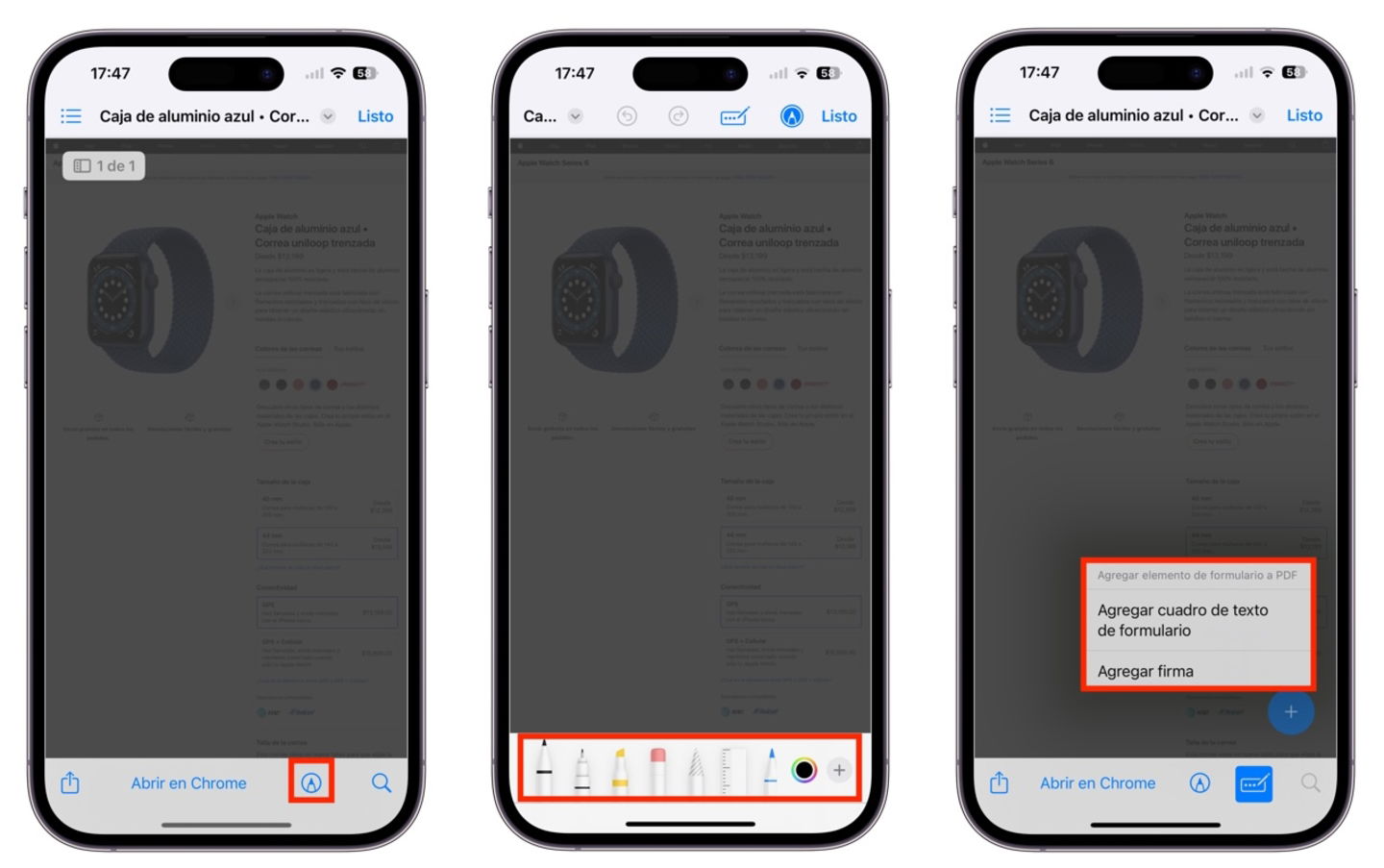
Anotar o fer marcatges a l'app Fitxers
Mou diversos fitxers en un sol moviment
A l'app Fitxers pots tenir carpetes o diferents ubicacions de fitxers. Si és la primera vegada que utilitzes l'app i veus que ho tens tot desordenat, pots aplicar l'ordre fent moviment de fitxers tal com ho desitgis.
- Obre Fitxers i ves a la ubicació on hi hagi els fitxers que vols moure
- Toca el botó de tres punts de la cantonada superior dreta
- Prem l'opció Seleccionar
- Selecciona fitxer per fitxer fins a completar el munt de fitxers a moure
- Toca la icona de la carpeta ubicada a la part inferior
- Després prem a Explorar a la cantonada superior esquerra per desplaçar-te al lloc o carpeta on mouràs aquests fitxers seleccionats
- Confirma amb Moure a la cantonada superior dreta
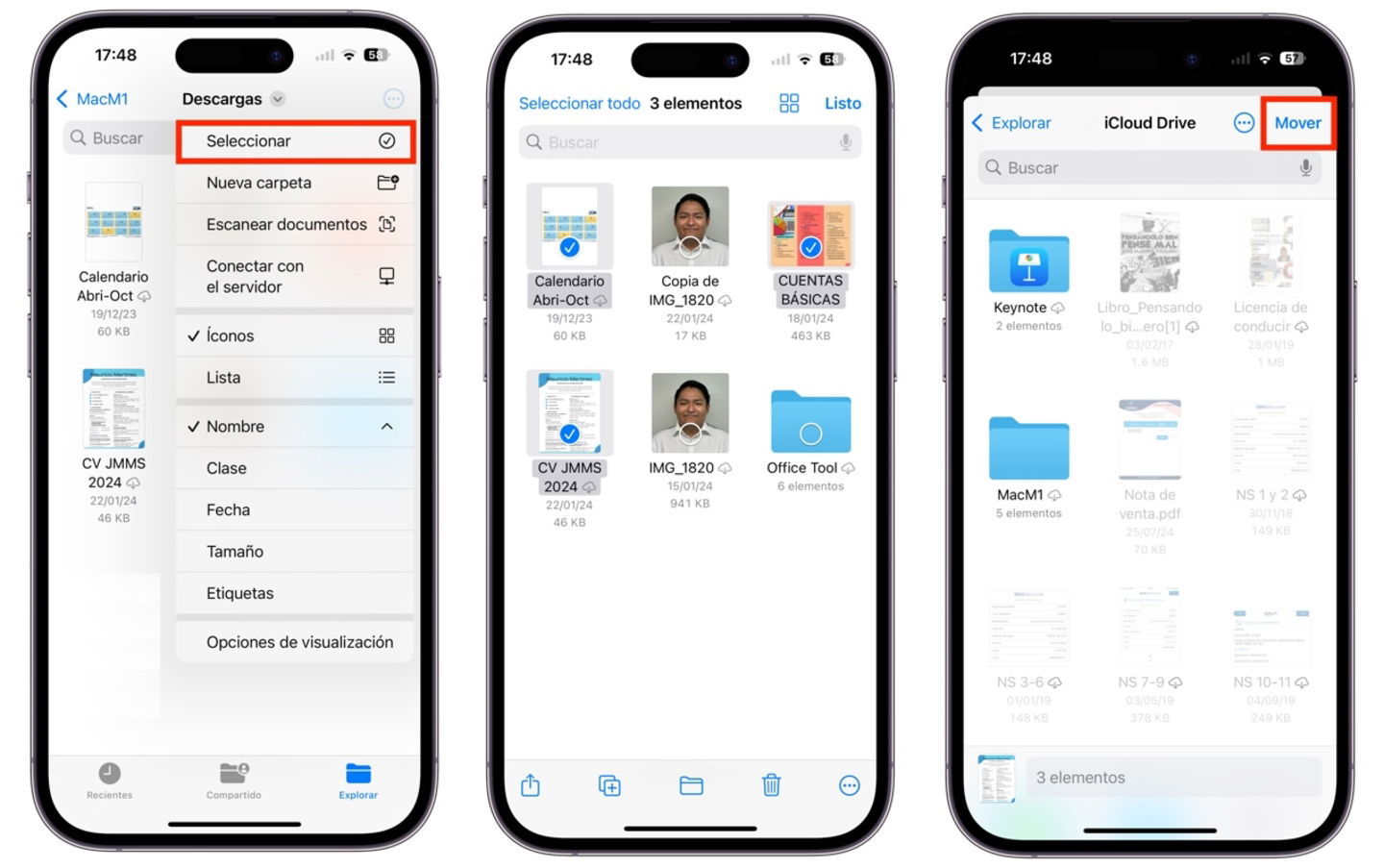
Moure diversos documents o fitxers a l'app Fitxers
Això evitarà que moguis fitxer per fitxer, per la qual cosa només fent una selecció pots moure fitxers per lots depenent de les teves necessitats d'organització.
Comprimeix o descomprimeix fitxers
En ser un gestor de fitxers, és de summa importància que puguis comptar amb una eina per comprimir o descomprimir fitxers. No necessitaràs recórrer a cap app de tercers ja que Fitxers compta amb aquesta característica.
- Obre Fitxers i cerca el fitxer comprimit o descomprimit
- Mantén premut l'element i selecciona Comprimir o Descomprimir d'acord amb l'acció que vulguis realitzar
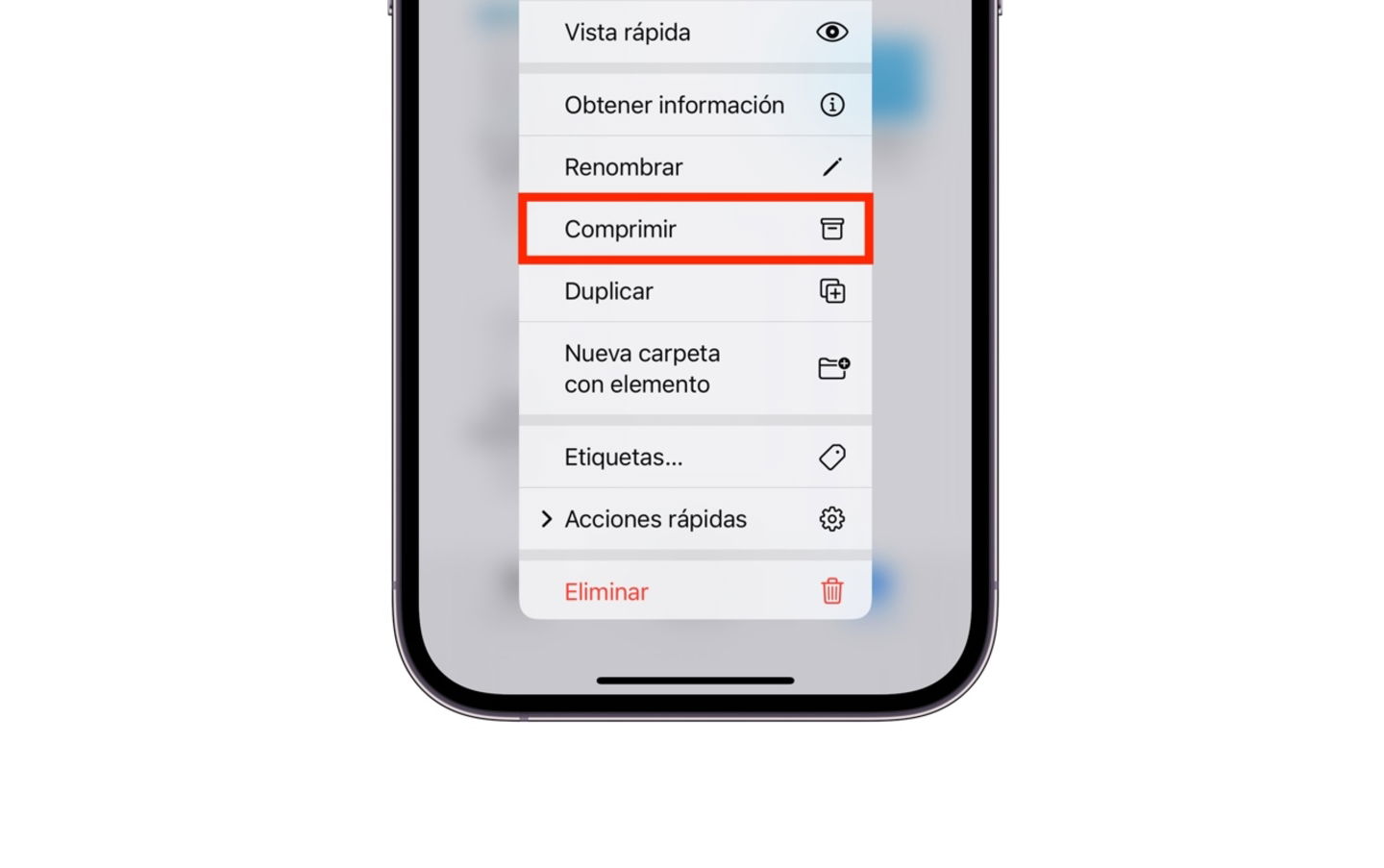
Opció Comprimir o descomprimir a l'Arxius
Si vas comprimir o vas descomprimir un fitxer, el resultat es mostrarà dins de la mateixa carpeta contenidora on vas realitzar l'acció.
Escaneja documents des de Arxius
Això és una cosa que gairebé ningú sap i estàs a punt de descobrir. És coneguda pels usuaris que més utilitzen l'app de Notes la possibilitat de poder realitzar escaneigs a documents físics. No obstant això, si no utilitzes aquesta app per qualsevol raó i recorres a una app de tercers per escanejar qualsevol document, existeix l'alternativa d'utilitzar l'escàner integrat d'Arxius.
- Obre l'app de Fitxers i toca el botó de tres punts
- Selecciona l'opció Escanejar documents
- Tal com ho faries amb qualsevol app d'escaneig, col·loca el document a l'àrea de visió de la càmera de l'iPhone
- Toca el botó de l'obturador per fer l'escaneig
- Arrossega les cantonades que apareixen just després de fer l'escaneig per definir el que no vols veure des de les vores
- Prem a Conservar escaneig i després a Desar si ja has acabat; pots prémer a Repetir si vols tornar a intentar el procediment d'escaneig
- En acabar, dona un nom al fitxer escanejat i confirma a Desar
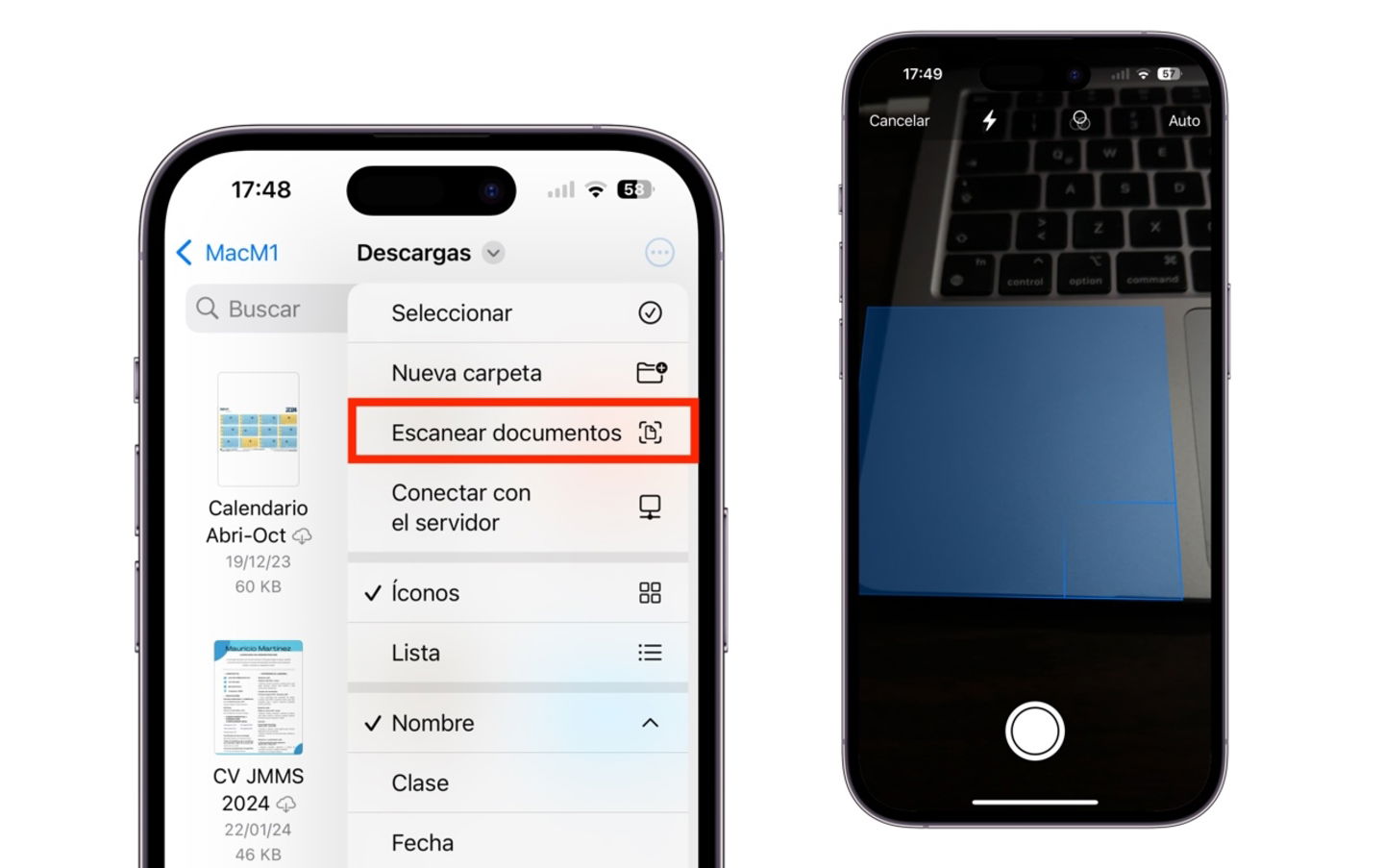
Escanejar documents a l'app Arxius
L'arxiu escanejat es desarà en format PDF a la carpeta prèviament seleccionada.
Estableix etiquetes als teus fitxers
És probable que ja coneguis aquest truc si ja tens un Mac i ets un usuari dependent de les etiquetes. És possible replicar-les a l'app Fitxers. Depèn de com vulguis organitzar-te, pots utilitzar els colors per a diferents fitxers.
- Obre l'app Fitxers i mantén premut el fitxer a etiquetar
- S'activarà el menú d'accions, tria Etiquetes
- Selecciona l'etiqueta a afegir o personalitza-la a l'opció Afegeix una etiqueta nova
- Dona-li un nom i un color, confirma a Llest
- Ara podràs assignar la nova etiqueta personalitzada
- Prem a Llest per concloure
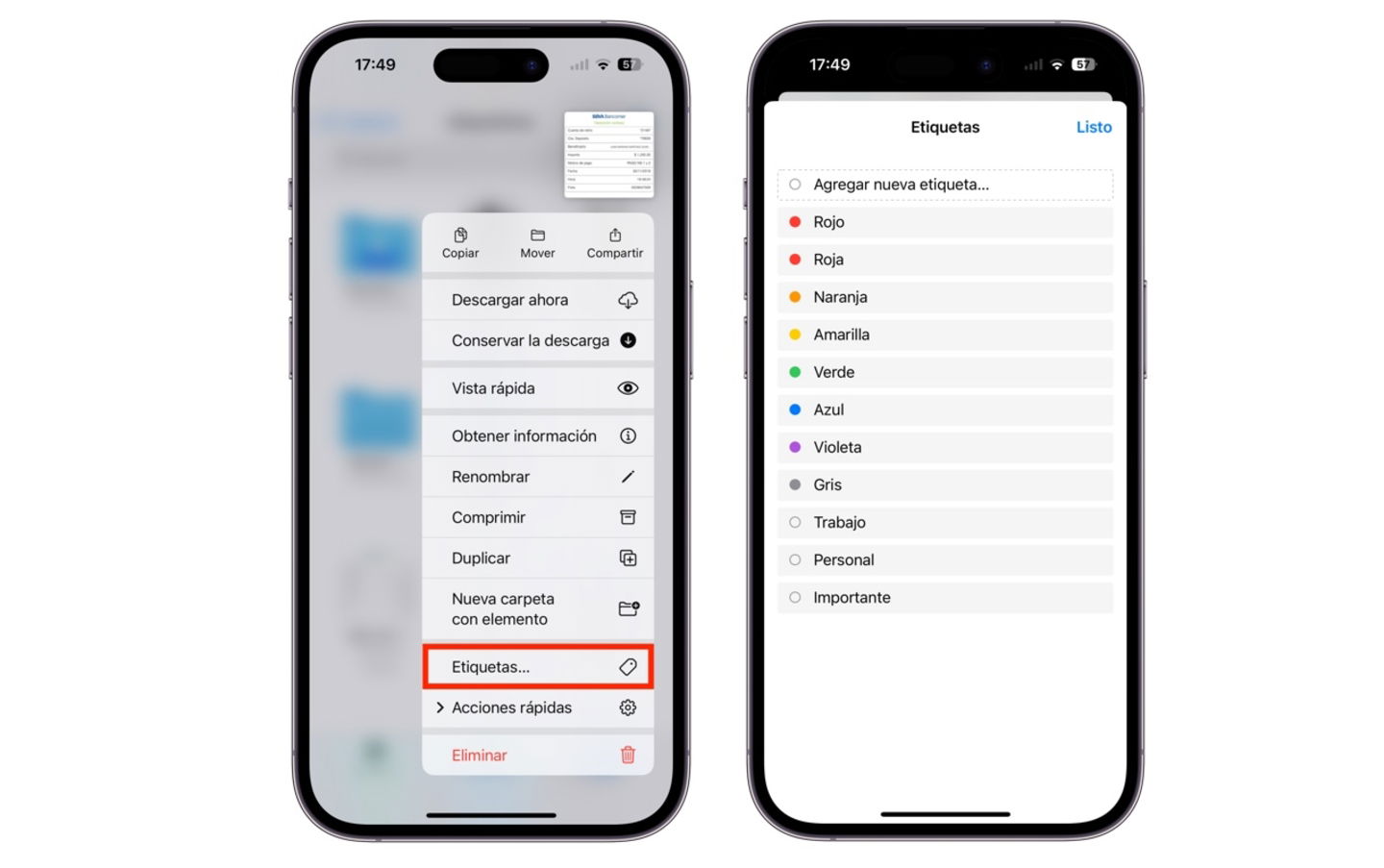
Col·locar etiquetes a l'app Fitxers
Al menú Explorar podràs trobar les etiquetes i trobar els teus fitxers de manera més fàcil. També podràs escriure el nom de l'etiqueta a la cerca per trobar-los.
Duplica els teus fitxers
La funció Duplicar ve integrada dins de macOS al Finder, per fortuna existeix quelcom similar a l'app de Fitxers. Ve molt bé quan tenim algun format o document que editarem però no desitgem espatllar-lo si és que estem provant algun tipus d'edició.
- Obre l'app de Fitxers i cerca el document o fitxer a duplicar
- Mantén la pressió sobre ell per activar el menú d'opcions
- Selecciona l'opció Duplicar
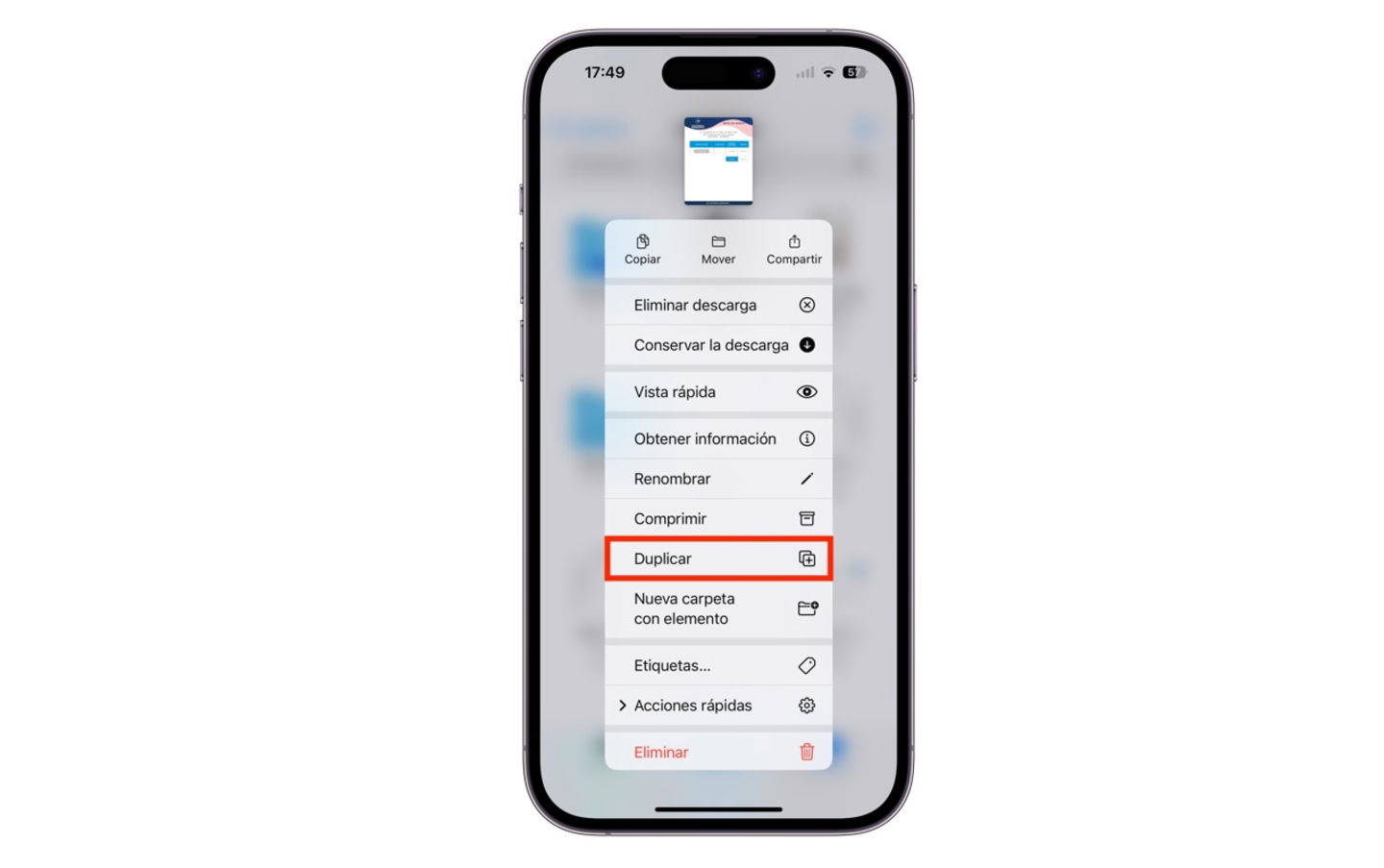
Duplicar a l'app Fitxers
L'arxiu serà duplicat i per diferenciar-lo se li col·locarà un número en finalitzar el nom del mateix.
Visualitza fitxers més ràpid
Si ets en un iPhone i per algun motiu has de revisar la teva app de Fitxers per trobar un o diversos fitxers, però el que et fa falta és temps per fer-ho, has d'aplicar el següent truc:
- Obre l'app de Fitxers i localitza la carpeta o ubicació de la sèrie de fitxers a revisar
- Obre un dels fitxers i després, per canviar a un altre, toca el botó de tres línies que apareix a la cantonada superior esquerra
- Desplaça't i ara podràs consultar i obrir un altre fitxer en mode de llista
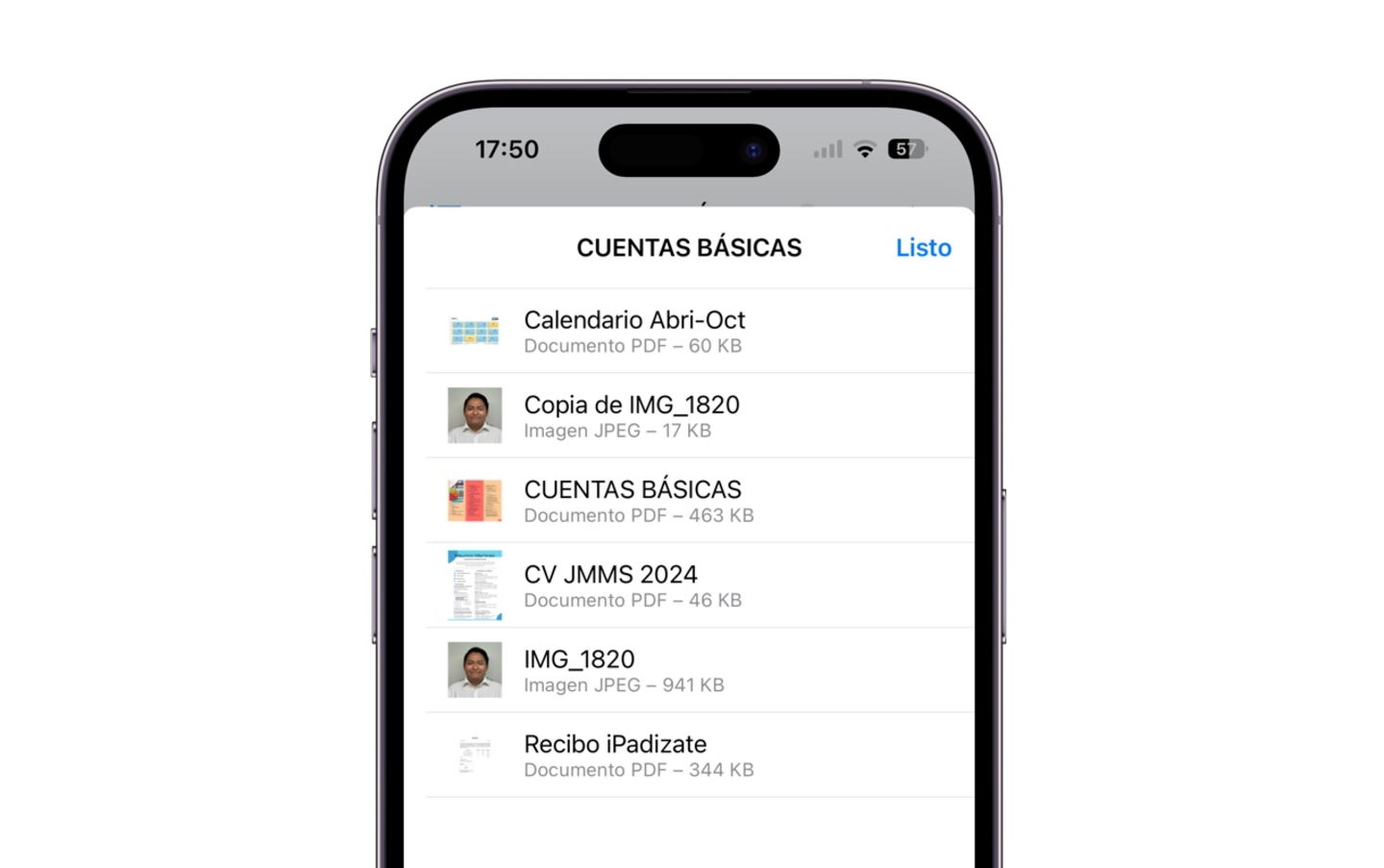
Visualitzar fitxers més ràpid en mode llista
És més fàcil ubicar un document dins d'una carpeta que conté massa fitxers pel seu títol que per la miniatura, que en alguns no sol aparèixer.
Ubica la "paperera" de Fitxers
¿Què passa amb els fitxers eliminats dins d'Arxius? Una vegada que elimines un document o imatge, aquest fitxer serà conservat per un període de 30 dies fins que s'elimini completament. Si desitges recuperar o eliminar els fitxers eliminats, segueix aquests passos:
- Obre Fitxers i ves a Explorar
- Amb la vista general de totes les ubicacions possibles, tria la carpeta Eliminats fa poc
- Tria un dels fitxers i selecciona Recuperar per restaurar-lo a la seva carpeta original o a Eliminar ara per fer-ho de forma permanent
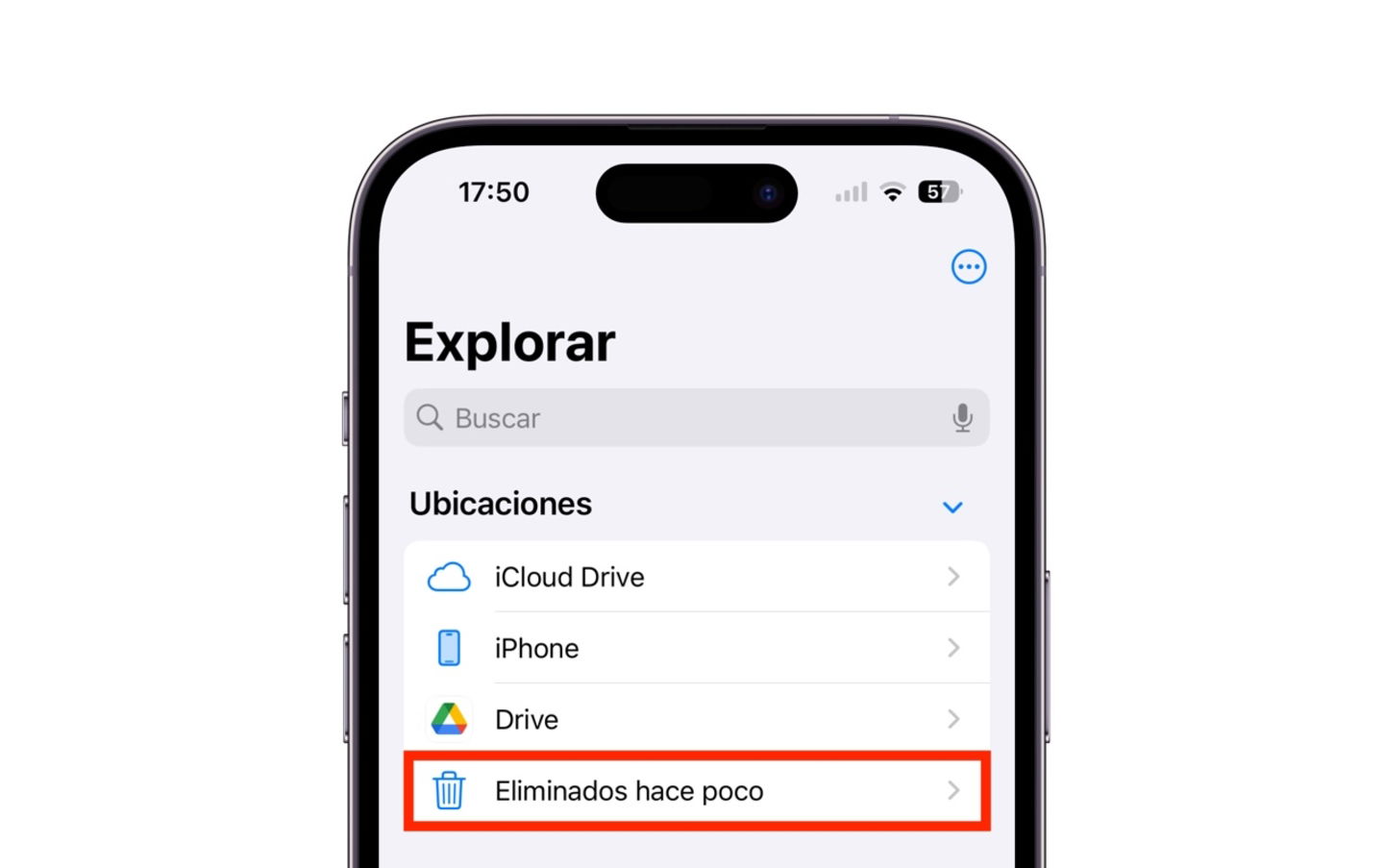
Consultar eliminats a l'app Fitxers
Optimitza la mida dels teus fitxers PDF
Si la major part dels fitxers a l'app de Fitxers són PDF, hi ha un truc per reduir l'emmagatzematge que ocupen al núvol o al teu iPhone. Perquè no corrin perill, l'app generarà la còpia amb una mida més petita.
- Obre l'app Fitxers i localitza el fitxer PDF que vols optimitzar
- Mantén la pressió sobre el fitxer i tria dins del menú d'opcions Accions ràpides
- Selecciona l'opció Optimitzar mida de fitxer
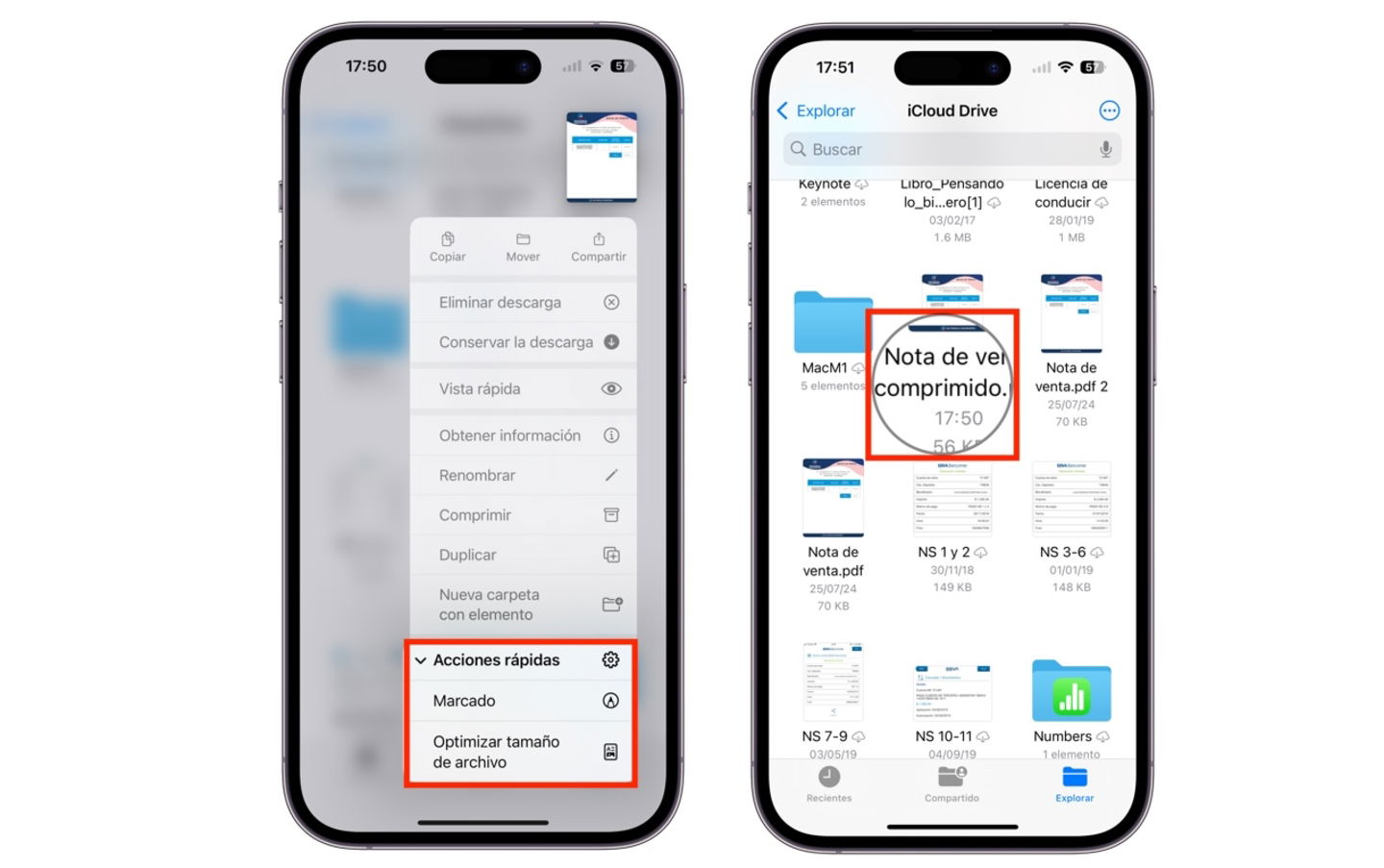
Optimitzar un fitxer PDF a l'app Fitxers
L'arxiu generat automàticament de mida més petita tindrà una paraula "comprimit" al final per diferenciar-lo de l'arxiu original. No és possible optimitzar aquest arxiu nou, per la qual cosa només podràs fer-ho una sola vegada.
Ja coneixies els trucs que et vam exposar? L'app Fitxers s'ha anat polint amb el temps i no dubtem que sigui una gran opció per a aquells usuaris que només depenen d'iOS o iPadOS per administrar els seus documents, imatges i més.