
Amb la inclusió de Atajos un món de noves possibilitats es va obrir davant nostre. L'automatització va arribar a iOS i els usuaris no van trigar a fer tot el possible per treure el màxim potencial d'aquesta nova eina. Avui us portem un Atal que ens ha semblat d'allò més funcional, es tracta d'un shortcut que ens permetrà traduir ràpidament les webs que estiguem consultant als nostres dispositius.
Per començar, el primer de tot és assegurar-te que tens l'app Atalalls instal·lada al teu dispositiu. Si per un casual la vas esborrar pensant que no la utilitzaries sempre pots acudir de nou a l'App Store per baixar-la de nou. La tens? Molt bé, doncs continuem.
Creant la drecera
El primer que anem a haver de fer és crear una drecera que ens faciliti aquesta tasca. Per a això anem a seguir aquests passos:
1r Obre l'app "Dreceres"
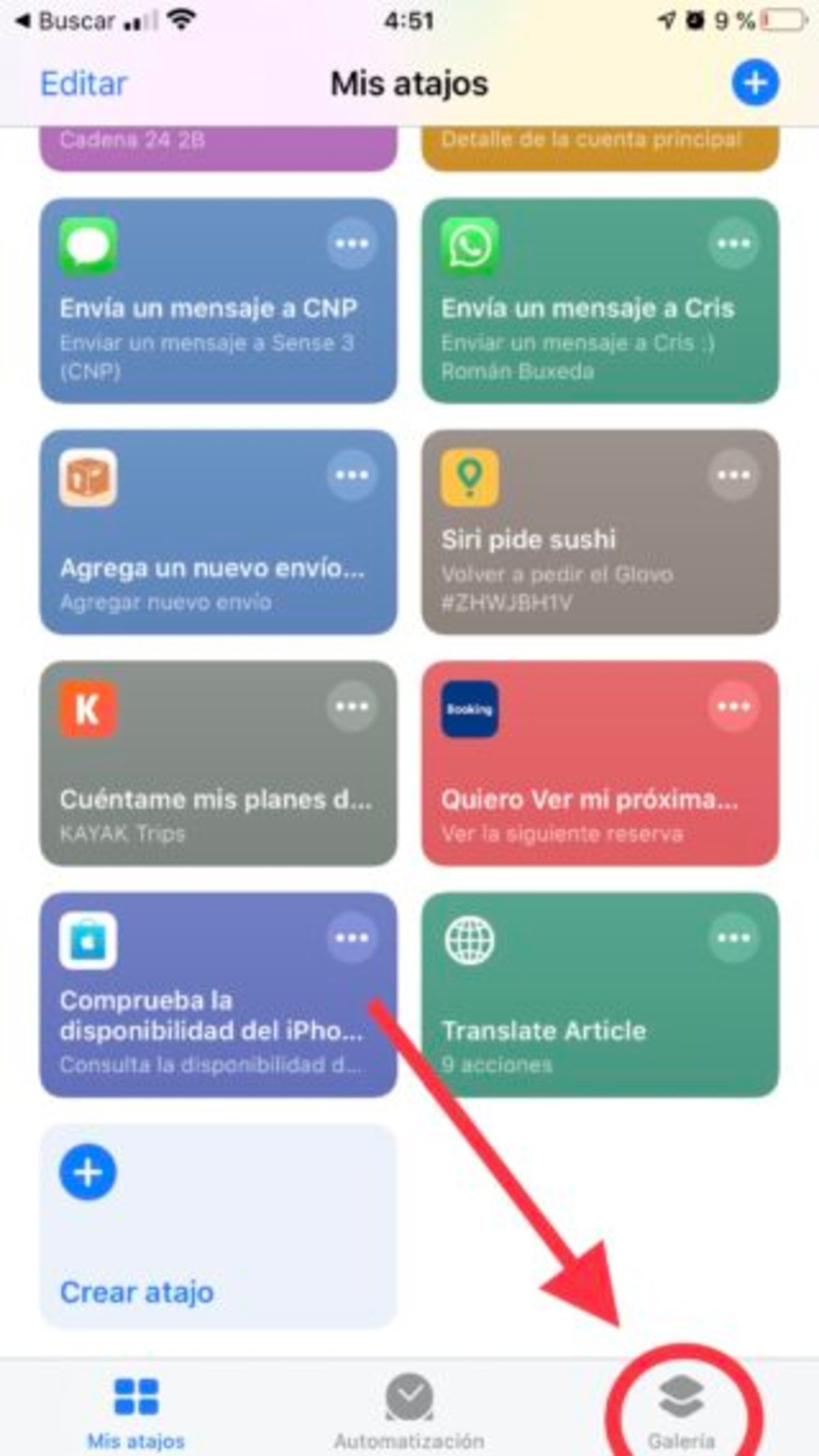
Toca a la cantonada inferior dreta sobre "Galeria".
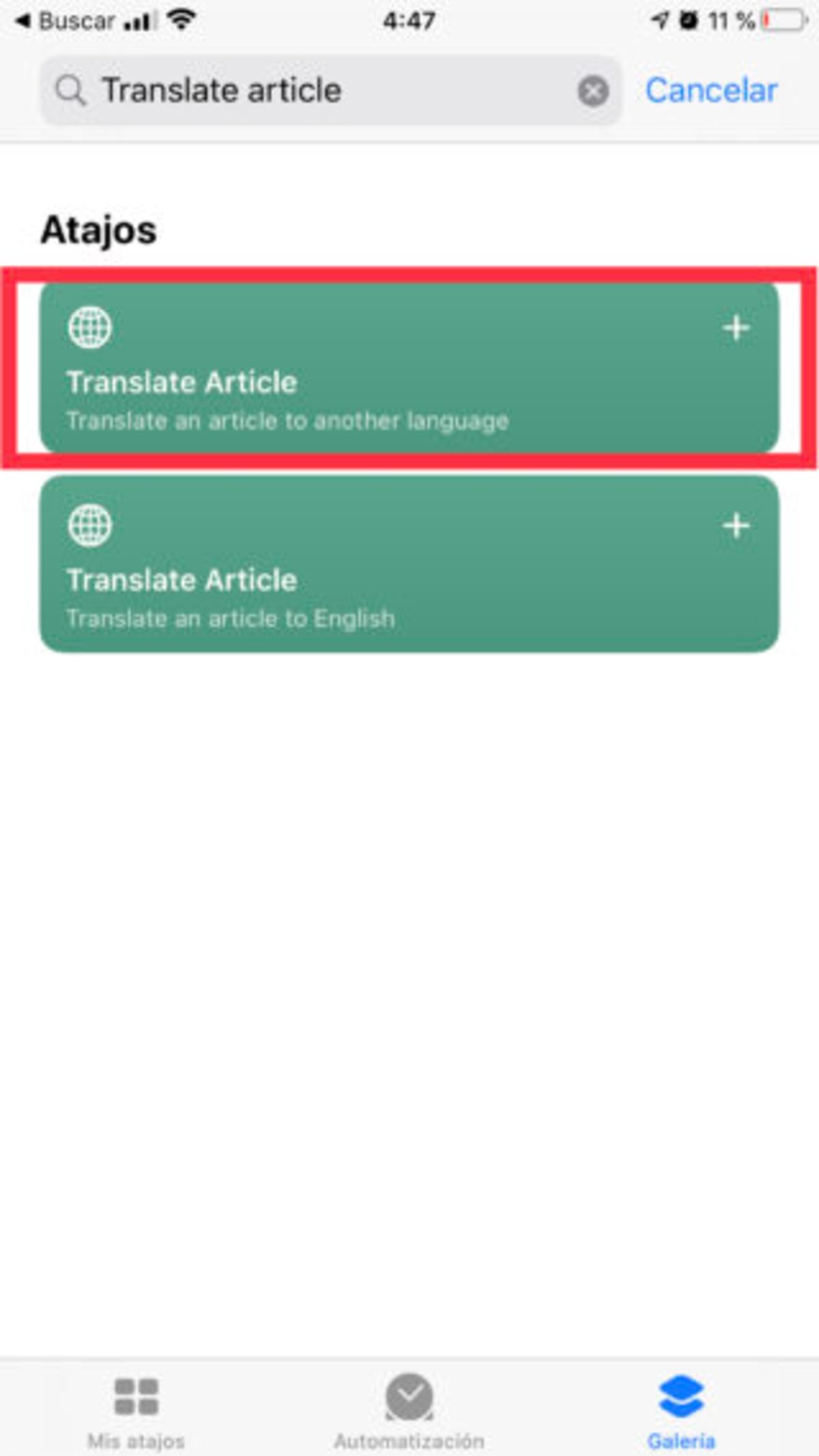
2n Busquem "Translate Article" i ens apareixeran dues opcions.
Seleccionem la que diu "Translate an article to another language" (Traduir un article a un altre idioma).
3º Afegim la drecera.
A la pantalla emergent que ens sortirà premem sobre "Afegir drecera".
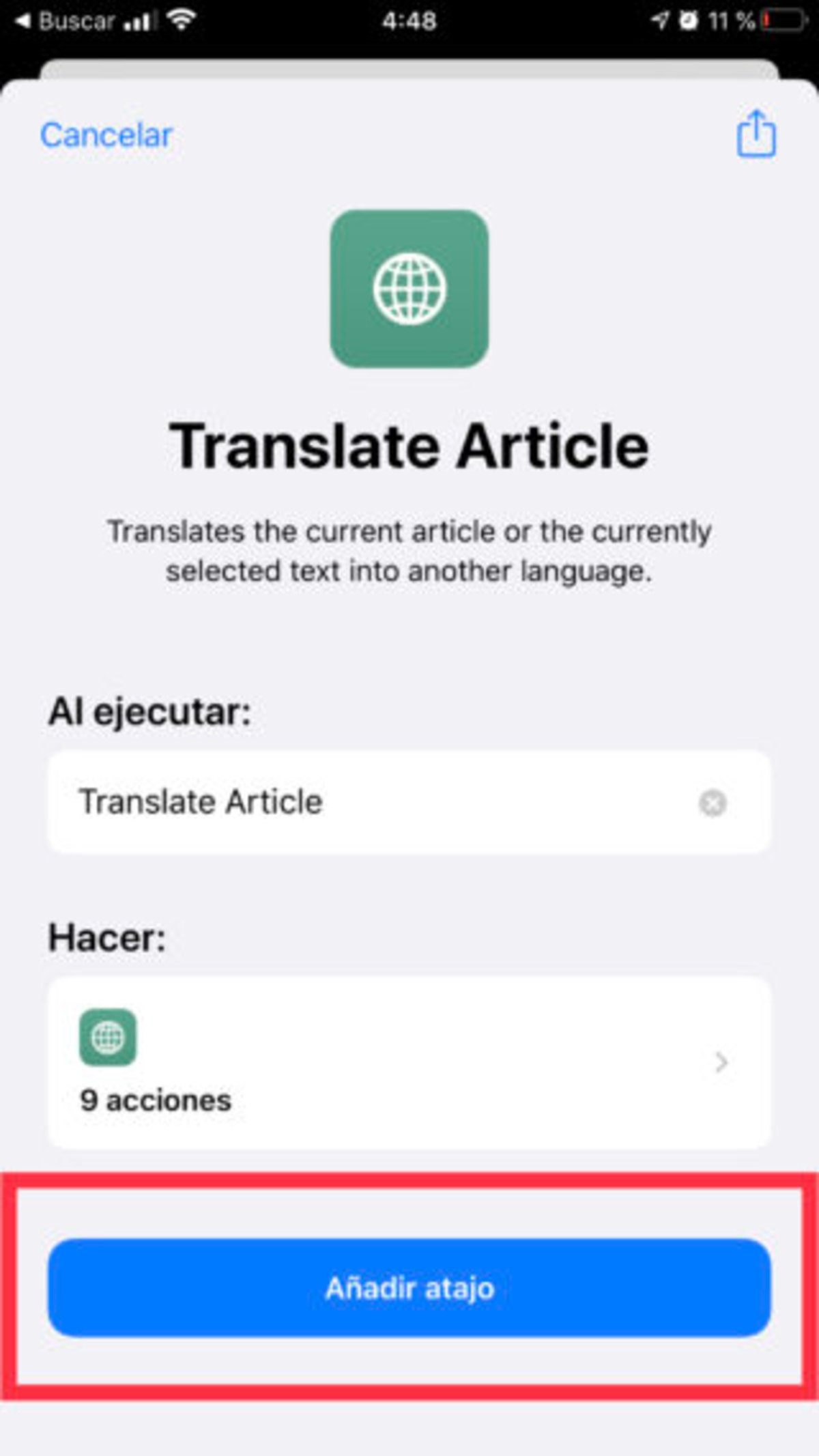
Una vegada hàgim afegit la drecera, aquesta apareixerà a l'apartat "Les meves dreceres" a la cantonada inferior esquerra de l'app.
Configurar i personalitzar la drecera
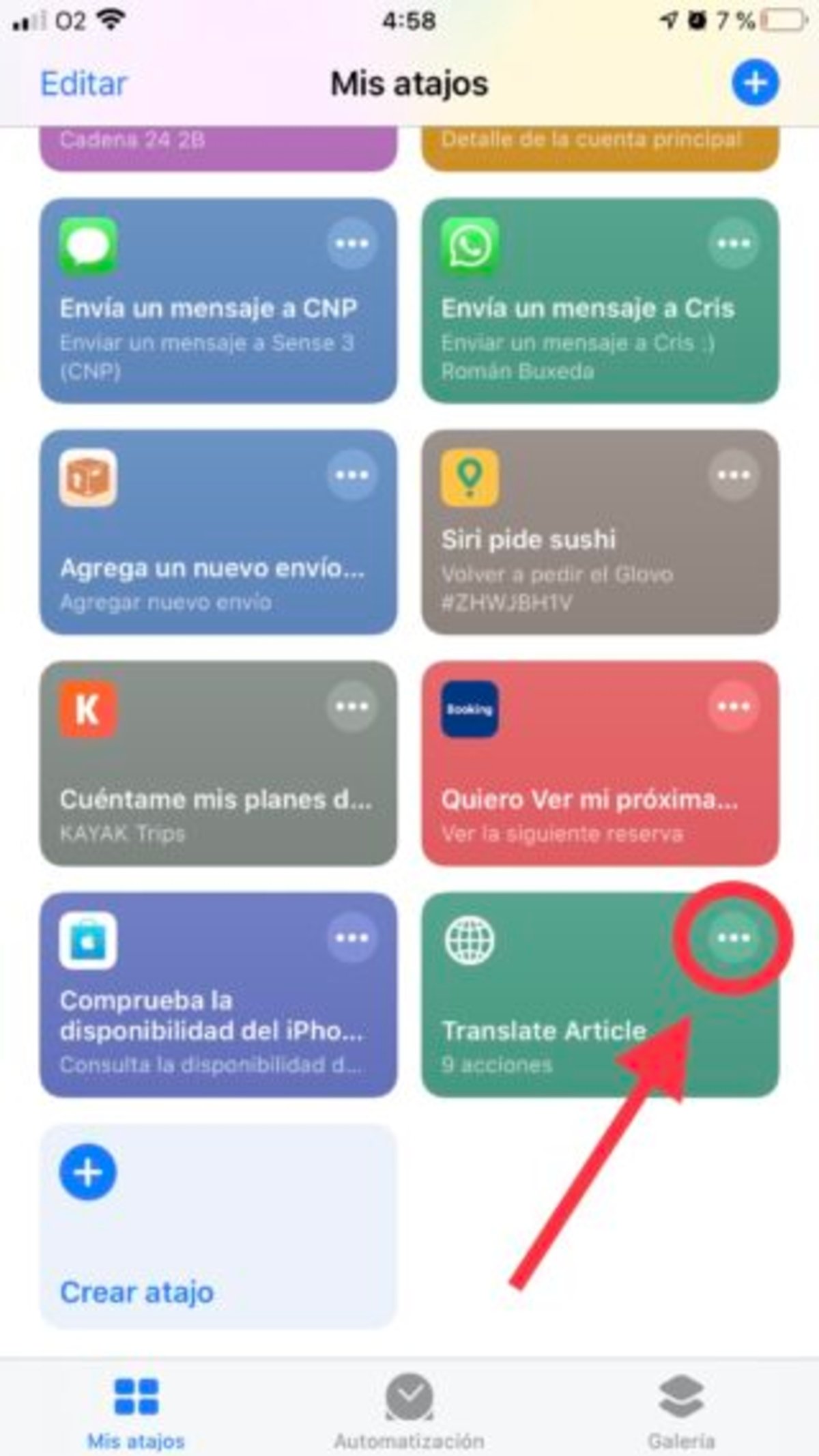
Ara que ja hem afegit la drecera a la nostra col·lecció hem de configurar-la al nostre gust. Per si no us heu adonat, la drecera ve per defecte configurada perquè la traducció resultant del seu ús surti en anglès. Si és l'idioma de la vostra selecció podeu deixar-la tal qual i saltar al següent punt, però si no és el cas i per exemple voleu que us tradueixi a castellà haureu de seguir aquests passos:1r Anem a la pestanya "Les meves dreceres" i busquem la nova drecera que hem afegit.
Una vegada el tinguem localitzat, premem sobre els tres puntets que apareixeran a la cantonada superior dreta de la targeta de la drecera. Això obrirà les accions que es duen a terme quan fem servir la drecera.
2n A la nova pantalla que s'haurà obert fem scroll cap avall fins arribar a la penúltima targeta d'acció.
Cerquem la penúltima targeta i fem clic on diu "Anglès" per modificar-lo a l'idioma de la nostra elecció.
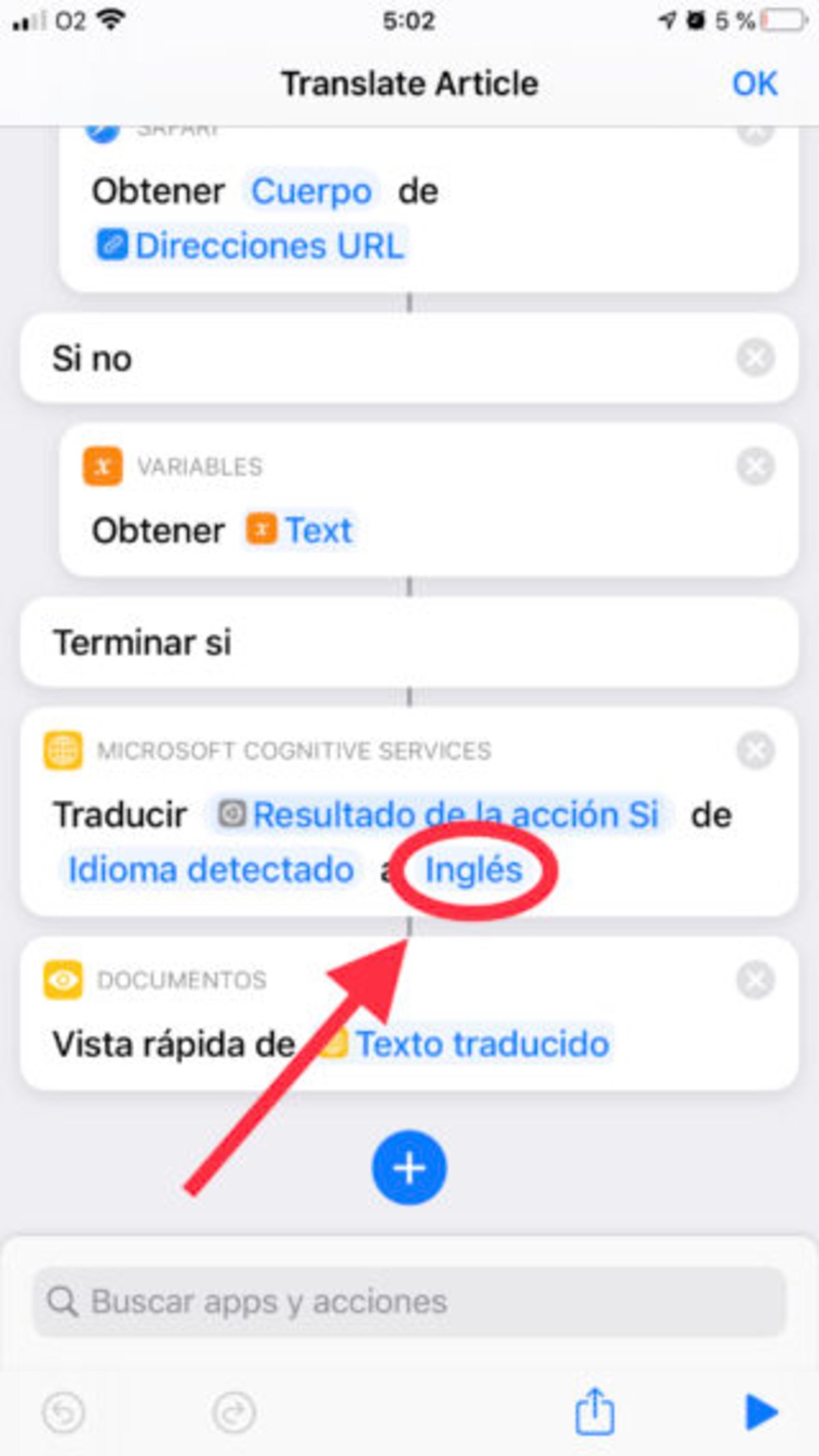
Un cop hàgim premut a sobre d'"Anglès" s'obrirà un desplegable en el qual podrem seleccionar entre diversos idiomes, busquem Espanyol en el nostre cas i premem a sobre. Tornarem de nou a la pantalla d'accions de la drecera i veurem com on posava "Anglès" ara posa "Espanyol". Amb això canviat ara simplement hem de donar a dalt a la dreta a "Ok" i tornarem a "Les meves dreceres". Ja podem tancar l'app.
Si en alguna ocasió precisem de traduir un text a un altre idioma sempre podrem venir de nou aquí i seleccionar un nou idioma de sortida per a la drecera.
Et podria interessar | MusicBot és un assistent per a Apple Music basat en Atallets que has de provar
Com utilitzar la drecera
Si has arribat fins aquí ja hauries de tenir la drecera instal·lada i configurada al teu dispositiu. Aquesta drecera permet traduir un text que seleccionem en una pàgina web que estiguem consultant a l'idioma que hàgim configurat. Existeixen dreceres que detecten els textos per si són articles o un altre tipus de publicacions, i els tradueixen automàticament, però es veuen limitats al text que la drecera detecta. Amb aquesta drecera no existeix limitació alguna per traduir qualsevol text que trobem en una web.
Ara posem en pràctica aquesta nova habilitat. Per utilitzar la drecera per primera vegada segueix aquests passos:
1r Obre Safari al teu dispositiu iOS o iPadOS
Obriu Safari i busqueu una pàgina de la nostra elecció en un idioma que no sigui el que hàgim seleccionat com a resultant de la traducció de la drecera.
2n Selecciona el text que vols traduir.
Per a això fes una pulsació llarga sobre una zona del text per passar al mode de selecció i amb elscursors que t'apareixeran selecciona el text en qüestió.
3r Polsa el botó de compartir que es troba a la part inferior central de la pantalla del cercador.
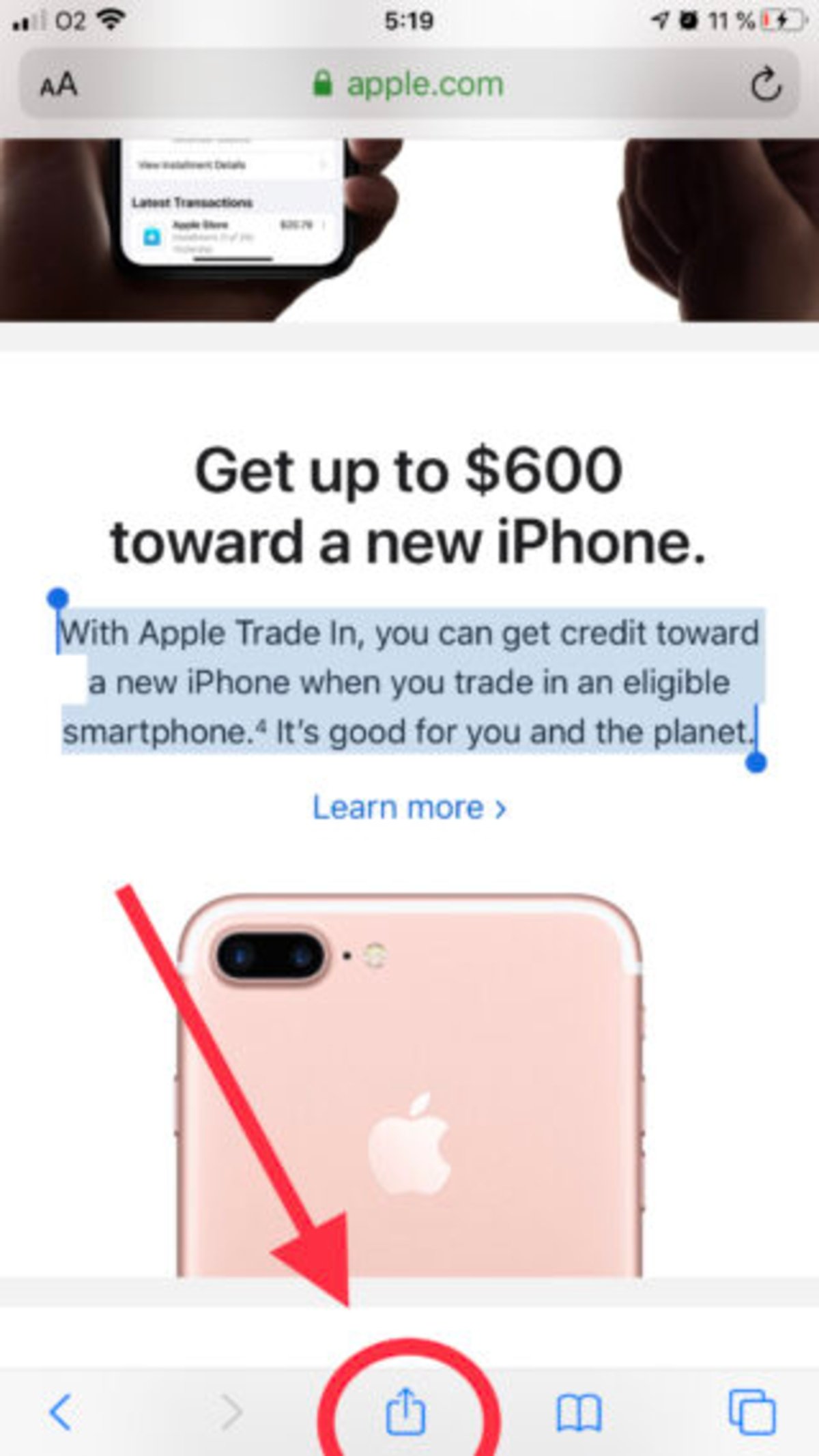
Quan premem sobre aquest botó s'obrirà un menú en el qual ens haurem de desplaçar fins a la part més baixa, per trobar-hi la nova acció creada que es dirà per defecte "Translate Article".
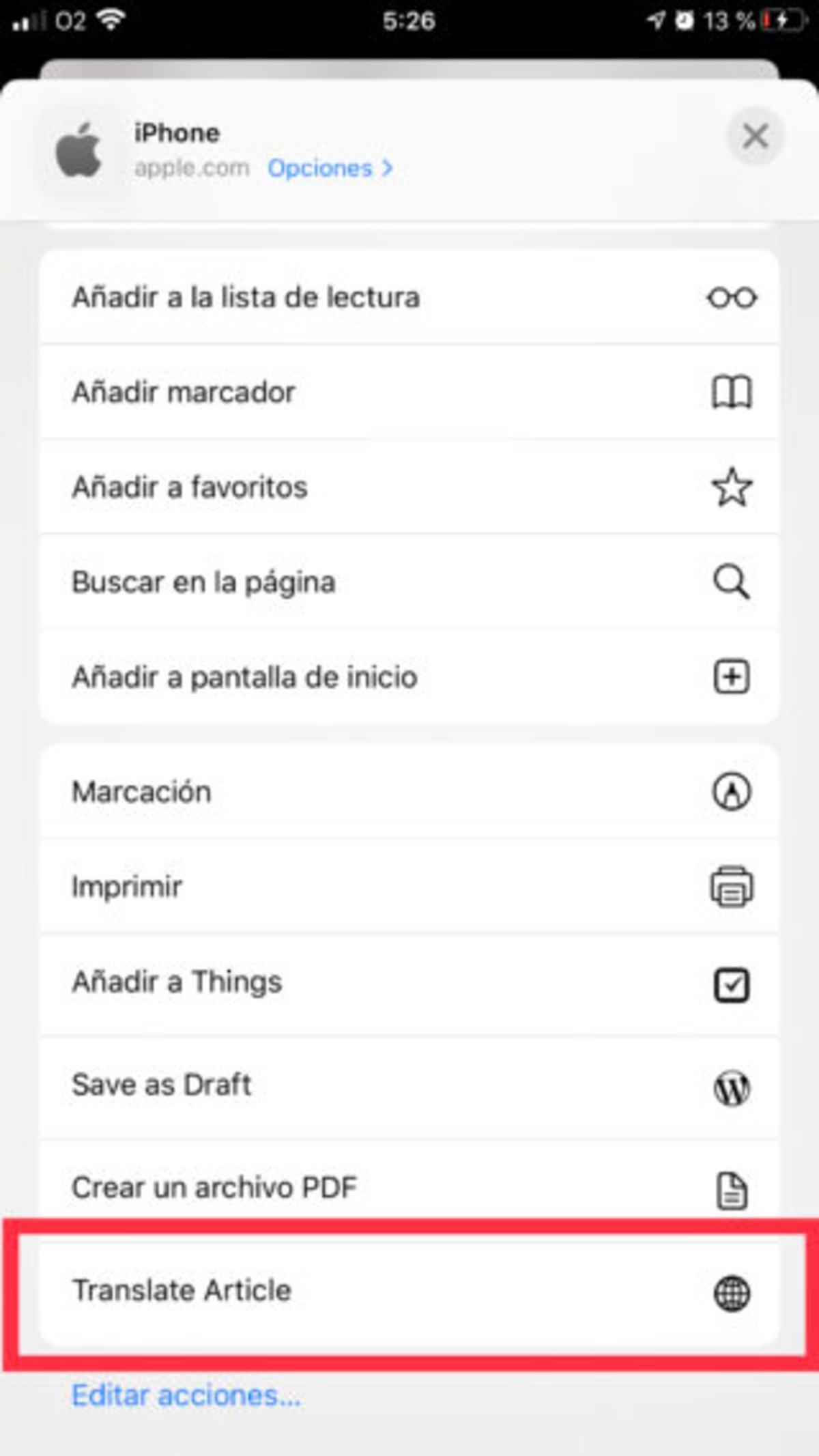
Pulsamos sobre ella i veurem com es van executant totes les accions fins que obtenim la traducció resultant.
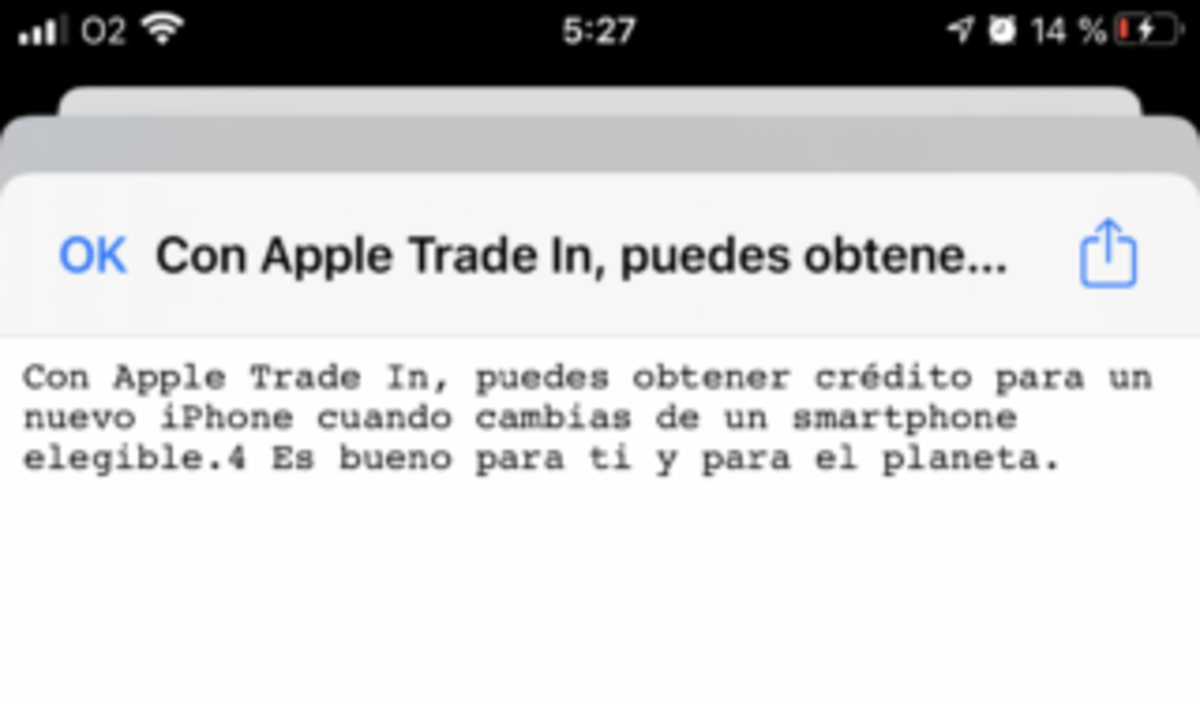
Aquesta mateixa acció es pot executar sense haver seleccionat el text en concret que volem que es tradueixi, i obtindrem una traducció de tot el lloc web que estiguem visitant, la qual cosa pot ser una altra bona opció.
Amb aquests passos heu creat un automatització al vostre dispositiu que un cop configurada és del més pràctic i àgil d'utilitzar. Tens cap drecera que t'agradi molt?! Comparteix-la amb nosaltres a baix als comentaris!