
El sistema iOS guarda un sense fi de racons amb opcions per ajustar el comportament del mòbil al gust de cadascú. La pantalla no és una excepció, per la qual cosa hi ha molts entrebancs que pots canviar i potser no els sabies. Per exemple, pots configurar la resposta de la pantalla a l'iPhone.
Hi ha una sèrie de funcions que es poden aprofitar en qualsevol terminal, encara que estiguin pensades per a persones amb tremolors i altres discapacitats nervioses o de coordinació. Això inclou tot tipus de moviments i gestos tàctils.
Com configurar la resposta de la pantalla a l'iPhone
Anem amb els ajustaments que pots aplicar per canviar la resposta de la pantalla, tots ells molt fàcils de trobar i de canviar.
Tocar, lliscar i tocar repetidament
Són els gestos més senzills i els més usats a l'hora d'utilitzar el mòbil. La majoria són per a accions ràpides i concretes en la interfície del sistema. No obstant això, és possible canviar-ne la sensibilitat, velocitat i intensitat. Per a això has de fer el següent:
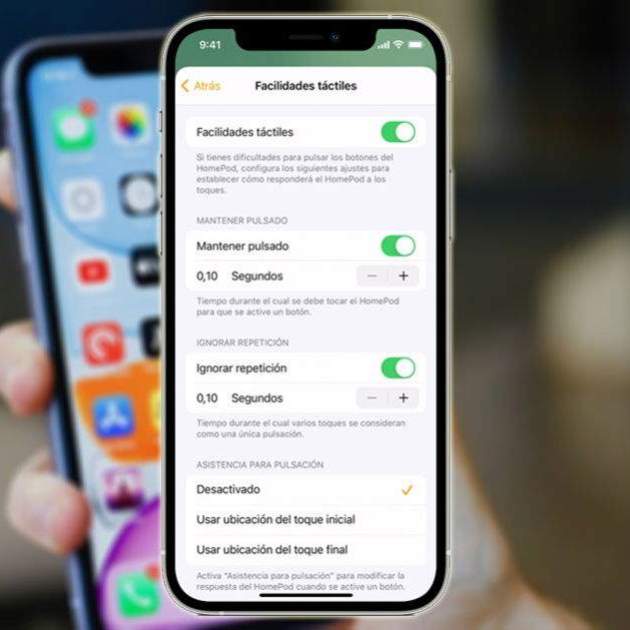
- Ves a Ajustaments, accedeix a "Accessibilitat", entra a "Tocar" i prem "Facilitats tàctils". A continuació, activa l'opció "Facilitats tàctils".
- Pots configurar l'iPhone perquè faci qualsevol d'aquestes coses:
- Respondre a tocs d'una durada determinada: activa "Mantenir premut" i, a continuació, toca el botó Disminució o el botó Augment per ajustar la durada (el valor per defecte és 0,10 segons).
- Evitar gestos de lliscar involuntaris: per incrementar la quantitat de moviment necessària perquè s'iniciï un gest de lliscar, toca "Gestos de lliscament", activa "Gestos de lliscament" i, a continuació, ajusta el moviment necessari.
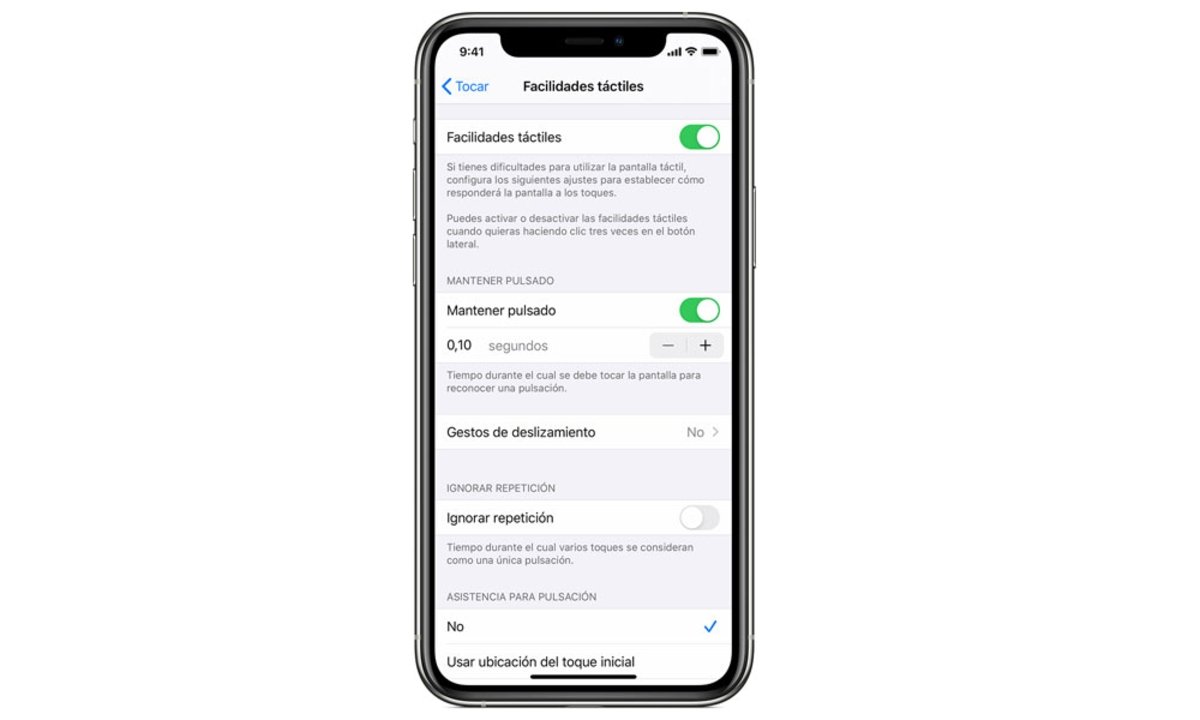
- Tractar diversos tocs com un de sol: Activa "Ignora repetició" i, després, toca el botó Disminució o el botó Augment per ajustar el temps permès entre diversos tocs.
- Respondre al primer o últim lloc tocat: Selecciona "Utilitza ubicació del toc inicial" o "Utilitza ubicació del toc final".
Configurar gestos de mantenir premut
Aquest moviment a la pantalla sol servir per arrossegar elements o accedir a opcions addicionals. El que pots configurar en aquest apartat són ajustos relacionats amb 3D Touch, la tecnologia del qual porten molts models d'iPhone. Així el pots configurar:
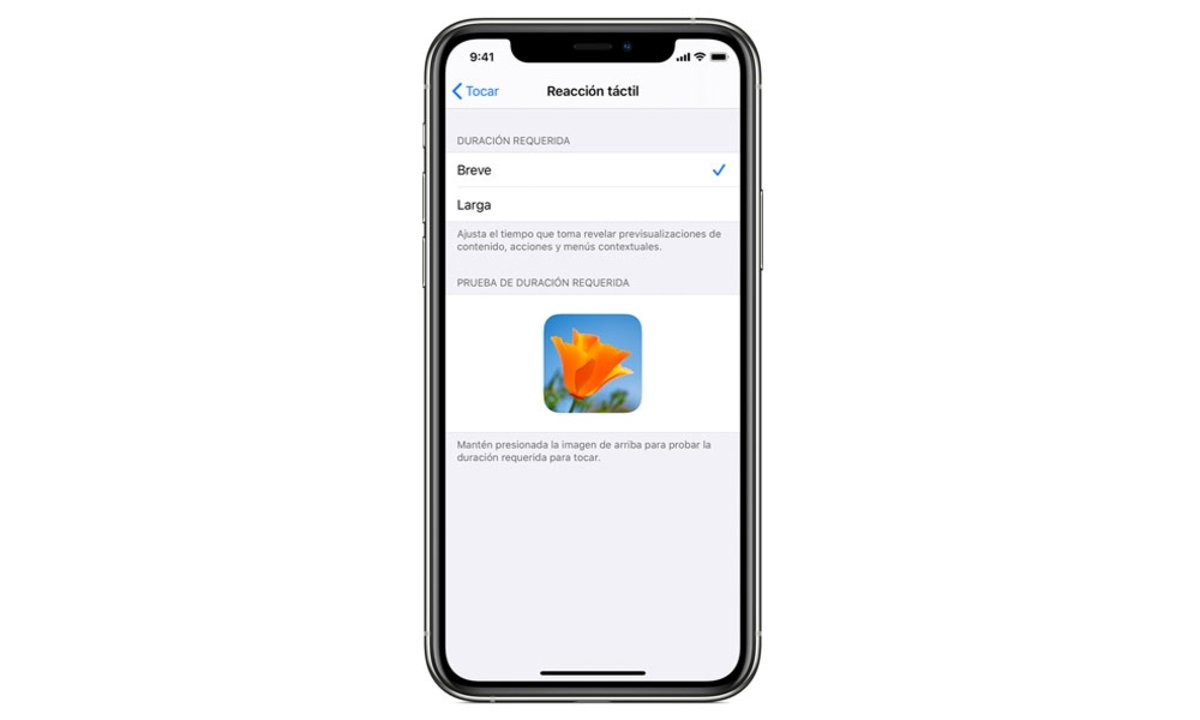
- Ves a Ajustaments "Accessibilitat", prem a "Tocar" i, a continuació, toca "Resposta haptic" o "3D i resposta haptic".
- Selecciona la durada del toc: Curt o Llarg.
- En un iPhone amb 3D Touch, també pots triar la pressió necessària: Suau, Mitjà o Ferm
- Prova el nou ajust a la imatge a la part inferior de la pantalla.
Toca per activar
Fa diverses generacions que Apple va desenvolupar per als seus mòbils una funció que permet desbloquejar-los més ràpidament, aprofitant el reconeixement facial. D'aquesta manera, evites prémer el botó d'inici del terminal en cada desbloqueig. Si et sobra aquest ajust, pots desactivar-lo fàcilment.
Per a això, adreça't a "Accessibilitat" des de Configuració, prem a "Tocar" i, a continuació, desactiva "Tocar per activar". Des de l'iPhone X fins a l'iPhone 13 en endavant, tots els models que hi ha entremig són compatibles amb aquesta funció.
Tornar enrere
No entens de què tracta aquesta funció? És molt senzilla. Permet expandir els controls de l'iPhone a través de la realització de tocs a la part posterior del dispositiu. La funció de Tocar enrere fa possible configurar dos accessos, un per al doble toc i un altre per al triple, podent assignar moltes utilitats:
- Obre Ajustaments al teu iPhone.
- Toca Accessibilitat.
- Al segon bloc, on diu Habilitats físiques i motores, tocarem a Tocar.
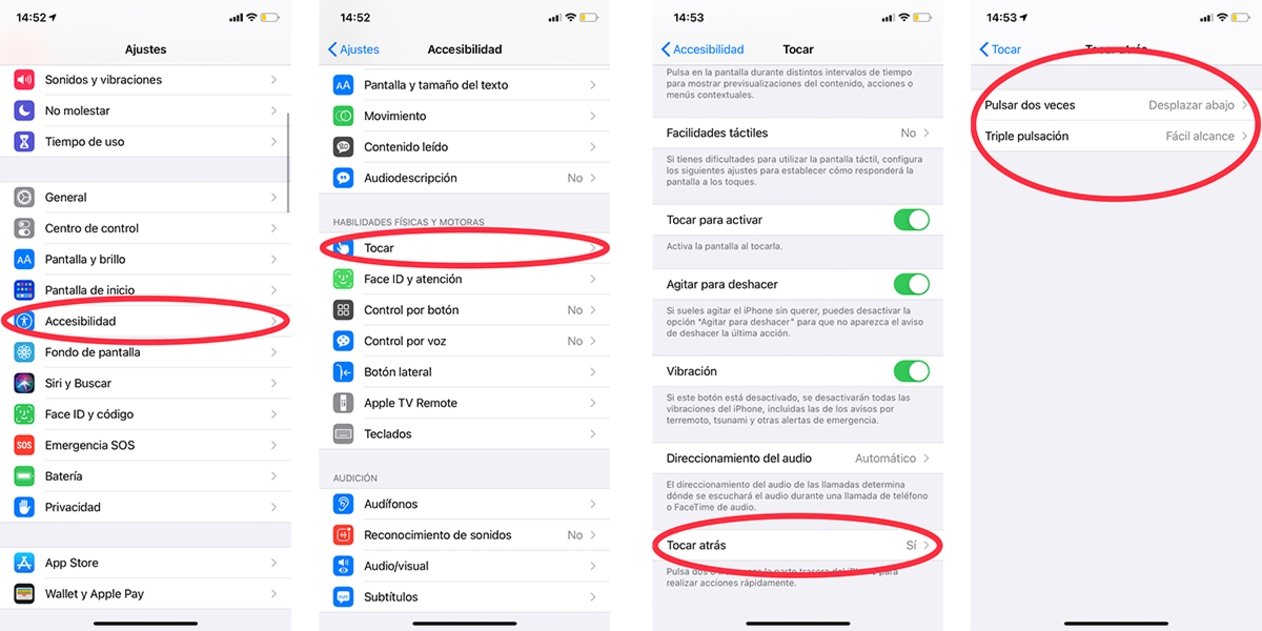
- Farem scroll cap avall dins de Tocar i tocarem l’última opció on diu Tocar enrere.
- Dins d’aquest apartat tindrem dues opcions per configurar el doble i triple toc.
Agitar i desfer
És una altra ajuda que compta amb diversos anys dins d'iOS, encara que pot ser una mica més desconeguda per part dels usuaris. Permet desfer una acció al mòbil amb un simple gest, ja sigui un canvi de configuració o una paraula mal escrita amb el teclat. No consisteix en cap moviment amb el dit, sinó que simplement has d'agitar el terminal.
Si ocasionalment agites l'iPhone sense voler i això et genera un problema a la pantalla del mòbil, pots desactivar la funció "Agitar per desfer". Per fer-ho, entra a Configuració, prem a "Accessibilitat" i desactiva "Tocar".
Com canviar la reacció tàctil del mòbil
A través del desenvolupament d'iOS, el sistema permet modificar el nivell de pressió necessari per activar la pantalla, en realitzar una acció o per despertar 3D Touch. Només has de fer un parell d'ajustos:
- Ves a Ajustaments i prem, una vegada més, "Accessibilitat".
- Toca "Touch" i, després, 3D Touch i reacció tàctil. Segons el dispositiu que tinguis, és possible que només vegis 3D Touch o reacció tàctil.
- Activa la funció i, després, utilitza el control lliscant per seleccionar un nivell de sensibilitat.
Pràcticament, gairebé tot el catàleg d'iPhone és compatible amb aquesta funció, des del model més recent fins al mateix iPhone 6s. I amb aquest últim, aquests serien tots els ajustos que pots modificar pel que fa a la resposta a la pantalla de l'iPhone.