
Qualsevol persona interessada a practicar esport busca monitoritzar la seva activitat amb algun dispositiu. És aquí on entren els rellotges intel·ligents, dispositius que són capaços de recopilar dades del rendiment físic. Veure les calories cremades al teu Apple Watch és una de les dades més útils que tens per consultar.
És un procés molt senzill de fer, especialment per la intuïtiva interfície de watchOS. Et mostrarem pas a pas com arribar a aquesta informació per veure les calories que has cremat al final de la jornada o després de realitzar una activitat física.
Monitorar l'activitat al Apple Watch
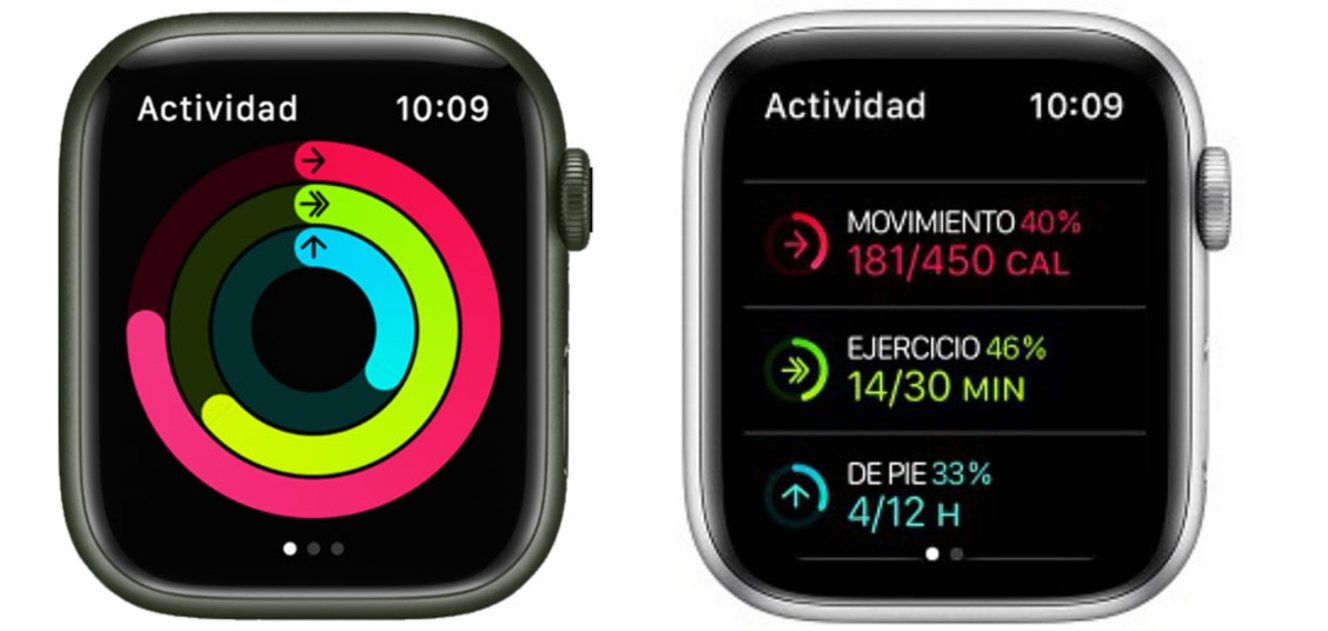
Tot això es pot consultar a través de la app Activitat del Apple Watch, que realitza un seguiment de la teva activitat física durant el dia. La icona està representada per un conjunt d'anelles de colors, que mesura la freqüència de quant t'aixeques i quant et mous.
Aquests mateixos anells són els que t'animen amb metes per moure's més i fer exercici cada dia, evitant així el sedentarisme. L'anell de color vermell indica les calories cremades, el de color verd mostra els minuts que has fet una activitat d'exercici moderada, i el de color blau indica quant de temps has estat dempeus.
En canvi, si el que vols és quantificar les calories cremades en una sessió d'exercici concreta a l'Apple Watch, has d'iniciar l'esport en qüestió per mesurar només les dades d'aquesta activitat. En el cas que estem tractant, pots consultar dades més generals del dia com la freqüència cardíaca mitjana, els passos o les calories cremades totals.
Com mirar les calories cremades al rellotge Apple
Per consultar les calories gastades des del rellotge intel·ligent, tan sols has de fer un parell de moviments per accedir a aquesta informació sense la necessitat d'entrar a l'app del mòbil. No obstant això, només veuràs les dades més elementals.
- Primerament, obre l’app Activitat al rellotge Apple per configurar-la, representada per tres cercles de diferents colors.
- Fes lliscar el dit cap a l’esquerra per llegir les descripcions de "Moviment", "Exercici" i "Dempeus".
- Utilitza la corona digital per definir el teu sexe, edat, pes, alçada i si utilitzes cadira de rodes.
- Selecciona un nivell d’activitat i comença a moure’t.
- Per consultar les dades, baixa amb la corona digital quan vegis els anells d’activitat on tindràs les calories cremades.
Com consultar les calories que has cremat a l'app de l'iPhone
Com t'hem comentat, en l'Apple Watch només podràs veure dades molt bàsiques, especialment les calories cremades de manera activa. Les cremades de manera passiva, que ocorre per a les necessitats bàsiques del cos, quan dorms o fins i tot quan menges. A més, per consultar més dades, hi ha l'app per a iPhone amb tota la informació estesa:
- Des de l'iPhone, obre l'app Activitat que tens instal·lada.
- Res més entrar a la interfície, veuràs els mateixos anells de colors que hi ha a l'Apple Watch, amb l'activitat física que has realitzat.
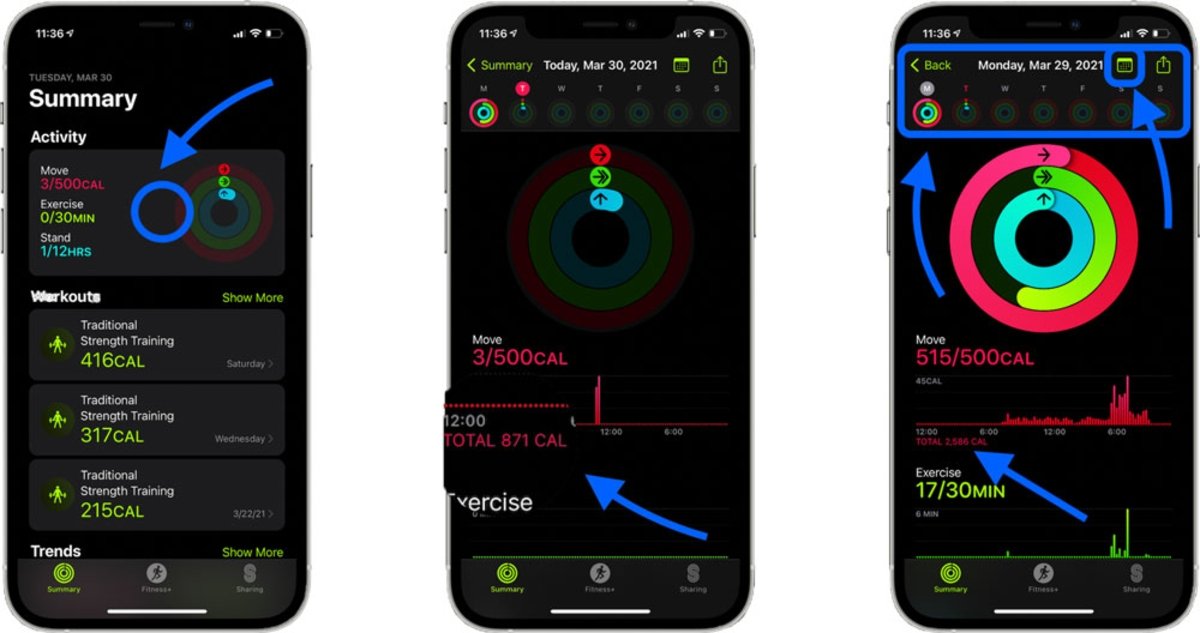
- Si baixes una mica per la pantalla, veuràs dades de les calories cremades. A l'apartat "Total", tens les consumides de manera activa i passiva.
- Per altra banda, pots veure l'històric d'activitat durant els mesos anteriors prement a la cantonada superior esquerra, on apareixerà una mena de calendari.
Recorda que tant des de l'Apple Watch com des de l'app del mòbil pots establir objectius i metes per aconseguir-les cada dia i així motivar el moviment físic. És possible establir objectius tant de les calories consumides com dels passos que fas durant la jornada.