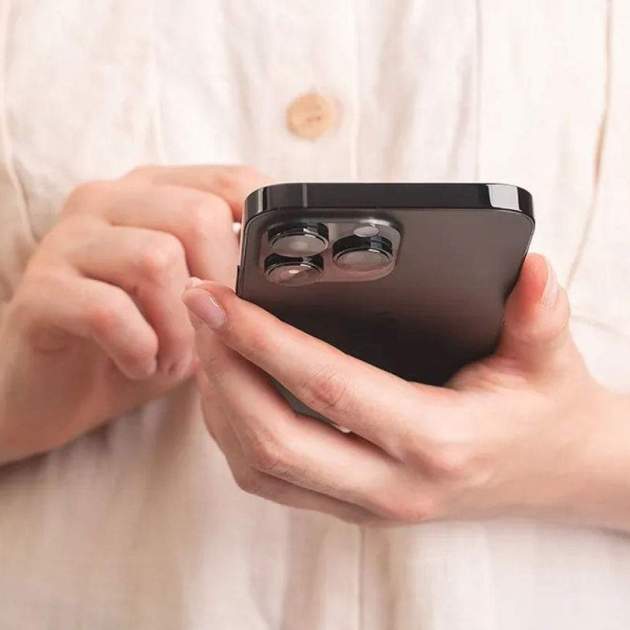
Quan Apple va llançar l'iPhone molts de nosaltres vam pensar, potser, que seria un dispositiu mòbil estrany en mancar de els botons tradicionals dels mòbils d'aquells temps. Tanmateix, Apple va convertir això en una cosa natural amb el pas del temps. Un sol botó a la part frontal, l'icònic interruptor de silenci (ara botó d'acció als iPhone 15 Pro) i els clàssics botons de volum. Molts dispositius mòbils es van basar en l'iPhone per als seus dissenys, després Apple va eliminar aquest botó d'inici i va donar origen al notch (que altres fabricants van copiar) i ara la Dynamic Island (que també van copiar). T'has posat a pensar si és possible utilitzar els botons existents de l'iPhone per programar certes accions? Ho descobrirem a continuació.
L'iPhone no va ser personalitzable fins fa pocs anys
En termes del sistema operatiu, iOS presumeix ser dels més avançats tot i que en un inici no va ser el millor en termes de personalització i disseny. Això va anar canviant, segueix canviant amb iOS 18 però també permet personalitzar els moviments que es fan a l'iPhone mitjançant els seus botons. Això en part es deu a la accessibilitat que Apple ha emfatitzat per a usuaris que ho requereixin.
Actualment, els botons de volum, el botó lateral, d'acció i d'inici (Touch ID) poden tenir diferents propòsits i no només funcionar per modular el volum, bloquejar l'iPhone o pagar amb Apple Pay, invocar la càmera o desbloquejar l'iPhone amb un dit. Programa el teu iPhone d'acord amb els botons que vulguis utilitzar per realitzar certes accions, a més t'ensenyarem un "botó ocult" que no molts usuaris coneixen i que estem segurs que aprofitaràs d'ara endavant.
[index][/index]
Tocar enrere de l'iPhone
Havies sentit a parlar sobre la funció Back Tap o toc enrere? És una de les 5 funcions poc conegudes de l'iPhone. Pot tenir una o dues tasques diferents depenent dels tocs dobles o triples que facis a la part posterior del teu dispositiu. És com si el logotip d'Apple es convertís en un botó. Això és possible gràcies al fet que aprofita l'acceleròmetre i el giroscopi de l'iPhone, a més d'altres components que reaccionen als moviments i vibracions que rep aquesta part del dispositiu.
És una funció que es pot activar des d'un iPhone 8 en endavant, per la qual cosa no has de tenir un iPhone de model recent per utilitzar-lo. Si no tens el botó d'acció de l'iPhone 15 Pro, aquesta funció va de meravella. Per activar-lo, segueix aquests passos.
Configurar Toca enrere a l'iPhone
- Ves a la app Configuració i després a Accessibilitat
- Prem a Tocar i en acabar el menú prem a Tocar enrere
- Decideix què s'activarà en tocar dues o tres vegades a la part posterior del teu iPhone
Existeixen moltíssimes opcions des del Centre de control, fer captura de pantalla, obrir la càmera, invocar AssistiveTouch, dreceres de l'app i accessibilitat, etc.
Programa el botó lateral a l'iPhone amb Face ID o botó d'inici amb Touch ID
Continuem repassant el que pots fer amb els botons de l'iPhone. En aquest cas pots activar una acció en fer triple clic gràcies a la funció ràpida d'accessibilitat. Per a això segueix aquest procediment.
Configurar Funció ràpida d'accessibilitat
- Ves a l'app Configuració a l'apartat d'Accessibilitat
- Després prem a Funció ràpida d'accessibilitat i fes la selecció de funcions que vulguis utilitzar
- Aquí és determinant triar una funció en especial abans de decidir activar el triple clic: tria entre Veu en temps real, Accés guiat, AssistiveTouch, Filtres de color, Mode de detecció, Atenuar llums intermitents, VoiceOver, etc.
Únicament en aplicar l'accés assistit a l'iPhone, el triple clic invoca una trucada SOS. En iPhone amb Touch ID necessites deshabilitar a Accessibilitat el toc de dues vegades al botó d'inici per evitar que el contingut en pantalla baixi, a més d'activar el descans del dit per no fer clic al botó d'inici per accedir amb Touch ID.
Funcions amb els botons de volum
Per a què més poden funcionar els botons de volum? És estrany que sempre els hem utilitzat quan estem reproduint un contingut, però la realitat és que pots combinar-lo amb altres botons, per exemple, per forçar el reinici de l'iPhone o fer captures de pantalla. A diferència de l'apartat anterior, aquí tenim poques accions.
Botons de volum en un iPhone 14
Aquí enumerarem les maneres en què pots utilitzar els botons de volum
- Fes una fotografia a l'app Càmera en els modes Foto i Retrat en prémer un dels botons de volum
- Fes una foto en mode Panoràmica en prémer una vegada per iniciar i en prémer per segona vegada per finalitzar
- A partir de l'iPhone XS i posteriors, en mantenir premut qualsevol dels botons de volum en el mode Foto es pot fer un vídeo QuickTake
- Si ho prefereixes, personalitza a Configuració i després a Càmera els botons de pujar i baixar volum per fer ràfegues i vídeos QuickTake
- Desactiva l'opció Posposar d'una alarma, quan premis un dels botons de volum s'aturi
- Si tens configurades Dreceres pots utilitzar els botons de volum
- Prova d'utilitzar els botons de volum en apps de tercers (excepte les relacionades amb la reproducció de continguts) que no coneguis del tot per provar les accions que realitzen
Si tens un iPhone 15 Pro i encara no aprofites el botó acció, aquí t'ensenyem a configurar-lo.