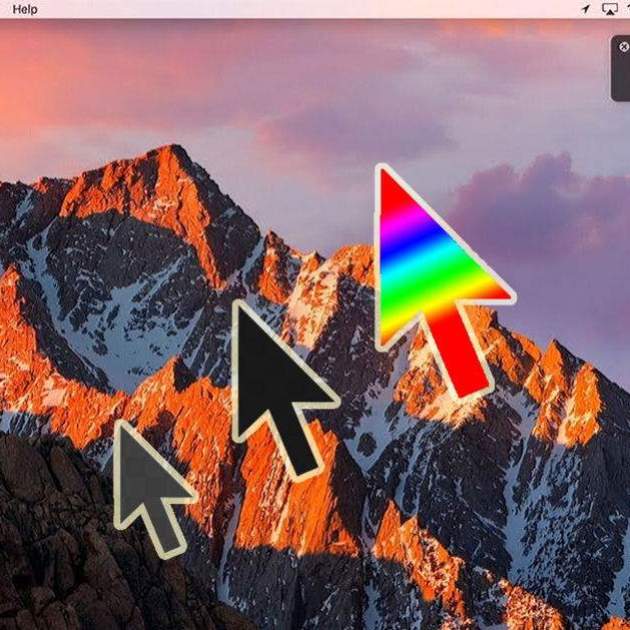
El punter del ratolí en un ordinador és com el director d'una orquestra. Dirigeix totes les accions que vols fer de manera ràpida i efectiva, ja sigui per navegar per internet, treballar o fins i tot per jugar. Sense ell, moltes tasques serien gairebé impossibles de realitzar. I si el perds de vista constantment, et dificulta molt el seu ús. Per això, vas a canviar la mida i el color del punter a macOS.
És cert que el teclat pot funcionar com un ratolí per navegar entre els diferents menús, però no és igual de còmode que el punter de la pantalla. Personalitzar-lo al teu gust és molt important, ja que el fas servir de manera freqüent i diàriament. T'ensenyarem com fer-ho.
Com canviar la mida i el color del punter en versions antigues de macOS
És clar que hi ha diferents maneres de fer-ho, tenint en compte la versió del sistema operatiu que porti el teu Mac. No obstant això, hi ha una frontera que divideix de forma clara el mètode per personalitzar el ratolí del Mac. Concretament, a macOS Monterey es canvia la forma de fer-ho.
Els usuaris freqüents d'un Mac s'hauran adonat que el punter s'agreuja quan està en moviment per no perdre-li de vista. Aquesta animació porta activa des de fa diverses versions del sistema operatiu, però també pots fer que es faci permanent. Si tens una versió més antiga estil Big Sur, Catalina, Mojave o High Sierra, has de fer el següent per canviar la mida i el color:
- A l’iPhone, selecciona el menú Apple, amb la icona de la companyia.
- Dirigeix-te a l’apartat "Preferències del sistema" i fes clic tot seguit a "Accessibilitat".
- Quan siguis en aquest menú, fes clic a "Pantalla", després prem a "Cursor" i, a continuació, arrossega el regulador "Mida del cursor" cap a la dreta per augmentar-ne la mida. Ja tindries el cursor regulat a la mida que tu volies.
En canvi, no es pot canviar el color del punter de manera nativa. Encara que és un ajust molt senzill, les versions antigues de macOS no compten amb una opció per personalitzar el ratolí. Tot es redueix a utilitzar una app externa que has de descarregar per aconseguir canviar aquest element.
Entre els que hi ha disponibles, un d'ells és iCursor. Un programa que compta amb diversos paràmetres per configurar tant el color del punter com l'animació del mateix a la pantalla. D'aquesta manera, pots afegir-li efectes en fer clic sobre alguna cosa o quan el mous, deixant un rastre per la pantalla.
No obstant això, vés amb compte amb alguns efectes que consumeixen memòria o bateria, en el cas que facis servir un MacBook. Aquest programa el pots trobar a l'App Store per menys d'1 euro, cosa que ve a ser un preu mòdic.
Com canviar la mida i el color del punter en macOS Monterey i posteriors
Si en el teu Mac tens la versió Monterey o una superior, hauràs de fer menys piruetes per modificar la mida i el color. El primer ajust segueix sent igual de senzill, mentre que per al segon no caldrà descarregar cap programa extern a macOS. Tot ho tens en el propi sistema, conservant la fluïdesa i la precisió del cursor. Aquests són els passos a seguir:
- A l'Mac, selecciona el menú Apple, situat a la barra superior de la pantalla.
- Fes clic a "Preferències del sistema" i adreça't a " Accessibilitat".
- Fes clic a l'apartat "Pantalla", seguit de "Punter".
- Des d'aquest menú, a part d'activar l'opció "Agita el punter del ratolí per localitzar-lo", pots ajustar fàcilment el control lliscant de "Mida del punter" per canviar-lo a l'escala que prefereixis.
La diferència amb les versions anteriors és que, just en el mateix menú, veuràs les opcions per canviar el color. Sota del lliscador de la mida per al punter, veuràs els botons per a "Color de contorn del punter" i "Color de farciment del punter". En prémer en els seus respectius colors, apareixerà una àmplia paleta on pots triar la tonalitat que vulguis. Veuràs els canvis de manera immediata.