
AirDrop probablement sigui una de les millors característiques de l'ecosistema Apple. Enviar i rebre fitxers lleugers o pesats es converteix en una cosa senzilla ràpida entre iPhone, iPad o Mac. El temps passa en un obrir i tancar d'ulls, n'hi ha prou amb segons i fins i tot pocs minuts per a un fitxer de gran pes. En ocasions arriben a existir complicacions en l'enviament dels mateixos fitxers, si tens algun inconvenient pots realitzar les següents revisions per garantir-ne el funcionament.
1. AirDrop funciona amb Wi-Fi i Bluetooth
No oblidis que les funcions que fan possible l'enviament de fitxers per AirDrop és el Wi-Fi i Bluetooth. El més lògic és desactivar-los completament tots dos i tornar-los a activar passant uns segons. Això garantirà una connexió fresca d'AirDrop en no tenir cap tipus d'interferència.
Per contribuir a un millor enviament de fitxers, principalment quan siguin de pes important, assegura't de no trencar el límit de 9 metres (aproximadament 30 peus) de distància. El millor és que estiguin junts i no engrandir les distàncies.
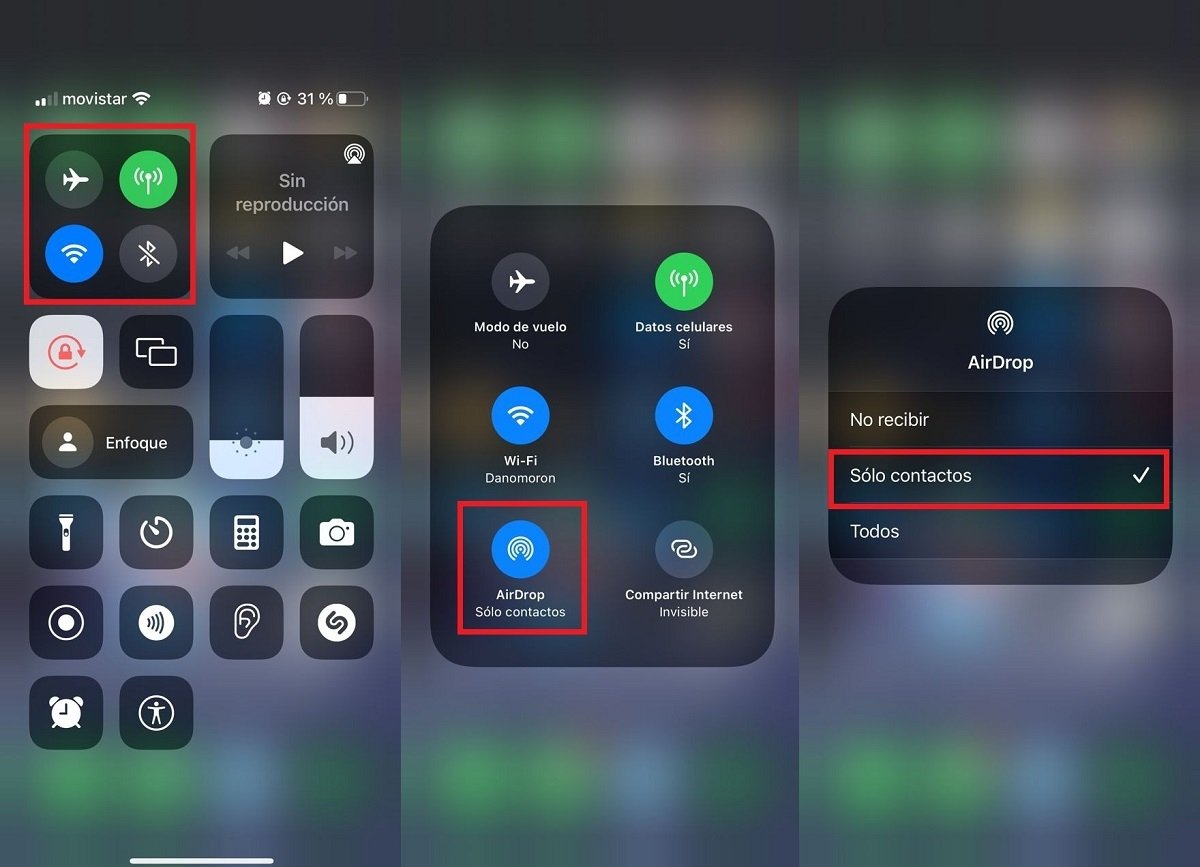
Configura l'AirDrop del teu iPhone per tenir més seguretat
2. Restriccions d'AirDrop, vigila a qui envies els teus arxius
Si en el moment d'enviar o rebre fitxers no està disponible el teu nom o el nom de l'altre usuari a la pantalla, t'has d'assegurar que tots dos poden rebre o enviar fitxers sense importar si són contactes afegits o no.
La manera més fàcil de comprovar aquest ajust és lliscar el centre de control. Deixar premut sobre AirDrop i revisar que estigui en només contactes o en Tots (per 10 minuts). Així estaràs segur que pots interactuar amb fitxers a AirDrop, també l'altre dispositiu ha de verificar aquest senzill però vital ajust.
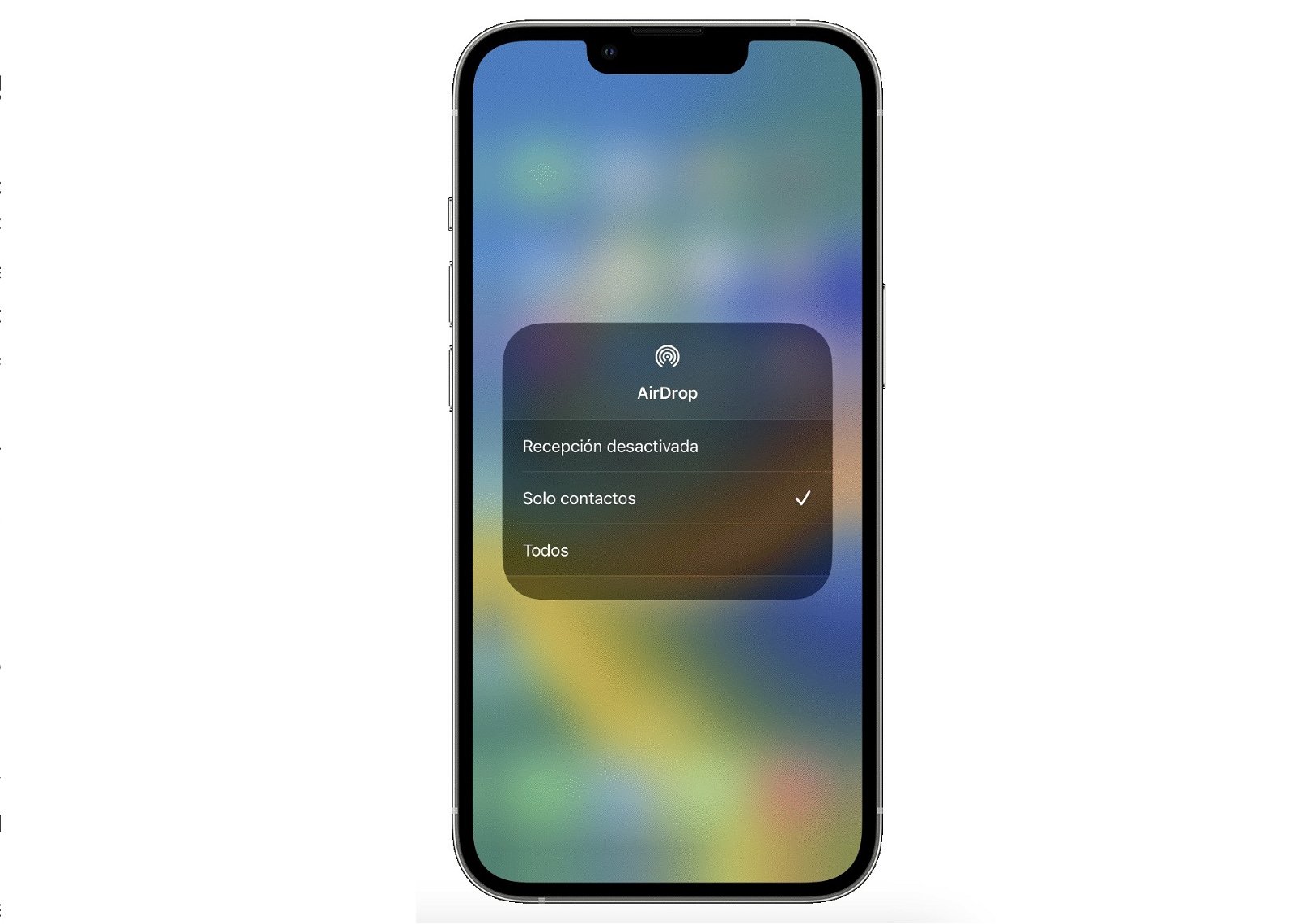
Criteri d'ús a AirDrop
Una altra restricció que per defecte no està establerta és pel temps en pantalla. 1. Ves a Configuració 2. Selecciona Temps en pantalla 3. Tria l'opció de Restriccions de contingut i privadesa 4. Revisa les Apps permeses 5. L'interruptor verd d'AirDrop ha d'estar activat.
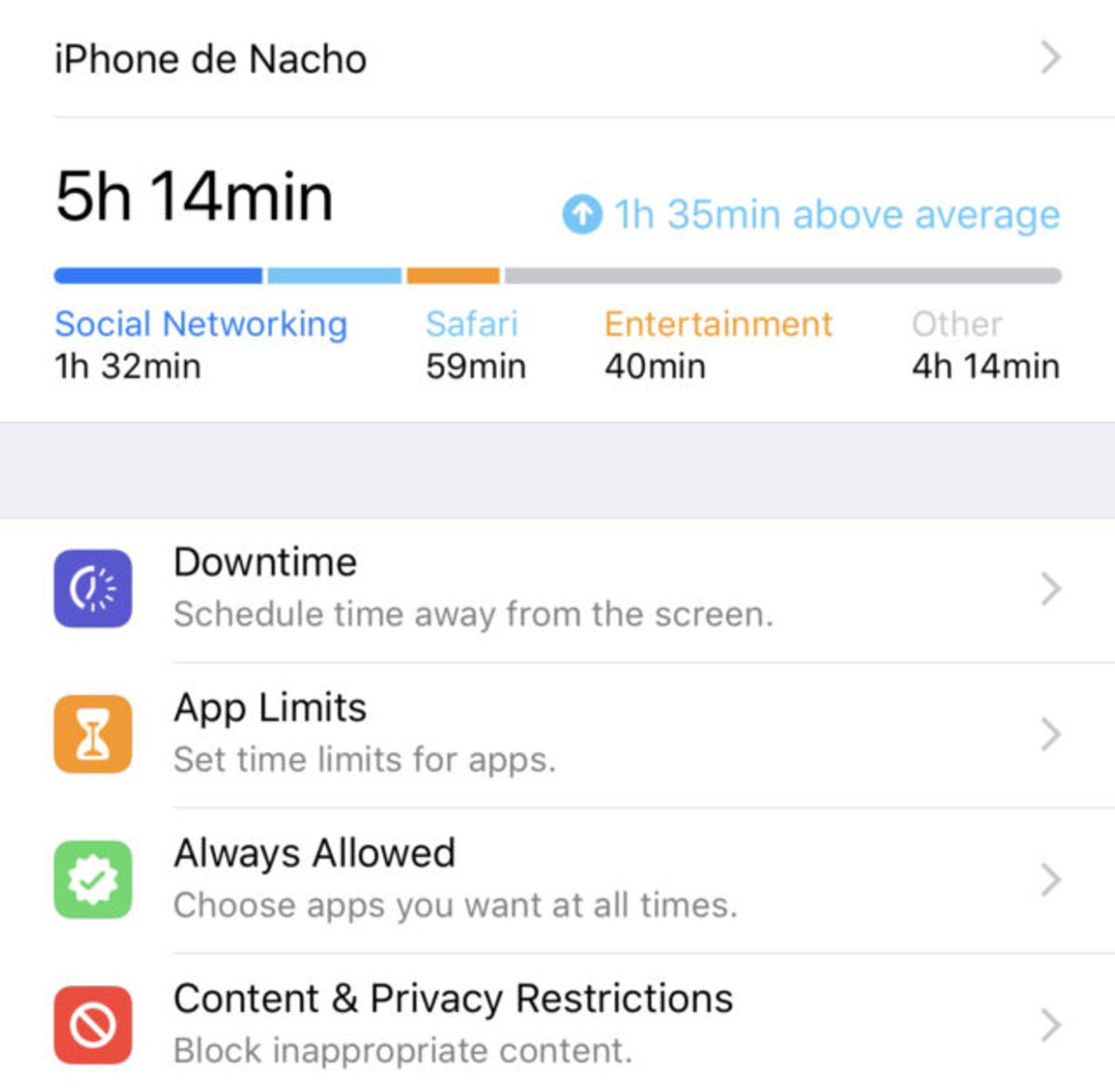
Temps de pantalla i restriccions d'apps o funcions
En Mac també t'has d'assegurar que les restriccions no estiguin sent un problema en el moment d'enviar o rebre fitxers.
- Dirigeix-te a Preferències del Sistema via Dock o Spotlight
- Selecciona General
- Fes clic a AirDrop i Handoff
- Al menú desplegable assegura't que no estigui apagat i que estigui disponible per a tothom en cas que sigui una persona que no tinguis de contacte.
Per al temps de pantalla també ves a Preferències del Sistema i restriccions de contingut i privadesa. L'interruptor ha d'estar activat. Confirma a la part de baix. Recorda on s'allotgen els fitxers rebuts al Mac utilitzant AirDrop.
3. Restableix la configuració de xarxa
A l'iPhone i l'iPad, si continues tenint problemes amb la configuració de xarxa segueix els passos següents: - Obre l'app Configuració --> General --> Transferir o restablir l'iPhone - Toca a Restablir --> Restablir configuració de xarxa - Introdueix el teu codi de seguretat i confirma el restabliment de xarxa
4. Si comparteixes internet a altres dispositius evita-ho en el moment de l'ús d'AirDrop
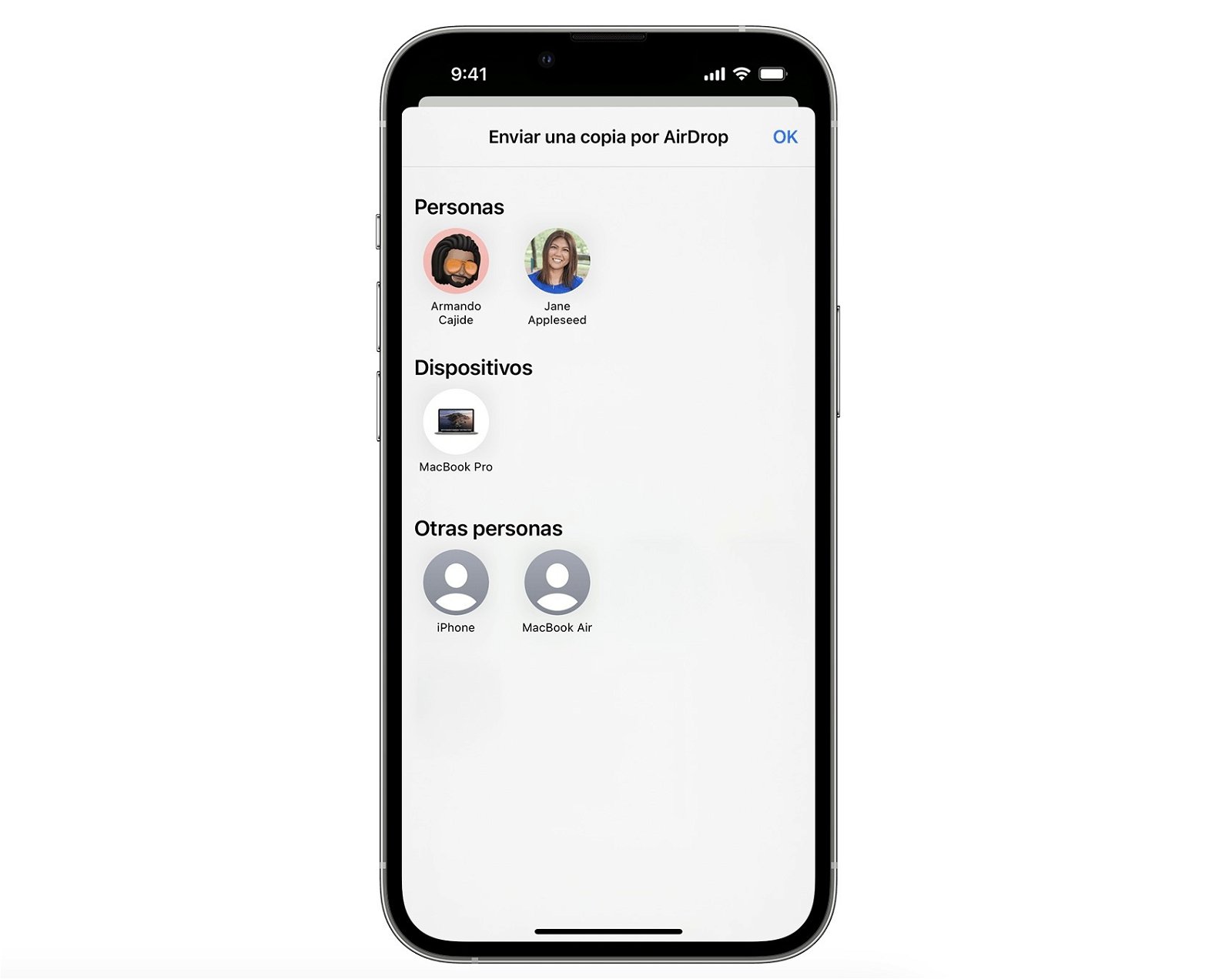
Enviar fitxers per AirDrop
Les interferències, més enllà de les distàncies, són importants ja que si s'està utilitzant una funció que sigui part d'una interferència important caldrà anul·lar-la. És el cas de compartir internet, si està encès en el moment d'enviar fitxers per AirDrop, el millor serà apagar-lo mentre es realitza la tasca principal.
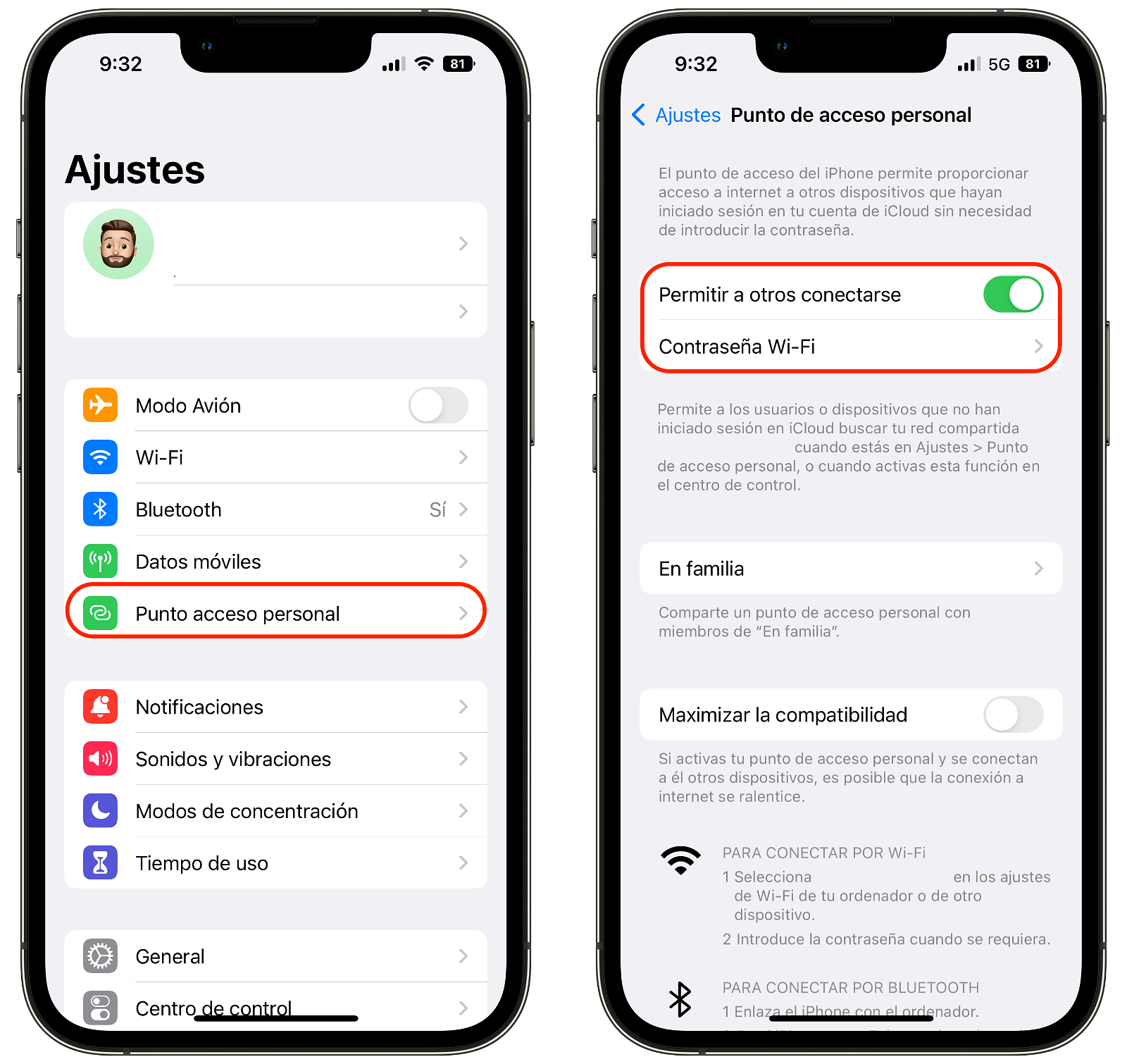
Amb aquests senzills passos podràs habilitar el teu iPhone per compartir internet amb aquelles persones que coneguin la teva clau d'accés.
- Dirigeix-te a Configuració --> Compartir internet
- Toca l'interruptor per apagar la funció
Summament important evitar interferències en l'enviament d'AirDrop. De la mateixa manera assegura't de no tenir tants dispositius connectats via Bluetooth. En general, l'ús de dispositius sense fil connectats a un iPhone està administrat sense que generi talls. Per exemple, uns auriculars i un teclat o ratolí no es veuen afectats en utilitzar AirDrop. Pren les degudes precaucions en el supòsit que enviïs un fitxer de pes i que trigui més temps del normal.
5. Finalment, la vella fiable
Si aquests 4 passos anteriors no van ser suficients per solucionar el problema d'enviament o recepció de fitxers per AirDrop, revisa que no tinguis una actualització pendent de programari sigui a l'iPhone o iPad fins al Mac.
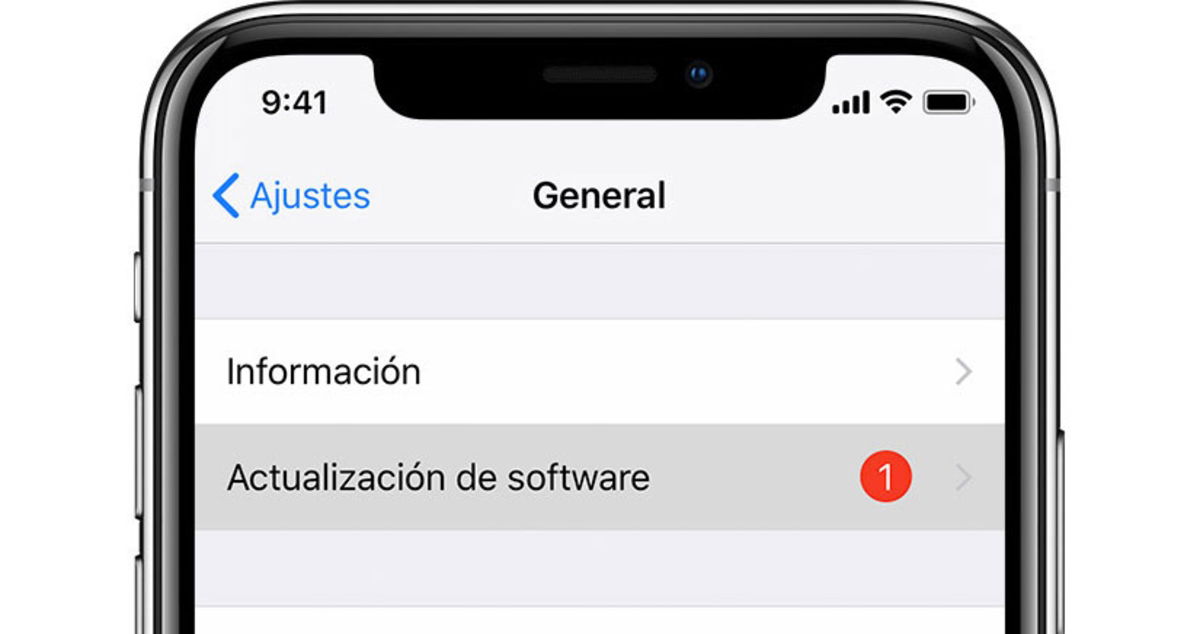
És important actualitzar el teu iPhone
En tots dos casos revisa la Configuració o Preferències del Sistema --> General --> Actualitzacions de programari
Això hauria de solucionar el problema o els problemes d'AirDrop entre dispositius. L'error o fallada més comú és el criteri de protecció i ús de l'eina. Normalment envio arxius d'un iPhone personal al Mac de feina o viceversa, és recurrent oblidar que no formen part del mateix ecosistema. A iOS 17 AirDrop millorarà en gran mesura.
Si t'ha quedat algun dubte sobre l'ús d'AirDrop a l'iPhone consulta aquest article del suport oficial d'Apple.