
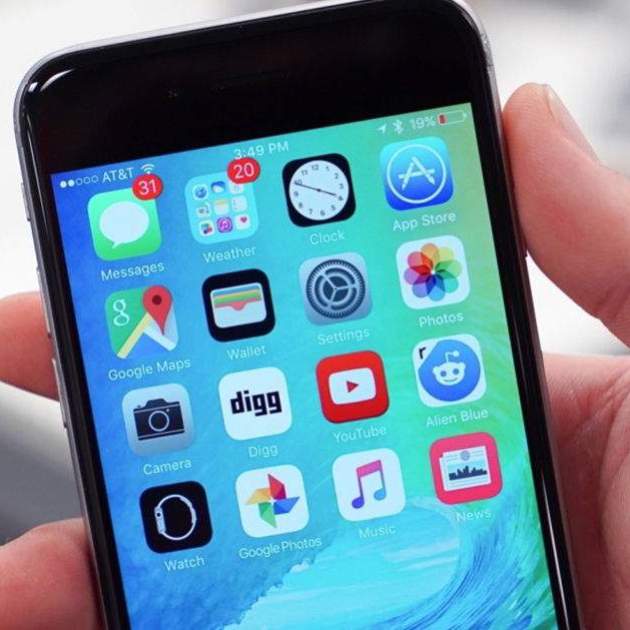
Existeix un gran nombre d'usuaris que han estat informats d'alguns problemes amb el seu iPhone i iPad, els quals després d'haver actualitzat al nou iOS 9 s'han tornat més lents del normal. Per descomptat, veure que el nostre dispositiu té aquest problema no és normal i per a res és una característica que hauríem de veure després de l'actualització del dispositiu.
Si pertanys a aquest grup d'usuaris que encara no havia actualitzat a iOS 9 - iOS 9.3.1 i acabes de fer-ho, potser et vindran bé aquests consells per treure-li un major rendiment al teu iDevice. El primer és deixar algunes hores perquè el dispositiu pugui indexar tots els fitxers i acabar alguns processos que hagin pogut quedar oberts en segon pla després de l'actualització.
Però si els problemes de lentitud o LAG persisteixen després d'un dia o dos, llavors potser haurem d'actuar per intentar resoldre aquests problemes. Per això, en el dia d'avui, et donarem unes pautes que haurien d'ajudar-te a recuperar la velocitat del teu dispositiu.
7 consells per accelerar el nostre iPhone o iPad amb iOS 9 - 9.3.1
1. Força el reinici
Igual que passa amb altres dispositius d'aquest tipus, no passa absolutament res per forçar-lo a reiniciar-se si veiem que no funciona com hauria de fer-ho, podent ajudar-nos a acabar amb alguns processos. Per a això, l'únic que hem de fer és mantenir premut el botó de repòs/encès i el botó home, al mateix temps durant almenys deu segons, fins que la pantalla es quedi en blanc i aparegui el logotip d'Apple.
2. Reduir el moviment
iOS inclou una sèrie d'animacions i efectes relacionats amb el moviment de paral·laxi que no són massa importants, sobretot si estàs davant dels problemes de rendiment o de lentitud en el teu dispositiu. Per tant, podríem optar per reduir aquest moviment perquè el nostre iPhone o iPad funcioni millor.
Per desactivar aquest tipus d'efectes l'únic que hem de fer és anar a Ajustos> General> Accessibilitat> reduir el moviment i encendre l'interruptor.
3. Reduir la Transparència
La transparència i la manca de definició són útils per transmetre la profunditat, però poden consumir cicles de CPU i la vida de la bateria, així que podríem desactivar aquesta opció perquè el nostre dispositiu consumeixi menys recursos.
Per poder fer això només hem d'anar a Configuració> General> Accessibilitat. Un cop dins d'aquest apartat ens desplacem cap avall i toquem en augmentar el contrast. A més, hem de desactivar l'opció de reduir transparència.
Reduir la transparència fa que el text en iOS sigui una mica més llegible, però treu la falta de definició, una de les novetats que vam poder veure amb l'arribada d'iOS 7.
4. Desactivar l'actualització d'aplicacions en segon pla
Una de les característiques multitarea en iOS permet que les aplicacions segueixin funcionant i actualitzant-se en segon pla. No obstant això, pot tenir un impacte en el rendiment del nostre dispositiu, ja que sempre està buscant actualitzacions mentre fem altres coses o el dispositiu es troba bloquejat.
Per desactivar l'actualització d'aplicacions en segon pla, només hem d'anar a Configuració> General> Actualització en segon pla i apagar-lo per a aplicacions com Facebook o altres aplicacions que no necessiten ser actualitzades tot el temps.
5. Cerca de Spotlight
Spotlight ens permet cercar una gran quantitat de continguts com aplicacions, contactes, música, podcasts, llibres electrònics, esdeveniments, etc., quan es pot utilitzar només per als contactes, aplicacions i la música. Això significa que no hi hauria despeses generals per indexar el contingut del nostre dispositiu.
Per desactivar aquest tipus de cerca al nostre dispositiu només hem d'anar a Configuració> General> Cerca de Spotlight i desactivar aquesta opció.
6. Suggeriments de Siri
Segur que molts haureu vist que des de l'arribada d'iOS 9, el nostre dispositiu és capaç de suggerir-nos aplicacions, persones, llocs i moltes més coses quan estem buscant alguna cosa. Aquesta nova característica s'anomena Suggeriments de Siri.
Però si estàs tenint problemes de rendiment després d'actualitzar a iOS 9, aquesta podria ser una de les característiques que podrien estar contribuint al problema. Es pot desactivar i veure si ajuda a la millora del rendiment des de Configuració> General> Cerca de Spotlight i desactivant l'opció de suggeriments de Siri.
7. Restaurar iPhone o iPad com a nou
Aquesta no és l'opció ideal, però pot arribar a convertir-se en l'últim recurs. Si tens activada la configuració del teu iPhone mitjançant la restauració d'una còpia de seguretat, pot ser que els problemes de rendiment i bateria estiguin relacionats amb algun problema amb aquesta còpia de seguretat.
Per això, com a últim recurs podríem intentar restaurar l'iPhone des de Configuració> General> Restablir> Esborrar continguts i configuració i configurar-lo com un nou iPhone (no el de la còpia de seguretat). Però abans d'esborrar tots els continguts i configuració, hem de fer una còpia de seguretat del dispositiu a través d'iTunes o iCloud, o fer selectivament una còpia de seguretat de les fotos i vídeos amb Dropbox o Google.
Com veieu, són diversos els passos que podem seguir per mirar de millorar el funcionament del nostre iPhone o iPad després d'haver actualitzat a iOS 9. Després de seguir aquests consells segur que haureu aconseguit que el rendiment del vostre dispositiu hagi millorat significativament.
T'han estat útils aquests consells? Si coneixes algun truc diferent a aquests comparteix-lo amb nosaltres i amb la resta dels lectors que estaran molt agraïts.
Via | iPhonehacks