
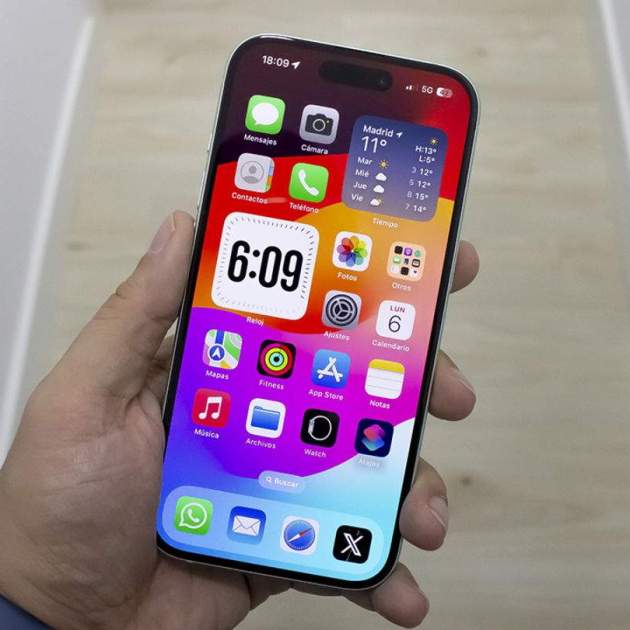
Els gestos s'han tornat quelcom imprescindible a iOS des que els iPhone van eliminar el botó Home. Tanmateix, hi ha macis usuaris que no els utilitzen en el seu dia a dia, normalment perquè no els coneixen. I per aquest motiu hem recopilat els que poden ser els 8 millors gestos que pots fer a la pantalla del teu iPhone, perfectes per estalviar-te passos i molt de temps.
Arrossega la barra de desplaçament
Ja sigui en una pàgina web o en una app que es desplaci de forma vertical, com pot ser X, tenim una manera de desplaçar-nos ràpidament arrossegant la barra de desplaçament que apareix a la zona dreta en moure'ns lleugerament. Això et permetrà desplaçar-te molt més ràpid amb només tocar aquesta barra i moure-la cap avall i amunt.
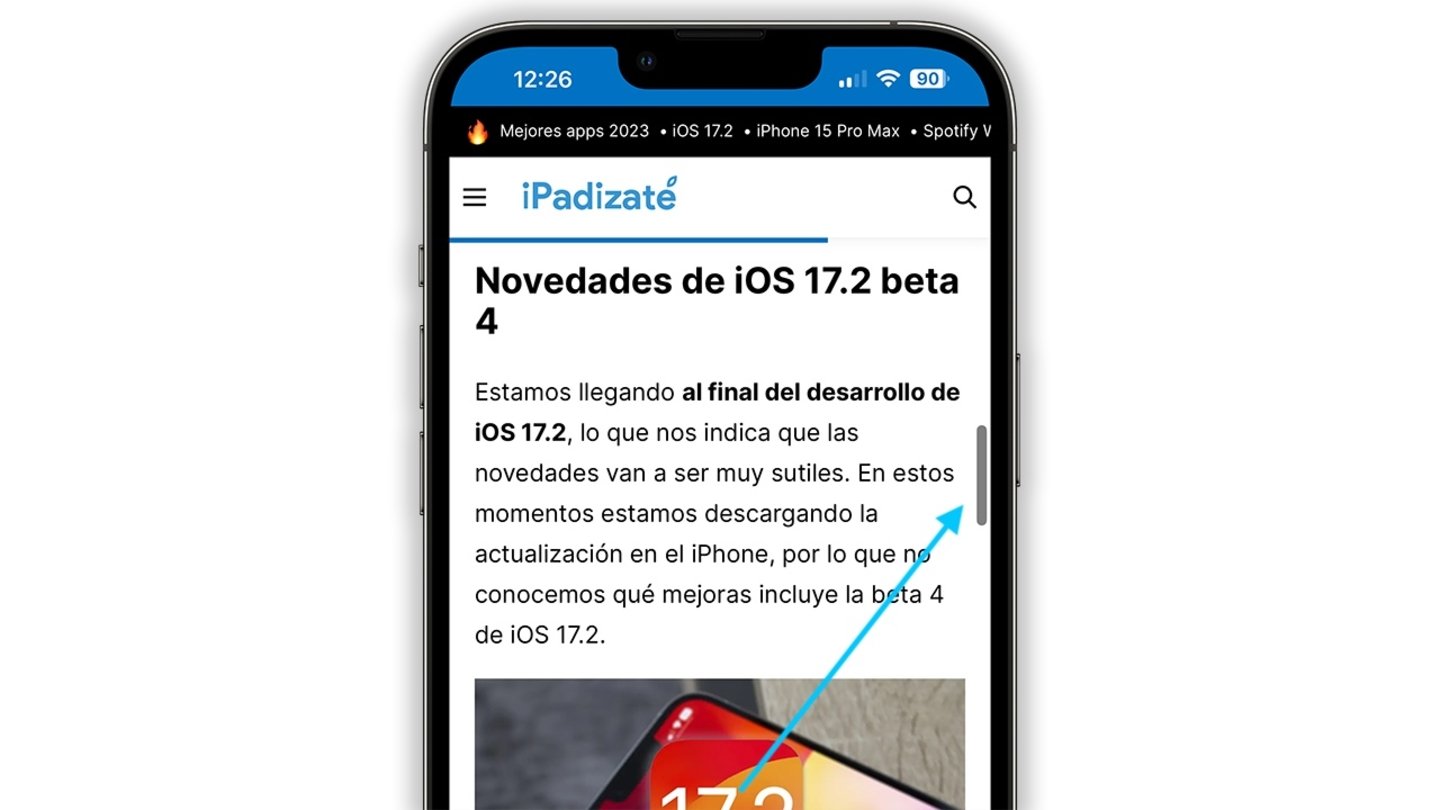
Tocant aquesta barra et podràs desplaçar molt més ràpid
Moure el cursor del teclat
Un dels gestos tàctils més pràctics que existents ja que et permet moure el cursor del teclat per reescriure alguna paraula o corregir qualsevol error. Pots moure el cursor de text mantenint premuda la barra espaiadora del teclat i movent-lo d'un costat a l'altre. El teclat es transformarà en un trackpad pel qual podràs moure't.
Toca la barra d'estat per a tornar a la part superior
Aquesta és la clàssica funció que fa anys que és present a l'iPhone i que molts dels nous usuaris desconeixen. Si vols tornar ràpidament a la part superior d'una web o una app, simplement tocant a la barra d'estat, a la zona superior de la pantalla, tornaràs a dalt de tot. Fàcil i senzill.
Barra secreta de funcions
Una de les funcions més amagades d'iOS ja no és fàcil descobrir-la. Existeix una barra d'eines flotant que apareix sobre la pantalla en moltes aplicacions i que ens permet desfer, tallar, copiar, enganxar i refer amb tan sols tocar un d'aquests botons, una cosa molt útil en aplicacions d'edició de text.
Tanmateix, fer que aquesta barra aparegui no és gens intuïtiu, tot i que un cop ho saps i comences a utilitzar-la mai ho oblides. Perquè aquesta barra aparegui a la pantalla del teu iPhone o iPad has de prémer dues vegades seguides amb tres dits alhora sobre la pantalla.
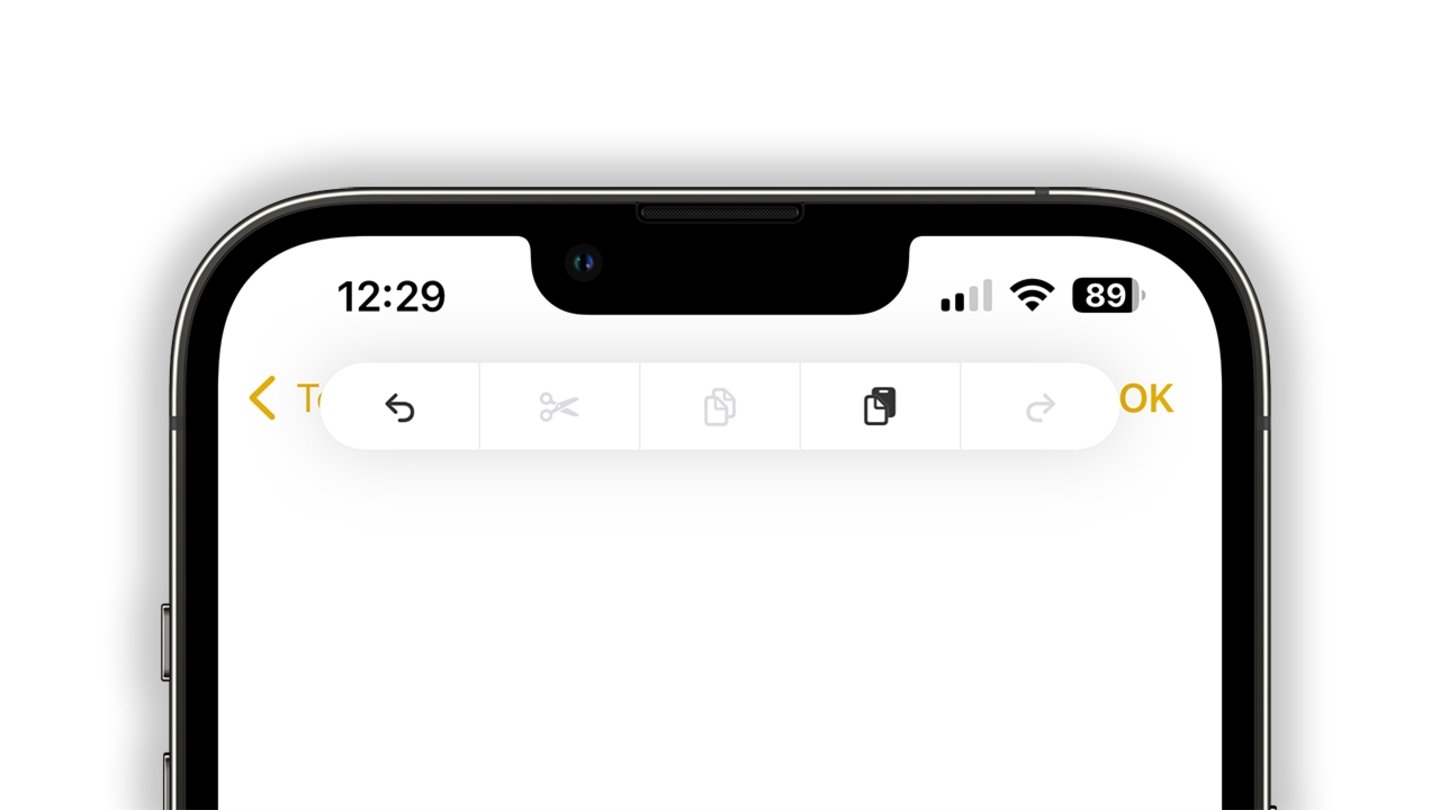
Aquesta barra t'ofereix nombroses funcions genials
Mantén premut el "+" a Missatges
L'app missatges s'ha redissenyat a iOS 17 i ara comptem amb una icona "+" amb la qual accedir a determinades funcions com l'enviament d'imatges, stickers, àudio o ubicació. Però si mantens premuda la icona de "+" accediràs directament a les imatges de la teva galeria per enviar-les de manera ràpida.
Apropar la pantalla al teu dit
A mesura que les pantalles han anat creixent, la seva usabilitat a una mà ha descendit dràsticament, tanmateix Apple va incloure una funció anomenada fàcilment abast perquè la part superior de la pantalla baixés i així poder accedir-hi fàcilment. Es fa servir molt fàcil, només has de lliscar a la part inferior de l'iPhone cap avall, en els iPhone amb Face ID, en els iPhone amb Touch ID és prement 2 vegades el botó Home. Per activar aquesta funció segueix aquests passos:
- Entra a la Configuració de l'iPhone i a Accessibilitat.
- Ara entra a Tocar, dins de la secció Habilitats físiques i motores.
- Activa Fàcil abast prement l'interruptor.
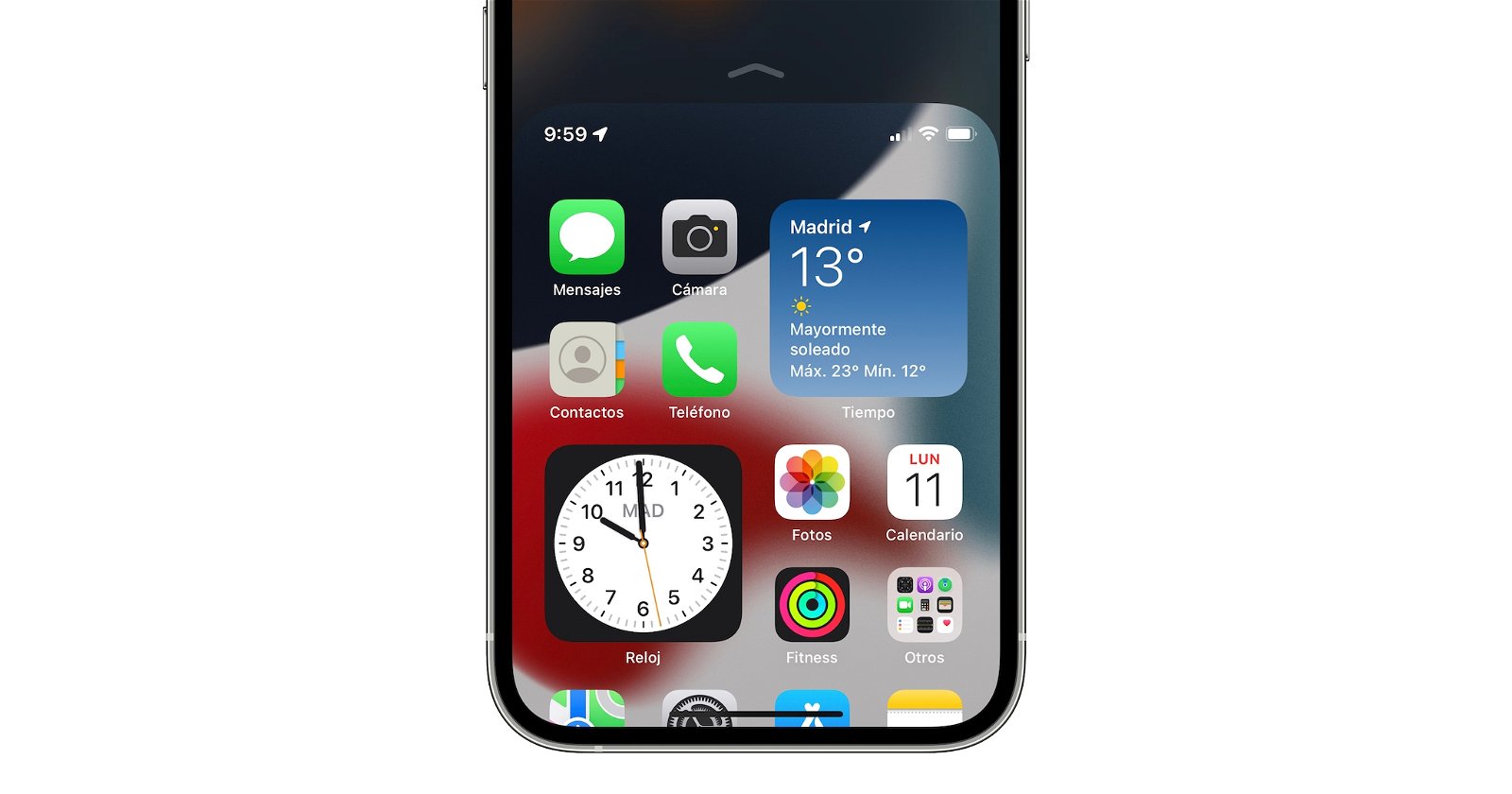
Així serà més fàcil accedir a la zona superior de l'iPhone
Seleccionar diverses fotos o correus
Tens diverses fotos al carret que vols eliminar o compartir, potser diversos correus electrònics que vols arxivar? No cal que vagis un a un tocant en cadascun, pots lliscar el dit per la pantalla per seleccionar-los, encara que es fa de manera diferent.
- Seleccionar diverses fotos: prem a dalt a Seleccionar, toca una foto i llisca cap avall o cap amunt per seleccionar diverses fotos.
- Seleccionar diversos correus electrònics: amb dos dits, llisca cap avall en una bústia de l'app Mail.
Canviar entre aplicacions
Aquest és un gest bàsic de control d'iOS que la gent no sol utilitzar. Podem moure'ns entre aplicacions simplement lliscant cap als costats la zona inferior de la pantalla de l'iPhone. Això és una cosa molt ràpida i subtil que molts usuaris no han incorporat en el seu dia a dia i que t'aconsellem fer-ho.