
Els sistemes operatius es renoven any rere any, però la majoria dels usuaris no arribem a treure-li el màxim rendiment possible ni coneixem totes les seves funcions. Al llarg d'aquest any iOS 14 s'ha anat actualitzant afegint, sobretot, noves funcions de privacitat.
iOS 14 suposa una de les millors actualitzacions d'iOS
Fa uns mesos ja vam parlar de algunes coses genials que pots fer amb iOS 14. Avui ens centrarem en 8 característiques de les quals segur que n'hi ha alguna que desconeixies. Si pensaves que dominaves iOS 14 a la perfecció, repensa-ho després de llegir aquest article
Canviar les aplicacions predeterminades per al correu o el navegador
És una característica que vam veure per primera vegada a la beta d'iOS 13 i que va tornar quan va sortir iOS 14. A molta gent li encanta utilitzar les apps de Mail o Safari, però en canvi altres decideixen optar per aplicacions externes de l'AppStore.
Si ets d'aquestes persones que prefereixen altres aplicacions, el "problema" és quan volem enviar o cercar alguna cosa des d'una altra aplicació i un enllaç ens envia a les aplicacions d'Apple.
Per canviar-ho obre Configuració, desplaça el menú cap avall fins que trobis l'aplicació en qüestió (per exemple, el navegador Chrome) i selecciona-la. Dins del nou menú, selecciona Aplicació de correu electrònic predeterminada o Aplicació de navegador predeterminada i canvia-la.
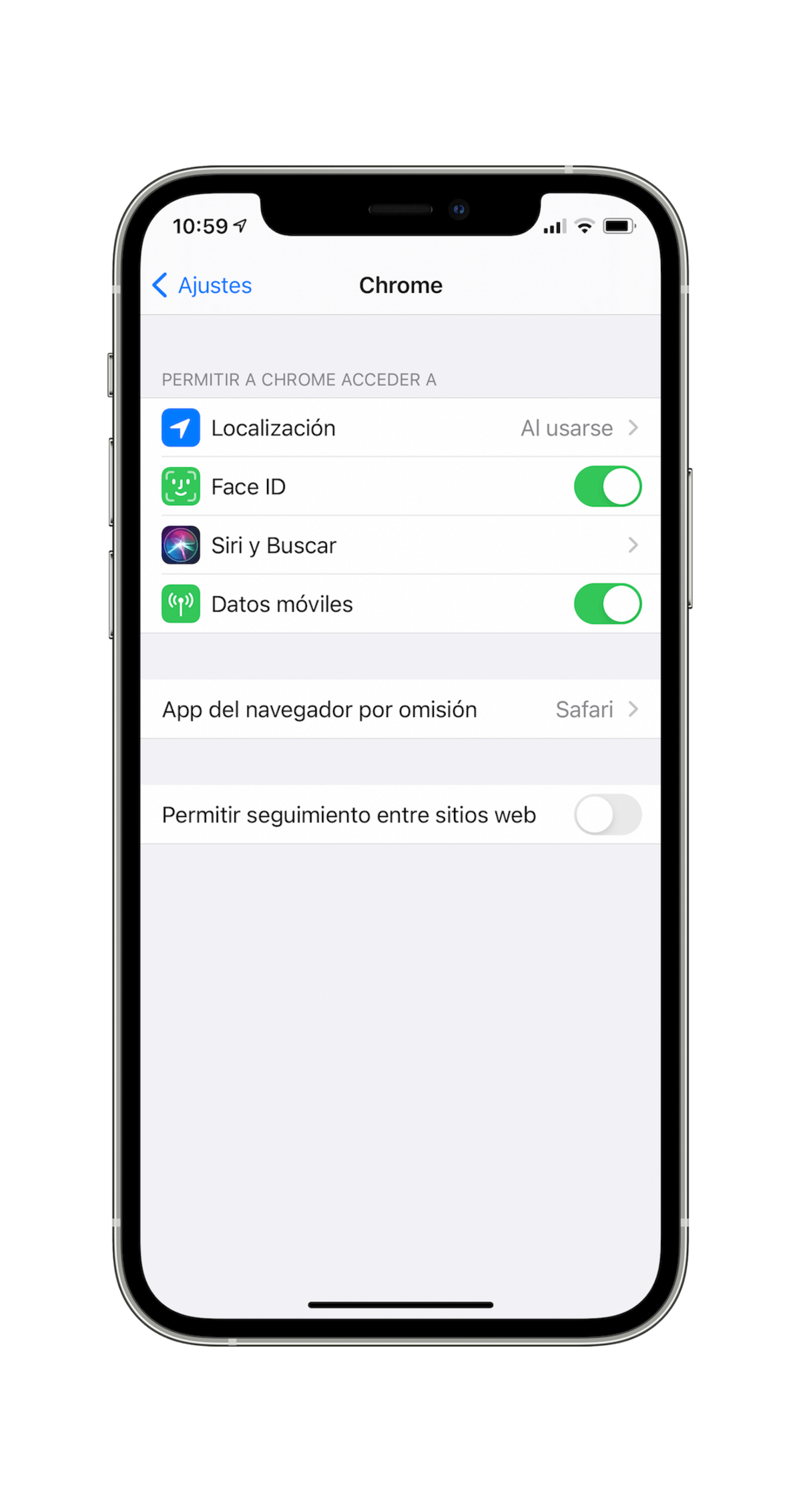
Canviar de navegador principal
Portar les noves aplicacions a la biblioteca
Una de les novetats d'iOS 14 és la Biblioteca d'Aplicacions, situada en l'última pantalla a la dreta de tot. Això és una cosa que sabem la majoria d'usuaris però, sabies que pots enviar-hi les aplicacions que et descarreguis?
Obrint Configuració, aneu a Pantalla d'inici i trieu que les aplicacions nou descarregades apareguin Només a la biblioteca d'aplicacions.
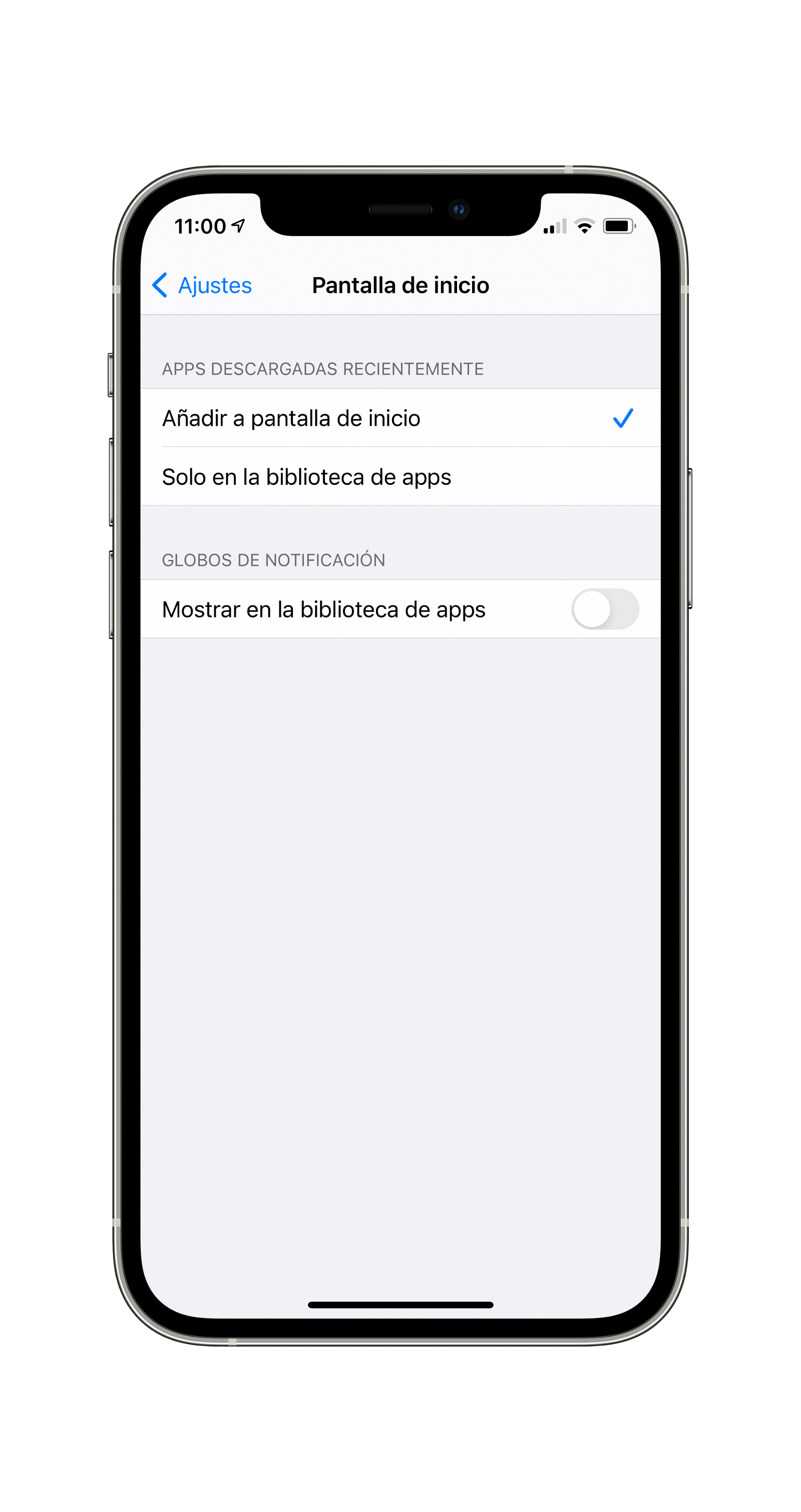
Portar aplicacions acabades de descarregar a la Biblioteca d’Aplicacions
Saber ràpidament quina cançó està sonant
En l'actualització d'iOS 14.2 s'hi va afegir la possibilitat d'afegir un accés directe a Shazam des del Centre de Control. Per posar-ho, obre Configuració i prem a Centre de control. Allà pots afegir la funció de Reconeixement de música a Més controls.
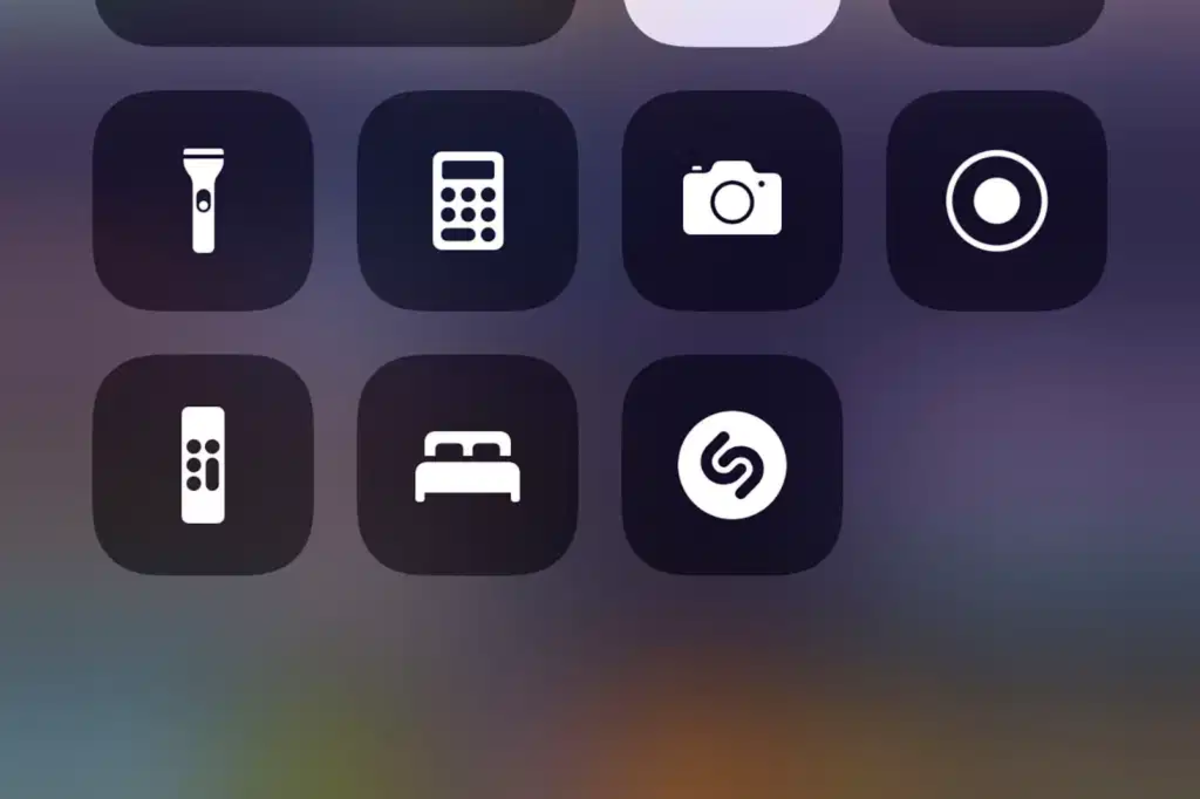
Botó de Shazam al Centre de control
Els AirPods poden sonar "millor"
Obrint Configuració > Accessibilitat > Àudio/Visual, podem veure una nova configuració superior per a Allotjaments per a auriculars. Aquí podem ajustar la sortida de so per als auriculars, ressaltant més les veus o fent que el so sigui més brillant.
També executa una sèrie de proves per ajudar-te a seleccionar la configuració més adequada.
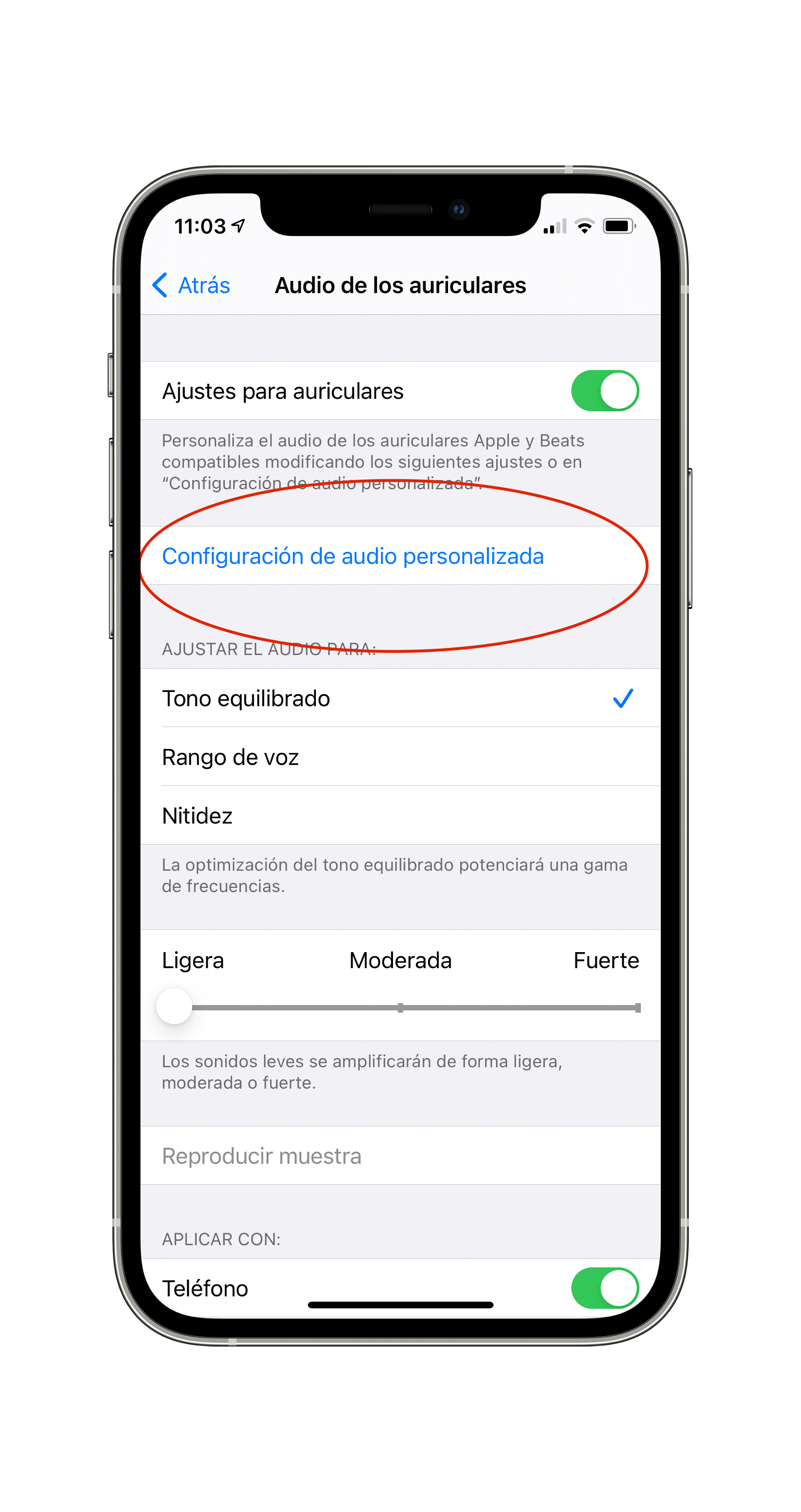
Ajustar el so dels auriculars
Afegir una drecera "secreta" al toc posterior
Unes de les funcions que més m'ha sorprès a iOS 14 és poder obrir aplicacions amb un doble o triple toc a la part posterior de l'iPhone.
Adreça't a Configuració > Accessibilitat > Tacte i a baix de tot selecciona Tacte posterior. Allà podràs triar dos comandaments diferents, uns per a prémer dues vegades i un altre per a tres. Entre elles podràs trobar: baixar o pujar el volum, captura de pantalla, anar a inici...
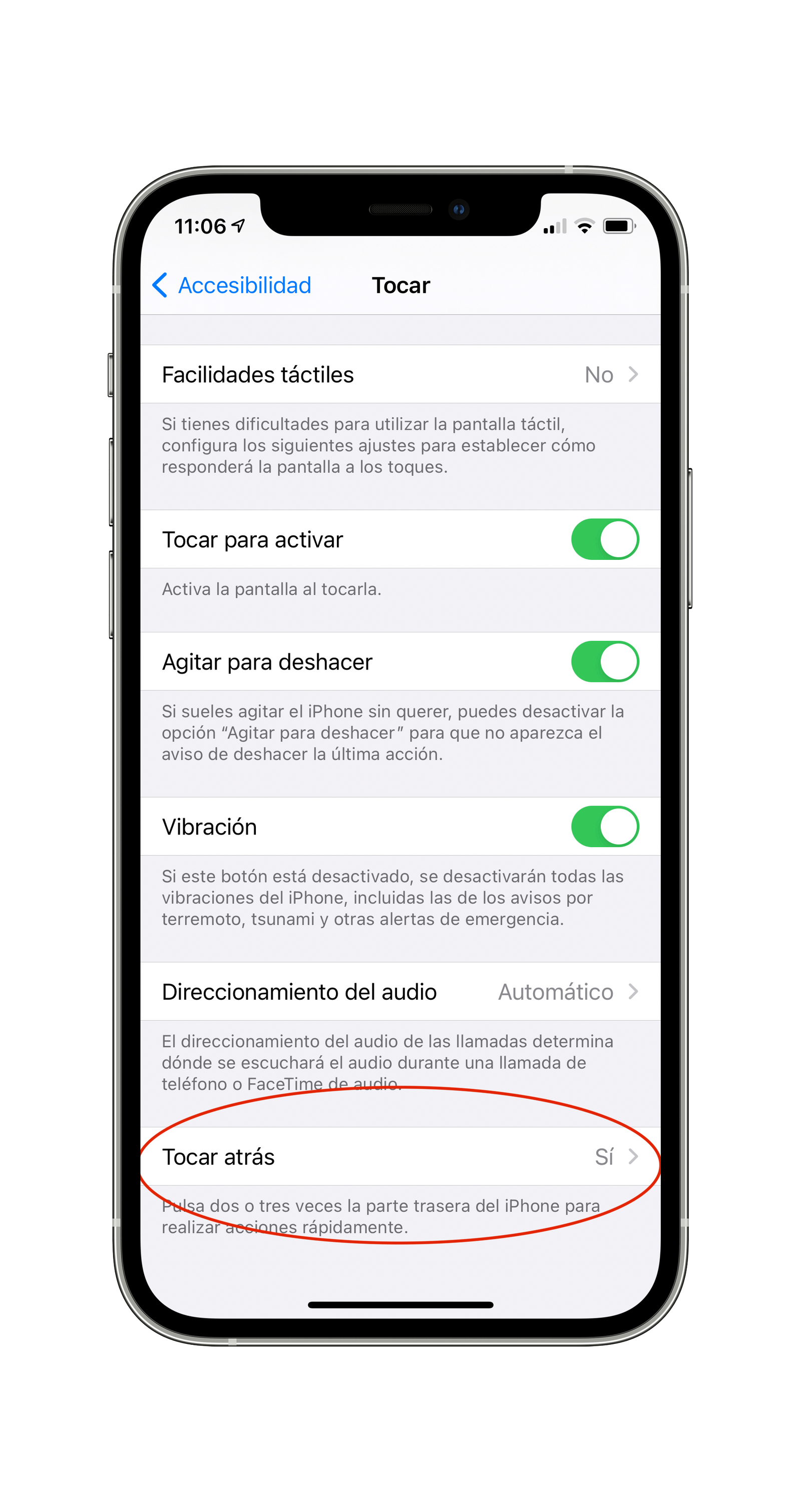
Afegir funcions tocant dues o tres vegades la part posterior
Controlar els rastrejadors de Safari
Si obres una nova pestanya a Safari utilitzant macOS Big Sur, veuràs un informe de privadesa on Apple mostra tots els rastrejadors que ha bloquejat per a tu.
Però aquesta funció també està disponible a l'iPhone des de l'arribada d'iOs 14. Obriu Safari i en qualsevol pàgina toqueu el botó que hi ha a dalt "AA" (Text/font/lector) al costat esquerre de la barra de navegació. Es desplegarà un menú i, a la part inferior amb un logotip d'un escut, seleccioneu Informe de privadesa.
S'obrirà un altre menú on Apple t'informa sobre els rastrejadors impedits gràcies a Safari. Podem fer-nos una idea general de la freqüència amb què Safari atura aquests rastrejadors.
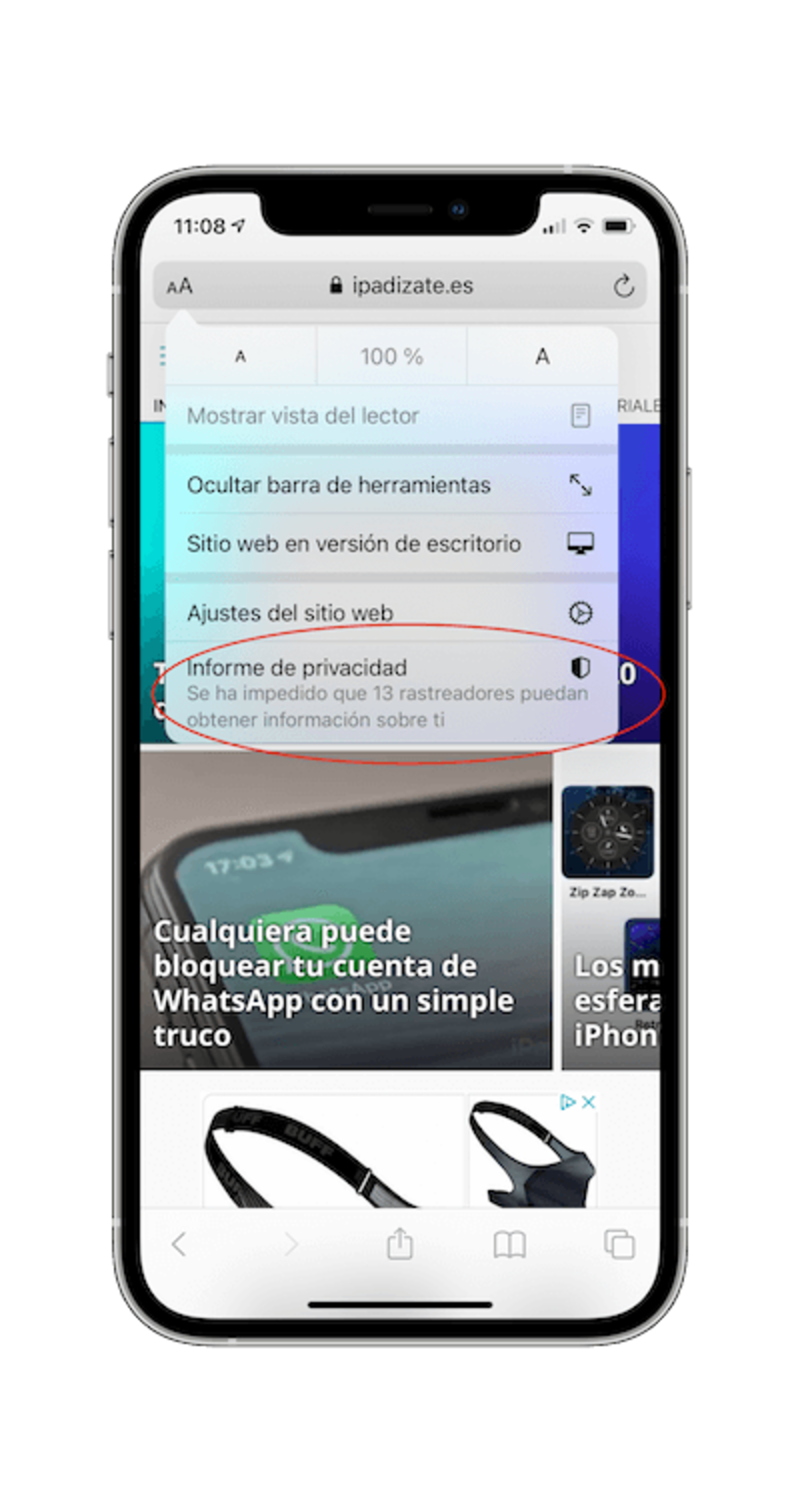
Informe de privacitat en Safari
Donar "la volta" als Selfies
Quan et fas una foto amb la càmera frontal de l'iPhone, aquesta es inverteix de manera predeterminada. Això es veu molt estrany ja que és un reflex invertit del que estem veient.
Si vols fotografiar exactament el que es veu a la pantalla pots fer-ho obrint Ajustaments > Càmera i allà en Composició canvia l'opció Conservar efecte mirall.
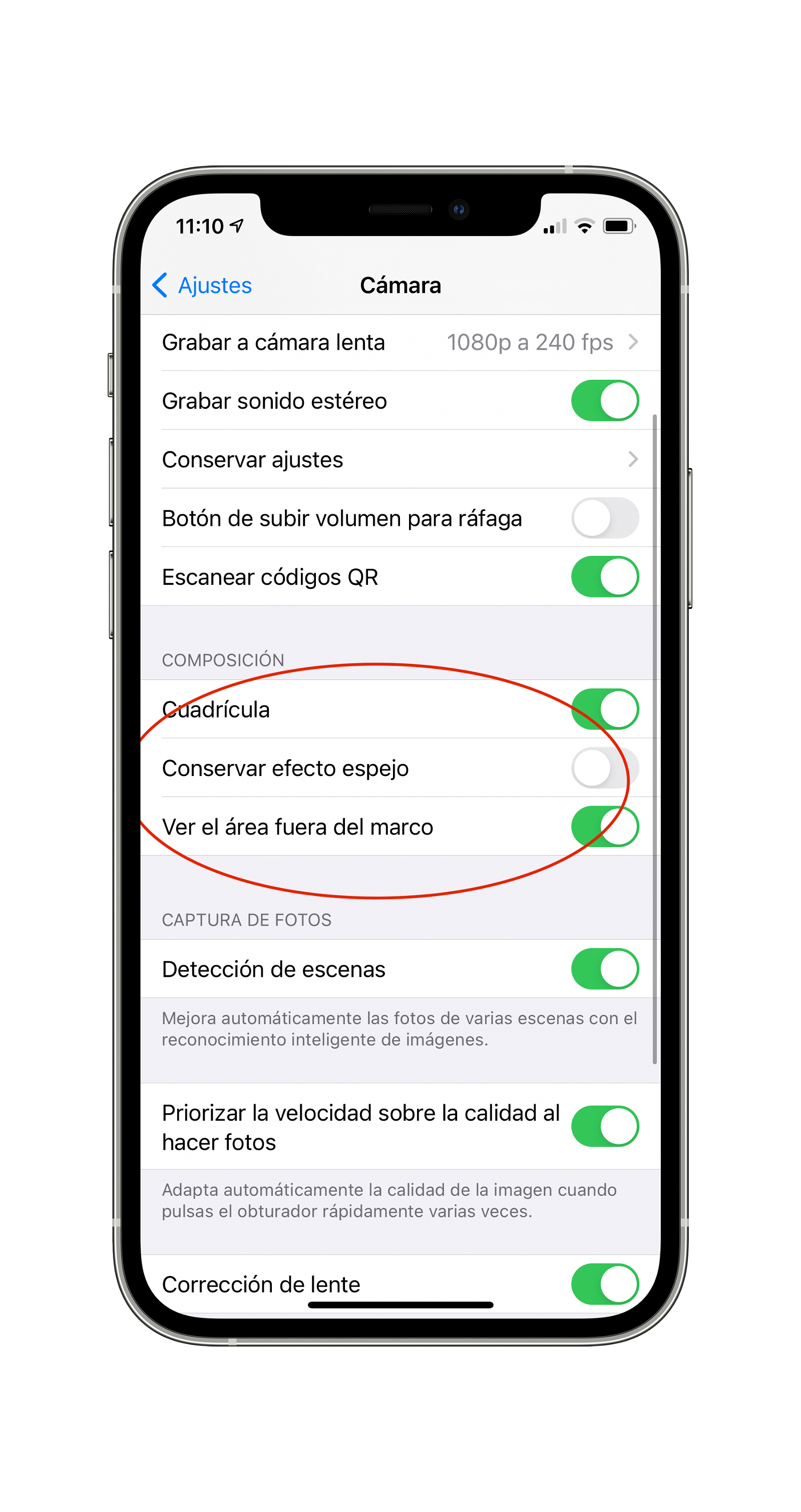
Canviar el mode mirall de la càmera
Els teus ulls sempre "perfectes" a FaceTime
Aquesta funció és igual de increïble com esgarrifosa. Utilitzant la IA, l'iPhone farà que sembli que estiguis mirant sempre a la pantalla durant una trucada de FaceTime, fins i tot si la teva mirada es desvia.
S'anomena Contacte Visual i està activat de forma predeterminada. Si vols llevar-lo adreça't a Configuració i a baix trobaràs la pestanya de FaceTime. Una vegada dins prem el botó de Contacte Visual per a desactivar-lo.
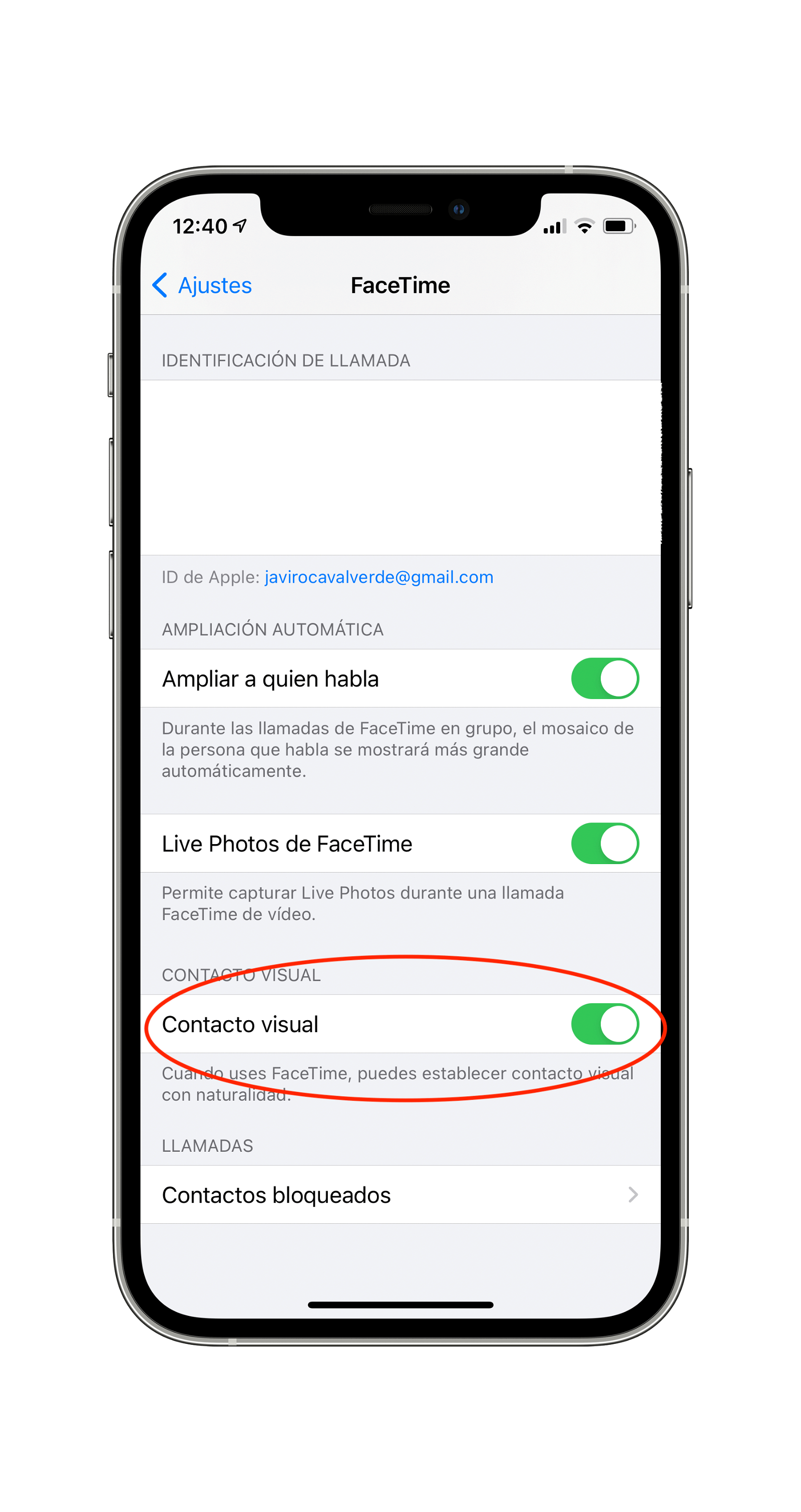
Treure la funció Contacte visual en FaceTime
Ara que has acabat de llegir l'article estic segur de dues coses. La primera és que alguna d'aquestes funcions les desconeixies i la segona és que segur que t'has parat per veure si alguna d'elles era veritat.