
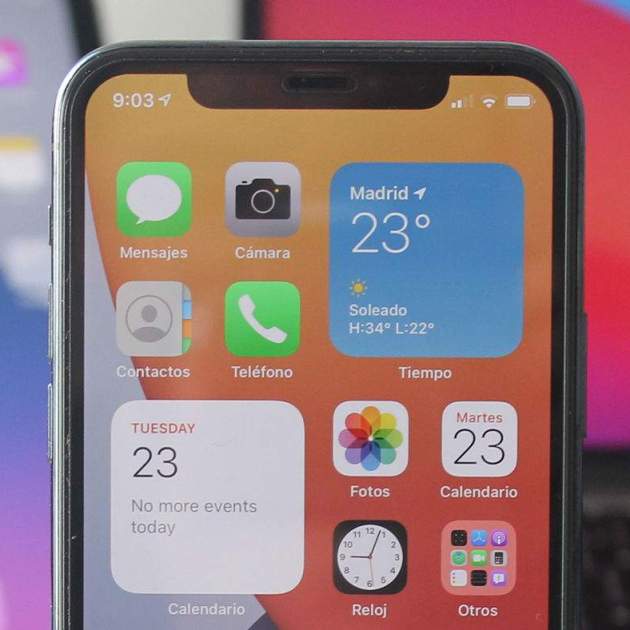
L'iPhone d'Apple és un dels millors telèfons del mercat en molts aspectes. Entre altres coses, això és gràcies al sistema operatiu iOS, capaç d'organitzar d'una forma molt eficient molts dels elements que més s'utilitzen en el dia a dia i d'aconseguir estalviar una mica de temps en realitzar determinades tasques. En si, els telèfons mòbils actuals ja resulten del més útils en per exemple no ser necessari tenir una càmera separada per a prendre fotografies, ni un mapa o GPS i un munt de funcions més.
Tanmateix, en el cas que utilitzis habitualment el teu iPhone, sabràs que hi ha determinades tasques massa repetitives o que simplement es podrien evitar en determinades ocasions. Per aquest mateix motiu, hem reunit 8 ajustos d'allò més interessants que convé que revisis al teu telèfon ja que t'ajudaran a guanyar temps en el teu dia a dia.
Si vols guanyar temps en el teu dia a dia, canvia aquests 8 ajustos d'iOS al teu iPhone
Tal com comentàvem, malgrat que són moltes les configuracions que pots modificar al teu iPhone i que, al cap i a la fi, cada usuari és qui ha d'escollir quins ajustos personalitzar, hem optat per recollir alguns de els 8 millors ajustos d'iOS que pots canviar i que t'ajudaran a guanyar una mica més de temps al final del dia i en utilitzar el teu telèfon.
Afegiu tot el que necessiteu al centre de control i no us quedeu amb el bàsic
El centre de control de l’iPhone és un dels aspectes més útils del terminal. Per defecte, conté algunes accions ràpides que es poden utilitzar, com les de connectivitat o personalitzacions com les del brillantor de la pantalla o el volum. Tanmateix, és possible integrar moltes més funcions en el mateix.
Per a això, únicament hauràs d'acudir a Ajustos i seleccionar l'opció «Centre de control». Es mostrarà la llista de controls inclosos, amb els quals ja hagis col·locat (que podràs reordenar o suprimir), i la secció «Més controls», en la qual es mostraran totes les opcions disponibles que podràs seleccionar per al centre de control del teu iPhone.
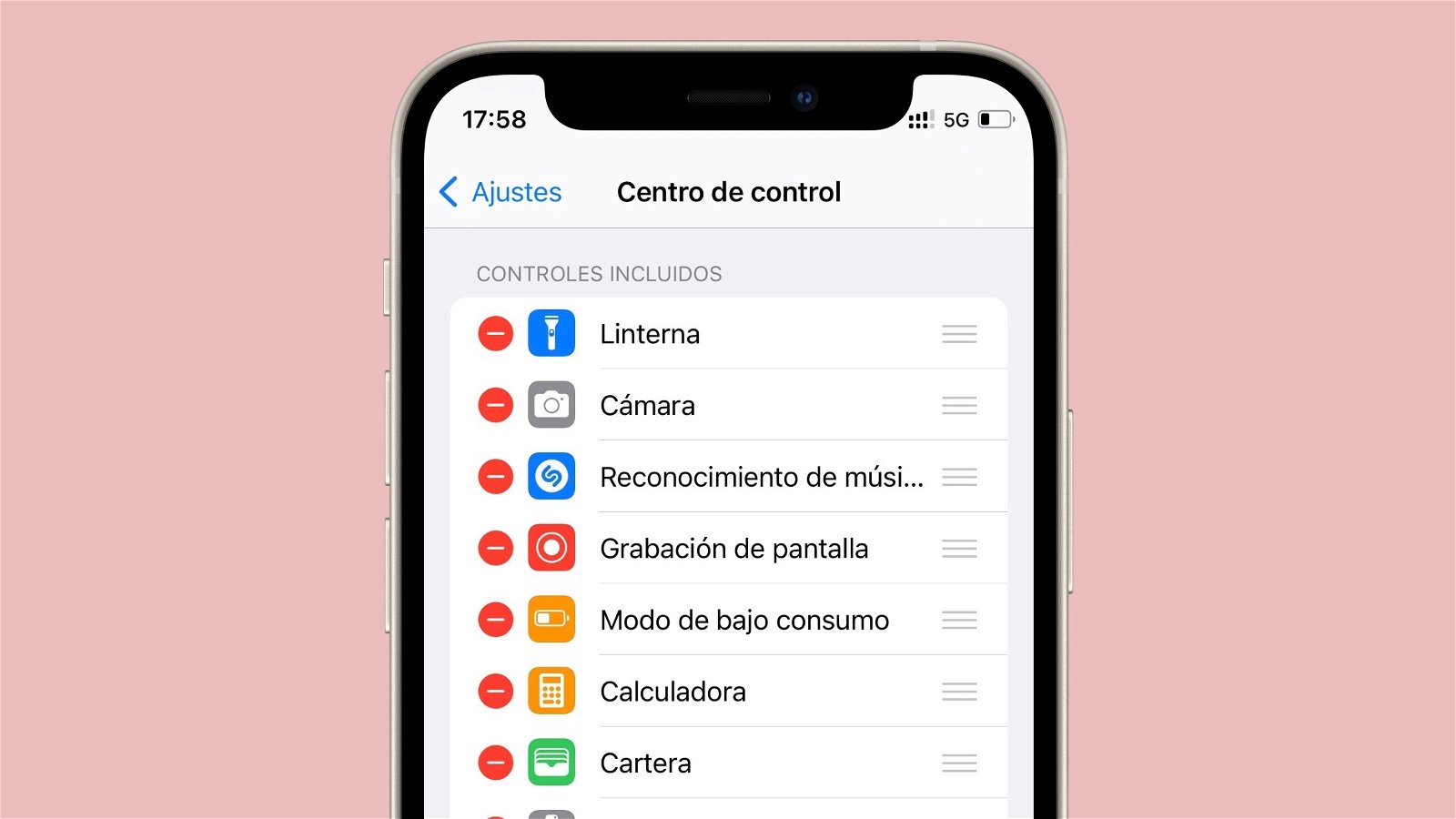
Des dels ajustaments disposes de la possibilitat de triar què mostrar al centre de control de l'iPhone
Com a exemple, tens l'opció d'afegir útils controls com el del mode de baix consum, la gravació de pantalla, el mode silenci, reconeixement de música de Shazam i moltes més accions. Explora totes les disponibles i afegeix aquelles que més útils resultin en el teu dia a dia segons l'ús que li dónes al teu dispositiu.
Accedeix ràpidament a les funcions que necessites de les teves aplicacions preferides
Introduït juntament amb l'iPhone 6s per Apple, en tots els models posteriors de l'iPhone hi ha la possibilitat d'estalviar una mica de temps utilitzant 3D Touch o una pulsació llarga a les aplicacions compatibles. Si mantens premut la icona d'una determinada aplicació, és possible que es mostrin algunes accions ràpides que es poden utilitzar fàcilment.
Normalment, seran accessos directes a determinats serveis o àrees de les apps. Si vols estalviar temps en utilitzar el telèfon, memoritza els accessos dels quals disposen les aplicacions que més utilitzis i, amb només realitzar una pulsació llarga des de la pantalla d'inici, tindràs l'opció d'accedir a la secció que vulguis. En alguns models antics amb tecnologia 3D Touch, a més de mantenir premut s'ha d'exercir més pressió sobre la pantalla perquè ho detecti.
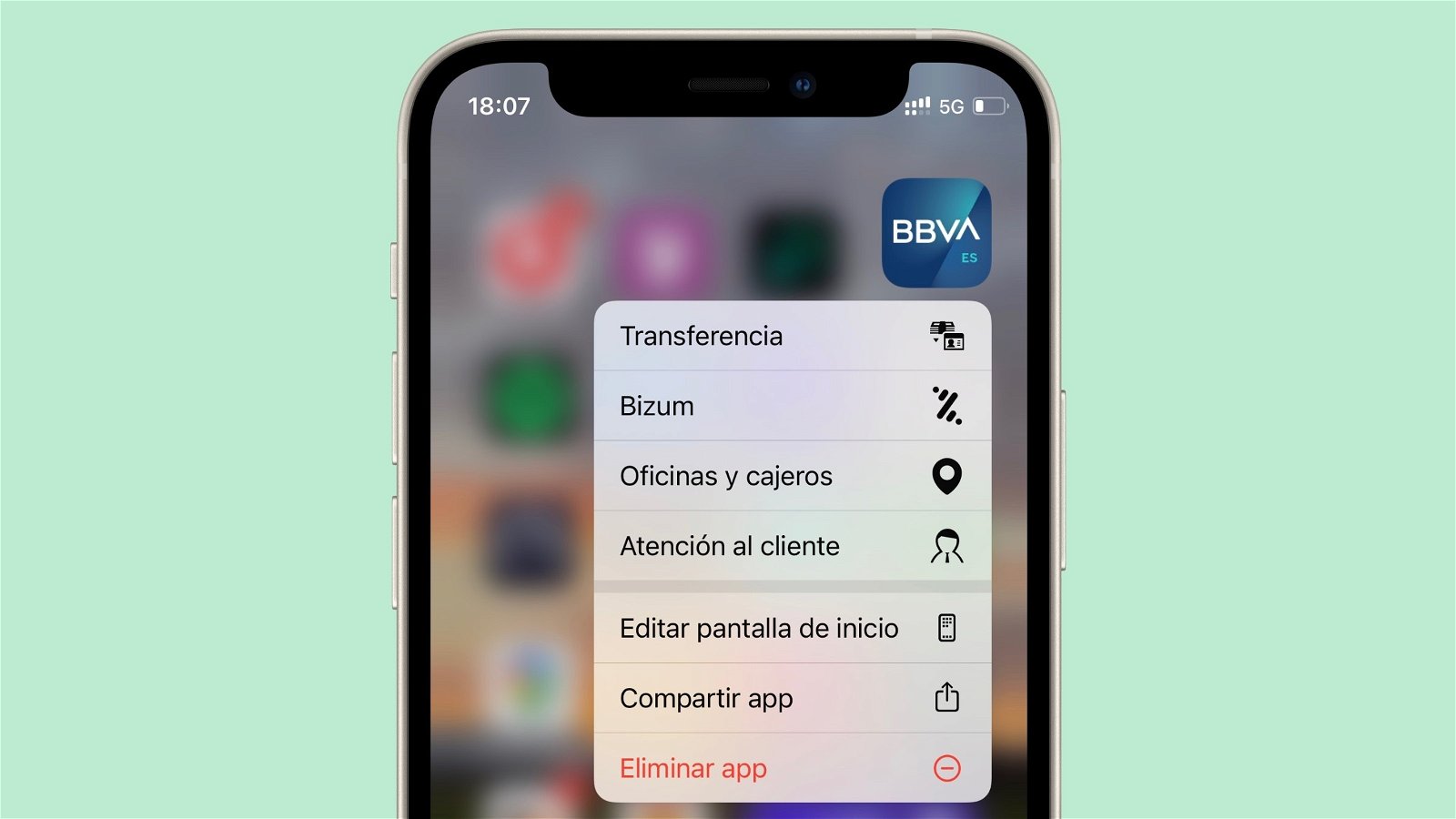
Si mantens premut sobre una app de l'iPhone, podràs accedir ràpidament a algunes de les seves seccions
Desbloqueja l'iPhone encara que utilitzis mascareta
Després de la pandèmia de la COVID-19, ens hem acostumat a l'ús de la mascareta en el nostre dia a dia. Hi haurà qui pensi que és incòmoda i qui se senti molt més protegit, però està clar que encara queden llocs on el seu ús és obligatori per diversos motius. El problema és que si es té un iPhone amb un dels nous dissenys que únicament utilitza Face ID per desbloquejar-se de forma ràpida, no funciona amb la mascareta per defecte.
Haver d'introduir el codi cada vegada que es vol utilitzar l'iPhone no és gaire pràctic si tenim en compte els avantatges del desbloqueig facial mitjançant Face ID. Tanmateix, el cert és que el fet que amb mascareta no funcioni pot arribar a resultar d'allò més incòmode. No obstant això, si tens un iPhone 12 o un model posterior, això no serà un problema.
Accedint a Ajustes, a la secció «Face ID i codi», trobaràs l'opció «Face ID amb mascareta». Si l'habilites, podràs desbloquejar l'iPhone amb la teva cara encara que facis servir mascareta. Quan això passi, si el telèfon no pot determinar clarament si ets tu o no, el més segur és que et demani que miris cap a alguna direcció o que canviïs la postura, però no deixa de ser més còmode que haver d'introduir el codi cada vegada.
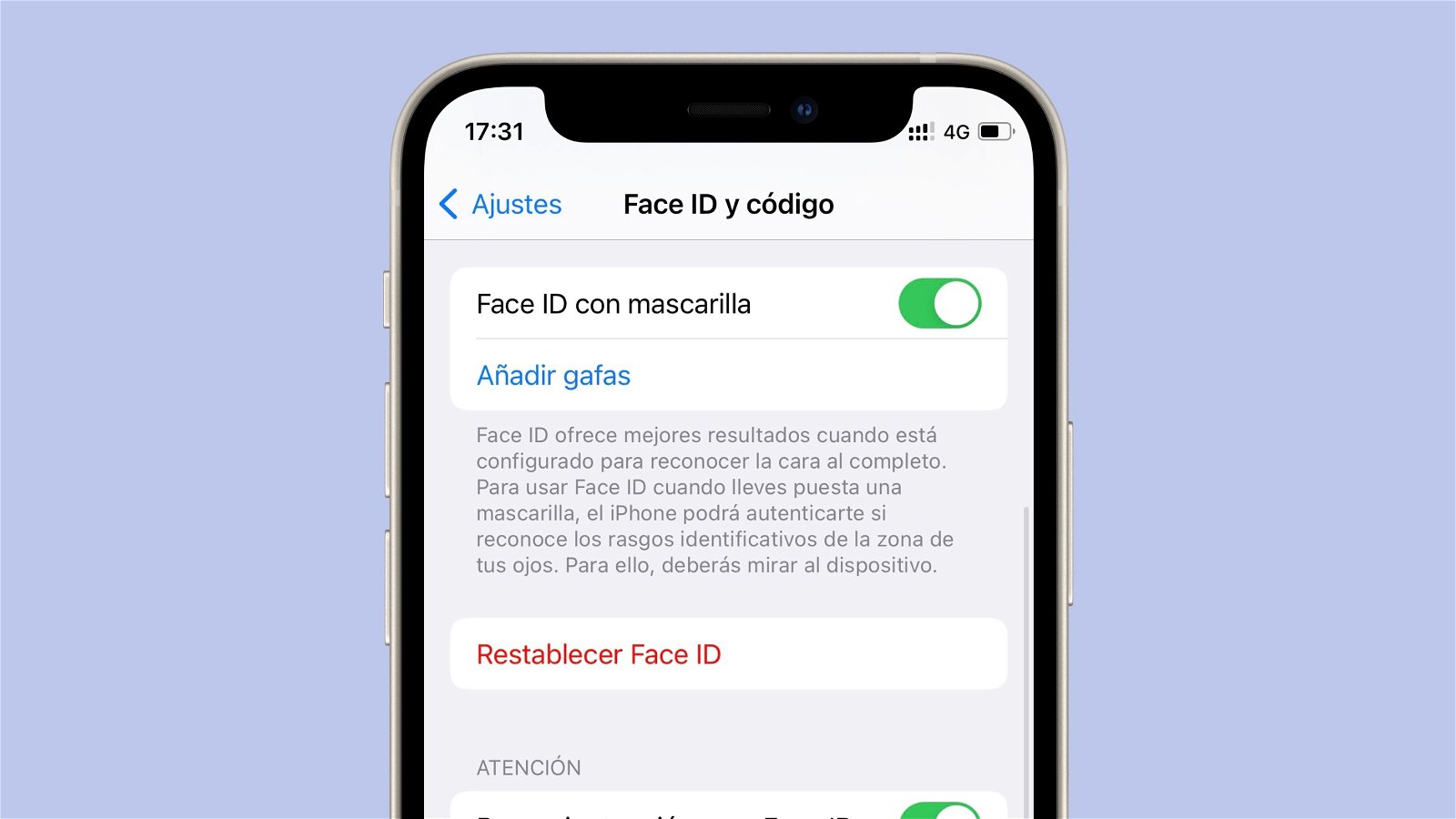
Habilitant l'opció «Face ID amb mascareta» és possible desbloquejar l'iPhone en qualsevol situació amb la cara
Feu fotos i vídeos utilitzant els botons de volum
En funció de les circumstàncies, és possible que prémer el botó de l'obturador de la càmera de l'iPhone no et resulti massa fàcil o que tinguis pressa per trobar el mode de captura a utilitzar o qualsevol altra acció. Si aquest és el teu cas, dir que hi ha una solució per a quan es té més pressa: utilitzar els botons de volum del telèfon per a això.
No cal que habilitis cap ajust. Amb l'app nativa de càmera, cada vegada que prems el botó de pujar o de baixar el volum de l'iPhone, es farà una sola foto. Si decideixes mantenir premut qualsevol dels dos premut, començarà a gravar-se un vídeo, que no finalitzarà fins que no deixis anar el botó premut.
Fes una foto mentre graves vídeo
En línia amb el truc anterior, una altra manera d'estalviar una mica de temps mentre s'utilitza la càmera és fer fotos mentre es grava un vídeo. Prement sobre el botó de l'obturador que apareix quan es comença a gravar, hi ha la possibilitat de prendre fotografies de forma simultània, cosa més pràctica que anar retallant fragments de vídeo després, per exemple.
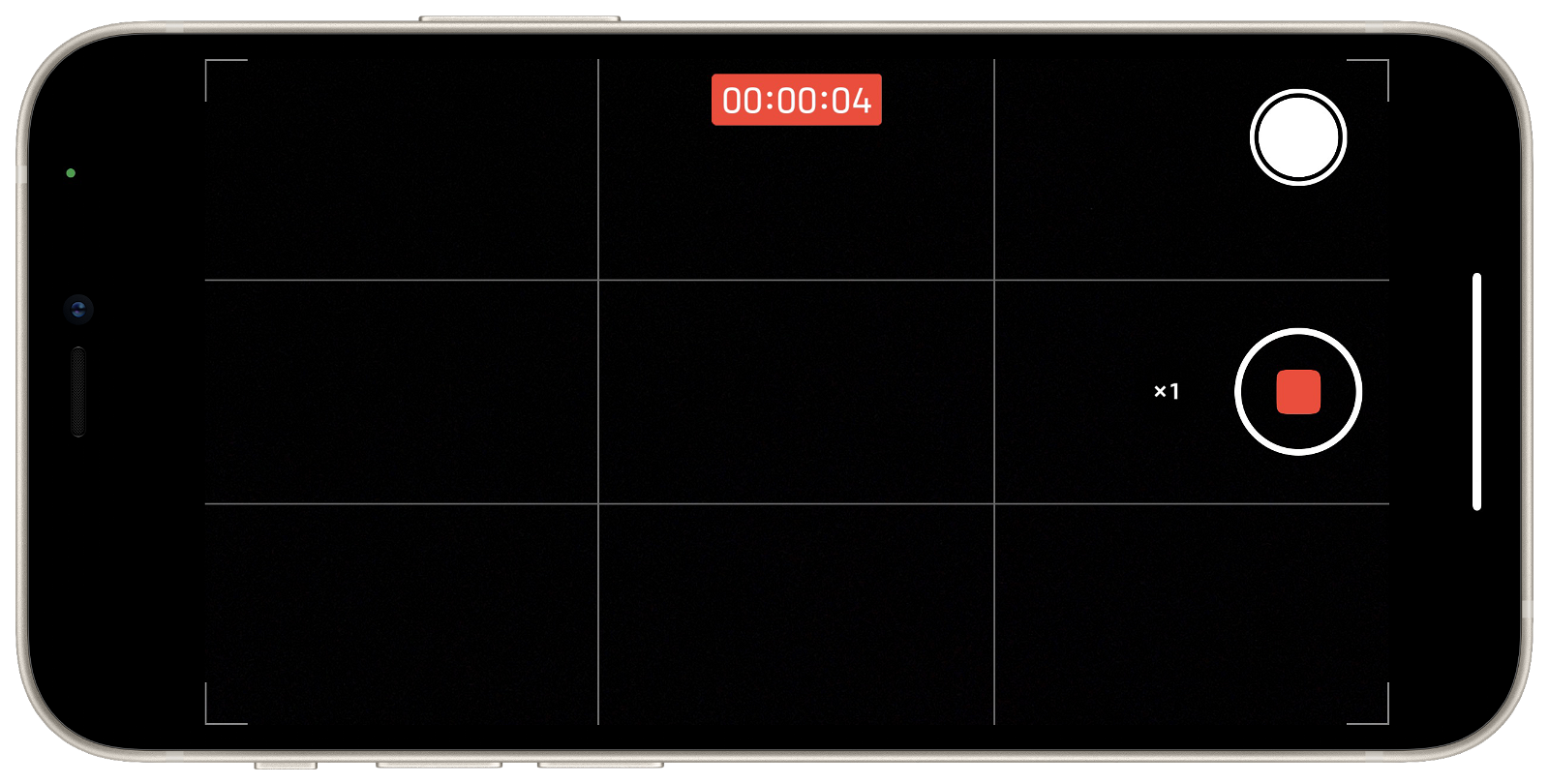
Prement el botó de captura, és possible fer fotos mentre es grava un vídeo amb l'iPhone
Torna a dalt en qualsevol aplicació sense esforç
En determinades ocasions, fem scroll sense parar a l'iPhone i acabem volent retornar a la part superior. En ocasions, si s'ha baixat massa, arribar a dalt pot resultar complicat, però no t'has de preocupar. Només has de premer a la part superior, més o menys on apareix l'hora, i automàticament es desplaçarà fins a dalt de tot.
Es pot utilitzar en pràcticament qualsevol app, per la qual cosa per exemple el pots emprar a Safari per tornar a la part superior d'un lloc web, a Fotos per anar al principi d'un àlbum, a xarxes socials o on el necessitis.
Crea accions ràpides amb la funció «Tocar enrere» per tenir-les sempre a mà
Si tens un iPhone 12 o un model posterior, existeix la possibilitat de programar l'iPhone perquè, quan facis dos o tres tocs a la part posterior, més o menys a la zona del logotip d'Apple, es realitzin accions ràpides. Per configurar-ho, simplement has d'anar a Configuració > Accessibilitat > Tocar > Tocar enrere.
Allà, podràs veure una llarga llista d'accions disponibles en haver tocat dues o tres vegades a la part posterior del telèfon. Pots escollir la que més t'agradi i provar-ne l'eficàcia, tenint en compte que funciona correctament fins i tot encara que facis servir una funda amb el teu mòbil.
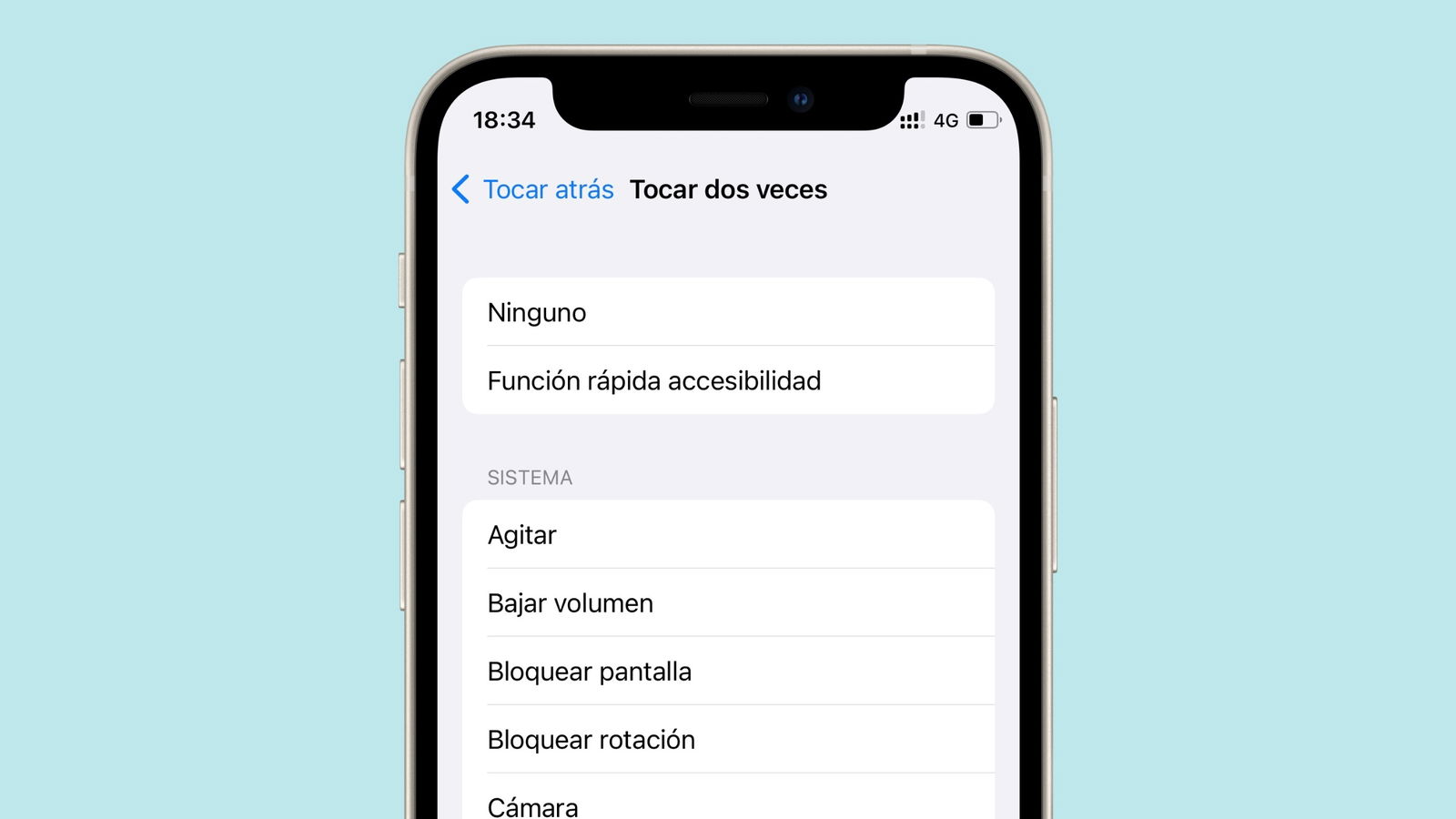
Quan s'habilita la funció tocar enrere, és possible realitzar algunes accions prement dues o tres vegades a la part posterior
Ancora tot allò que necessitis
En les apps d'Apple, incloent missatges, notes o correu electrònic (entre altres), si llisques qualsevol element cap a l'esquerra pots ancorar-lo a la part superior. Només hauràs de prémer el botó de la xinxeta que apareixerà i podràs accedir a la conversa o al missatge que necessitis en qualsevol moment d'una forma molt més àgil.