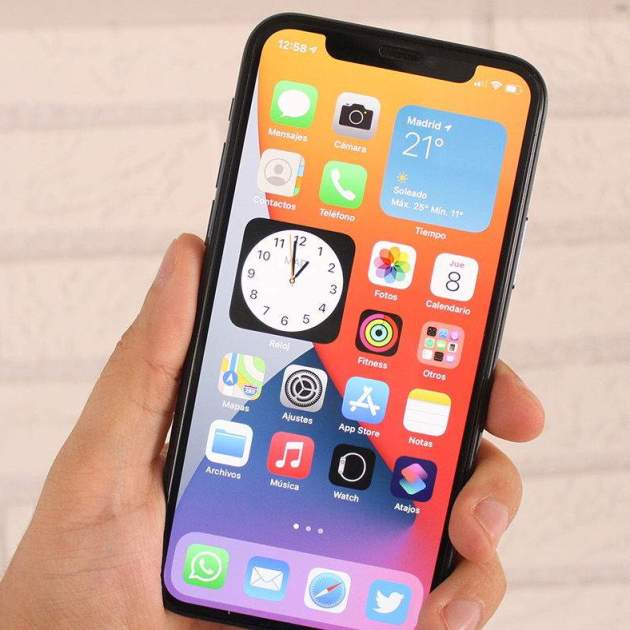
Si has actualitzat a iOS 14 i el teu dispositiu té alguns anys, és possible que hagis notat que el teu iPhone o iPad va una mica lent.
iPhone amb iOS 14
Però no passa res perquè anem a ensenyar-te com optimitzar el teu iPhone amb iOS 14 per millorar i recuperar la seva velocitat natural. Tenim 7 trucs genials per accelerar l'iPhone.
Llista de trucs
- Força el reinici de l’iPhone o l’iPad
- Activa Redueix el moviment
- Elimina fitxers grans
- Desactiva l’actualització de l’app en segon pla
- Restaura la configuració
- Actualitza: tant iOS com les apps
- Restaura l’iPhone i configura’l com a nou
Diversos iPhone amb iOS 14
7 trucs per accelerar el teu iPhone amb iOS 14
Força el reinici de l’iPhone o l’iPad
La majoria dels problemes de rendiment d'iOS i d'iPadOS se solen solucionar forçant un reinici. És aconsellable fer-ho cada cert temps i que es fa de formes diferents.
- En un iPhone amb Face ID, un iPhone SE (2a generació) o un iPhone 8: prem i deixa anar ràpidament el botó de pujar el volum, prem i deixa anar ràpidament el botó de baixar el volum, mantén premut el botó lateral i quan aparegui el logotip d’Apple, deixa anar el botó.
- En un iPhone 7 o 7 Plus: mantén premuts el botó de baixar el volum i el botó d’activació/reposada i quan aparegui el logotip d’Apple, deixa anar tots dos botons.
- En un iPhone 6s, iPhone 6s Plus o iPhone SE (1a generació): mantén premuts a la vegada el botó d’activació/reposada i el botó d’inici i quan aparegui el logotip d’Apple, deixa anar tots dos botons.
iPhone reiniciant-se amb el logotip d'Apple
- En un iPad amb Face ID: Mantén premut el botó superior i un dels botons de volum fins que aparegui el control lliscant per apagar. Arrossega el control lliscant i espera 30 segons fins que el dispositiu s'apagui i torna a encendre el dispositiu mantenint premut el botó superior fins que aparegui el logotip d’Apple.
- En un iPad amb un botó d’inici: Mantén premut el botó superior fins que aparegui el control lliscant per apagar. Arrossega el control lliscant i espera 30 segons fins que el dispositiu s'apagui i torna a encendre’l.
Activa Redueix el moviment
Quan activeu aquesta funció, el vostre iPhone o iPad reduirà les animacions del sistema, i això farà que vagi sensiblement més ràpid del normal. Aquests són els passos a seguir per activar aquesta funció:
- A la configuració, entra a Accessibilitat.
- A la secció de Visió, entra a Moviment.
- Activa la primera opció: Redueix el moviment.
Elimina grans fitxers
Si la memòria interna del teu iPhone o iPad està pràcticament plena, el teu dispositiu aniria lent. En iOS 14 tenim una forma d'administrar l'emmagatzematge de forma senzilla, només adreça't fins a:
- Ajustaments i entra a General.
- Entra a l'apartat Emmagatzematge de l'iPhone, o del iPad.
- Espera que carregui tota la informació.
- Veureu una opció per revisar fitxers grans i podreu veure el que ocupa cada app.
Possiblement WhatsApp sigui una de les apps que més espai ocupa, aquí tens un tutorial per esborrar dades de WhatsApp i recuperar espai.
Espai que ocupa WhatsApp
Desactivar l'actualització de l'aplicació en segon pla
Un altre ajust que pot ajudar a optimitzar la velocitat del teu iPhone o iPad amb iOS 14. En desactivar-lo les apps no funcionaran en segon pla, seguiràs rebent notificacions, però li trauran feina al processador. Segueix aquests passos:
- Entra a la configuració i a General.
- Toca a Actualització en segon pla.
- Pots seleccionar les aplicacions que no vols que s'actualitzin, o limitar-les totes.
Restaura les preferències
Aquesta opció elimina totes les configuracions existents a l'iPhone i a l'iPad per optimitzar iOS 14. Aquí s'hi inclouen coses com les contrasenyes de Wi-Fi. Mantindràs la teva informació, fotos i contactes.
- Entra a Configuració del dispositiu i a General.
- A baix de tot entra a Restablir.
- Toca a Restablir configuració.
Actualitza: tant iOS com les apps
És important que el teu dispositiu estigui actualitzat a l'última versió d'iOS 14 disponible. És possible que hi hagi un error pel qual el teu iPhone o iPad va lent. Comprova-ho des de Configuració > General > Actualització de programari.
També has d'actualitzar les apps. Entra a la App Store, prem el cercle amb la teva foto de dalt a la dreta, llisca cap avall per carregar i mira si tens actualitzacions.
iPhone amb les icones d'Ajustaments i App Store
Restaura l’iPhone i configura’l com a nou
L'última solució és la més dràstica, però sol donar resultat. Si has provat tots els trucs i el teu iPhone o iPad continua anant lent, el millor és que el restauris als ajustaments de fàbrica i el configuris com un nou dispositiu.
Et recomanem que guardis les fotos i els arxius que necessitis, et dirigeixis fins a Ajustaments > General > Restablir > Restablir contingut i ajustaments.
iPhone actualitzant-se
L'iPhone s'esborrarà i es reiniciarà, i ara no incloguis la teva còpia de seguretat, només posa el teu Apple ID, descarrega les apps que necessitis i passa les fotos i arxius que has guardat.
Segur que amb aquests consells recuperaràs la velocitat que iOS 14 va prendre al teu iPhone i iPad, són ajustos molt senzills per optimitzar el rendiment dels teus dispositius.