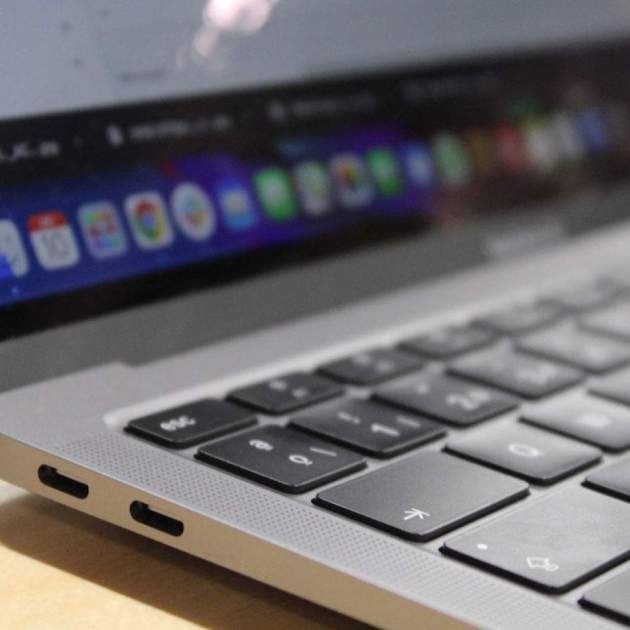
Molts usuaris al món prefereixen el Mac abans que Windows pel que pot aportar tant en el professional com en el personal. El sistema operatiu ho canvia tot i en certa mesura, ser simplificat en funcionament tot i que amb una estètica senzilla és atractiu en l'actualitat. Fora del tema d'actualitzacions, el rendiment i vida útil que pot arribar a tenir un Mac està per sobre i no hi ha dubte que és un dels punts forts a l'hora de triar entre les dues opcions. Passant els anys, si perceps que el teu Mac s'ha alentit, no et preocupis, en aquest article ens ocuparem de mostrar-te 7 trucs per accelerar-lo.
[index][/index]
Elimina apps innecessàries o que ja no tornaràs a utilitzar
Part del pes amb què carrega el nostre Mac cada dia són les apps que podríem utilitzar diàriament. Alguna vegada t'has passat per la carpeta Aplicacions de macOS? De vegades perdem la noció del temps i és bona idea desfer-se d'aquelles apps que ja no utilitzem o que descarreguem i només utilitzem algunes vegades. Si no tens gaire emmagatzematge, has de prestar molta atenció i eliminar especialment les que es mesuren en gigues. Per eliminar una app fes els passos següents:
- Obre el Finder i fes clic a la carpeta Aplicacions de la barra lateral
- Selecciona l'app a eliminar
- Prem clic dret i selecciona Mou a la paperera
- Confirma amb Touch ID o la contrasenya del teu Mac l'operació.
Carpeta d'aplicacions al Dock
Com a dada complementària, també pots recolzar-te d'AppCleaner per eliminar qualsevol rastre de l'app que necessitis eliminar. És gratuïta i simple d'utilitzar, n'hi ha prou amb arrossegar l'app dins del contenidor per reunir tota la informació relacionada amb l'app que vas a eliminar.
Detecta apps que consumeixin molts recursos
Seguint amb l'ús d'aplicacions que poden ocupar pes és important assenyalar que el problema també podria estar relacionat amb una aplicació en específic, la quantitat de memòria que consumeix i la seva actuació. Per a esbrinar-ho, existeix una aplicació nativa que et permet veure el seu rendiment i el que consumeix quant a energia. Obre la teva carpeta d'Aplicacions i després aquí trobaràs una aplicació anomenada Monitor d'Activitat. Si no la trobes a simple vista hauries de buscar-la dins de la carpeta Utilitats.
En aquesta app podràs veure la càrrega de la CPU i la GPU, a més de les apps pel que fa al seu consum d'aquests paràmetres. Pots revisar les apps que més estiguin demanant recursos al teu Mac i tancar-la temporalment. En cas que es tracti d'apps de tercers, potser podràs avaluar una alternativa dins d'Apple o optimitzada per a macOS. Les apps que siguin d'anys anteriors que ja no s'actualitzin el millor és buscar la suite més avançada.
Memòria usada i altres dades a Monitor d'Activitat
Neteja el teu Mac respecte al seu emmagatzematge
Especialment, si tens un Mac d'entrada pot ser que tinguis un emmagatzematge curt de 256 GB. En un Mac podria ser una cosa mínima però amb el temps si et vas quedant sense espai, el Mac podria començar a comportar-se estrany. Algunes apps necessiten espai disponible per operar, per la qual cosa no ha d'estranyar-te que el sistema et notifiqui que t'estàs quedant sense emmagatzematge.
Allibera la major quantitat possible d'espai, sumat als consells anteriors d'eliminar aplicacions, el millor és que puguis analitzar els fitxers que ja no necessites i que et poden donar més espai. Revisa manualment el que necessitis des del Finder i trasllada el que no ocupis a la Paperera. En cas que sigui informació valuosa, pots triar un emmagatzematge extern que et permeti desar aquesta informació que potser puguis necessitar després. Per tenir un panorama complet de quant espai disponible tens i en què estàs ocupant la resta, obre els Ajustos i a la secció General ves a l'Emmagatzematge o espai a macOS.
Des d'aquesta secció podràs alliberar molt espai al teu Mac
Elimina apps d'inici de sessió
Si sents que l'arrencada de macOS és lenta, pot atribuir-se a aplicacions que s'inicien al mateix temps que quan encens el Mac a l'inici del teu dia. Quan instal·les alguna aplicació potser no te n'adones però hi ha algunes aplicacions que es prenen la llibertat d'iniciar-se al mateix temps que arrenca el sistema operatiu. Si hi ha aplicacions que no necessites que facin aquesta acció fes el següent:
- Ves a la Configuració de macOS i toca a la barra lateral a la secció General
- Toca a Elements d'inici de sessió
- A continuació tindràs el llistat de les apps que s'inicien automàticament quan encens el teu Mac o inicies sessió amb el teu compte a macOS
- Desactiva qualsevol app seleccionant-la i fes clic al botó del signe menys a la part inferior de la finestra.
Obrir apps en iniciar sessió a macOS
Redueix algunes animacions del sistema
El sistema operatiu dels Mac es caracteritza per ser fluid i per tenir animacions útils. No podem oblidar aquella pilota de platja que apareix quan estem esperant algun procés o simplement amb minimitzar una pantalla es fa un efecte bastant agradable a la vista a més de conservar la miniatura al Dock.
Després de molt de temps d'ús d'un Mac, si hi has passat més d'una dècada notaràs que comença a actuar diferent amb el simple fet de fer l'obertura o tancament d'alguna app. De viva veu t'ho comento des d'un MacBook Pro de 2011 que utilitzo en una part mínima del dia. Et pot ajudar el desactivar aquestes animacions de tal manera que puguis treballar amb una mica més de fluïdesa.
- Ves als Ajustos i toca a la secció Escriptori i Dock
- Fes clic a Minimitzar finestres usant i selecciona Efecte d'escala
- Deshabilita també l'animació en l'obertura d'apps
- Si ets dels usuaris que els agrada l'opció d'Amagar i mostrar automàticament el Dock també hauràs de desactivar-la
Mantén les teves apps actualitzades
Si descuides les apps que tens, similar a quan revisem el rendiment d'aquestes amb el Monitor d'Activitat, no has d'oblidar actualitzar cadascuna d'elles a través de l'App Store o al lloc web del fabricant o desenvolupador autoritzat. En el cas de l'App Store, dirigeix-te a Actualitzacions i selecciona Actualitzar-ho tot o a Actualitzar si desitges fer-ho manualment una a una.
Una actualització d'una app per a Mac pot portar beneficis a l'ús que li dones en el dia a dia, especialment si ha tingut problemes en el seu rendiment o si ha tingut algun error que ha estat corregit posteriorment. El millor és llegir les notes d'actualització per assabentar-te en què ha millorat.
Pots actualitzar les teves apps des de l'App Store
Actualitza el teu Mac en la mesura del possible
Finalment i no per això menys important, tenir actualitzat el sistema operatiu és molt important de cara a errors o vulnerabilitats de seguretat. Revisa cada cert temps els Ajustos a la secció d'Actualització de programari i revisa si hi ha alguna actualització pendent per aplicar. En moltes ocasions el rendiment millora de forma extraordinària, així que pren un petit descans per al teu Mac i aplica les actualitzacions que tinguis pendents.
Desitgem que puguis millorar el rumb de vida del teu Mac, sobretot que pugui alleugerir-se i ser més ràpid després d'aquests trucs que acabem d'enumerar. Si consideres que el teu Mac ha complert un cicle, el millor és restaurar-lo i donar-li una nova oportunitat. En cas que ja no resisteixi ni un any més, renovar és la millor opció.