
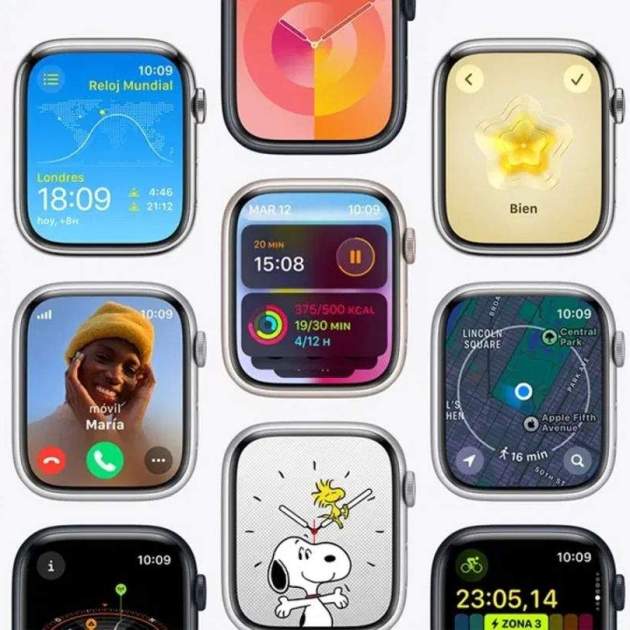
Si hi ha un producte després de l'era Steve Jobs que ha demostrat estar a l'altura dels estàndards de qualitat a Apple és el seu rellotge intel·ligent, l'Apple Watch. Va ser el primer producte que va treure la lletra i als productes de la marca i hi ha moltes raons per adquirir-lo. En cas que ja siguis un dels afortunats usuaris a tenir-lo, si tot just l'has adquirit o fa molt de temps que el tens i vols treure-li el màxim profit, en aquest article et donarem 7 trucs que hauries d'utilitzar diàriament.
[index][/index]
Troba el teu iPhone fent-li ping amb l'Apple Watch
Aquesta funció fa diversos anys que és entre nosaltres i ha millorat últimament afegint la interfície de l'app Buscar quan estàs buscant un AirTag. Podràs localitzar el teu iPhone quan estigui connectat a l'Apple Watch en tocar el botó de ping situat al Centre de control. L'iPhone sonarà fort durant diversos segons, en cas que no aconsegueixis sentir-lo segueix la pantalla del teu Apple Watch (si tens un iPhone compatible) fins a trobar-lo.
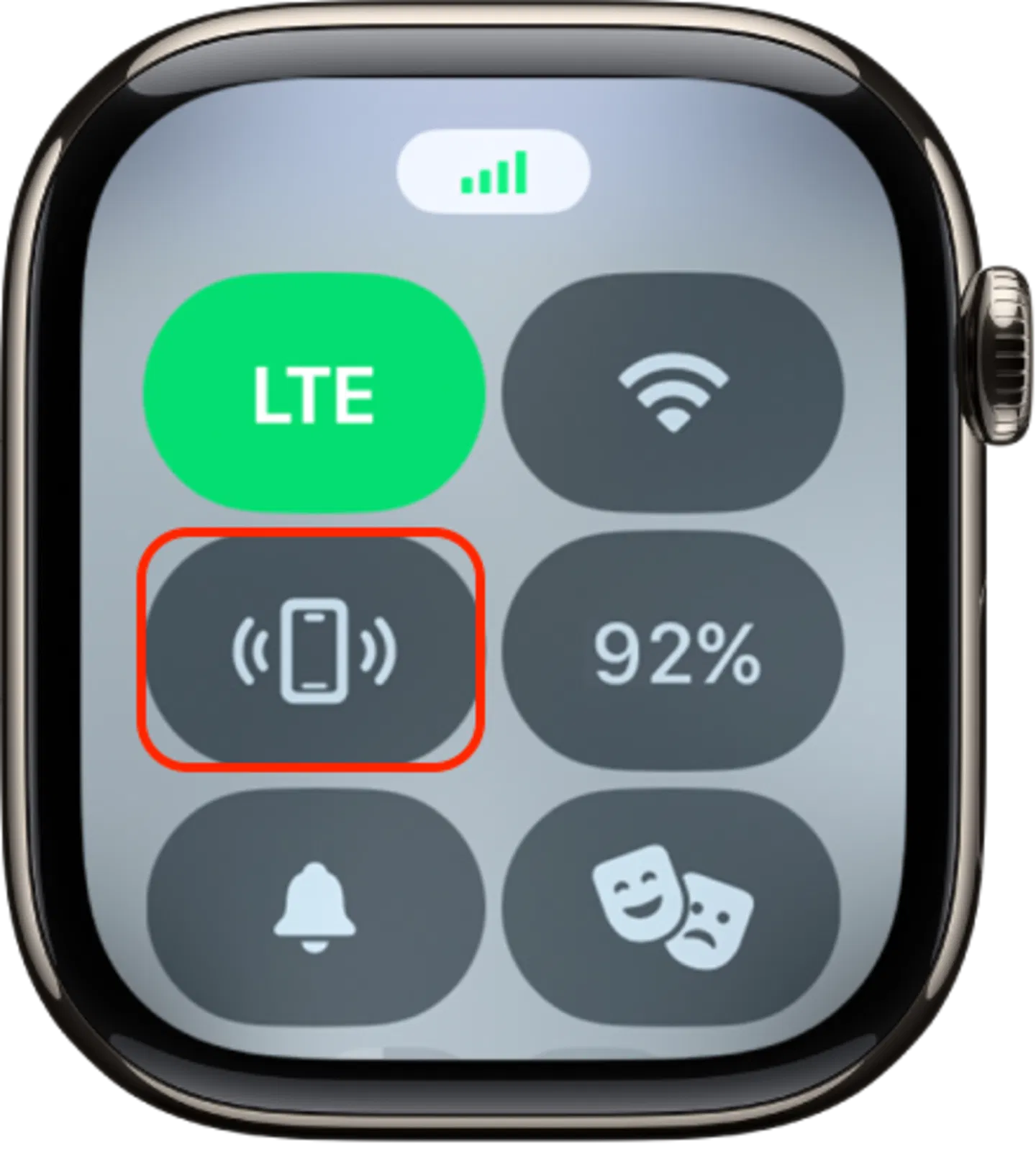
Fer ping a l'iPhone des de l'Apple Watch
La funció és sensacional ja que en espais petits, si ets a casa o en un espai tancat, el soroll és massa fort que el trobaràs en qüestió de segons.
Controla el teu Apple TV amb el teu canell
Si tens un Apple TV i un Apple Watch, podries oblidar-te durant un moment del teu Siri Remote per controlar-ho tot des del teu canell. Si l'Apple Watch i l'Apple TV estan connectats a la mateixa xarxa Wi-Fi, aprofita aquest truc per utilitzar les teves apps de streaming i navegació. Puja i baixa el volum amb la corona digital, reprodueix i pausa els teus continguts, etc.
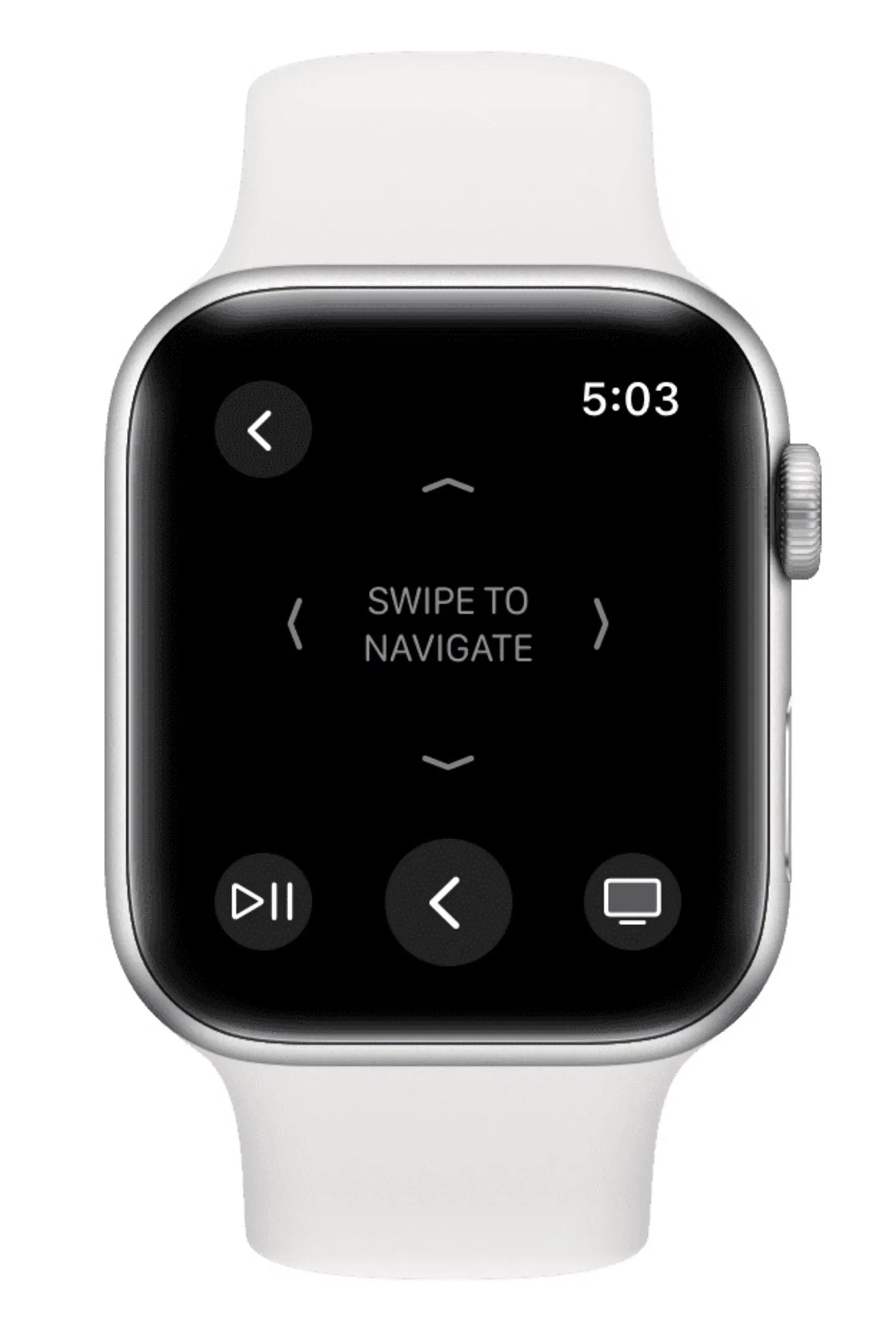
Controla l'Apple TV amb el teu Apple Watch
Captures de pantalla
Per a alguns usuaris és una funció desconeguda però real. Així com fas captures de pantalla del teu iPhone, iPad o Mac, també pots fer-ho amb l'Apple Watch. Fes-ho directament en prémer la corona digital i el botó lateral (no confondre amb el d'acció de l'Apple Watch Ultra). La captura es desarà automàticament a l'app Fotos del teu iPhone.
Desbloqueja el teu Mac amb l'Apple Watch
Així com pots controlar l'Apple TV amb l'Apple Watch, també pot servir com una clau per a desbloquejar un Mac. Són part de les funcions beneficioses de l'ecosistema d'Apple. Imagina que tens un Mac portàtil amb tapa tancada i el monitor extern i no pots desbloquejar-lo amb Touch ID, l'Apple Watch pren part d'aquesta acció de manera senzilla.
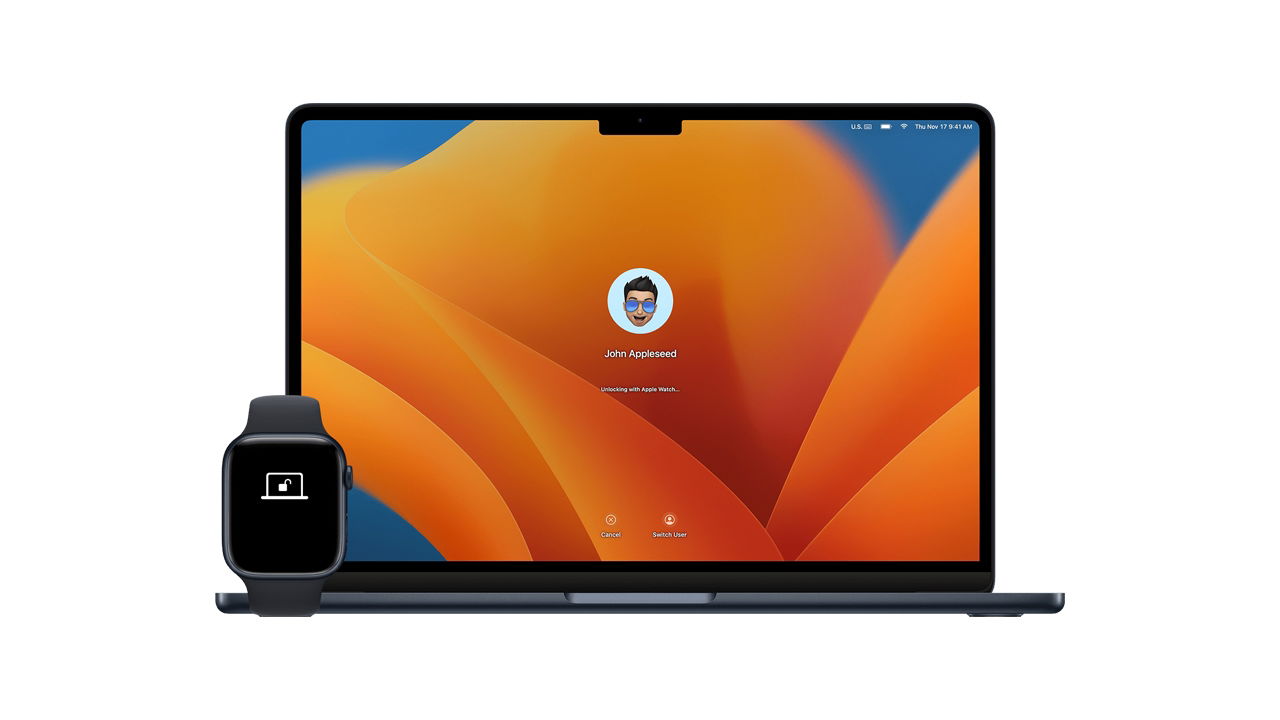
Apple Watch al costat d'un MacBook Air
Per aconseguir-ho, el Mac i l'Apple Watch han de tenir el mateix compte d'Apple. Ha d'estar habilitat el codi d'accés al teu rellotge intel·ligent. Després, a la Configuració del Mac a la secció Contrasenya d'inici de sessió selecciona el teu Apple Watch. Una funció veritablement meravellosa.
Desbloqueja el teu iPhone amb l'Apple Watch
Per si fos poc, també pots desbloquejar l'iPhone amb l'Apple Watch. Potser és un mètode estrany però això funciona quan el teu iPhone no reconeix la teva cara amb Face ID. En cas que tinguis posat algun cobreboca o ulleres de sol i portis diversos intents sense desbloquejar el teu iPhone, el teu Apple Watch entrarà al rescat.
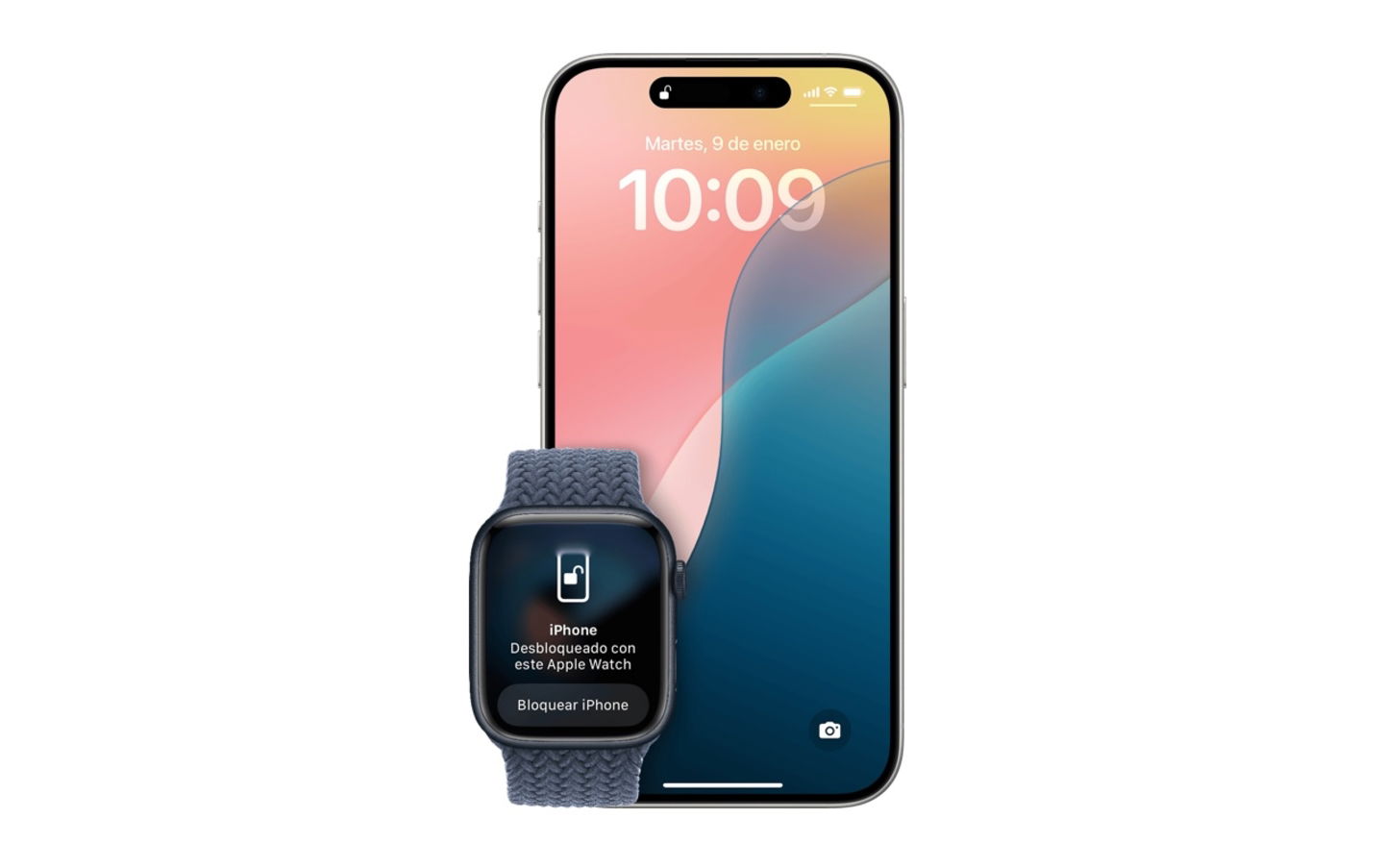
Desbloquejar iPhone amb l'Apple Watch
Perquè aquesta funció estigui disponible, l'iPhone i l'Apple Watch han de tenir el mateix compte d'Apple, també el codi d'accés al rellotge intel·ligent. Després, a la Configuració de l'iPhone has de prémer a Face ID i codi d'accés, a la secció Desbloquejar amb Apple Watch has d'activar aquesta funció. T'adverteix que si Face ID no et reconeix, l'Apple Watch s'utilitzarà com una forma secundària d'autenticar que ets tu l'usuari que està intentant accedir.
Configura la teva alarma amb l'Apple Watch
En utilitzar l'horari de l'app Son juntament amb un mode de concentració, la teva experiència per despertar-te cada dia pot canviar amb l'Apple Watch. N'hi ha prou amb configurar els horaris adequats d'activació i alarma perquè succeeixi. El rellotge intel·ligent començarà a vibrar de manera gradual, és a dir, ho farà de manera lenta i tranquil·la i anirà augmentant fins que finalitzis l'alarma. És ideal tenint en compte que no emet cap so i evites despertar la gent del teu voltant.
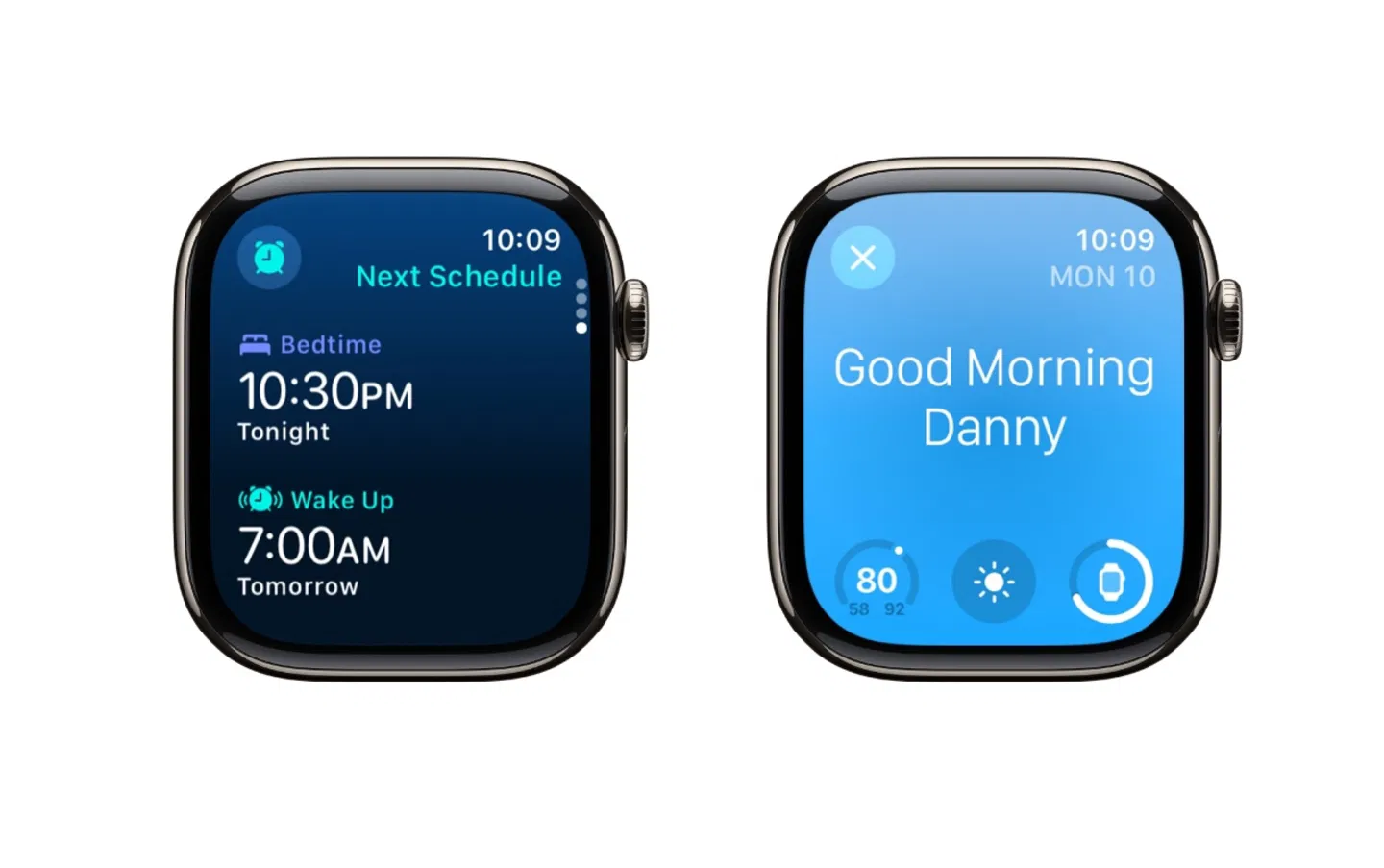
Configurar app Son a l'Apple Watch
Tot seguit, notaràs que la pantalla de l'Apple Watch et donarà els bons dies i una caràtula que mostrarà la temperatura, el clima, data, hora i el percentatge de bateria, a més de l'horari. A l'iPhone també ho fa però és una pantalla més simple.
Utilitza la palma de la mà per silenciar l'Apple Watch immediatament
Finalment, i no per això menys important, aquesta funció t'ajudarà a silenciar qualsevol notificació que estigui succeint al teu Apple Watch i que vulguis interrompre o que el rellotge oblidi. L'únic que has de fer és col·locar la palma de la mà sobre la pantalla per efectuar l'acció. Ho pots fer quan no vols que t'interrompin si sona una trucada o qualsevol tipus de notificació que emeti so o qualsevol sensació hàptica.
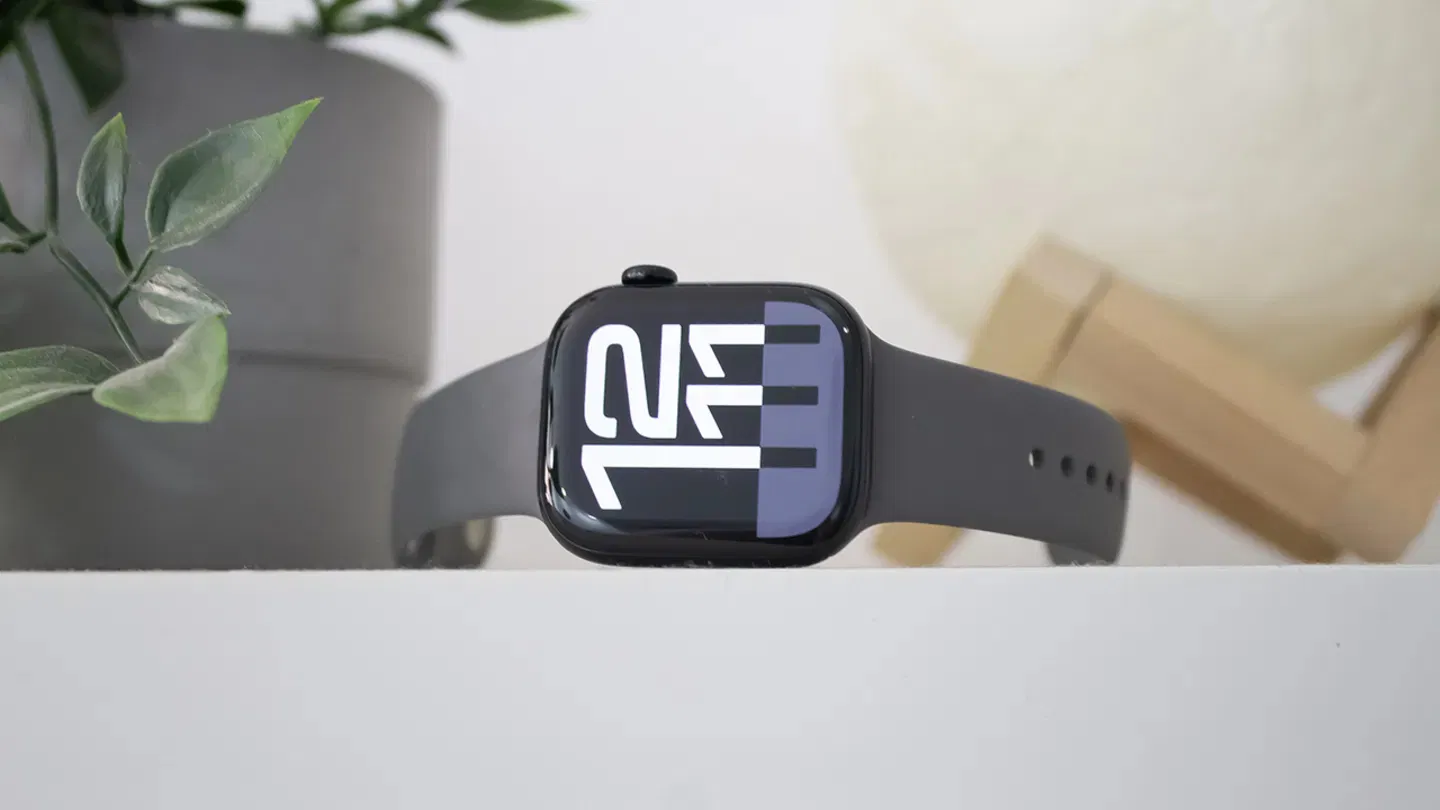
L'Apple Watch Series 10 va ser llançat a finals de 2024
D'aquesta manera, l'Apple Watch es converteix pràcticament en un dispositiu imprescindible que t'ajuda en qualsevol moment del teu dia a dia. Si mai no has tingut un Apple Watch, potser és moment d'invertir-hi. A més d'aquestes funcions, és un dels millors rellotges intel·ligents del mercat i que complementa el teu iPhone amb funcions de salut, activitat física, etc. Assabenta't de quina és l'esfera que utilitza Tim Cook en el seu dia a dia.