

Reconeguem-ho: A ningú li agrada esborrar apps -- encara que no les faci servir -- per alliberar espai al nostre iPhone. Així que hem decidit recopilar els 7 millors trucs per alliberar espai al teu iPhone sense necessitat d'esborrar apps ni d'instal·lar-ne d'altres, perquè puguis aprofitar al màxim la capacitat d'emmagatzematge del teu iPhone. Addicionalment, recorda que també pots alliberar moltíssima memòria al teu iPhone o iPad instal·lant aquesta app.
Els 7 trucs per alliberar espai al teu iPhone sense eliminar apps
Deixa de desar missatges antics per sempre
Sí, ho sé, aquella mítica conversa amb la teva llavors nòvia —i ara ex— s'hauria d'emmarcar. Però, de veritat necessites tots els missatges de fa tant de temps? Abandona la teva síndrome de Diògenes tecnològic i deixa'ls anar, perquè el teu iPhone guarda els teus missatges per sempre.
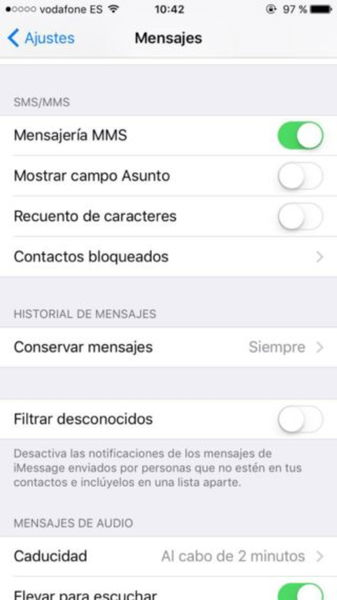
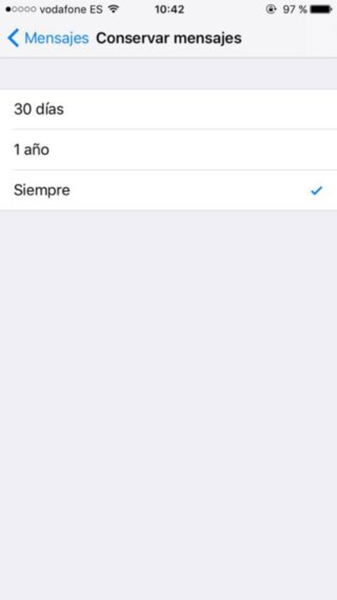


Com evitar que això succeeixi i estalviar força espai? Ves a Ajustaments > Missatges i llisca fins a Historial de missatges. Allà accediràs a una altra pantalla que et permetrà seleccionar entre sempre, un any o 30 dies. Tria amb seny.
Per cert, si necessites guardar alguna conversa, és moment de fer-ho abans d'acceptar i que l'iPhone procedeixi a esborrar-los.
Compte amb les fotos duplicades
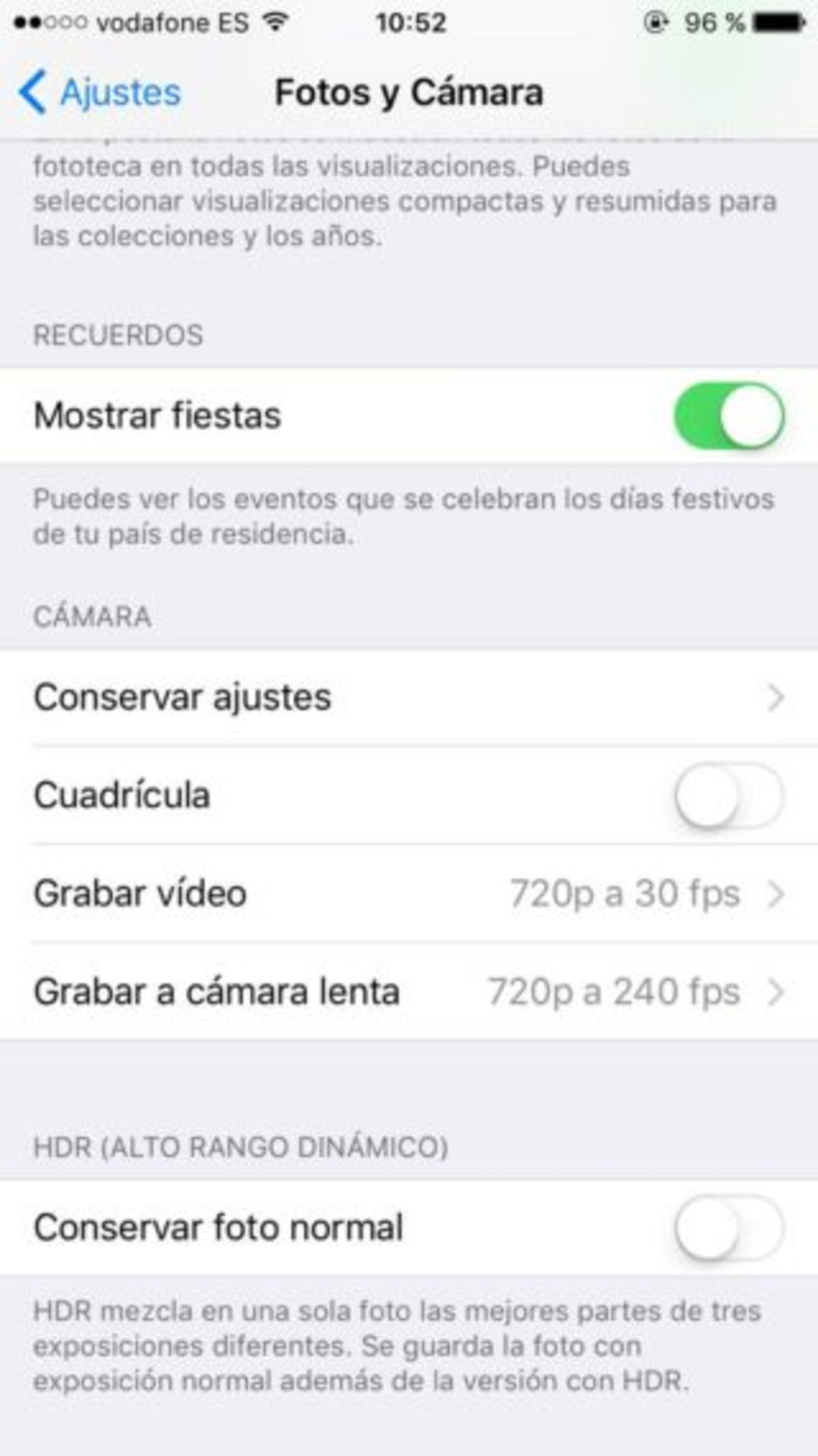
T'hauràs adonat que si fas servir HDR (High Dynamic Range) a la càmera del teu iPhone, es desen dues fotos: la HD i la de qualitat normal, cosa a totes llums il·lògica, perquè si tu mateix optes per fer fotos amb gran qualitat és perquè òbviament no vols la de qualitat normal.
Així que anem a desactivar el guardat per duplicat suposant que volem la càmera HDR, que òbviament ocupa més. Si volguéssim només qualitat estàndard, n'hi ha prou amb desactivar HDR quan estiguem en mode càmera..
Vés a Ajustaments > Fotos i Càmera i llisca fins al final, on podràs desactivar l'opció Conservar foto normal.
Si tens un iPhone 7 Plus, addicionalment trobaràs aquesta mateixa possibilitat en el mode retrat que també pots desactivar per estalviar espai.

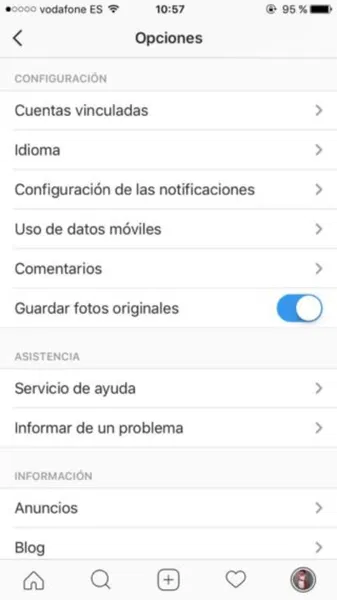


Si a més ets un àvid instagrammer veuràs que el teu iPhone també guarda dues fotos, l'original i la que retocs per a Instagram. Per a desfer-te d'aquesta duplicitat vés a l'app d'Instagram, prem al teu perfil i després de prémer a la icona d'ajustos, desactiva l'opció de desar la foto original.
Compte amb el streaming
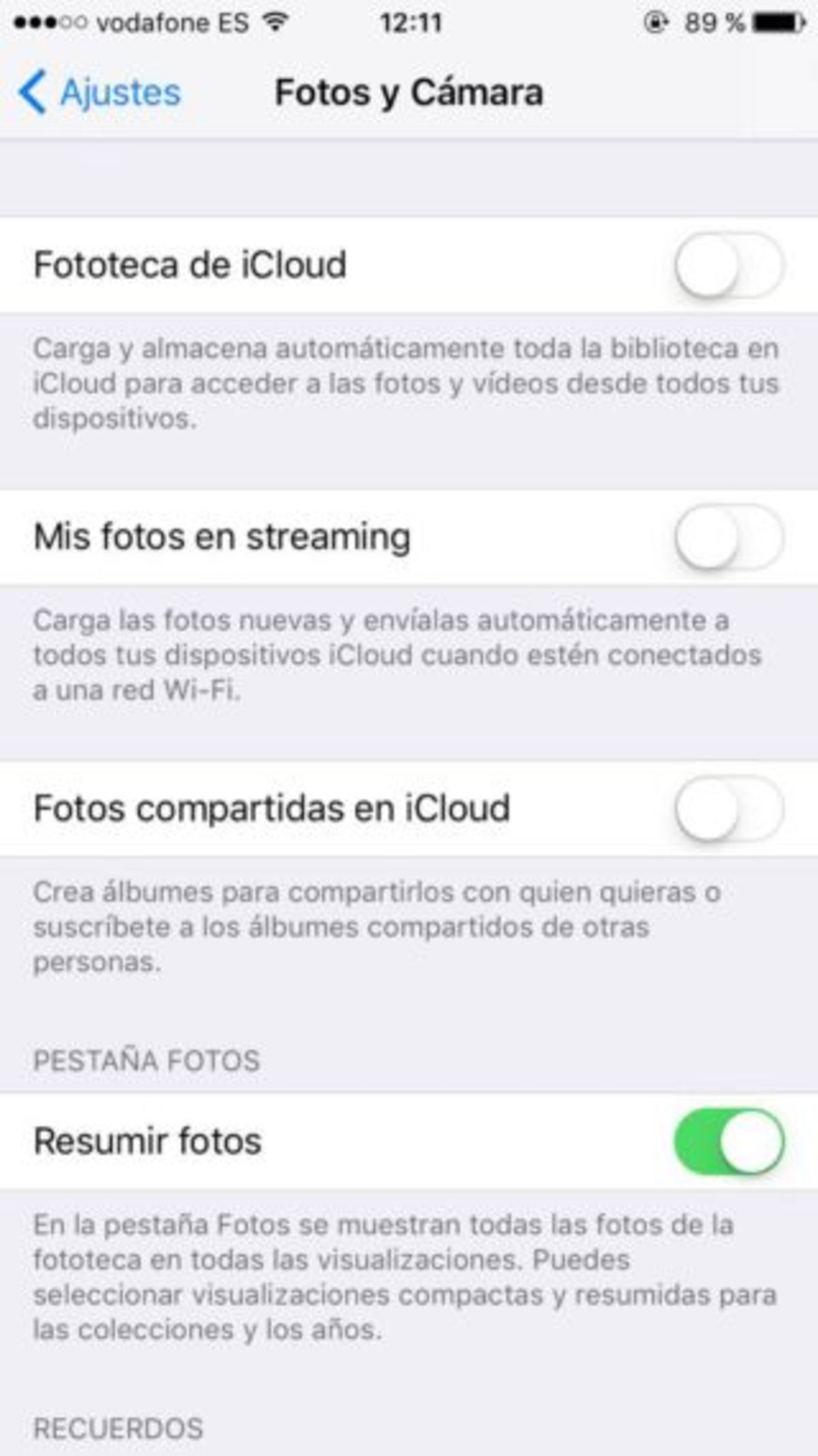
Encara que no ocupen tant d'espai com les fotos originals, les fotos en streaming constitueixen una altra duplicació de les teves fotografies al teu iPhone. Per evitar-ho, anem a Configuració > Fotos i Càmera i desactivem Les meves fotos en streaming.
Aquestes fotos desapareixeran de la vista del teu iPhone, però seguiran al teu iCloud durant trenta dies des del dia que van ser pujades. Tranquil, no estàs esborrant les fotos originals ni les fotos emmagatzemades a iCloud, només del streaming i no del rodet. Hauràs de confirmar quan ho facis.
Neteja la memòria cau del teu navegador
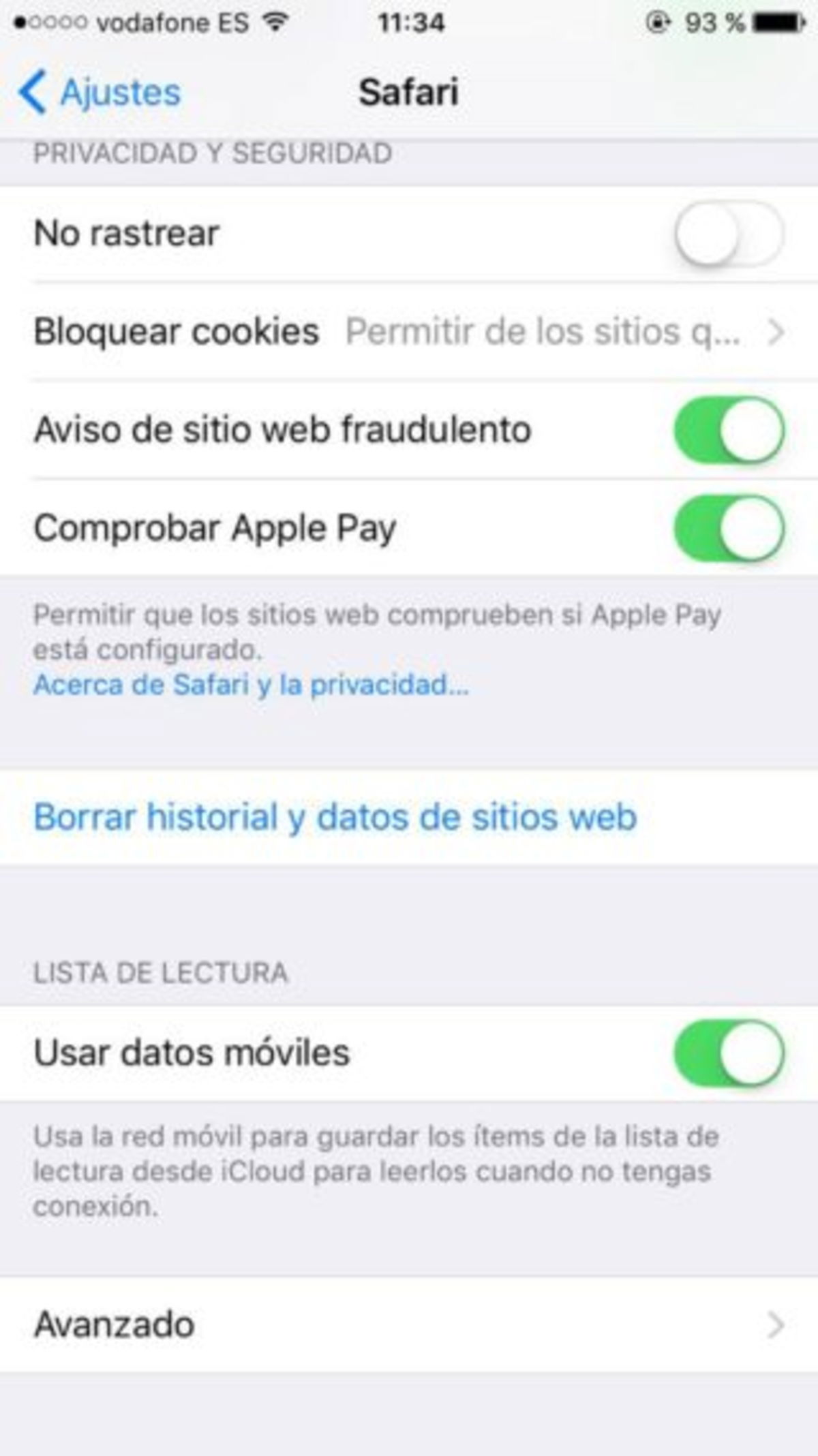
Si fas servir regularment Safari per navegar per internet, aquest anirà emmagatzemant paulatinament el teu historial de navegació, dades i les cookies, cosa que al llarg del temps ocupen un espai gens menyspreable.
Per netejar la memòria cau, aneu a Configuració > Safari i feu lliscar fins a l'opció Netejar historial i dades de llocs web. El vostre iPhone us demanarà que confirmeu l'ordre i ja està, espai alliberat!
Esborra música descarregada
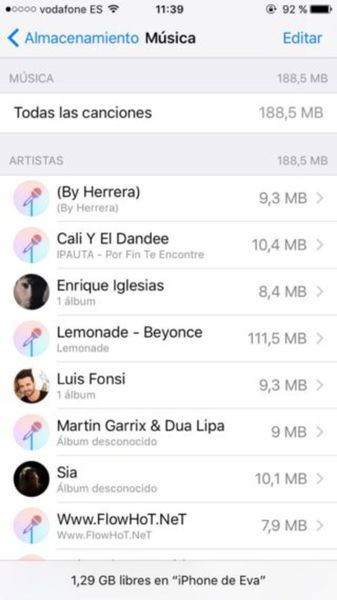
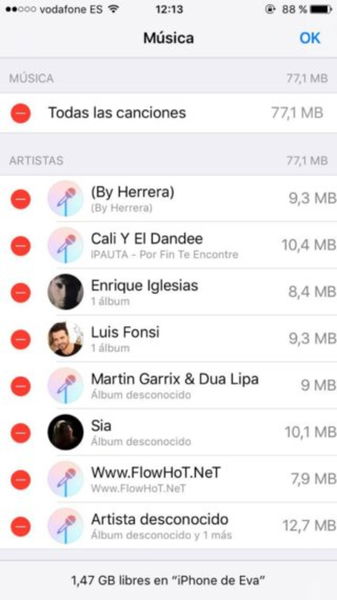


Siguem sincers, en l'era de Spotify, Apple Music o SoundCloud, emmagatzemar música al teu dispositiu s'ha tornat un costum una mica obsolet. I és que la música en streaming ens permet accedir a un catàleg inabastable de grans èxits, clàssics, novetats, música en funció de les nostres apetències puntuals... alguna cosa que la música emmagatzemada no és capaç de satisfer.
Per a això, anem a Configuració> General> Emmagatzematge i iCloud i a Gestiona l'emmagatzematge polsa a Música. A la pantalla mostrada veuràs la llista de música que emmagatzemes al teu dispositiu. Fes clic a sobre de Edita i procedeix a esborrar-ho tot o, en defecte, la música que no escoltis.
Esborra els Podcasts descarregats
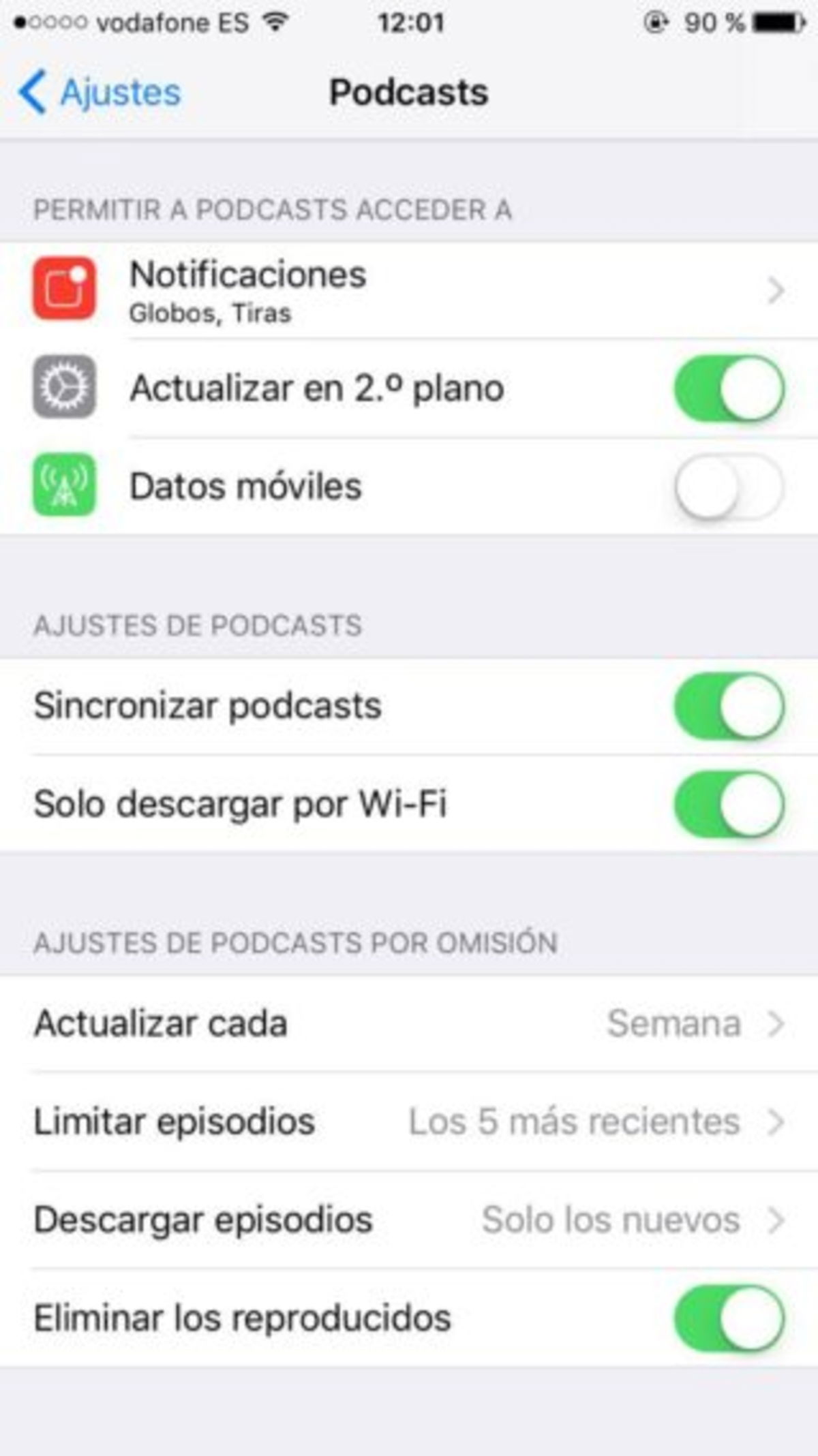
A diferència de la música, els podcasts que hagis sentit probablement no els tornaràs a escoltar. Així que si ens ets aficionat, et recomanem que els esborris un cop sentits. El procés és molt similar a l'apartat anterior: vés a Ajustaments> Podcasts i marca l'opció d'Esborrar els reproduïts.
Així mateix, també hauries de limitar al màxim la descàrrega d'episodis -- tens l'opció de descarregar només els nous o els no reproduïts -- i quants descarregar.
Esborra la teva llista de lectura
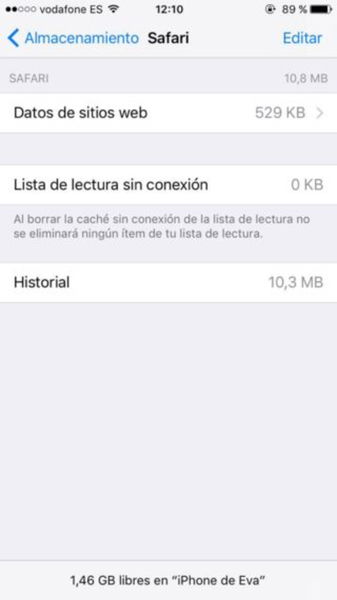
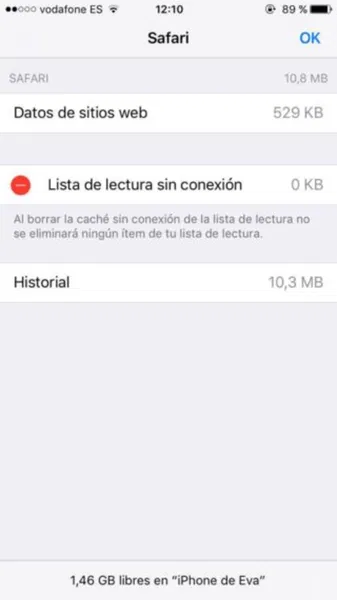


Per si no ho sabies, a diferència dels marcadors, la llista de lectura de Safari ens permet llegir pàgines web sense necessitat de connexió a internet, perquè ens entenguem, emmagatzema les pàgines web al teu dispositiu per poder accedir fora de línia. Hi ha gent que ho sol confondre i acaba acumulant ingents quantitats de pàgines per llegir.
Per esborrar-ho, anem a Configuració > General > Emmagatzematge i iCloud. A Gestiona l'emmagatzematge anem a Safari i a la nova pantalla premem editar i desactivem la llista de lectura sense connexió.
Amb aquests senzills trucs, optimitzarem l'espai del nostre iPhone eliminant fitxers que o estan duplicats o no fem servir.
En el meu cas he aconseguit gairebé 2 GB d'espai. Quant espai heu aconseguit? Coneixeu altres trucs o consells per guanyar espai a l'iPhone? Deixeu les vostres opinions als comentaris
Via | CNET