
L'Apple Watch continua sent un dels millors complements per al teu iPhone, Apple ho confirma amb la més recent actualització a watchOS 11 que està arribant a un punt mitjà d'actualitzacions. Si encara no has aprofitat el teu Apple Watch al màxim o desconeixes les millores fins al moment, en aquest article et mostrem 7 trucs per elevar el teu nivell d'experiència i tenir el teu rellotge intel·ligent preparat per a qualsevol activitat.
[index][/index]
L'esfera de Fotos és més personalitzada
watchOS 11 té canvis petits però importants, precisament en una de les esferes més rellevants per als usuaris que tenen les seves fotos. La millor manera de configurar-la és a través de l'iPhone. Ara podràs triar una varietat d'opcions quant a font, color i estil del rellotge. També és possible afegir fins a dues complicacions. L'esfera ja no només servirà per veure les teves fotos d'una manera agradable sinó que ara pots veure el rellotge amb una mica més d'estil.
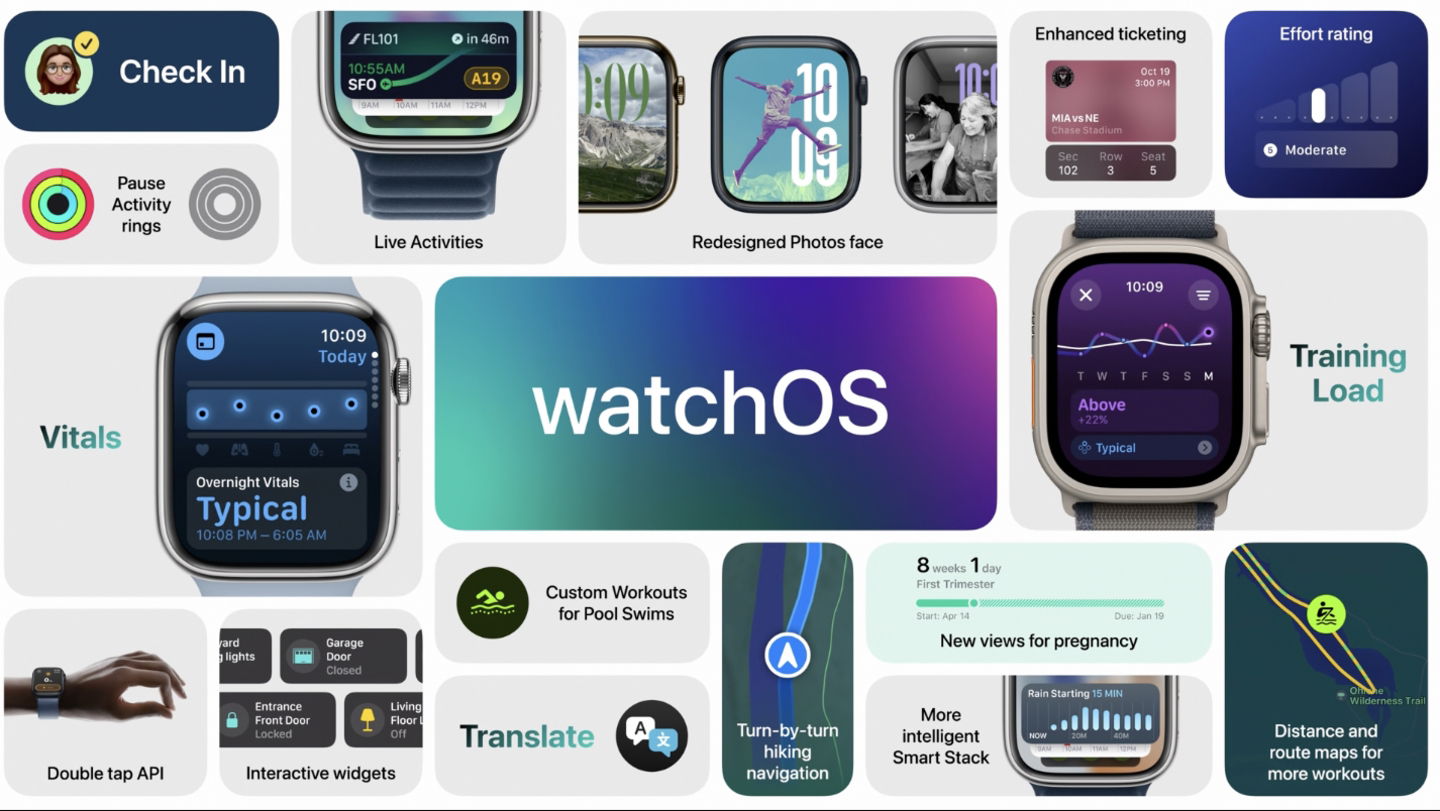
Novetats de watchOS 11
Noves esferes amb les quals pots mostrar efectes increïbles
En qüestió es tracta de dues esferes, Flux i Reflections, que et mostren el pas del temps i un efecte de sol metàl·lic que són dignes d'ensenyar a qualsevol persona que et pregunti sobre el teu rellotge intel·ligent. En Flux, s'omplirà la teva pantalla amb la mesura dels segons que van transcorrent i en Reflections requeriràs ajuda de la llum exterior ja que el sol metàl·lic va reaccionant en temps real.
Utilitza la nova app de Constants vitals
Si tens l'Apple Watch posat gairebé la majoria del temps, fins i tot per dormir, hauries de provar l'app de Constants vitals. És l'app on es concentrarà tota la informació sobre la teva salut, freqüència cardíaca, oxigen en sang, dades relacionades amb el son, entre d'altres. Durant la mesura feta en una setmana completa obtindràs resultats sobre els teus patrons analitzats en les diferents àrees. Assegura't de revisar-ho encara que el rellotge intel·ligent t'avisarà si hi ha alguna condició anormal.
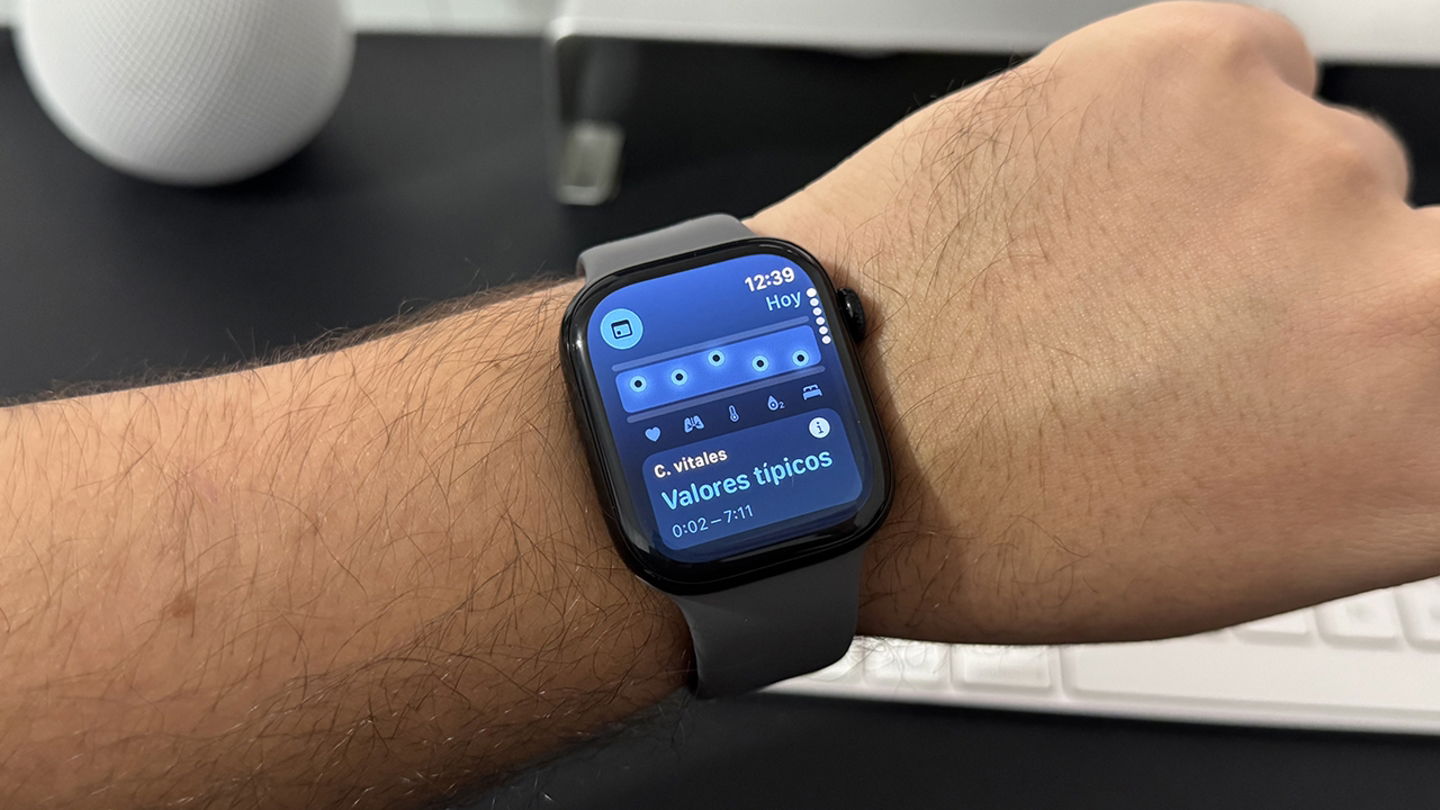
L'app Constants vitals és una de les sorpreses de watchOS 11
Organitza les dades que es mostren dels teus entrenaments a l'app Fitness
A l'app Fitness pots revisar cadascun dels valors finals dels teus entrenaments realitzats amb l'Apple Watch. En el mode de resum és possible editar-lo per reorganitzar o eliminar dades que no t'interessen. Toca a Edita resum i fes els ajustos necessaris per veure el que consideris rellevant.
Posa els teus anells en espera i no posis en perill la teva ratxa
Apple va pensar de forma ideal que no tots els dies estem preparats per complir amb el repte d'activitat respecte als seus anells. En watchOS 11 és possible pausar els anells d'activitat durant un temps determinat. Toca sobre ells al teu Apple Watch i selecciona l'opció Pausar anells. Una vegada que estiguis llest per tornar a l'acció, torna als teus anells i reprèn l'activitat d'anells per tenir activa la teva ratxa i conservar-la.
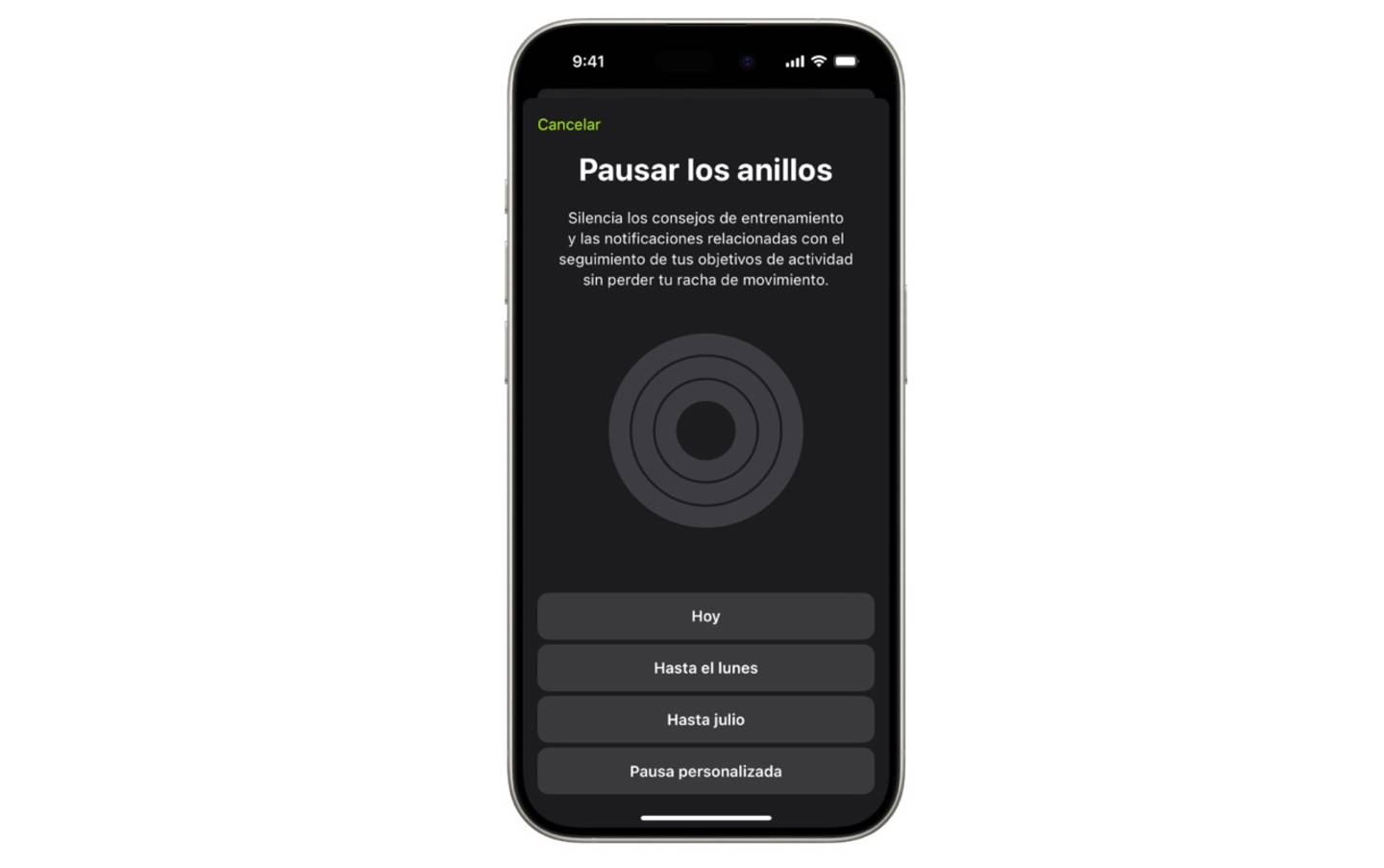
Pausar anells d'activitat a l'iPhone
Edita els ginys disponibles al teu Apple Watch
Si encara no aprofites els ginys en watchOS com en iOS, és moment d'aprendre a gestionar-los de millor manera. En girar la corona digital cap amunt en qualsevol espera és possible veure la pila intel·ligent. S'afegeixen opcions d'activitats en viu i les alertes del clima. Mantén premuda la pantalla i després prem sobre el signe Més, afegeix nous ginys que siguin importants per a tu quant a la informació mostrada. No facis que Apple domini la pila intel·ligent, tria el que t'agrada més a tu.
No oblidis el doble toc en models compatibles
I per últim, una de les funcions més cridaneres on l'ús dels botons queda relegat a l'Apple Watch. Utilitza el dit índex i el polze per fer un gest de doble toc. Personalitza-ho a l'app de Configuració del teu Apple Watch per decidir què fer en el moment de reproduir contingut o en navegar per la pila intel·ligent. Només és compatible amb els models d'Apple Watch Series 9, 10 i Ultra 2.
- A la app Configuració de l'Apple Watch toca a Gestos, després a Doble toc
- A Reproducció és possible seleccionar entre la Reproducció i Pausa o l'opció ometre. A la pila intel·ligent pots seleccionar entre Avançar per veure la resta del contingut o que en executar el doble toc faci la maniobra de selecció.
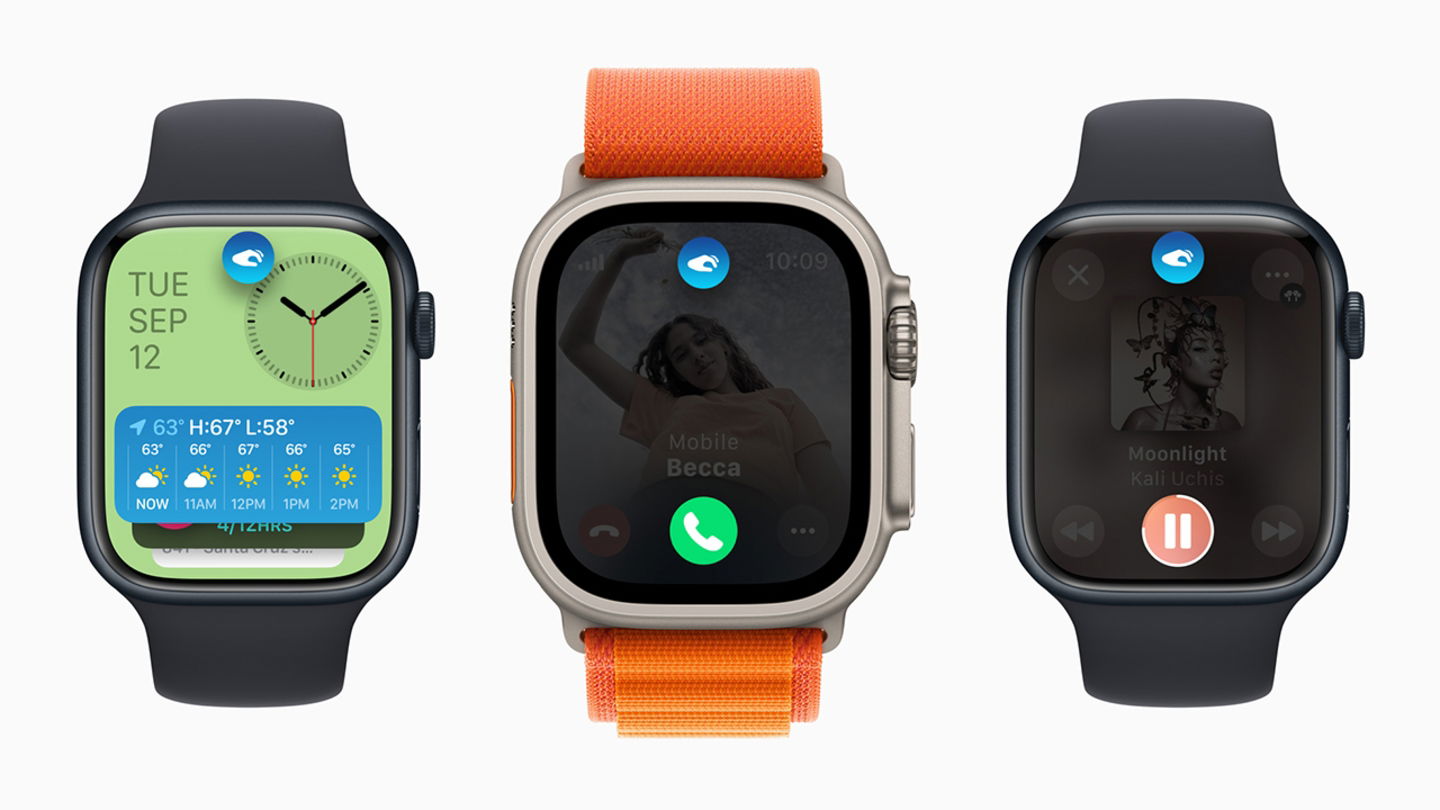
Hi ha moltes funcions que pots activar amb el doble toc de l'Apple Watch
Recorda que el doble toc no estarà actiu al teu rellotge en diversos casos:
- Mode de baix consum activat
- Mode de concentració de descans activat
- Pantalla inactiva
- Apple Watch bloquejat
- Apple Watch configurat per a un membre de la família
A l'Apple Watch Ultra, si mantens premut el botó d'acció pots obtenir accés a un menú per canviar entre diferents accions. Posaràs aquests trucs en pràctica? Esperem que l'experiència amb el teu Apple Watch millori gràcies a això.