
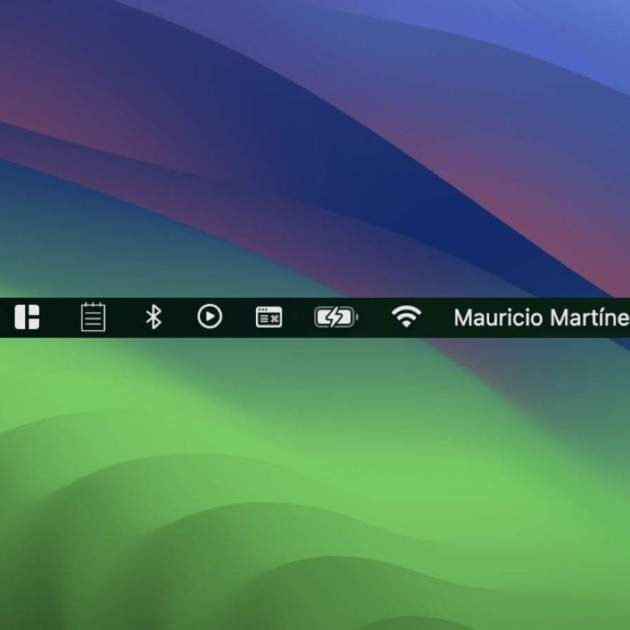
El sistema operatiu d'Apple per a ordinadors i portàtils, macOS, simplement és meravellós. Per a aquells usuaris que tot just es van mudar s'estaran adonant que és més senzill que el complex que sembla. Els que ja fa temps que fem servir macOS busquem més maneres d'explotar-lo, de tal manera que puguem aprofitar-lo fins a l'últim espai. El Dock sembla ser l'única manera d'interactuar amb les apps, a més d'invocar el Launchpad de tant en tant però no és així. En aquest article et mostrarem 7 apps útils perquè s'allotgin a la barra de menú del teu Mac. No només serveix per veure el rellotge, accedir al centre de control i controlar coses bàsiques. Esprémer-ne l'ús fins que l'espai no t'ho permeti, si és que tens el teu nom habilitat a la barra.
Per què tenir apps a la barra de menú de macOS?
Pot semblar il·lògic tenint el Dock a la part de baix (o a la part on hagis decidit col·locar-lo) amb totes aquestes apps natives de macOS i les pròpies que hem afegit de tercers. En el meu cas molt personal elimino del Dock les que no utilitzaré mai. Mantinc Launchpad i Mission Control (aquesta última per usar un ratolí i en estar connectat a una pantalla externa), app de correu, navegadors, notes, Apple TV, Música, App Store, Configuració, Telegram, Asana i WhatsApp.
Sento que tenir massa apps al Dock pot resultar aclaparador, hi ha casos d'usuaris que treballen amb tota una suite completa d'apps (com Adobe) o que estan treballant amb diferents apps però al mateix temps les han de mantenir al Dock.
Les apps que veurem a continuació sumaran productivitat al teu dia en no interrompre't de les teves activitats. Poden ser útils per a mantenir la visualització de calendaris, del temps mateix o per a mantenir-te al dia en qüestió del que has copiat al porta-retalls. Tingues en compte que la barra de menú té un espai limitat, per la qual cosa si obres moltes d'aquestes apps ocuparan espai i algunes no es veuran en un cert moment. Vegem quines són aquestes apps i el que podran aportar-te en l'ús de macOS.
XMenu, el Launchpad definitiu
Si no utilitzes el Launchpad de macOS, potser et cridi l'atenció XMenu. En fer clic a la icona de la barra de menú s'obre la llista desplegable d'aplicacions que tens descarregades o que estan contingudes a la carpeta d'Aplicacions.
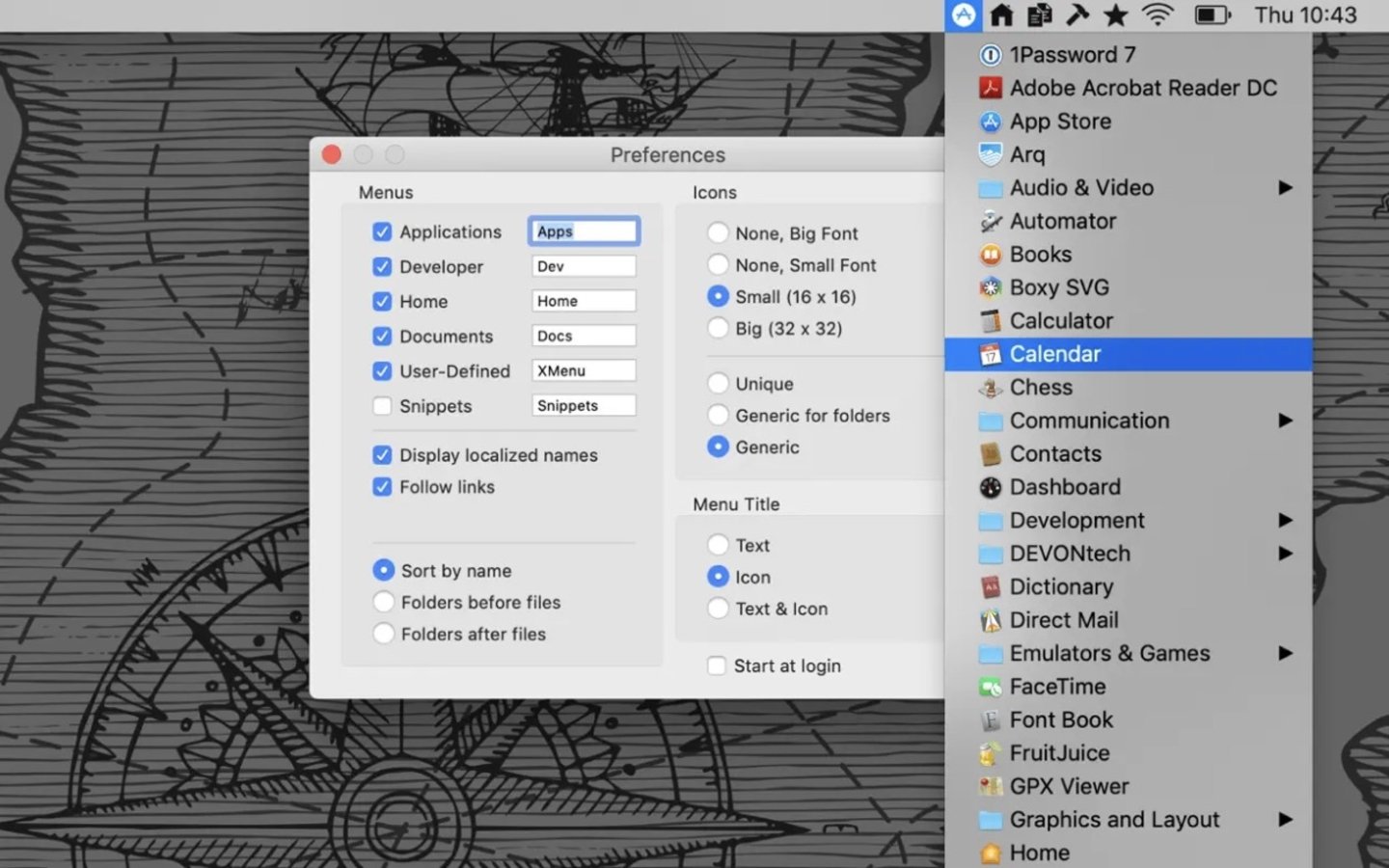
Accés a totes les teves apps des de la barra de menú
En el seu apartat de configuració pots fer que et mostri les carpetes més recurrents o útils del teu Finder. Per exemple, si accedeixes a Documents o Imatges moltes vegades al dia en lloc d'entrar al Finder i localitzar aquesta carpeta, pots accedir en dos clics a aquesta carpeta i estalviant alguns segons de temps. Recorda que no et farà nosa a les teves finestres actives sinó tot el contrari.
Horo, mantén el teu temps controlat
Si ets en una oficina o si treballes de manera remota, Horo pot ajudar-te a controlar les teves rutines diàries. És un temporitzador que s'allotja a la barra de menú i que et permet portar un registre dels teus temps. Pots usar-lo per saber el teu temps efectiu de feina amb tot i pauses per prendre descansos o posar-te dret.
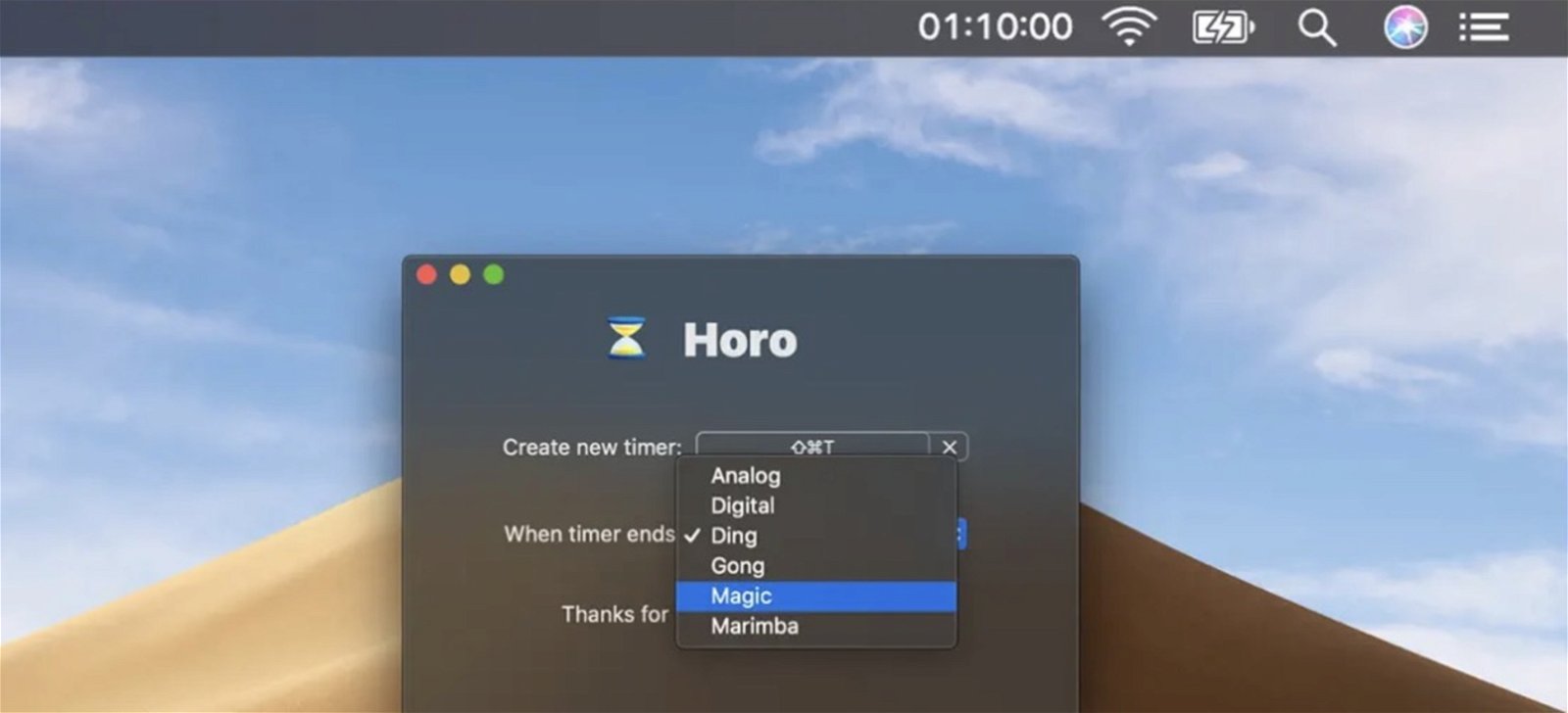
Horo, el millor temporitzador, cronòmetre i gestor del temps
De la mateixa manera et pot donar suport per mantenir monitoritzat el temps d'altres activitats. Comptes enrere perquè sonin a una hora determinada, cronòmetres, temporitzadors per a diferents activitats, etc.
MenuBarX, un navegador útil des de la barra de menú
Imagina que tens tantes finestres al teu portàtil i que ja no desitges veure'n una més per no sufocar-te. El problema és que has de buscar nova informació i potser les pestanyes no són suficients. Aquí és on entra MenuBarX, un navegador web que s'allotja a la barra de menú. El seu avantatge és que és de la mida com de la pantalla d'un iPhone però el pots manipular.
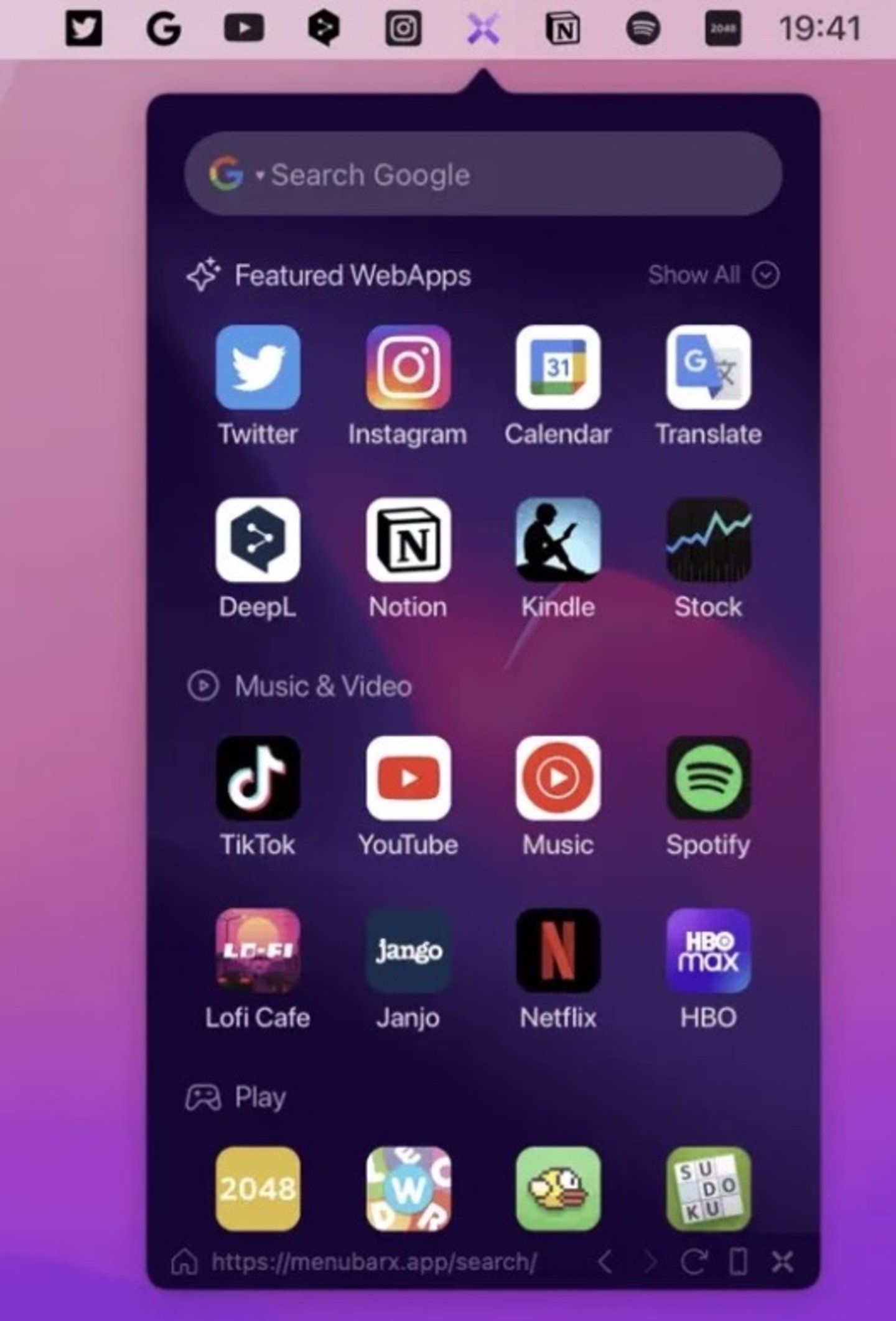
Un cercador i navegador funcionant des de la barra de menú a macOS
Un altre avantatge és que és compatible amb web apps, per la qual cosa ja pots tenir una selecció preferida de serveis o pàgines als quals recórrer en un sol clic.
CopyClip, gestiona la teva safata d'entrada de manera eficient
És un excel·lent magatzem de textos i URL copiades ja que pots copiar diverses vegades i mantenir un petit historial del que s'ha copiat en el temps. Una funció interessant és que pots excloure certes apps de les quals no desitgis que recordi el que estàs copiant. Per exemple, si utilitzes 1Password no voldràs que el teu Mac recordi la contrasenya que vas copiar.
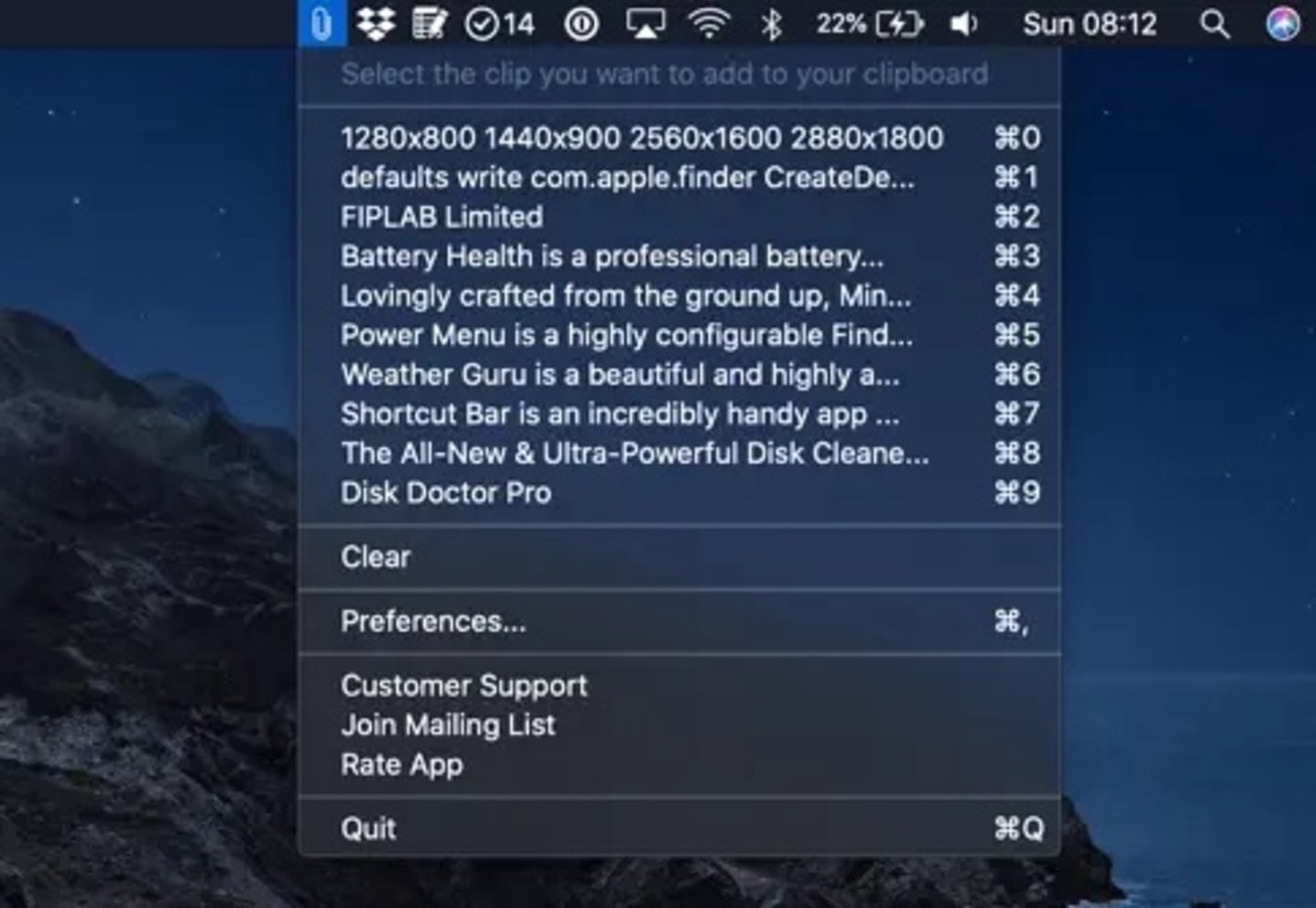
Portapapers a l'instant a la barra de menú
Pot recordar fins a 80 còpies i a la barra de menú es recorden fins a 10 còpies. Molt útil per mantenir línies de textos o per a les URL que veiem diàriament i que se'ns perden de tantes visites a l'historial dels nostres navegadors.
Menu World Time, diferents horaris a la teva barra de menú
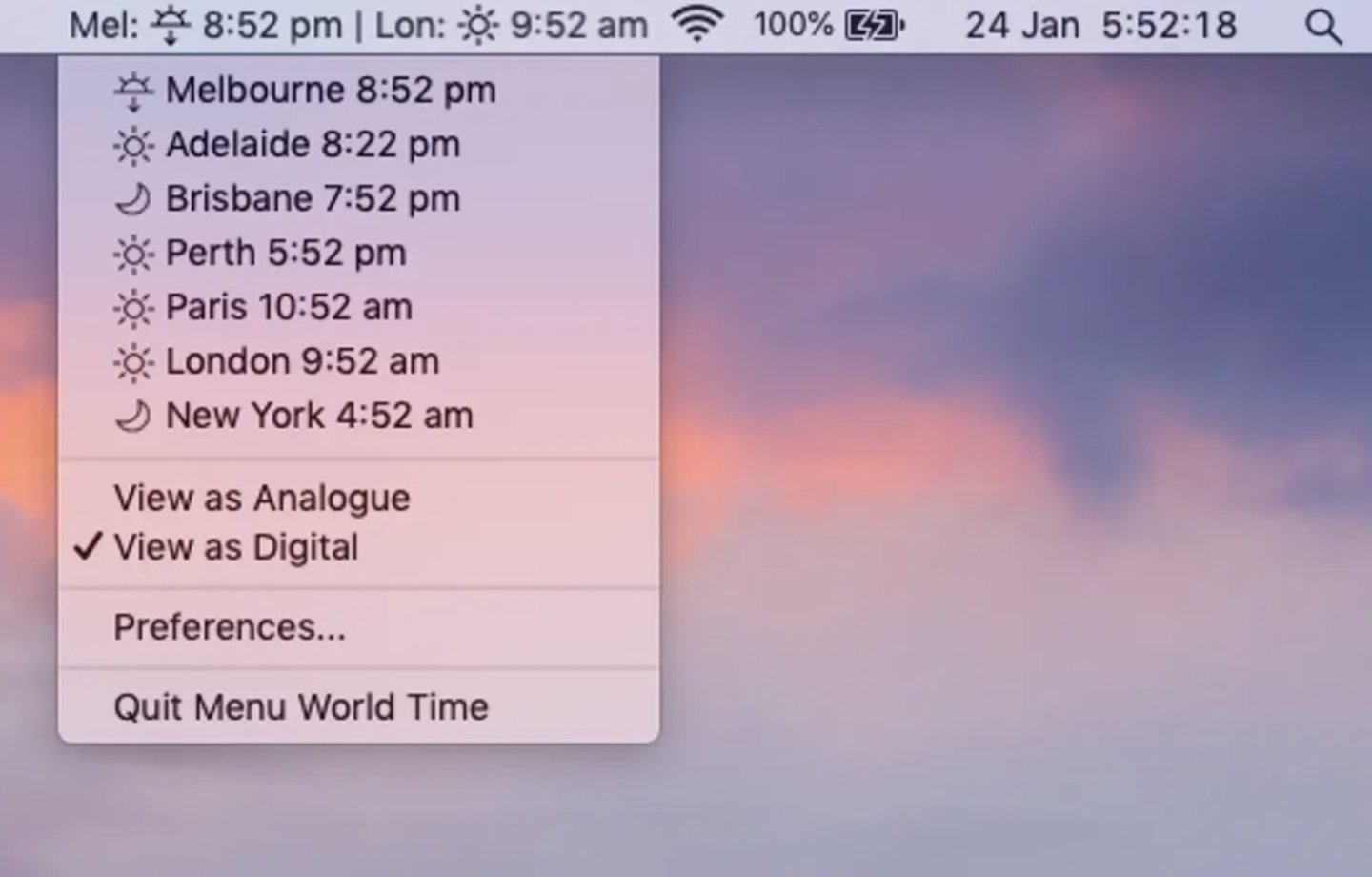
Menú World Time amb diferents ciutats i els seus horaris
¿Treballes a distància en un altre país diferent del teu i no vols que se't passi el temps? Aquesta app afegeix rellotges d'altres zones horàries a la barra de menú de macOS. Es mostren fins a 2 ciutats diferents a simple vista però un cop en fer clic es despleguen les altres en cas d'haver-se afegit més de 2 zones diferents. Pots veure-la en mode digital o analògic.
Itsycal, crea esdeveniments al teu calendari en segons
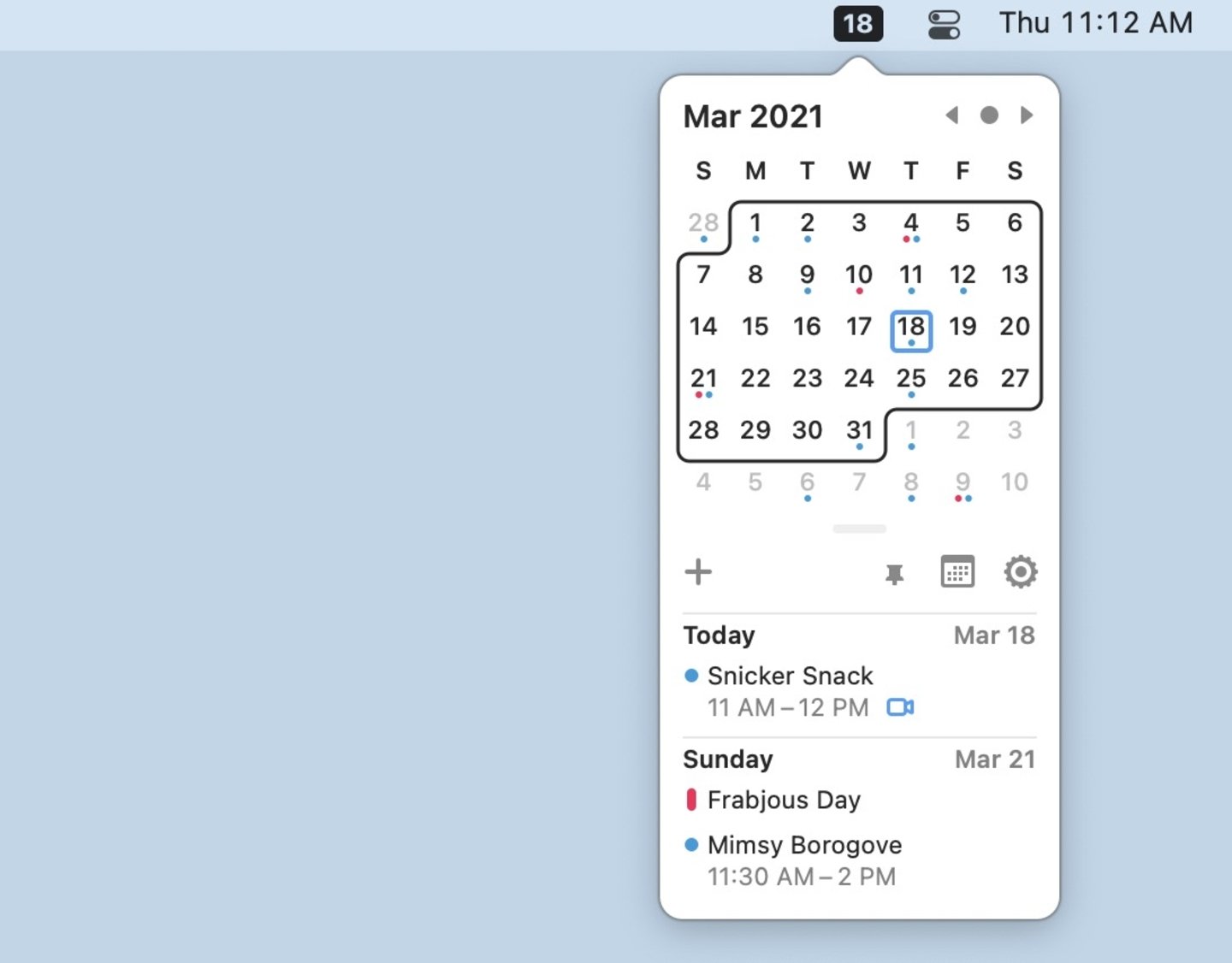
Un calendari en miniatura amb Itsycal
Si utilitzes el Calendari d'Apple, Itsycal et serà molt útil en el futur per afegir de manera més ràpida els teus nous esdeveniments. En fer clic a la icona es mostrarà el calendari en miniatura i podràs afegir nous esdeveniments en fer clic en una data determinada. Opcionalment pot mostrar els esdeveniments del dia o el mes. Descarrega'l aquí.
Tyke, petites notes ràpides
macOS ja disposa d'una drecera de notes ràpides però la que portem per concloure aquest recull es tracta d'una app temporal per prendre notes des de la barra de menú anomenada Tyke. És com aquell tros de paper que agafem quan necessitem anotar alguna cosa amb urgència, una dada que potser ja no importi guardar-la un dia després sinó que és una cosa temporal. Fes-ho ara però des de la barra de menú, descarrega-la aquí.
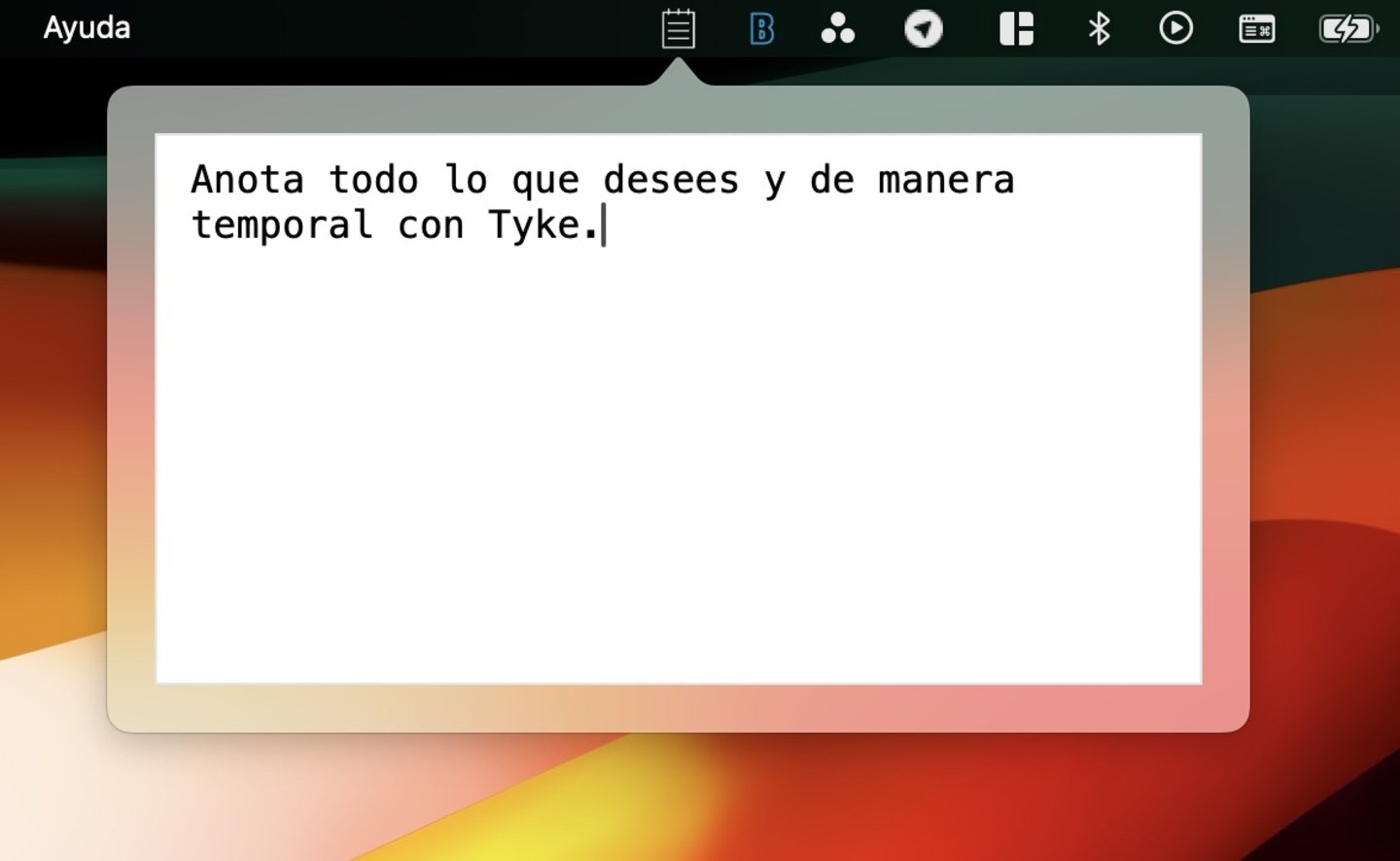
Notes temporals amb Tyke
Un petit consell si és que ja tens moltes apps a la barra de menú
Recorda sempre fer clic en un espai buit del teu escriptori per invocar les opcions de menú del Finder. Així podràs apreciar en la seva totalitat totes aquestes apps que ara ja formen part de la teva barra de menú. Si vols canviar l'ordre d'aparició mantén premuda la tecla Cmd (Comandament) i arrossega segons l'ordre que desitgis cadascuna de les teves noves apps. ¿Perceps que la teva barra de menú és molt petita? Aquí t'expliquem com canviar-ne la mida.