
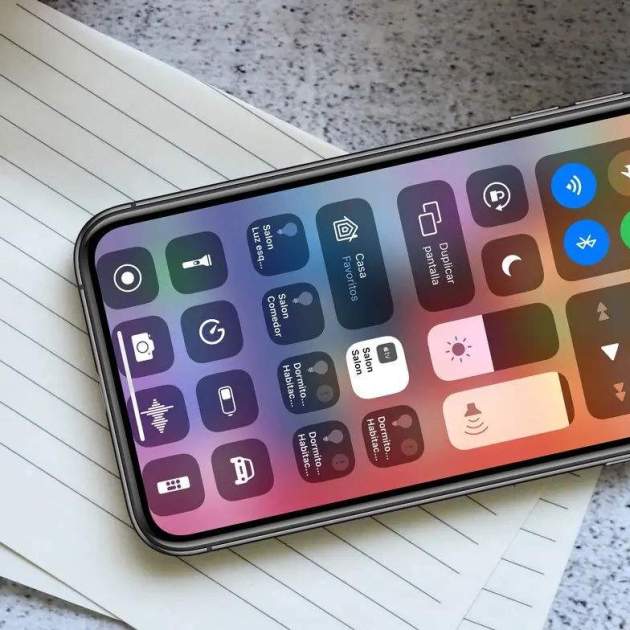
Utilitzar el mode No Molestar, activar la llum de la llanterna, duplicar la pantalla del teu telèfon, habilitar i deshabilitar la connectivitat Wi-Fi –encara que d'això parlarem llarg i estès més endavant– o simplement controlar el volum del so. Totes aquestes funcions estan disponibles des d'un únic lloc d'iOS: el Centre de Control.
El Centre de Control de l'iPhone va arribar com a part d'una gran actualització a iOS 7, un programari que els enginyers d'Apple van polir amb molta cura per brindar als usuaris un gran canvi en el disseny de la interfície d'usuari del sistema. Des de llavors, ha continuat canviant i evolucionant.
A dia d'avui el Centre de Control de iOS 15 ofereix un ampli repertori de funcionalitats personalitzades que permeten als usuaris accedir a dreceres per executar segons quines accions. Si no estàs familiaritzat amb aquest panell de comandament del sistema o si simplement desitges descobrir més novetats, a continuació et recomanem els nostres botons preferits per incloure al Centre de Control. Comencem!
Les nostres funcions preferides per al Centre de Control
Cada usuari fa un ús diferent del Centre de Control, tot depèn dels hàbits de cadascú. Per exemple, un detectiu (algun n'hi ha entre els nostres lectors) tindrà un botó per gravar notes de veu i un cuiner un altre botó perquè el temporitzador l'ajudi a què no se li passi el soufflé. Aquests són els nostres 7 favorits.
1. Connectivitat Wi-Fi, Bluetooth, dades mòbils, AirDrop...
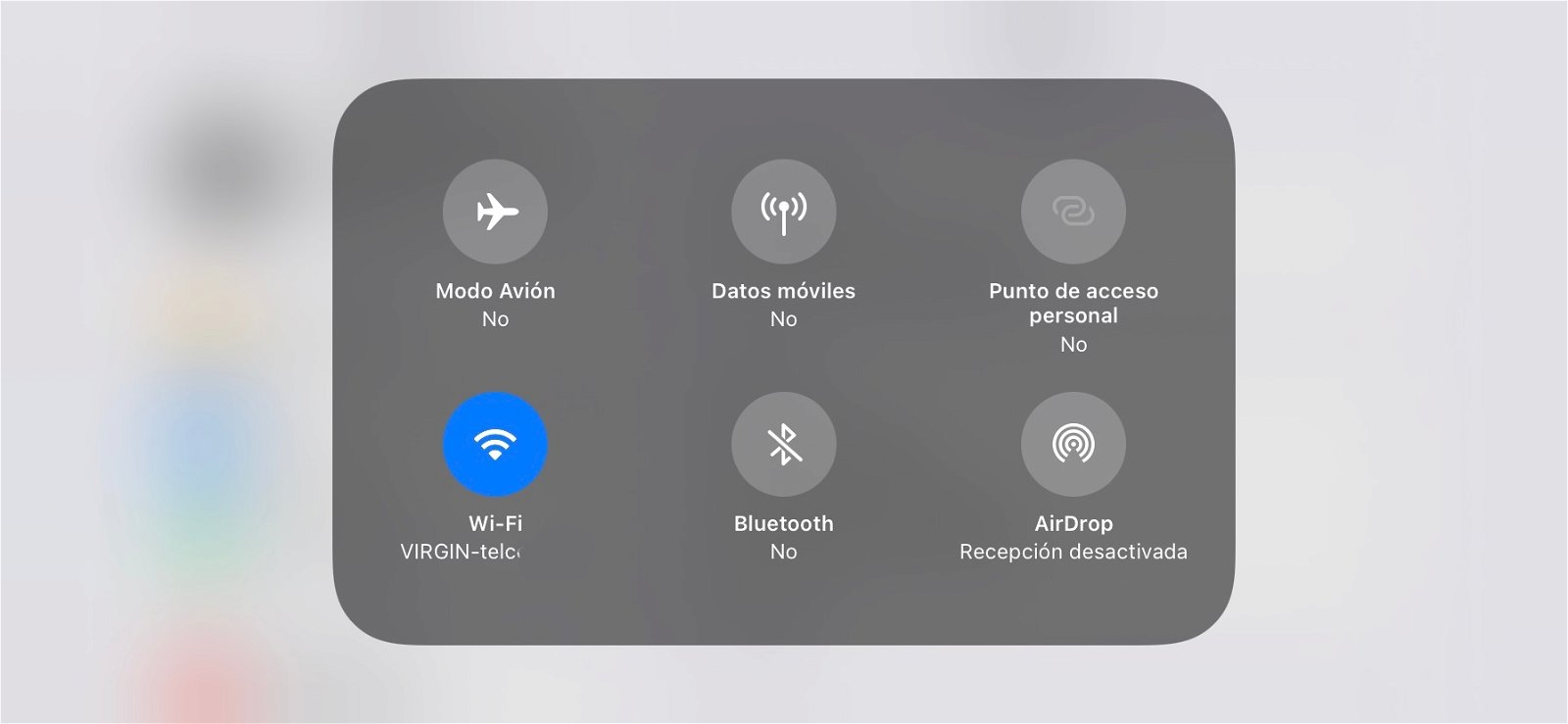
Panell de connectivitat del Centre de Control.
El panell de connectivitat que ve assignat per defecte al Centre de Control és, com no podia ser d'una altra manera, un must-have per a qualsevol usuari d'iPhone. Resulta extremadament senzill activar i desactivar funcions com les dades mòbils o la connectivitat Wi-Fi. No obstant això, en desactivar el Wi-Fi no es queda desconnectat per complet i això fa que el sistema continuï emprant recursos energètics per mantenir-lo pendent d'activació.
Una altra cosa que milloraríem del panell de connectivitat del Centre de Control és la possibilitat de personalitzar quins quatre botons apareixen, perquè per exemple per activar la funcionalitat AirDrop cal mantenir el botó pressionat sobre el panell. Però segur que Apple ho resoldrà aviat. Per la resta, aquest panell és perfecte i convenientment necessari, per això entra en els nostres favorits.
2. Domòtica
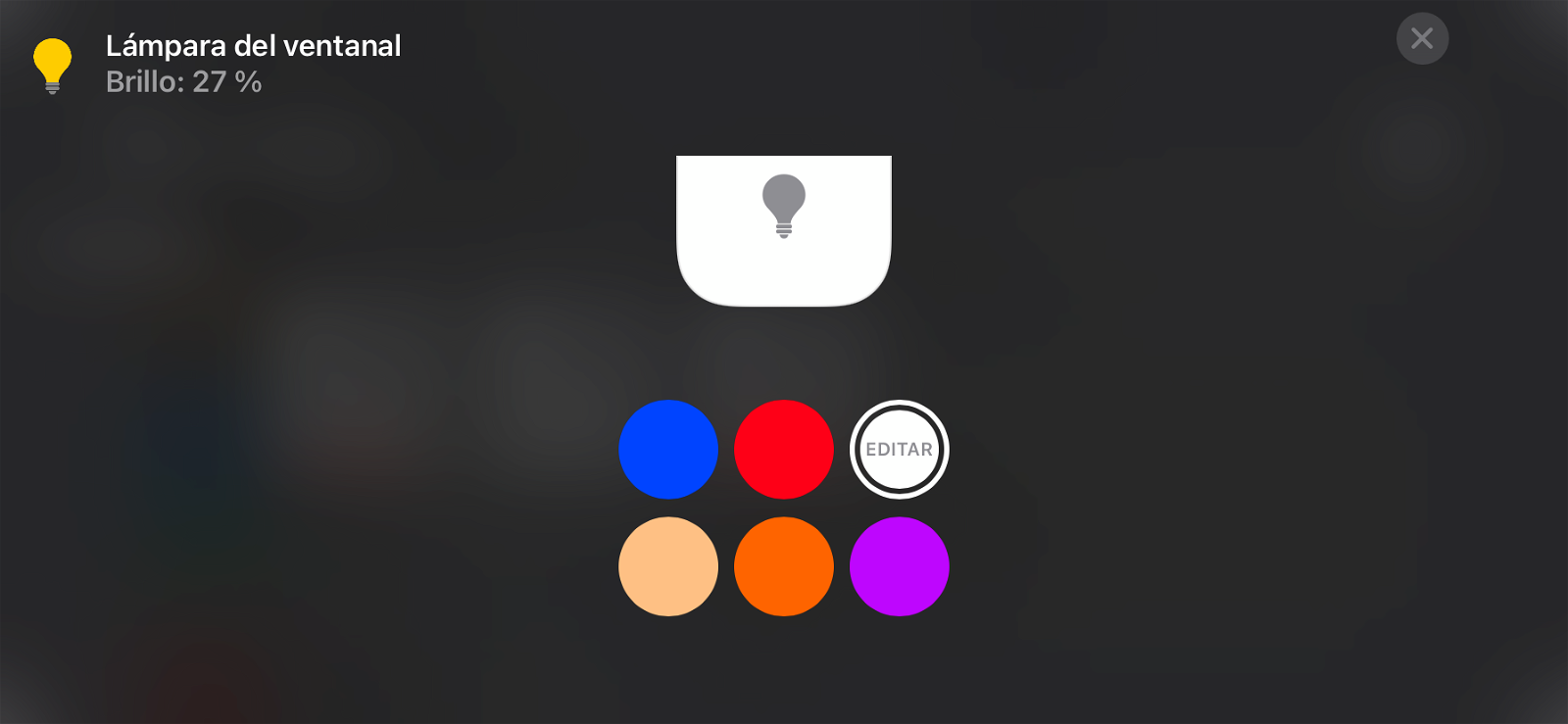
Activació d'una bombeta intel·ligent.
Com bons geeks, en la redacció d'iPadízate no podia faltar el botó per accedir a HomeKit, l'eina de control d'accessoris domòtics d'iOS. Apple va fer una gran feina implementant HomeKit al Centre de Control, després d'obrir el menú principal podràs anar obrint nous panells per a cadascun dels teus accessoris, i tot això des del Centre de Control i un parell de tocs sobre la pantalla.
És tot un luxe poder asseure's al sofà de casa i encendre els llums del saló o baixar les persianes des del teu iPhone. I com més còmode sigui el procés, millor.
3. Apple TV
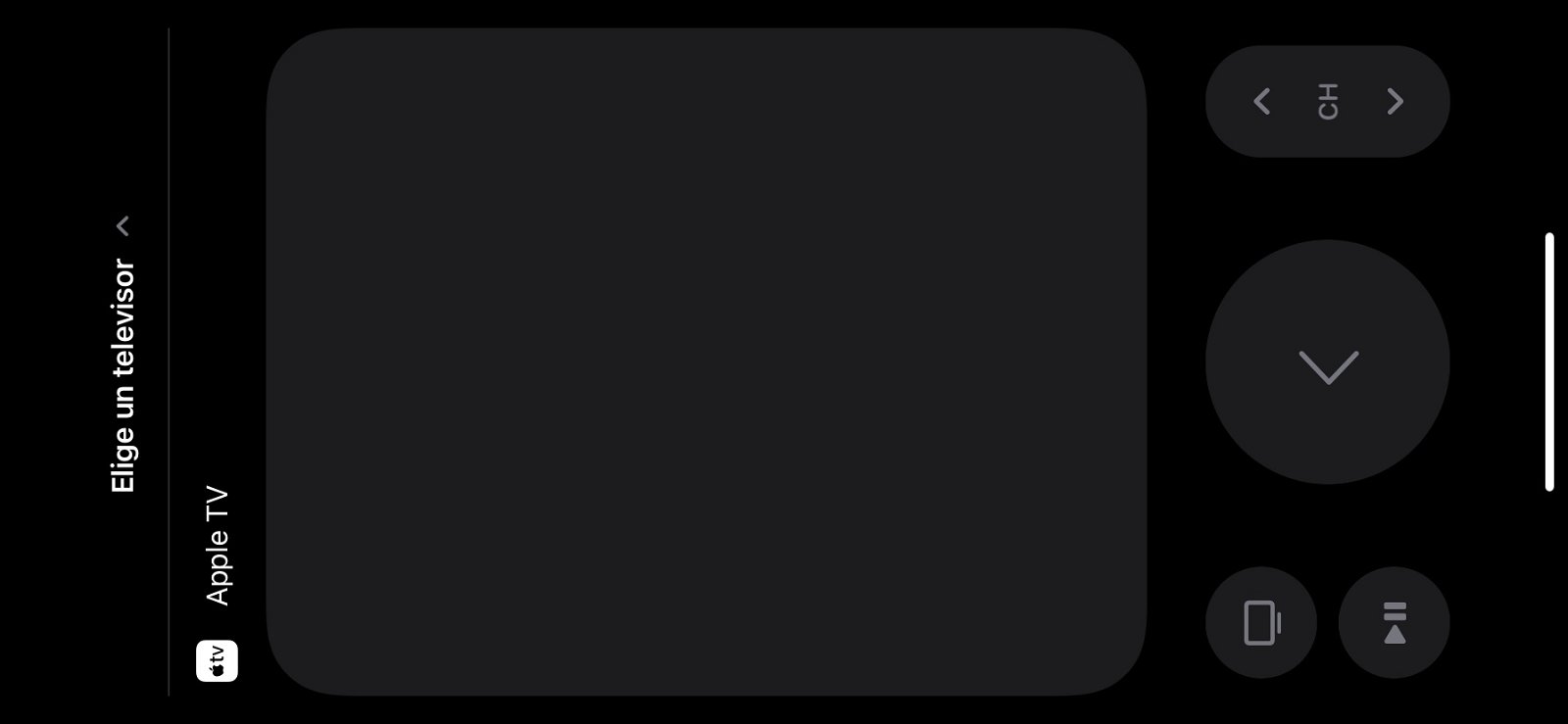
Comandament virtual d'Apple TV.
Sóc un usuari que fa un gran ús –potser excessiu en ocasions– de l'Apple TV, per això al seu dia vaig decidir que seria una gran idea incorporar un botó al Centre de Control per habilitar un comandament virtual per a l'Apple TV des del qual podria controlar el televisor des de l'iPhone, en cas de no tenir a mà el comandament Siri Remote d'Apple.
Quan obris el comandament virtual podràs trobar tots els botons que té el comandament original, fins i tot el panell tàctil. Intuitiu, còmode, eficient i el millor de tot: funciona al moment i sense cap tipus de lag. Per això és un dels meus botons preferits per al Centre de Control d'iOS.
4. Gravació de pantalla
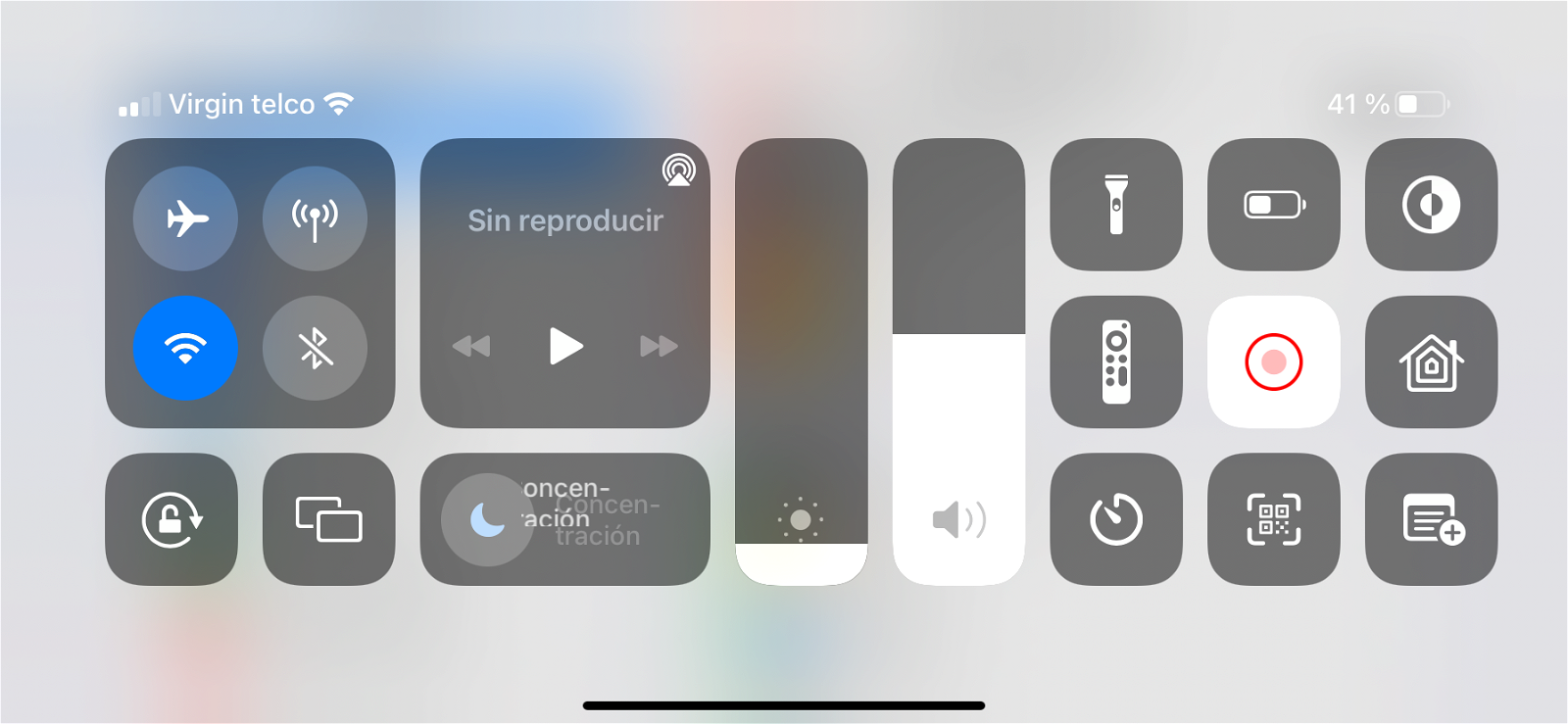
Gravació de pantalla.
Hi ha un botó per al Centre de Control que permet gravar un vídeo capturant la pantalla del dispositiu. A mi m'agrada molt compartir les meves ximpleries, els meus mems o fins i tot crear els meus propis GIFs per enviar-los als meus amics o amigues o simplement per realitzar algun petit tutorial, així que m'encanta poder tenir tan a prop una funció tan interessant.
5. Mode de baix consum
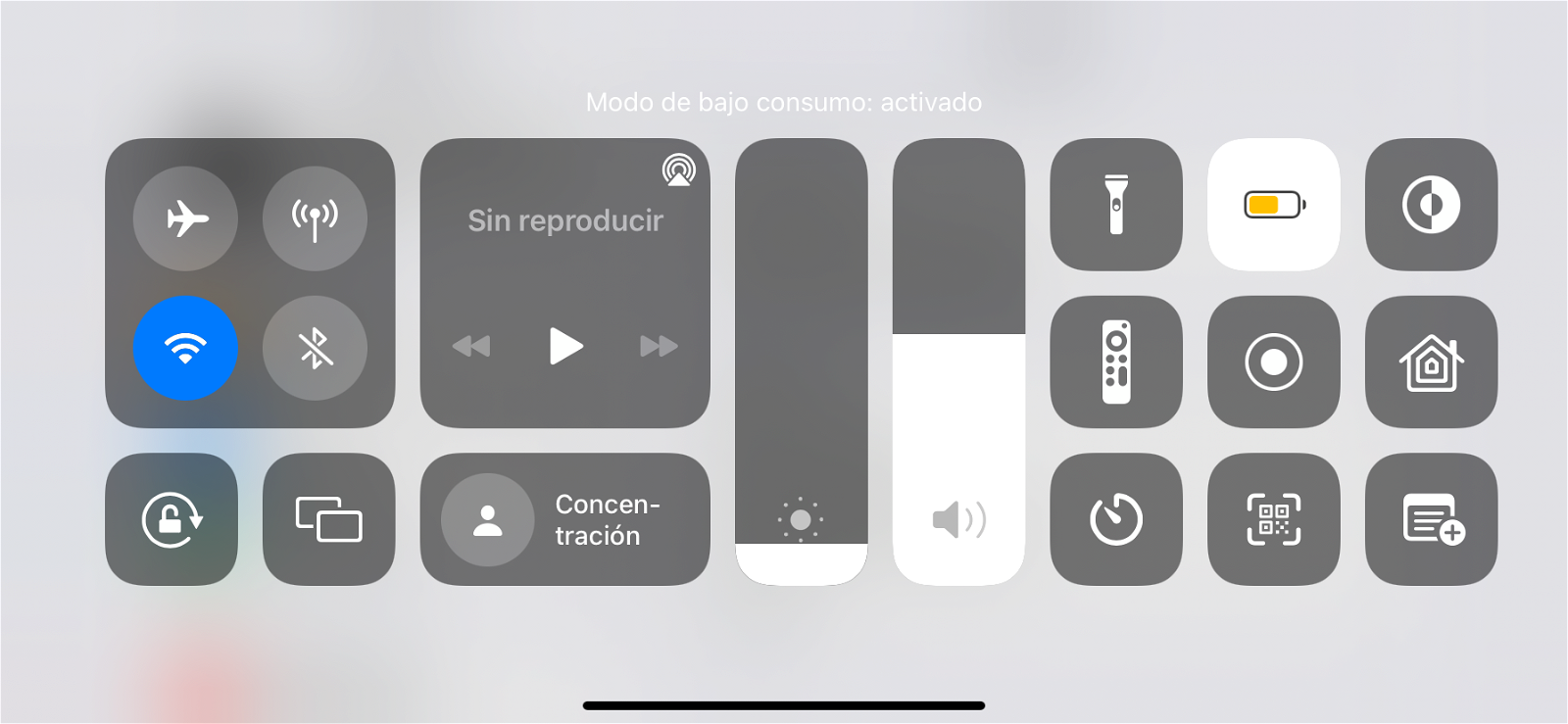
Mode de baix consum.
La manera de baix consum d'iOS és una meravellosa funció que inhabilitat completament una gran quantitat de tasques del sistema, fent així que la bateria duri moltíssim més. Amb aquesta manera activada pots desactivar les actualitzacions en segon pla, fer que la pantalla s'apagui abans si no fas servir l'iPhone, inhabilitar les notificacions i molt més. Una opció més que recomanable per al teu Centre de Control.
6. Mode fosc
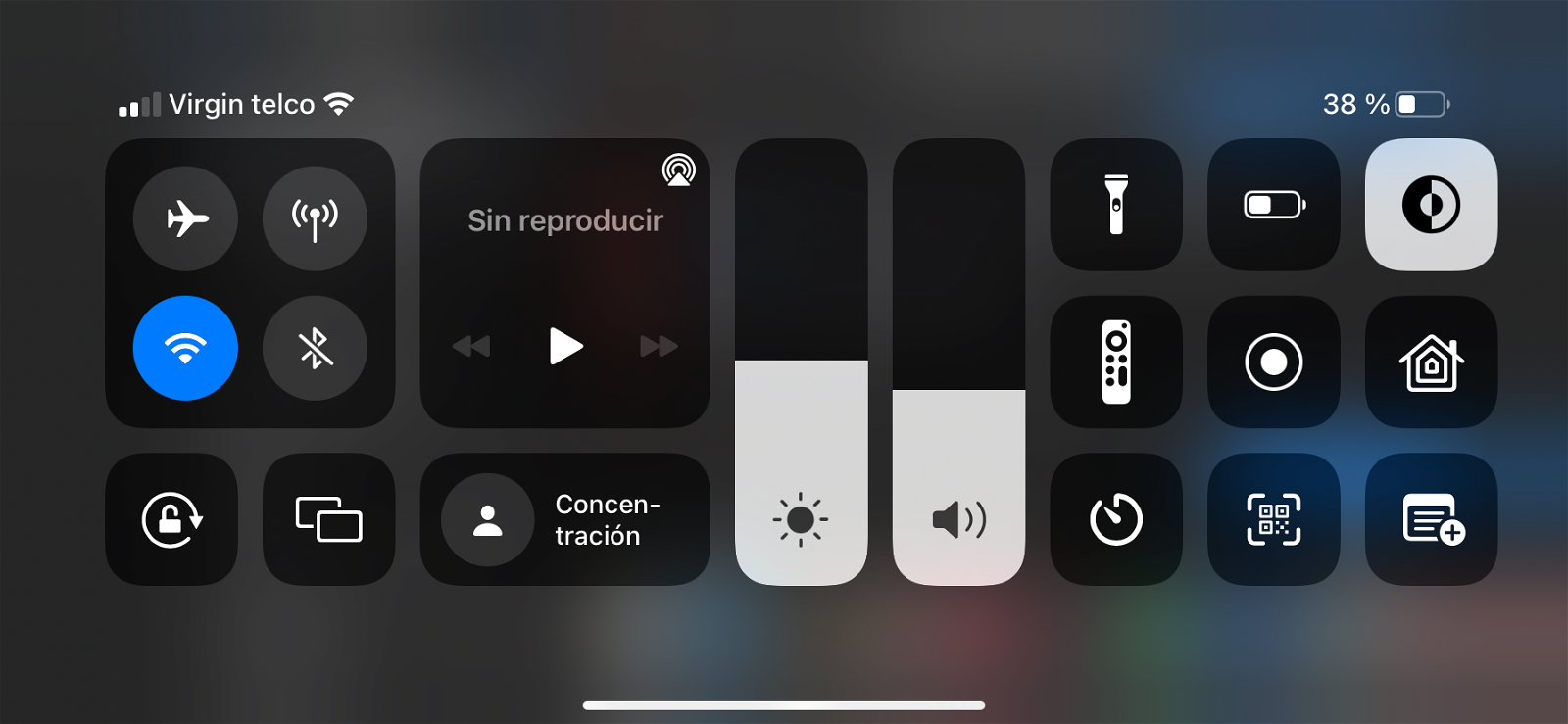
Mode nit al Centre de Control.
Igual que el mode de baix consum, el mode fosc d'iOS fa que l'iPhone estalviï una mica més de bateria ja que els píxels de la seva pantalla no reflecteixen tantes tonalitats blanques, i això es fa especialment notori en telèfons amb pantalles OLED. I no només això, sinó que a més a mi personalment m'ajuda a agafar el son amb més facilitat, i no ho neguem... fa que el disseny sigui molt més guai!
7. Notes ràpides
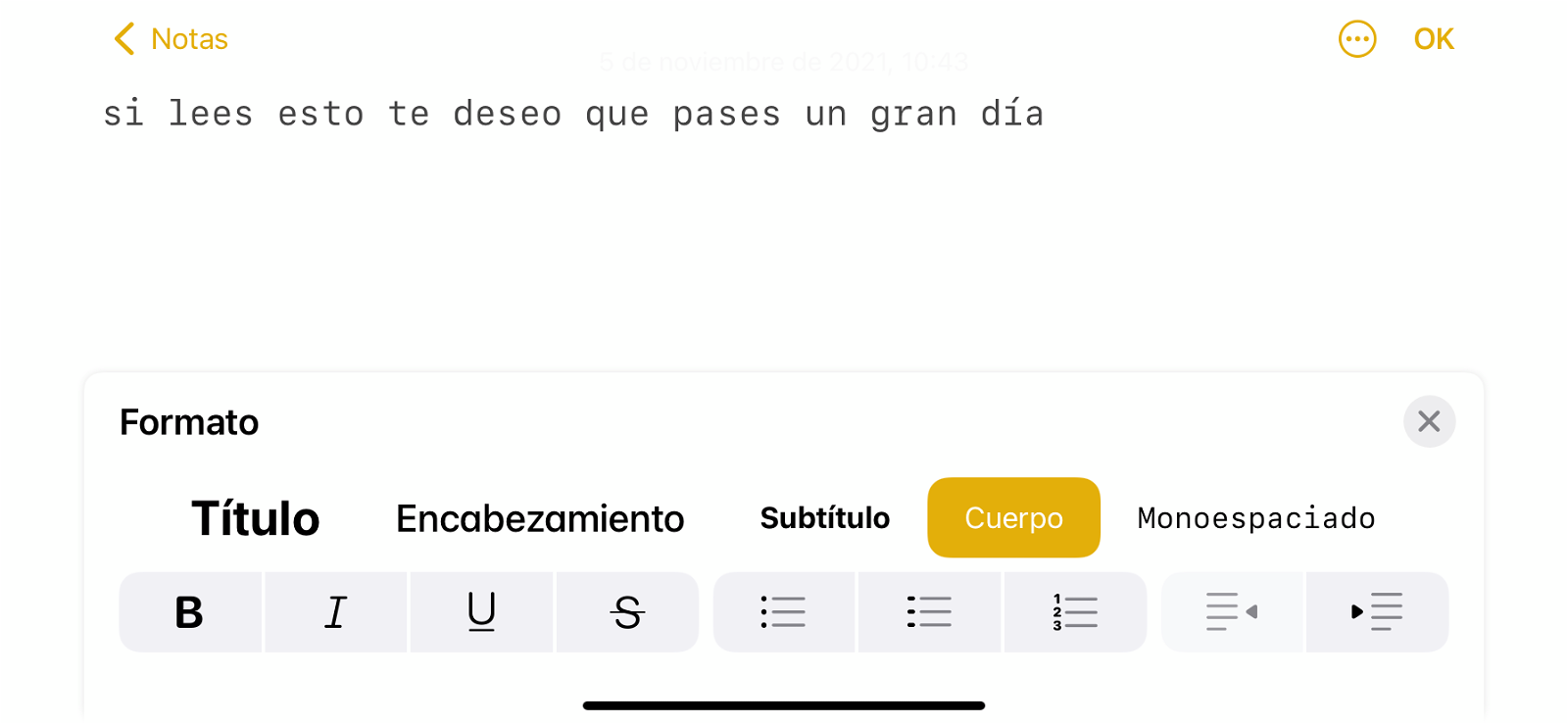
Notes ràpides d'iOS.
Recentment Apple va introduir la funcionalitat d'Apuntis ràpids a iPad i a Mac, ara també està disponible a iPhone. I sí, també té el seu propi botó per al Centre de Control. Amb aquesta drecera podràs crear apunts ràpids per a hàbits com fer la llista de la compra, apuntar idees o treballar en documents.
Com personalitzar el Centre de Control al teu gust
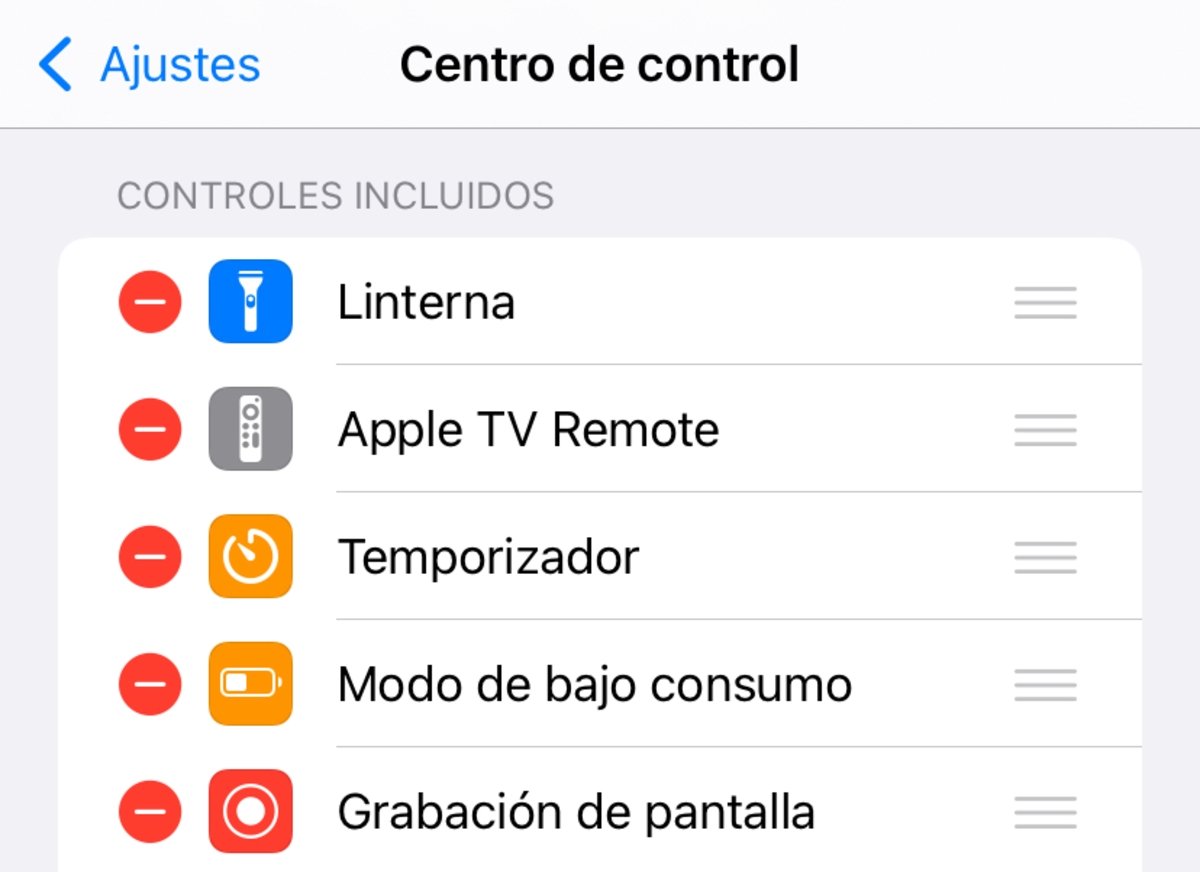
Ajustos del Centre de Control d'iOS.
A través de les últimes actualitzacions del sistema operatiu Apple ha anat perfeccionant el seu Centre de Control perquè els usuaris puguin gaudir de molta més personalització. Per tant, resulta molt còmode afegir nous botons que donin accés a funcions que estiguin adaptades al gust i a les necessitats de cada individu.
Així és com pots personalitzar el teu Centre de Control i afegir les teves opcions preferides.
1. Obre l'aplicació Configuració al teu iPhone.
2. Prem a la secció Centre de control.
3. Premeu sobre el botó "+" de color verd per afegir noves funcions.
4. Prem el botó "-" de color vermell per retirar funcions.
5. Mantén el dit premut sobre una funció per moure-la i canviar-ne l'ordre.
Aquestes han estat les funcions que més ens agraden per accedir-hi des del Centre de Control d'iOS. Però n'hi ha moltes més! Indica'ns quins botons has afegit tu al teu Centre de Control als comentaris.