
Gboard és un dels millors teclats per a mòbils i això perquè no és exclusiu d'Android. Anteriorment, els androides prioritzaven els seus propis teclats d'acord amb el fabricant. Va ser fins fa uns anys que Android mateix va col·locar Gboard com a predeterminat, és clar que els usuaris són lliures de triar el teclat que millor els convingui. Si no t'has pogut adaptar a Gboard per alguna situació, aquí t'ensenyem 7 ajustos que pots fer per fer més còmoda la teva experiència amb el teclat de Google.
Fes el teclat més gran si els teus dits són molt grans
Si tens problemes normalment per tenir dits grans, a Gboard és possible ajustar la mida del teclat i es pot senzillament per l'altura. I és més fàcil del que creus. Si ja estàs amb Gboard segueix aquests passos.
- Toca la icona del calaix d'ajustos ràpids, el primer botó d'esquerra a dreta
- Després selecciona Canviar mida
- Arrossega el teclat cap amunt, just on apareix el separador del que estàs veient en contingut fins on vulguis
- Confirma a Acceptar.
Si després de molt de temps vols fer un altre ajust repeteixes el procediment o pots aplicar un reset a les opcions predeterminades. Si et sents més còmode, pots canviar la mida de la font del teclat però depèn de l'altura que li hagis donat.
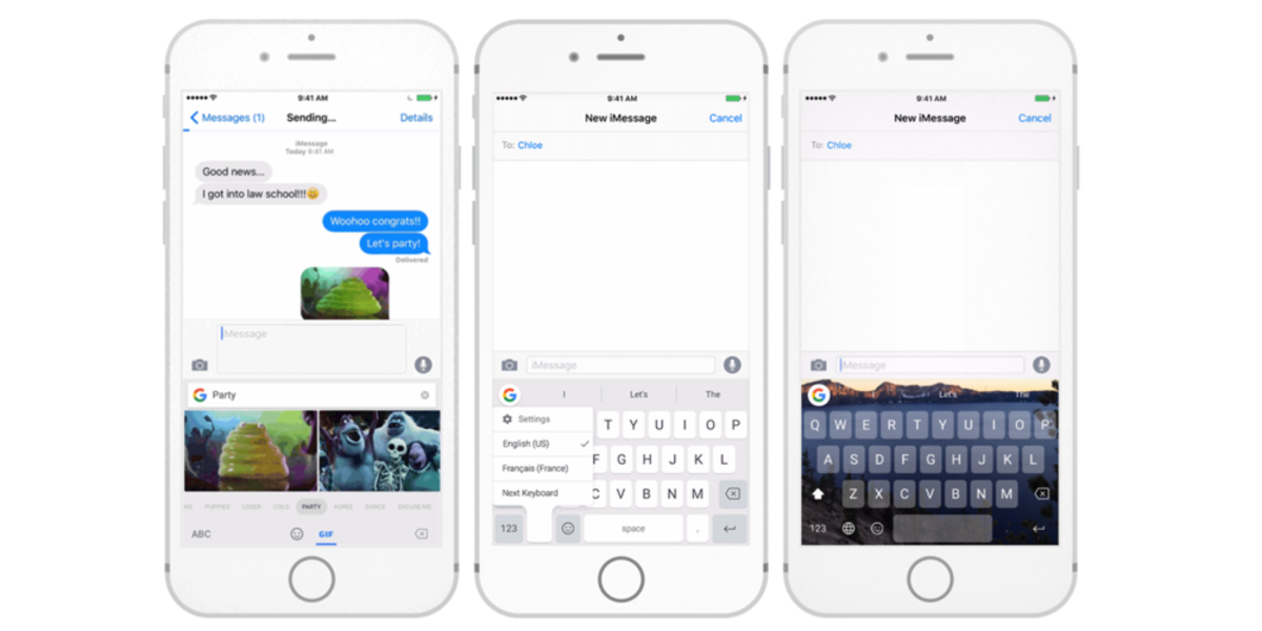
Gboard en els seus inicis amb l'iPhone
Molts botons a Gboard, te'n pots desfer si no els utilitzes
Pot ser que diversos botons addicionals al teclat t'aclaparin i és completament normal, hi ha ajustos ràpids que no s'utilitzen a la part superior i és possible ocultar-los.
- Torna per la icona del calaix d'ajustos ràpids
- Arrossega la drecera que no vulguis veure més de la part superior fins a un espai buit
- Queda't amb els que consideris necessaris, el normal és tenir el porta-retalls i la configuració completa.
Per a desactivar els emojis o el dictat per veu, hauràs d'anar als ajustos complets de Gboard i, depenent de la funció, a Preferències o Dictat per veu podràs desactivar-les.
La retroalimentació hàptica pot regular-se o deshabilitar-se
En aquest cas, si no estàs acostumat que el teclat del teu Android vibri en el moment d'utilitzar-se, en Gboard és una cosa predeterminada però es pot controlar de forma senzilla. Necessitaràs anar als ajustos de Gboard.
- Ves a la secció de Preferències i cerca a Pulsació de tecles
- Prem a Intensitat de la vibració en prémer tecles i pots controlar com de fort o lleu vols la resposta hàptica
- Si definitivament no vols que el teclat vibri en usar-lo, pots desactivar la Vibració del teclat en prémer a l'interruptor corresponent.
Paraules ofensives bloquejades o desbloquejades, tu tries
Aquí no hi ha gaire a dir, Gboard té un filtre per no suggerir paraules ofensives i també es poden autocorregir. És possible modificar aquest criteri de la forma següent.
- Obre els ajustos de Gboard i ves a Preferència
- Dins de Suggeriments pots desactivar (o no) No suggerir paraules ofensives
Dependrà del que escriguis i per descomptat, el control de qui té el mòbil. Segurament si és per a un nen t'interessarà tenir activat el criteri.
Si col·loques aquestes dues opcions en les dreceres ràpides estimaràs Gboard
Si te n'adones, alguns dels ajustos ràpids no inclouen el porta-retalls ni les captures de pantalla que solen ser opcions molt utilitzades. El millor és que els pots incorporar al teu teclat, així com pots treure pots eliminar.
- Toca la icona del porta-retalls a la part superior del teclat
- Activa l'interruptor corresponent i després podràs tenir accés a l'historial i ancorar elements
- Per a les captures de pantalla has d'obrir la configuració de Gboard, a la secció de Porta-retalls activar Desar captures de pantalla recents al porta-retalls.
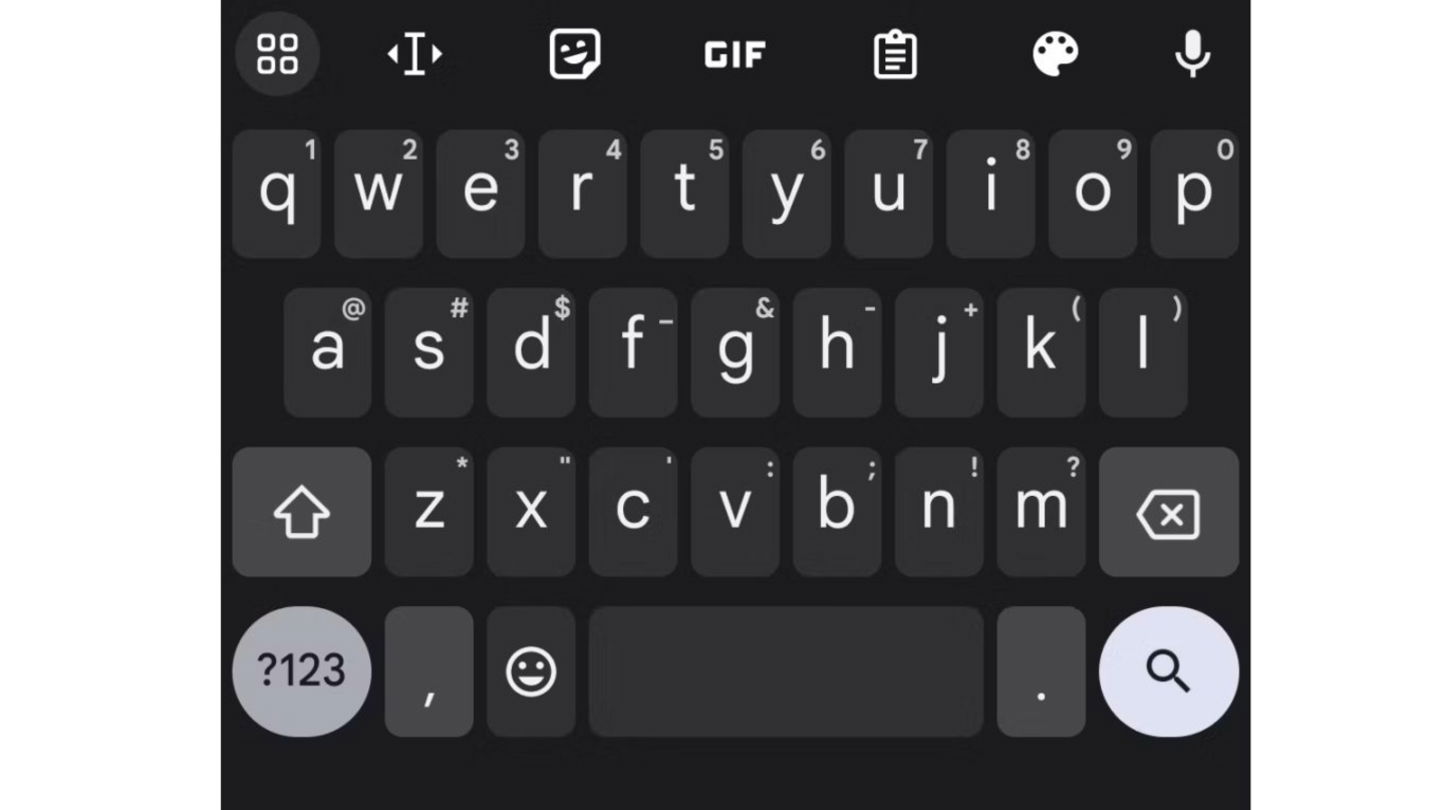
El teclat de Gboard té opcions i ajustos que poden millorar la teva experiència
Afegeix una fila de números
En lloc d'haver d'activar el teclat secundari és molt millor tenir la fila de números al teclat principal. Per a això, és possible activar-lo a la configuració de Gboard.
- Ves a preferències a la part de Teclat
- Revisa l'ajust que indiqui la fila de números
- Assegura't que l'opció per a contrasenyes també estigui activa.
El autocorrector de Google és una mica sever
Si ets dels usuaris que ja manté la seva ortografia a salvo, potser et despreocupi desactivar l'autocorrector de Google que sol ser molt impulsiu en ocasions, més quan escrius molt ràpid. Pots desactivar-lo a la configuració de Gboard.
- Toca a la secció de Correccions i suggeriments
- Després desactiva l'autocorrecció
- Si et molesta l'ús de les majúscules en automàtic, és a dir a l'inici d'una frase, pots desactivar-ho també.
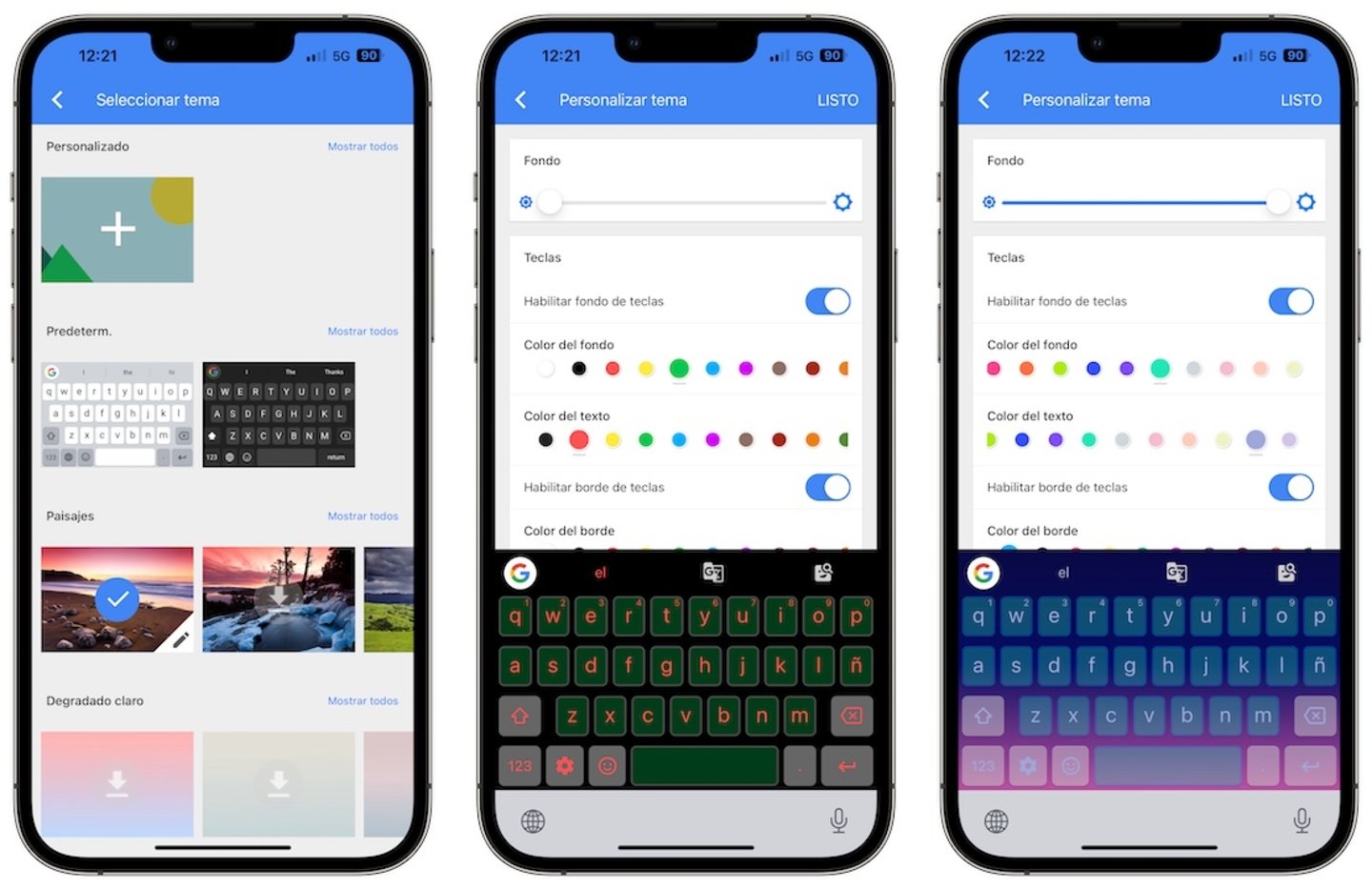
El teclat de Google també permet una gran personalització
Gboard és una excel·lent opció, pots personalitzar-lo i donar-li el teu propi estil. Estem segurs que cap teclat és idèntic a un altre tret que sigui d'un iPhone, que per cert també és possible instal·lar Gboard i pots provar-lo si és que tens curiositat de revisar aquestes opcions.