
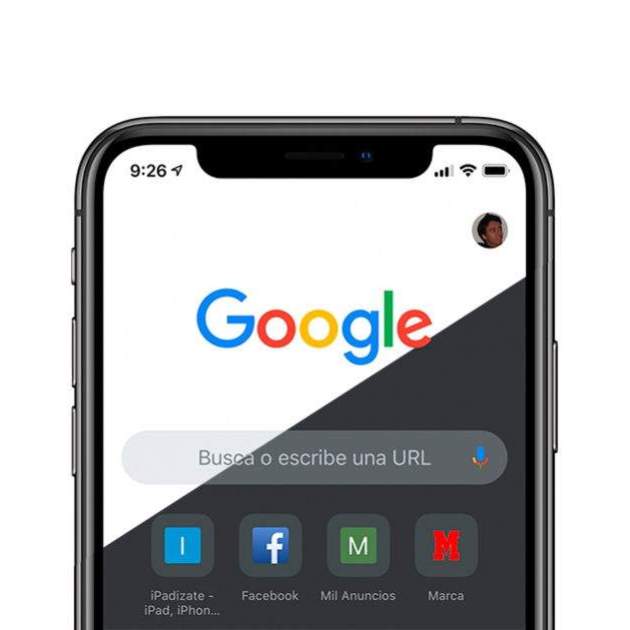

Per als més fanàtics de la tecnologia, Internet Explorer és un vell conegut. El navegador de Microsoft, degut en part a què venia integrat a Windows, va gaudir en el passat d'una quota de mercat espectacular. No obstant això, a poc a poc, Google Chrome va anar guanyant terreny i podem dir amb tota seguretat que és, a dia d'avui, l'Internet Explorer del present.
En els dispositius Apple comptem amb Safari. Aquest navegador és conegut, principalment, per la seva bona administració dels recursos i per la bona feina que fa pel que fa al consum de bateria. No obstant això, malgrat els positius arguments que Apple té per recomanar Safari, en l'entorn de Mac i iOS, Chrome també és un actor principal. Si fas servir Chrome al teu dispositiu iOS, aquest article t'interessa. Aquí tens 6 trucs per treure partit a Chrome al teu iPad o iPhone.
També t'interessa | El nou navegador de Microsoft s'assembla molt a Google Chrome
Sincronitza el teu contingut
Un dels majors avantatges d'utilitzar Chrome és que tan sols amb tenir un compte de Google tot el teu contingut quedarà sincronitzat de manera automàtica. La sincronització de Chrome és molt àmplia i abasta una gran quantitat de dades. Això et permet gaudir d'una experiència unificada entre dispositius. També pot ser útil si utilitzes un PC amb Windows i no tens accés a Safari.
Com activar la sincronització a Chrome per a iOS i iPadOS?
És molt senzill començar a sincronitzar ajustos i dades a Chrome.
- En primer lloc accedeix al menú prement sobre els tres punts a la cantonada superior esquerra.
- Selecciona l'opció configuració i després toca a Sincronitzar i Serveis de Google.
- Dins d'aquest apartat has d'activar l'opció Sincronitzar les teves dades de Chrome.
Quines dades puc sincronitzar amb el meu compte de Google i Chrome?
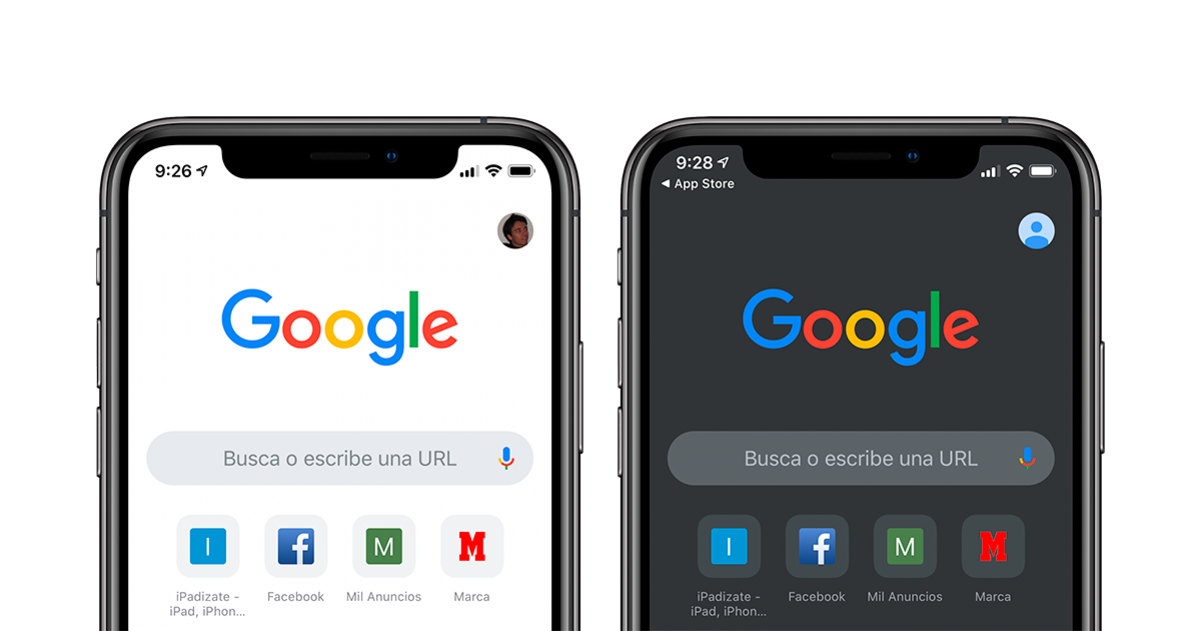
Pots sincronitzar una gran quantitat de dades entre dispositius. Per exemple, la informació per a autocomplert és molt útil per omplir ràpidament els formularis. Les dades que utilitzis per a aquest fi poden estar disponibles en tots els dispositius en els quals utilitzis el teu compte de Google. També pots disposar de tot el teu historial sense importar si vas visitar una pàgina al mòbil o a l'ordinador. El mateix ocorre amb les dades de pagament, ideal per comprar des de diversos dispositius, i amb les contrasenyes.
La llista de lectura es pot sincronitzar entre dispositius iOS. Per exemple, pots guardar alguna cosa en dita llista per llegir-la després des del teu iPhone i obrir-la posteriorment al teu iPad. Tanmateix, no trobaràs, almenys de moment, la llista de lectura al navegador d'escriptori. De fet, aquesta opció no existeix ni tan sols a Android. Disculpant aquest petit inconvenient, podem afirmar sense por a equivocar-nos que la sincronització de Chrome és de les més completes.
Tradueix pàgines
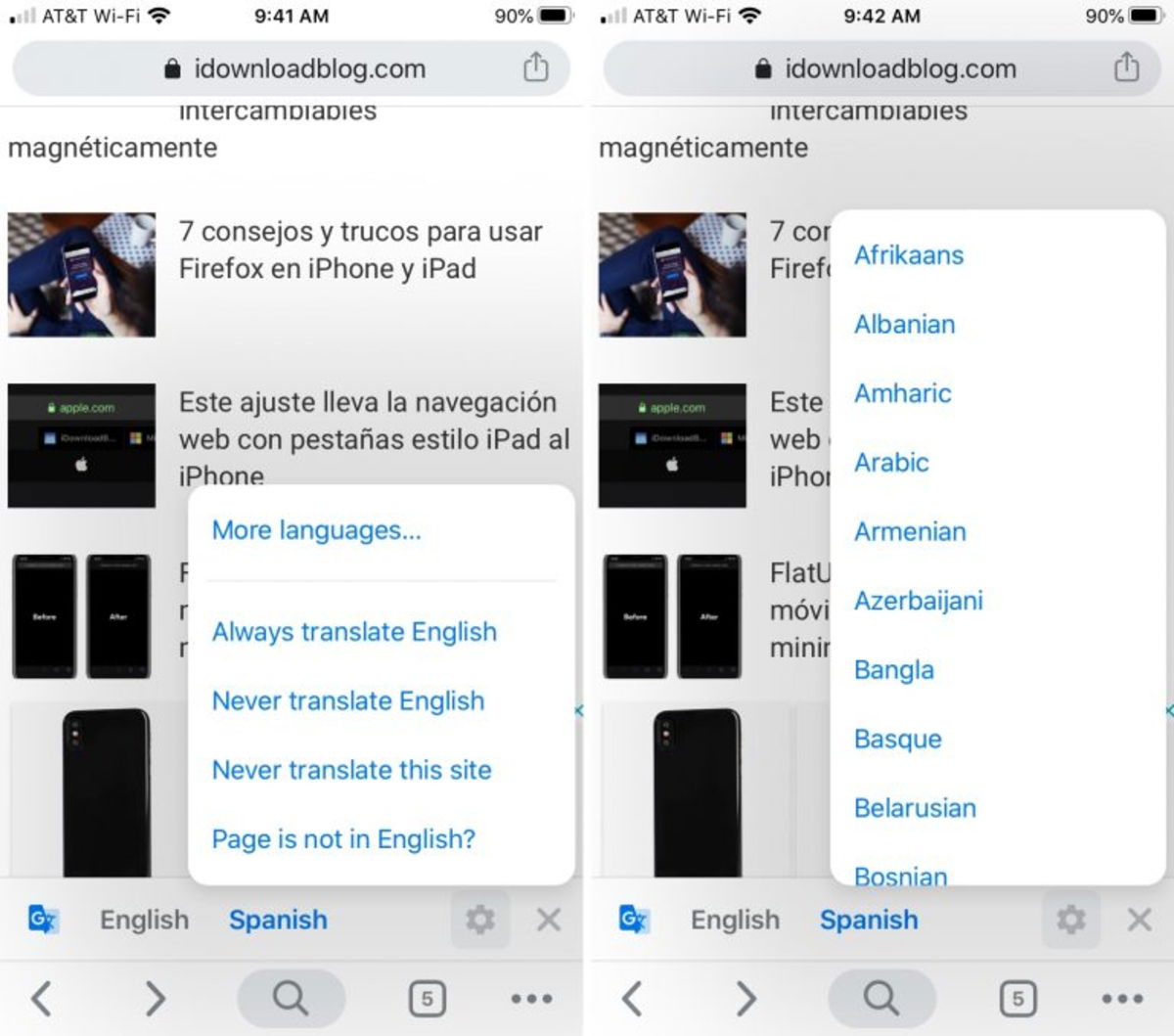
Google posseeix un dels serveis de traducció més afinats. Aquest ve completament integrat a Google Chrome per a iPhone o iPad. Quan visitem una pàgina que no es troba en el nostre idioma predeterminat, Chrome ho detectarà i ens preguntarà si volem traduir la pàgina.
Disposem de més opcions si premem sobre l'engranatge que trobem a la dreta del bàner. Podem escollir entre una gran llista d'idiomes per traduir la pàgina, indicar que no volem traduir mai de l'idioma en el qual es troba la pàgina o demanar-li que ho faci automàticament.
També t'interessa | Aprofita el teu Chromecast i el teu iPhone o iPad amb les Millors Apps
Consulta els teus preferits, el teu historial i la llista de lectura
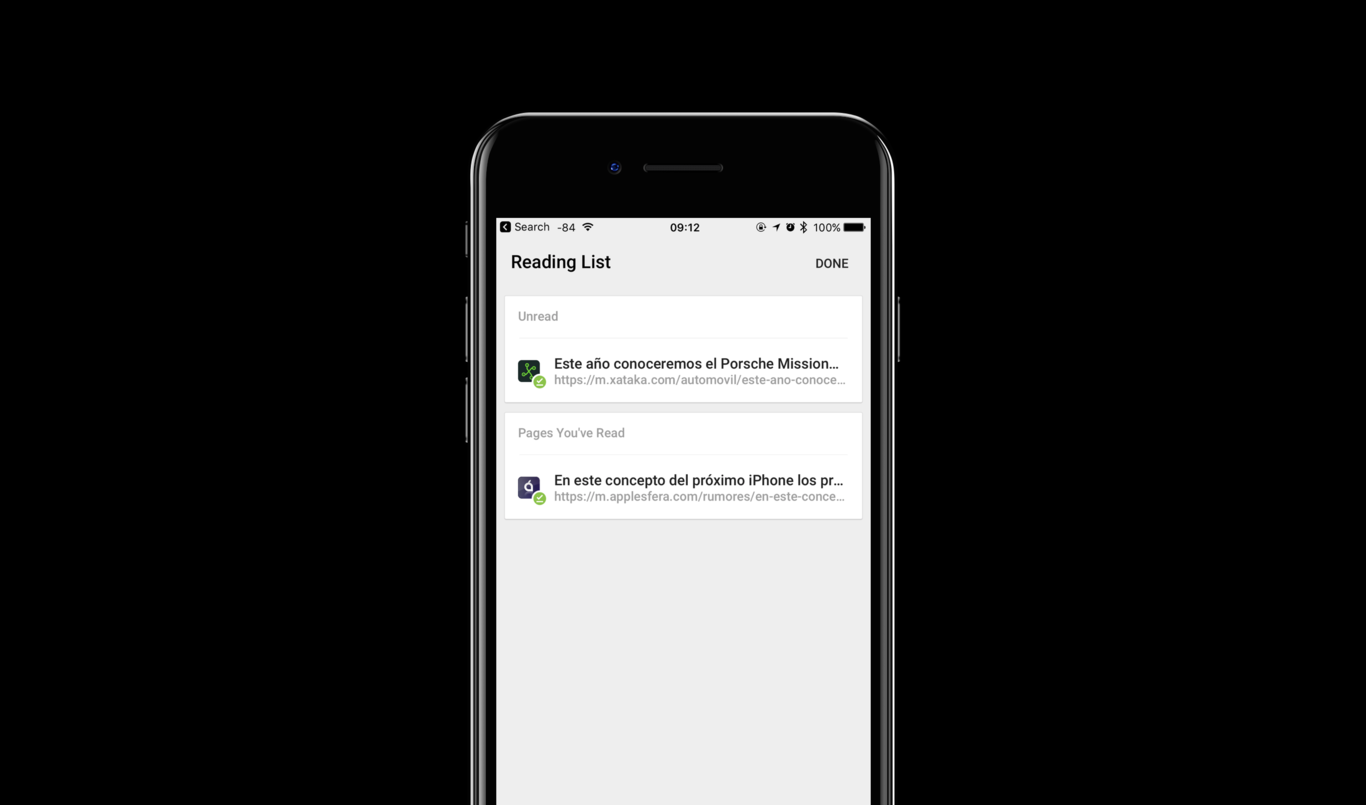
Pots trobar totes les teves dades totalment sincronitzades classificades en diferents apartats. Pots consultar-les sempre que vulguis des del menú dels tres punts:
- Marcadors: Cerca, visualitza i edita les teves pàgines preferides.
- Llista de lectura: Accedeix, consulta i elimina les teves pàgines pendents de llegir.
- Historial: Visualitza, edita i esborra l'historial de pàgines visitades.
Cerca a Internet amb la teva veu
Pots utilitzar tota la potència que ofereix la cerca per veu de Google d'una manera molt senzilla. Per a això només has d'obrir una pestanya nova i tocar la icona del micròfon que tens a la barra de cerca. No obstant això, encara hi ha una altra manera d'aprofitar més la cerca per veu.
Google Chrome té una mena de mans lliures que és capaç de llegir els resultats de la nostra cerca. Per activar aquesta característica només has d'accedir al menú dels tres punts, tocar a Configuració i a la secció Cerca per veu seleccionar Pronuncia les respostes. En aquest moment, cada vegada que busquem a Google amb la nostra veu, Google ens llegirà els resultats de la cerca.
Configura el teu navegador de manera més profunda
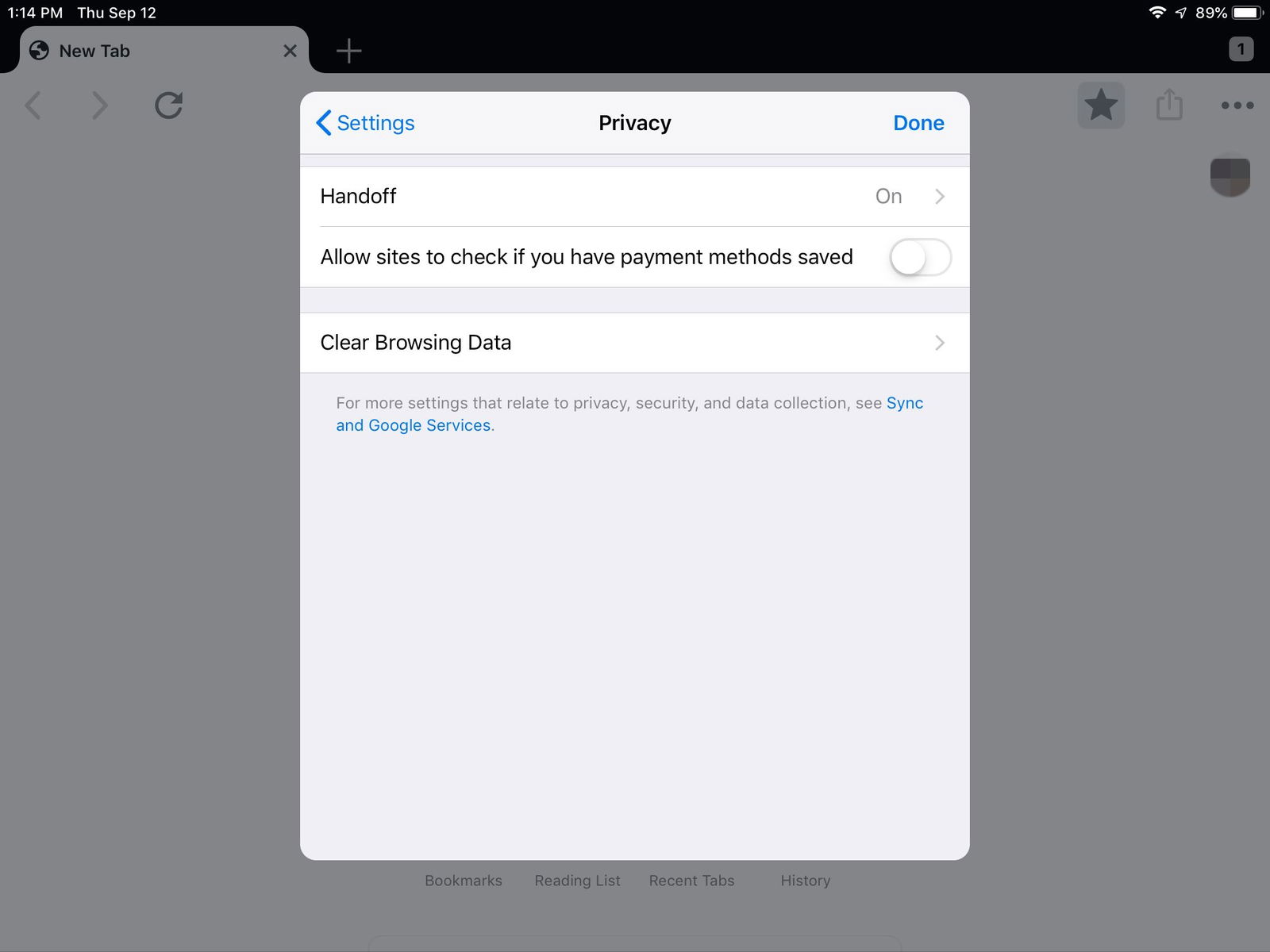
La privadesa és un assumpte que cada vegada ens hauríem de prendre més seriosament. Degut a la gran quantitat de dades que "regalem" a les grans empreses és cada vegada més important protegir-se de possibles abusos, especialment quan naveguem per Internet. Google Chrome ens permet controlar algunes opcions interessants relacionades amb la privadesa i altres ajustos:
- Privadesa: En aquesta secció de la configuració de Chrome podem activar o desactivar Handoff, decidir si els llocs web poden consultar els nostres mètodes de pagament o esborrar totes les nostres dades.
- Configuració de contingut: Aquesta secció és ideal si volem deshabilitar els molests anuncis emergents o seleccionar les nostres aplicacions predeterminades de correu i documents.
- Amplada de banda: Limita la precarrega de pàgines web. Pots desactivar aquesta opció o limitar-la a la connexió Wi-Fi.
Consulta l'historial ràpidament des dels botons de navegació
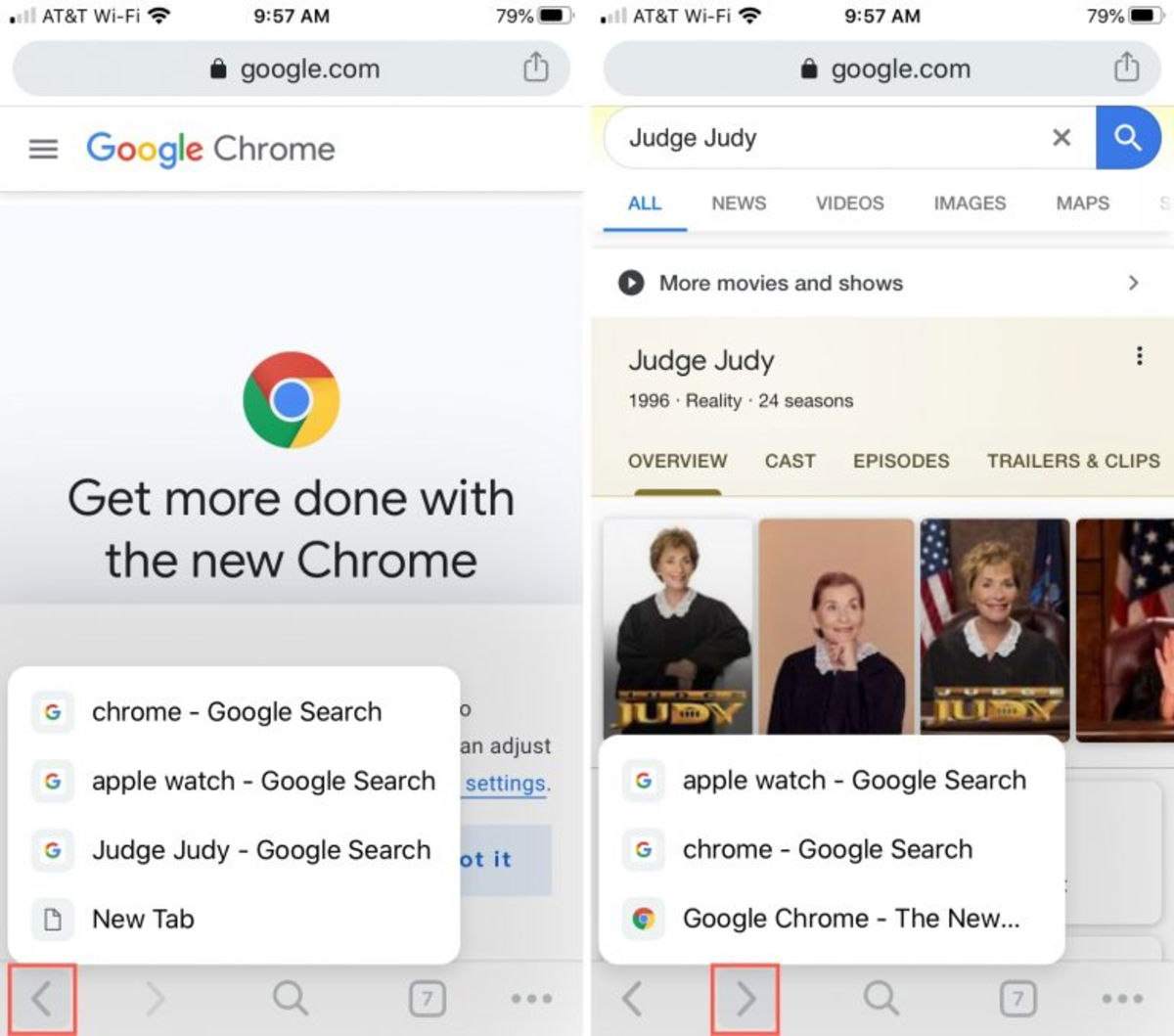
Un petit truc que ens pot facilitar molt l'ús del navegador es troba als botons de navegació. Si en comptes d'una pulsació ràpida mantenim premuts un d'aquests dos botons, un petit menú contextual ens mostrarà l'historial de pàgines que hem visitat, tant en una direcció com en l'altra.
També t'interessa | Com veure els directes d'Instagram des del teu Mac o PC
Google Chrome és una molt bona opció per al teu iPhone o el teu iPad, sobretot si utilitzes la versió d'escriptori. A més, està completament integrat amb els serveis de Google i això és un clar avantatge per a l'usuari assidu d'ells. No hem d'oblidar que, en iOS, Chrome utilitza el mateix motor que Safari, així que el seu rendiment és pràcticament el mateix. Lamentablement, Apple encara no permet establir un altre navegador com a predeterminat. Quin navegador utilitzes tu en iOS? Quin recomanes? ¡Sigues el primer a comentar!