
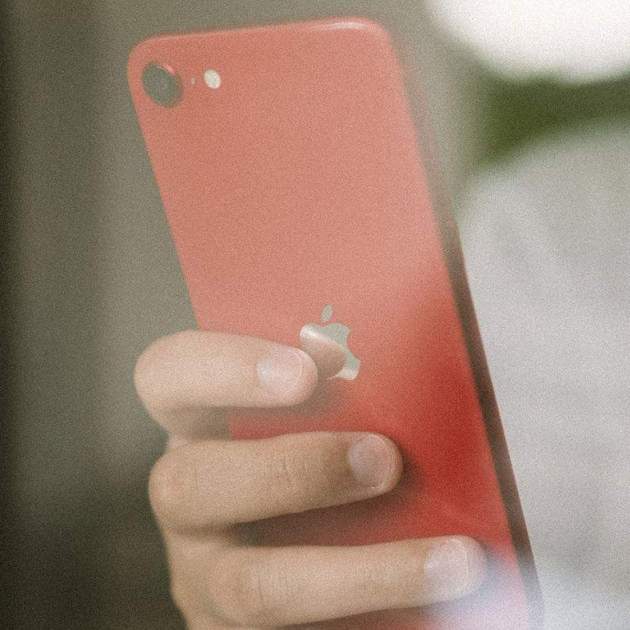

Els dispositius d'Apple compten amb un llarg nombre de trucs per poder fer diferents accions de forma ràpida, que simplement s'encarreguen de millorar la nostra experiència d'ús un cop les coneixem. No parlem d'elaborats processos ni res semblant, sinó accions simples que poden marcar un abans i un després en l'ús del nostre dispositiu. Vols millorar la teva experiència d'ús amb l'iPhone? Continua llegint per conèixer 5 trucs per a l'iPhone que probablement no estàs utilitzant.
5- Fes i desfent agitant el teu iPhone
Sobretot quan estem redactant, ja sigui un missatge, un correu electrònic o una nota, pot succeir que rellegim el que acabem d'escriure i acabem esborrant-ho per complet i tornant a començar. Per a aquestes circumstàncies existeix una opció que Apple anomena "Shake to Undo", en castellà "Agitar per desfer", i que ens permet eliminar ràpidament la nostra última acció realitzada, per exemple després d'escriure un text, simplement prement "Desfés" quan la finestra emergent de **Desfés text escrit" aparegui davant nostre.
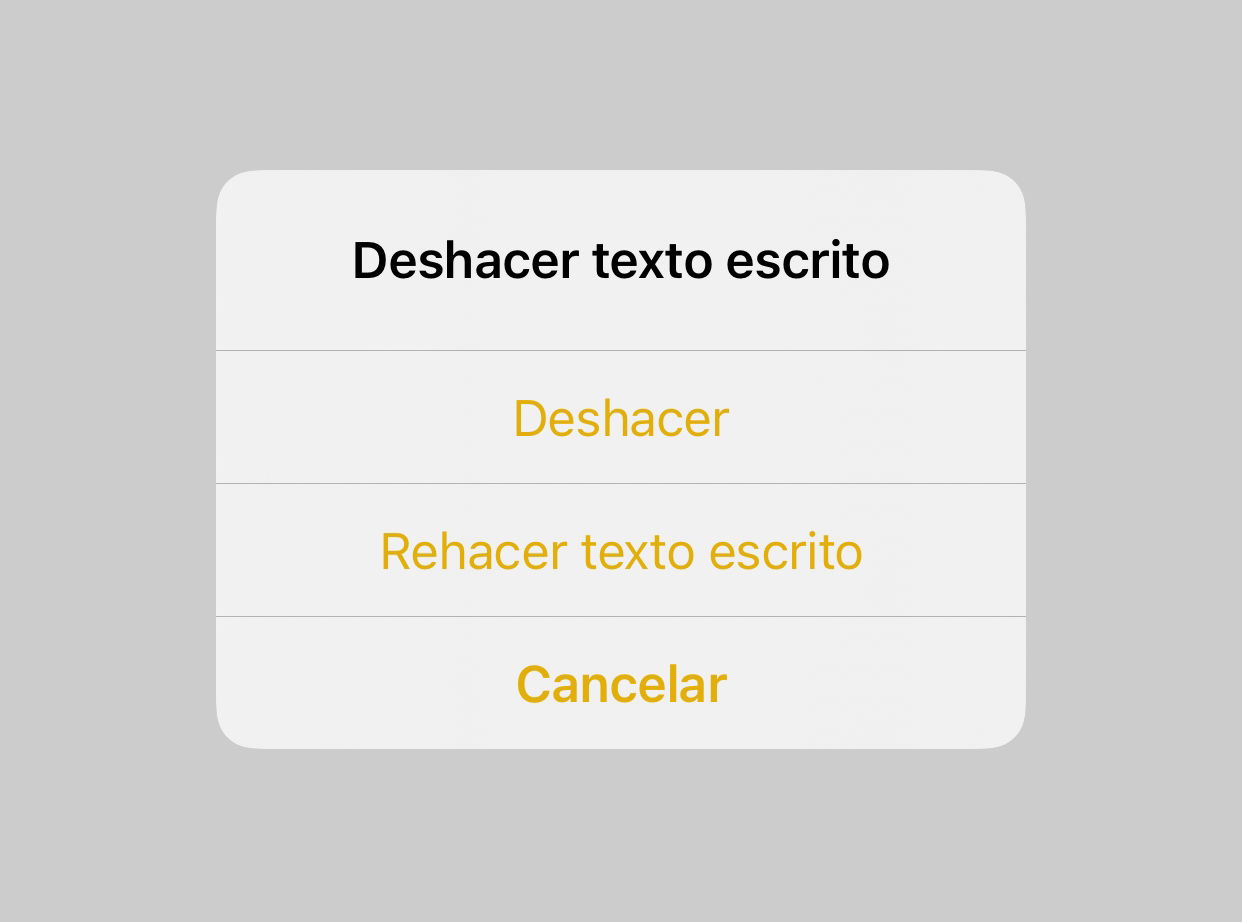
Calaix de text amb l'opció desfer text escrit.
No solament ens serveix per esborrar-ho, sinó que si de nou tornem a canviar d'opinió i volem recuperar-ho podem fer-ho tornant a agitar el nostre terminal i prement a "Refer text escrit". Aquesta opció s'estén a la que possiblement sigui una de les seves funcions més pràctiques, i és que val per recuperar un altre tipus d'accions realitzades, encara que no totes.

Calaix de text amb l'opció de desfer la nostra última acció.
Si eliminem una nota per error i volem recuperar-la, si entrem dins de qualsevol altra nota i sense escriure ni prémer res agitem de nou, aquesta opció ens permetrà recuperar-la. Si vols activar o desactivar aquesta opció pots fer-ho des de ""Ajustos-> Accessibilitat-> Tocar -> Agitar per desfer**.
4- Bloqueja aplicacions per utilitzar-les menys
Pràcticament tothom ha estat "enganxat" a alguna app, xarxes socials, jocs, pàgines web, i hem passat hores davant de la pantalla quan realment hauríem d'haver estat fent altres coses. Per a tots els qui vulguin però no aconsegueixin limitar la seva activitat davant de la pantalla existeix "Límites d'ús d'apps" que ens permet assignar temps màxims d'ús al dia per a una aplicació en concret.
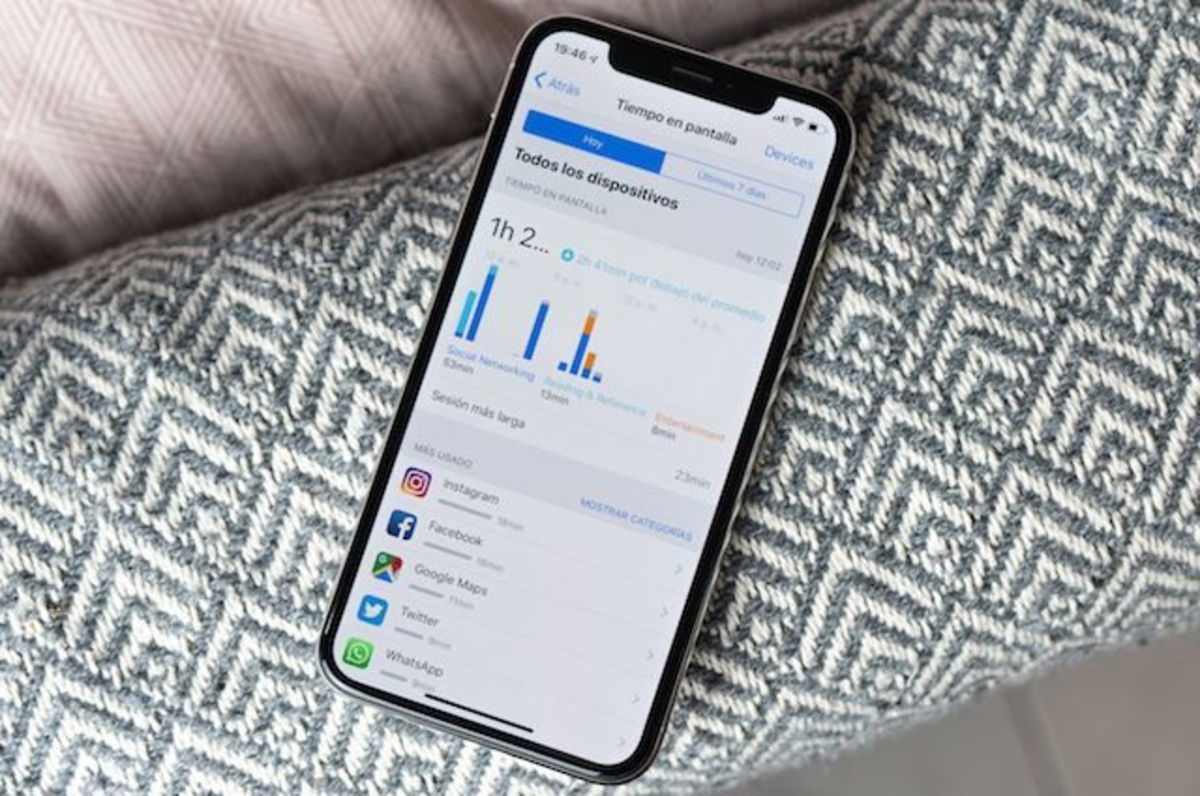
iPhone mostrant la funció "Temps d'ús" a la pantalla.
Per activar aquesta opció hem d'anar a Configuració-> Temps d'ús -> Límits d'ús d'apps i prémer a "Afegir límit". Podrem filtrar per tipus d'apps i per webs, i establir un temps màxim d'ús per a elles d'una forma ràpida i senzilla.
3- Utilitza el flaix perquè el teu iPhone t'avisi de noves notificacions
Si fas servir molt el teu iPhone, possiblement en alguna ocasió hagis acabat molest pel incessant to de les notificacions, tanmateix, ja sigui perquè és la teva eina de treball o perquè necessites estar atent a elles prefereixes no bloquejar-les o silenciar-les. Per sort, l'iPhone et pot avisar fent servir flaixos amb el flaix de la càmera quan rebis noves alertes al teu telèfon, podent ara si silenciar-lo i estar pendent que s'il·lumini la llum.
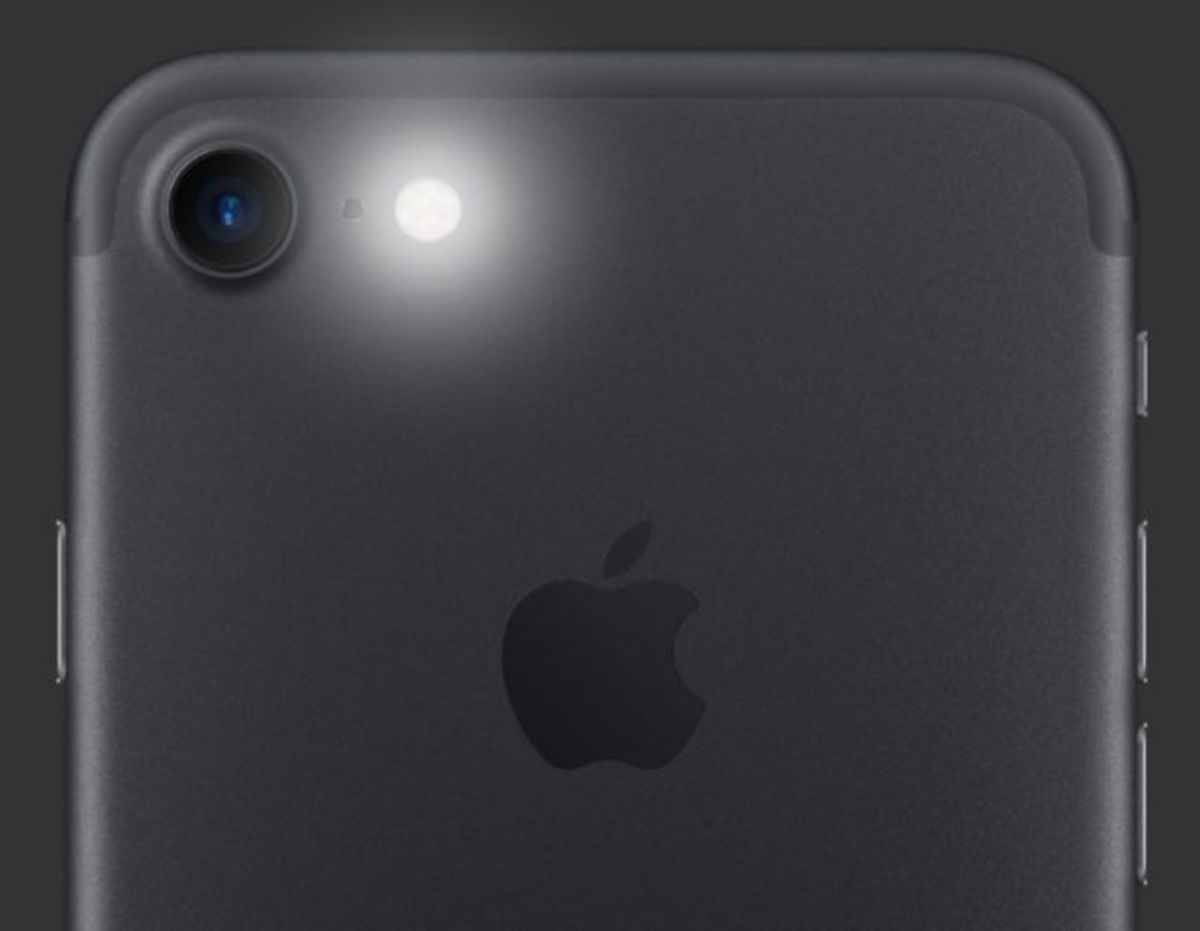
Alerta amb el flaix d'una notificació.
Per activar aquesta opció accedeix a Configuració-> Accessibilitat-> Àudio/visual-> Avisos LED intermitents i llisca el control lliscant per activar-la.
2- Ordena aplicacions ràpidament
Alguna vegada has desesperat ordenant les apps del teu iPhone? Resulta que pots organitzar-les ràpidament en grups de forma senzilla, però has de saber com. Per a això, posem la pantalla d'inici en mode edició, i premem sobre la primera app que vulguem moure.
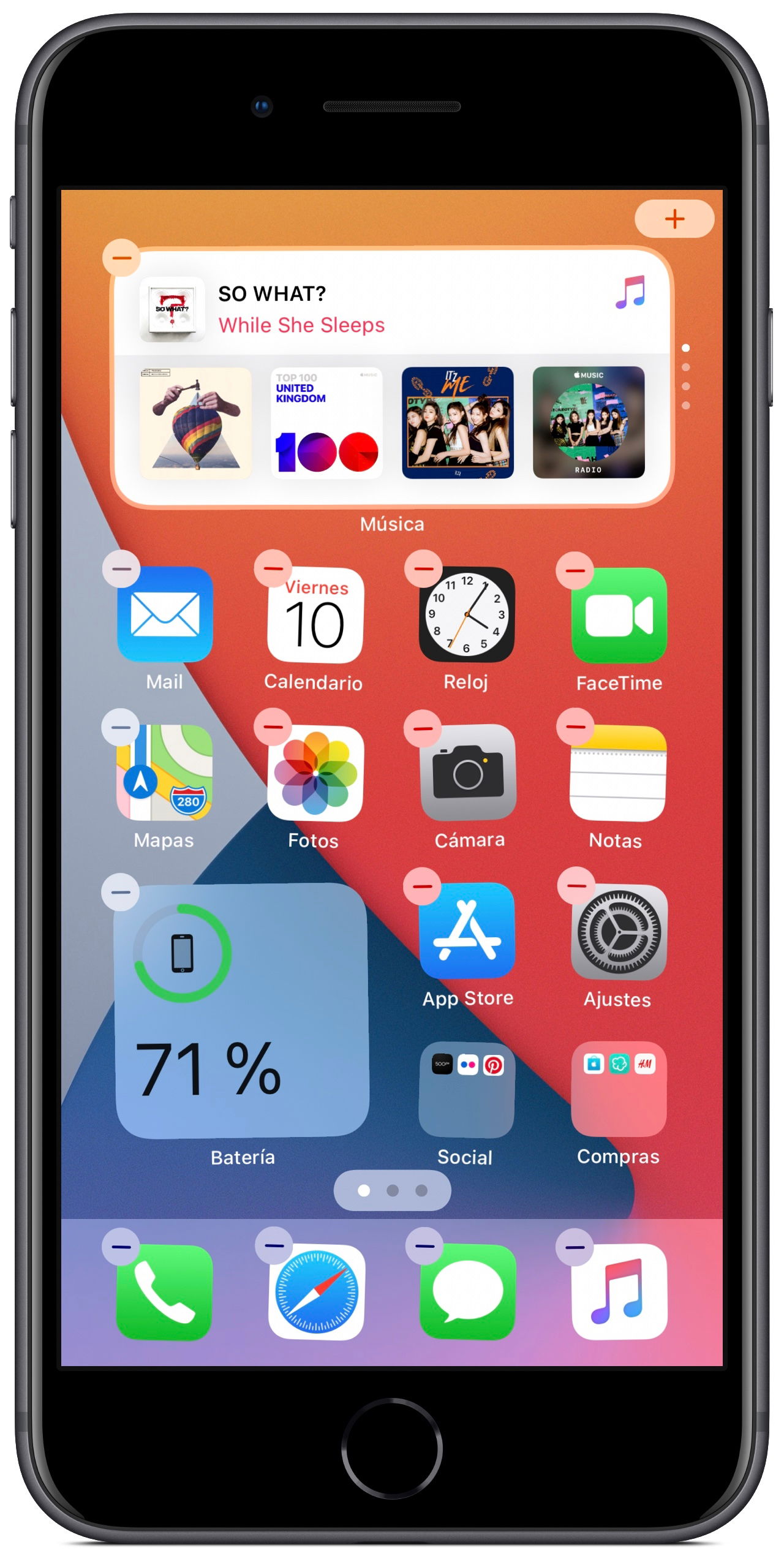
Mode d'edició a la pantalla d'inici de l'iPhone.
Amb la primera app premuda, seguirem prement sobre la resta d'apps que vulguem moure, i veurem com es van apilant una sobre l'altra per després poder-les moure en bloc.
1- Amaga les teves ubicacions habituals
L'iPhone, per defecte, acumula certes localitzacions en les quals es troba de forma habitual per poder actuar en conseqüència per a accions com els suggeriments de Siri, o alguna cosa tan bàsic com conèixer la nostra franja horària. No obstant això, moltes persones no se senten còmodes acumulant aquest tipus d'informació en els seus iPhone, i prefereixen que no sigui visible.
Per a això, podem desactivar les localitzacions habituals acudint a Configuració-> Privacitat-> Localització-> Serveis del sistema-> Llocs importants, on lliscarem el botó per desactivar el registre d'aquestes localitzacions.