
L'editor gratuït per excel·lència d'Apple és iMovie i té el gran avantatge d'estar disponible en els tres dispositius principals dels de Cupertino, iPhone, iPad i Mac. Potser l'únic desavantatge és que és opacat pel seu germà editor Final Cut Pro però compta amb funcions interessants que val la pena explorar com la creació de tràilers. Si estàs començant a editar els teus primers vídeos amb iMovie o estàs buscant un nou editor en Mac, aquí t'ensenyem 5 trucs útils per elevar el nivell de les teves filmacions.
[index][/index]
Afegeix separacions mitjançant títols i tipus de lletra específics
Si estàs començant a editar els teus primers vídeos i aquests són més llargs del que creies però tampoc vols esborrar escenes que consideres útils, pots afegir títols a cadascun dels segments del teu vídeo. D'aquesta manera podràs introduir els espectadors a un apartat en especial del qual podrien prestar més atenció. De la mateixa manera, funciona per donar un ordre estructurat als esdeveniments del teu vídeo. Abans de començar, assegura't d'obtenir petits clips de vídeo que funcionaran com a introducció al títol del vídeo. Ja ho tens? Fes el següent
- Fes clic a "Títols" a la part superior esquerra d'iMovie
- Selecciona un tema o fes clic i arrossega aquest títol cap a la línia de temps on començarà a aparèixer el text
- Defineix si vols tenir títol i subtítol o únicament un títol en gran
- Fes doble clic sobre el títol per personalitzar la font, el color, l'alineació i la mida
- A la línia de temps defineix quants segons romandrà aquest títol al vídeo
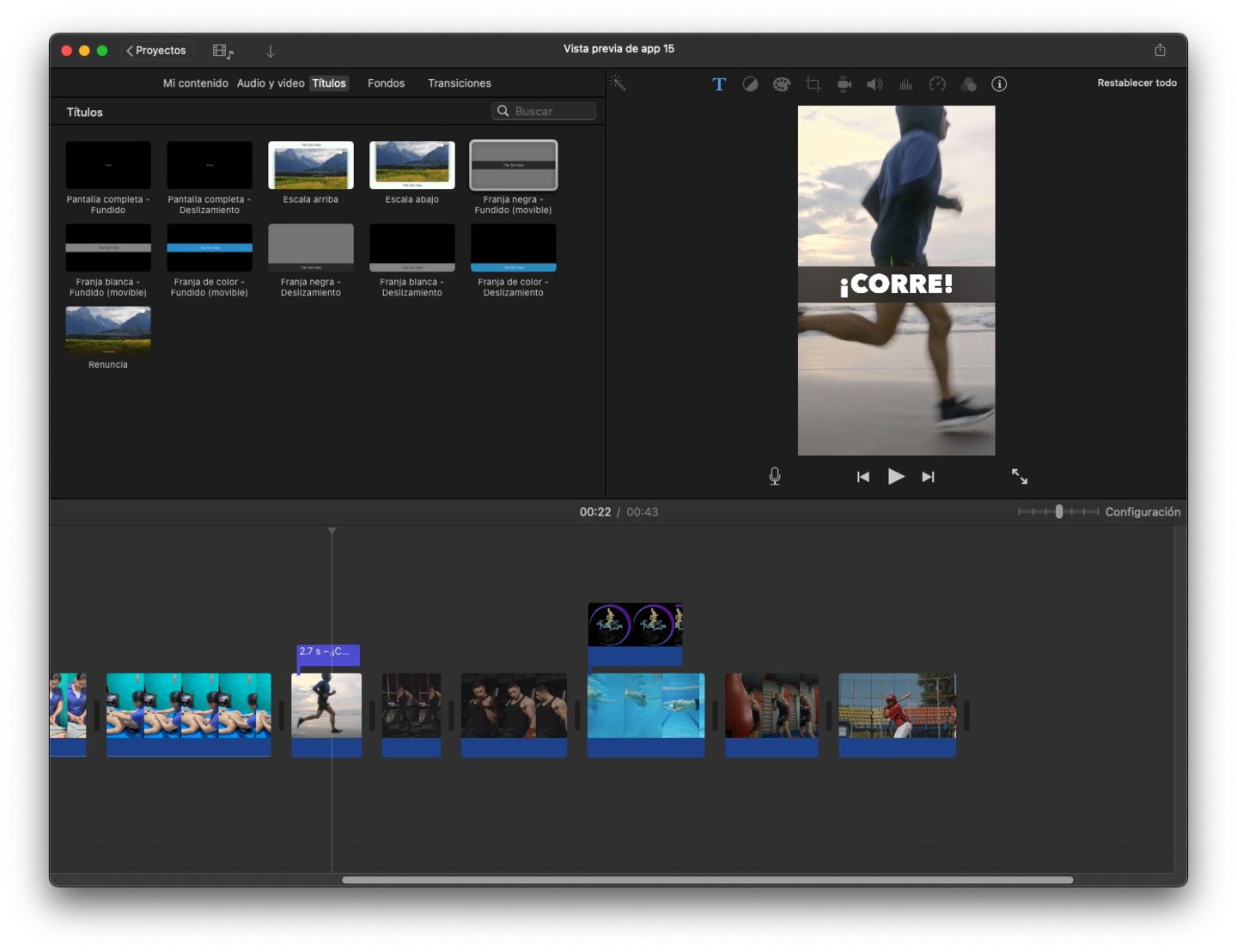
Opcions de títol a iMovie
Afegeix imatges de suport
Suposem que en el teu vídeo estàs fent una explicació sobre el mateix però per alguna raó parles d'algun objecte, lloc o cosa desconeguda per al públic que veurà el teu contingut. Com pots mostrar-ho? Pots afegir qualsevol tipus d'imatge al teu vídeo per sobre per mostrar això que desitges exemplificar.
- Busca la imatge corresponent (si és un objecte petit pots intentar treure-li el fons abans d'inserir-lo en format PNG)
- Arrossega directament el fitxer d'imatge a la línia de temps on desitges que aparegui
- Edita la seva mida i posició fent clic a la imatge a la línia de temps i després fes clic a la icona dels dos quadrats, just a la barra d'eines superior d'iMovie
- Tria l'opció Imatge dins d'una altra
- Fes els canvis corresponents i afegeix un efecte de dissolució o zoom per a la seva retirada de l'escena
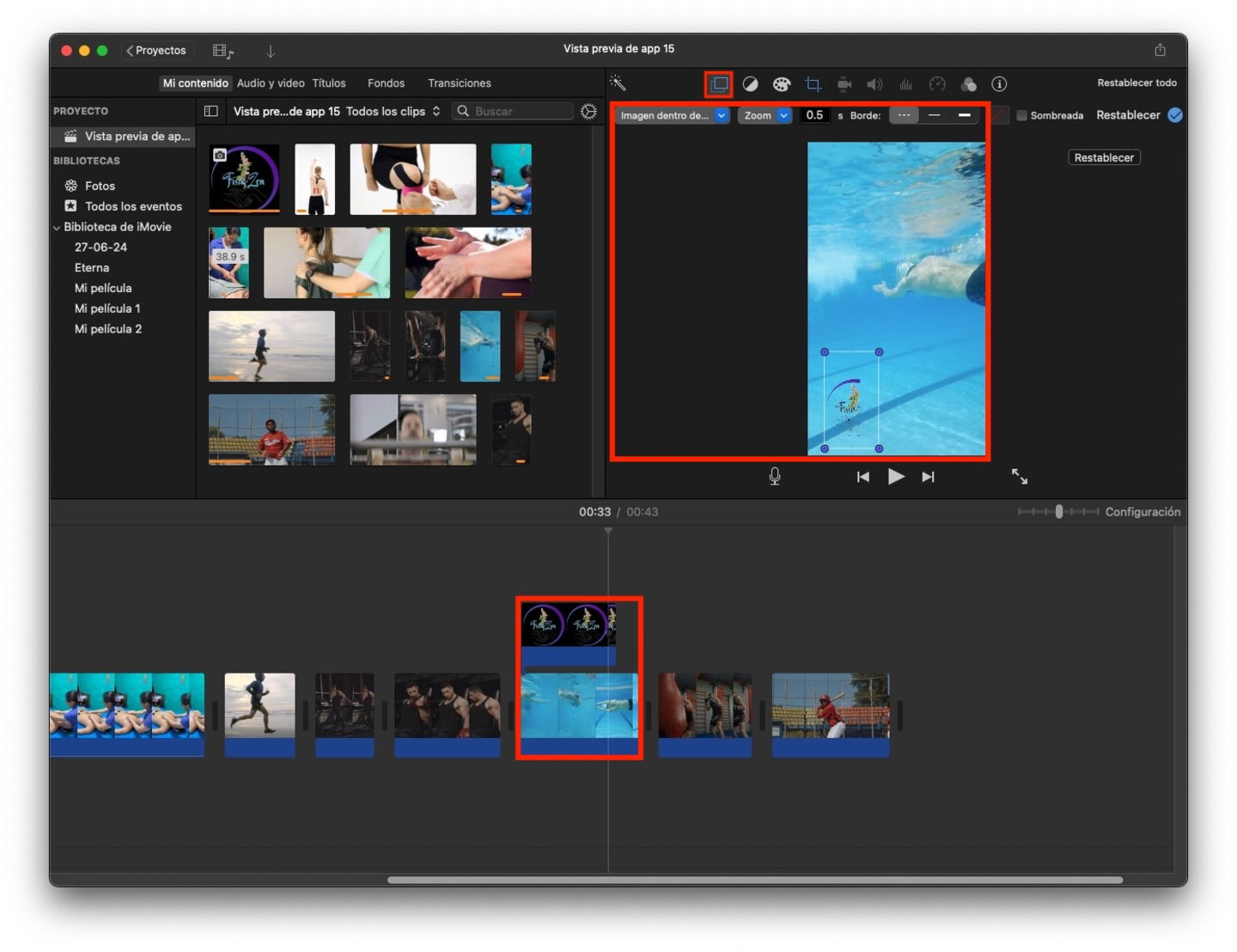
Afegir imatges sobre vídeos a iMovie
Aplica filtres als teus vídeos
Existeix alguna escena del teu film que vulguis dramatitzar o donar-li una altra aparença? Pots aconseguir-ho amb una funció molt útil com són els filtres a iMovie. Fes-ho de la següent manera.
- Selecciona el clip de vídeo al qual aplicaràs el filtre
- Després fes clic sobre la icona de filtre (tres cercles de la barra d'eines superior d'iMovie)
- Són 34 filtres en total que pots explorar, mantén el cursor sobre un dels filtres per provar-lo
- Quan estiguis segur del filtre que utilitzaràs selecciona'l per aplicar-lo. Pots modificar-ne la intensitat movent el control lliscant o canviar manualment el número si desitges més precisió
- Pots canviar-lo les vegades que vulguis, si desitges treure'l fes clic a l'opció Cap
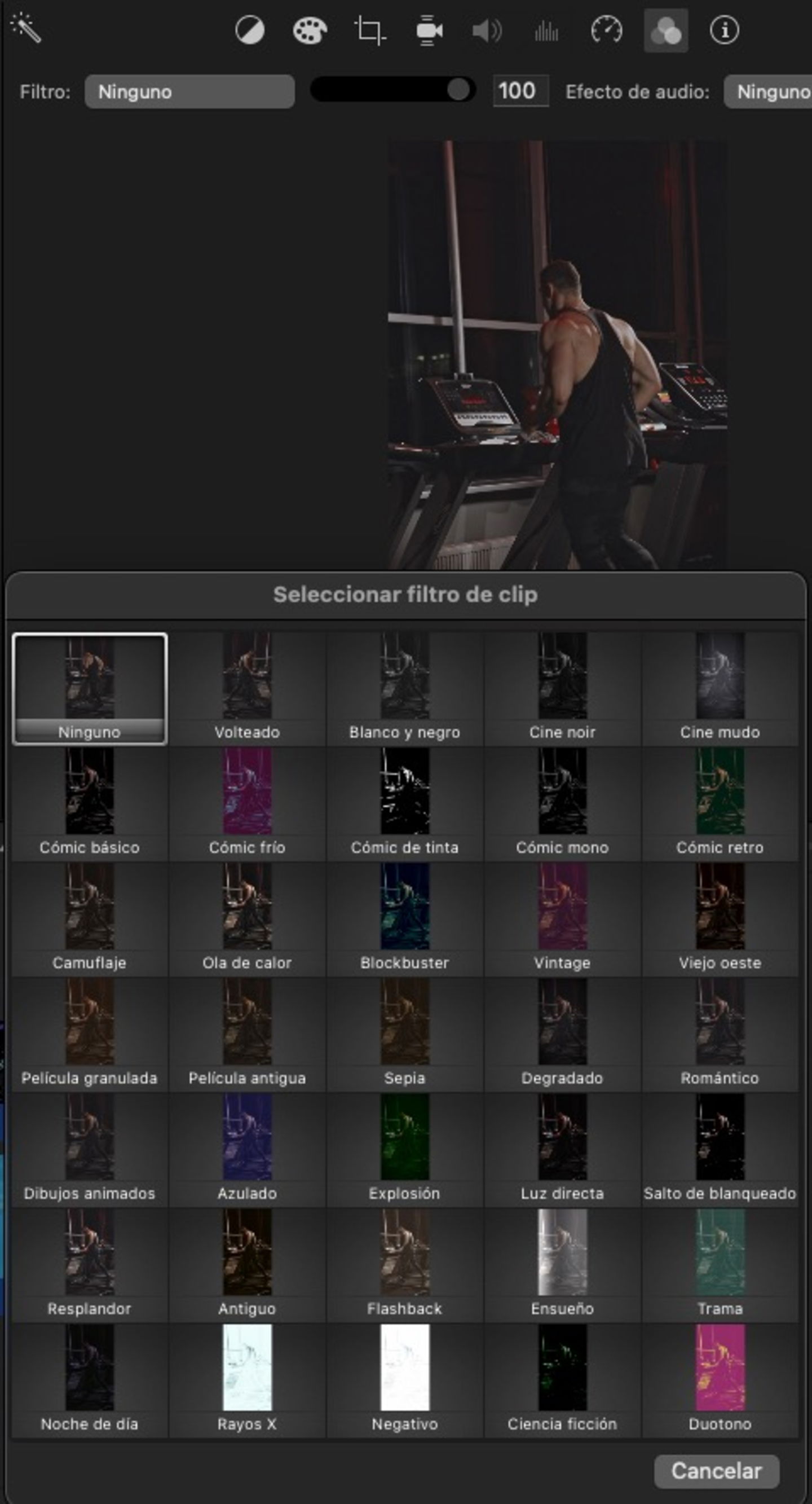
Filtres per a vídeos a iMovie
Editor de precisió i tall de continuïtat
Vols tallar una escena i traslladar-te a una altra però vols fer-ho amb estil? iMovie compta amb la funció Editor de precisió amb la qual pots seleccionar el punt d'inici i final de dos clips que estan junts. No n'hi ha prou només amb tallar el clip per donar pas al següent, has de fer-ho amb estil.
Obre l'Editor de precisió en fer doble clic en el punt central enmig de dos clips. Intenta moure el punt de finalització del primer clip perquè vegis com el punt d'inici del segon clip s'ajusta automàticament. Ara fes-ho amb estil implementant una transició de la teva preferència, fes clic a Transicions a la part superior d'iMovie i arrossega'n alguna de la teva preferència enmig dels dos clips. De nou, obre l'Editor de precisió i ajusta la transició de tal manera que quedi tan natural com sigui possible depenent de l'efecte triat.
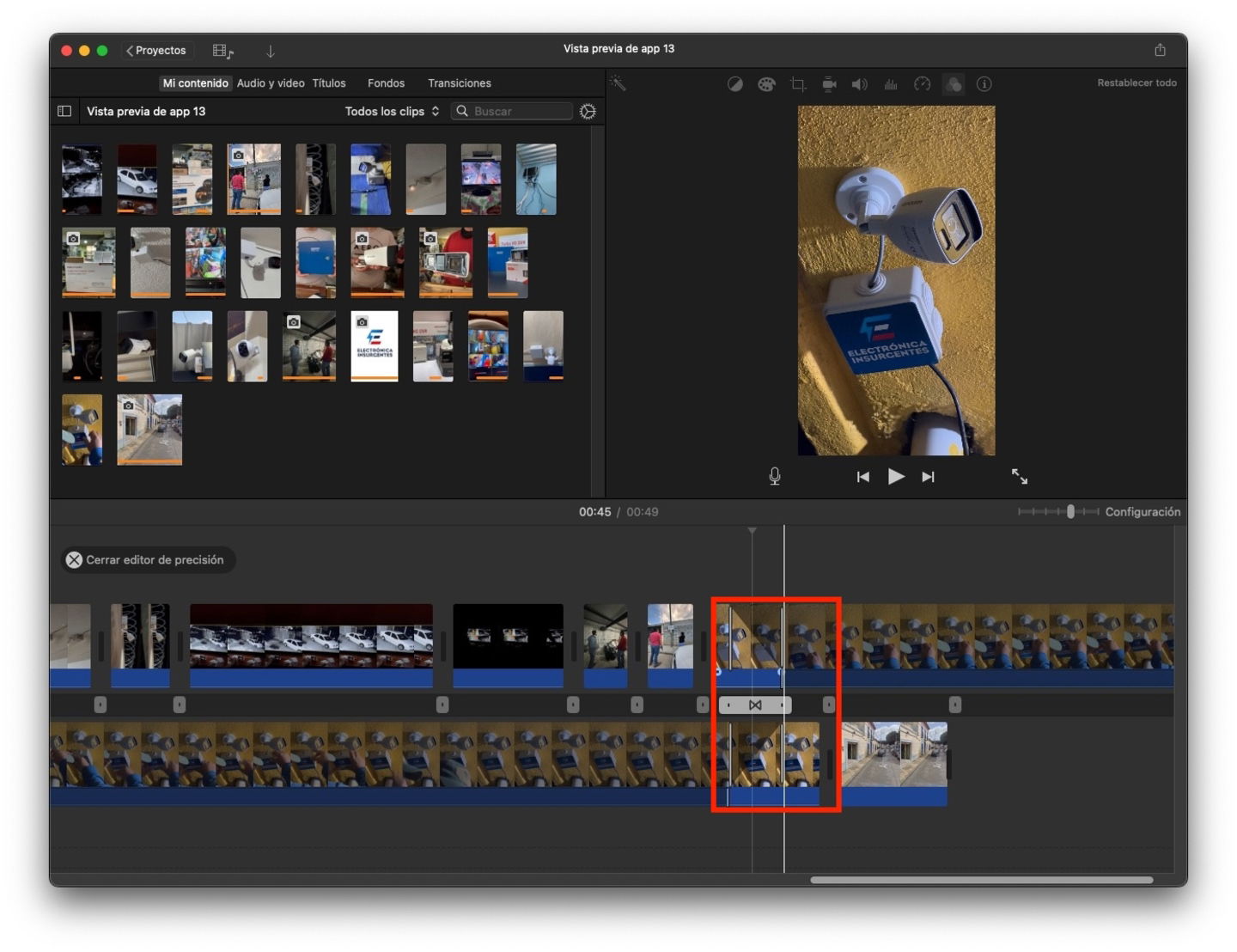
Editor de precisió a l'iMovie
Aplica estabilització al teu vídeo
Si has seguit pas a pas aquests trucs, ara falta aplicar el que és, en la nostra opinió, el truc més important i fonamental en un vídeo final. Si en algunes escenes del teu film notes que hi ha certa inestabilitat en el moviment i vols corregir-ho, pots aplicar l'opció d'Estabilitzar vídeo inestable.
- Selecciona els clips finals del teu projecte
- Fes clic a la icona de la càmera a la barra d'eines d'iMovie, just a la dreta de l'opció de retall
- Selecciona l'opció d'Estabilitzar vídeo tremolós
- L'opció predeterminada estarà en un 33%, és la millor opció per a tots els vídeos inestables (si afegeixes una quantitat més gran el vídeo s'anirà retallant)
- Si hi ha més moviment al teu vídeo, afegeix l'opció Corregir efecte gelatina a un nivell mitjà
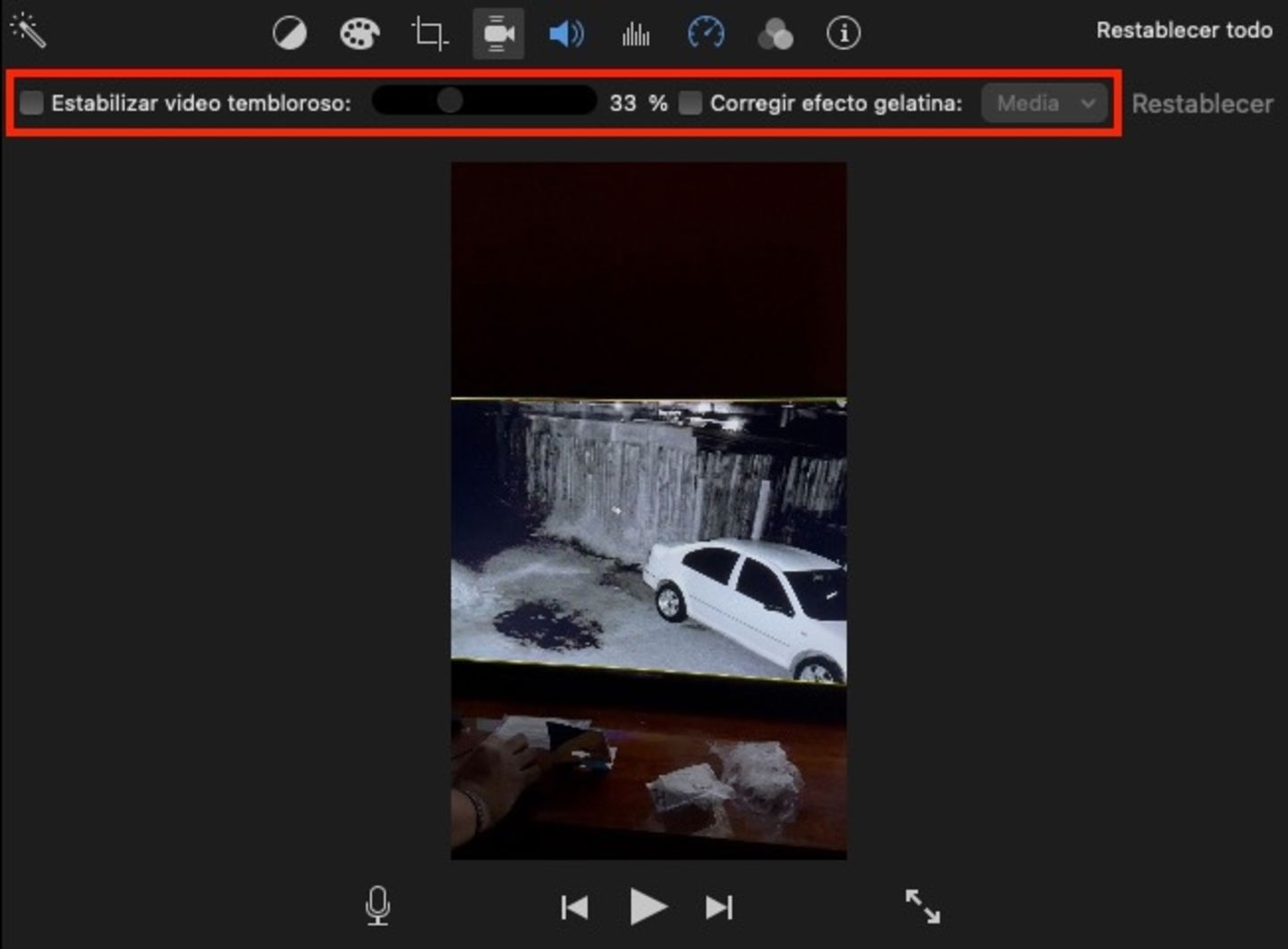
Estabilitzar vídeos a iMovie
Consell extra: edita vídeos verticals a iMovie
Si te n'adones, en cap lloc d'iMovie et permet canviar l'orientació del vídeo d'horitzontal a vertical o ajustar-ne la resolució. Per editar vídeos verticals a iMovie, has de tenir almenys un vídeo vertical per començar a editar.
- Selecciona el menú Fitxer i tria Nova previsualització d'app
- Confirma a OK
- Ara afegeix un vídeo vertical al teu projecte
- Pots afegir vídeos horitzontals però hauràs d'aplicar l'edició de retall per ajustar-lo
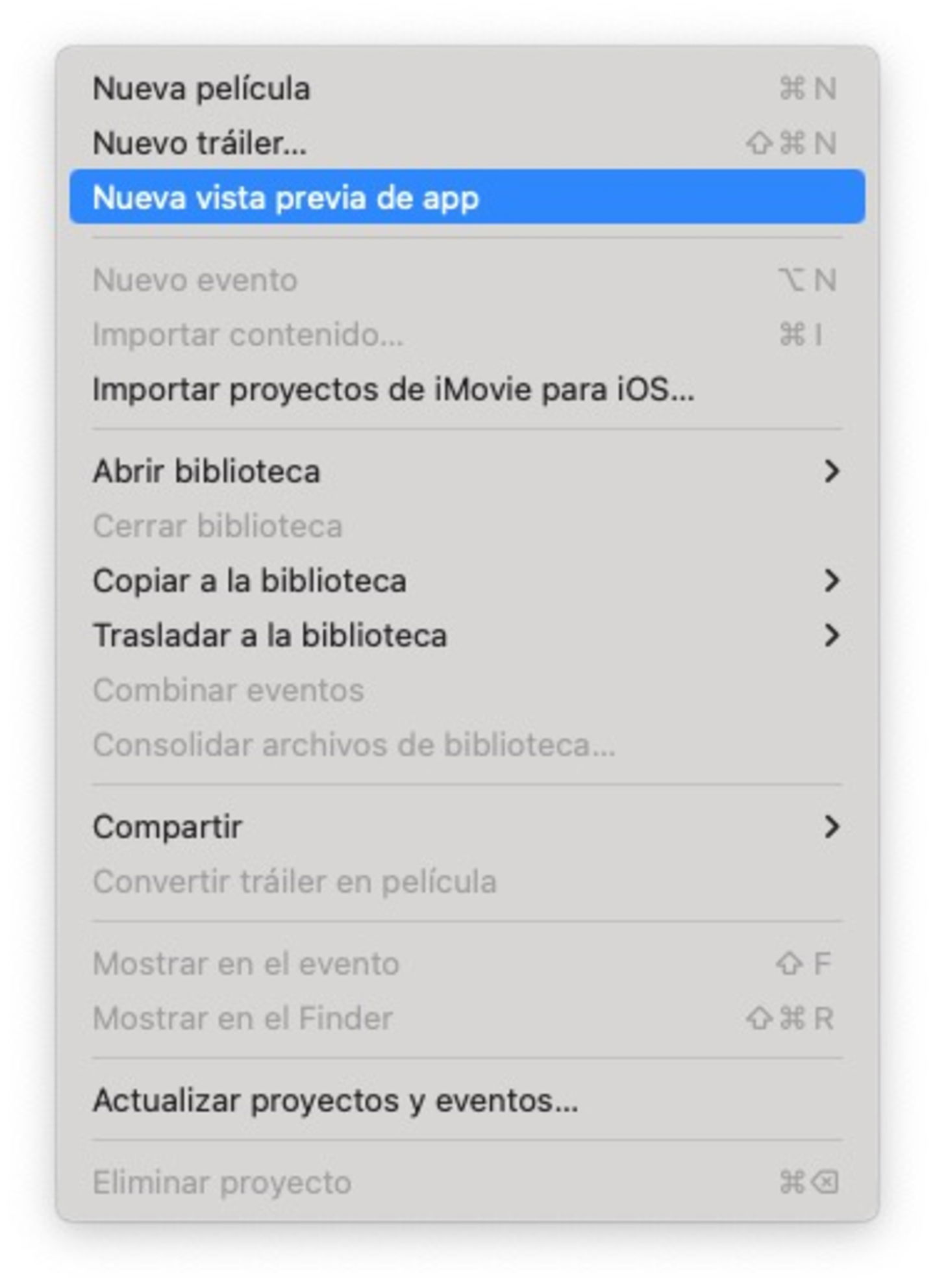
Selecciona Nova previsualització d'app a l'iMovie per editar vídeos verticals
iMovie és un editor de vídeo que pot satisfer les necessitats de pràcticament qualsevol usuari. Editar des del Mac és molt fàcil i còmode, tot i que també pots explorar les opcions que t'ofereix iMovie per a iPhone i iPad. També pots ser més creatiu en els teus vídeos usant l'efecte del croma d'aquesta forma.