
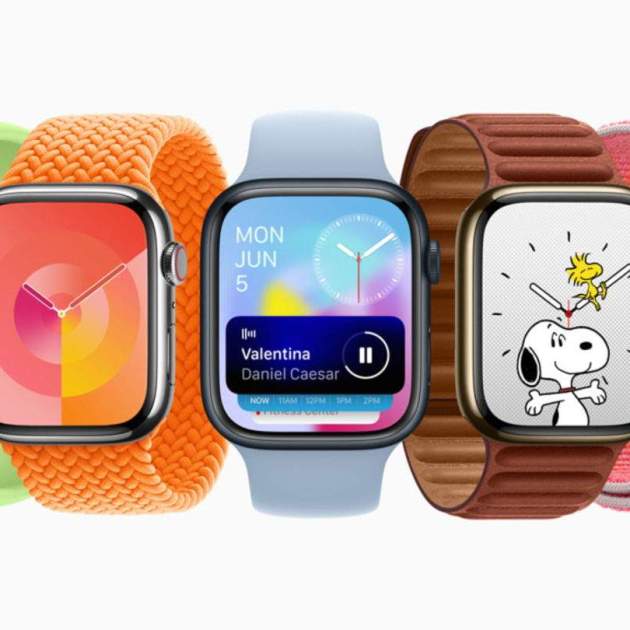
Si hi ha un company perfecte per al teu iPhone és l'Apple Watch, ja que aquí podràs fer un seguiment de les teves activitats diàries, la teva agenda de treball i serà un dels millors companys per als teus entrenaments diaris. Per aquesta raó, gairebé la meitat dels smartwatch venuts al món són Apple Watch.
Però, una de les grans possibilitats dels Apple Watch és la seva capacitat de personalització. Esferes, corretges, centre de control i més tipus de configuració pots realitzar en qualsevol moment. Per aquesta raó, volem mostrar-te aquestes 5 formes per personalitzar el teu Apple Watch.
1.- Alguna vegada vas personalitzar els teus widgets?
Molt pocs usuaris ho saben, però a l'Apple Watch també es poden personalitzar els teus ginys i/o afegir-los a la part superior de la teva pantalla. Això sí, aquesta configuració només està disponible en sistemes operatius watchOS 10.
Per editar-los, has de fer-ho de la manera següent:
- Llisca cap avall des de la part inferior de la pantalla o desplaça't cap amunt amb la teva Digital Crown.
- Mantén premut el widget per entrar al mode d'edició.
- Ara, arrossega els widgets cap amunt o cap avall per poder personalitzar aquest apartat.
- Després, pots prémer el botó menys (-) per esborrar un widget o el botó més (+) per afegir-ne de nous.
- Un cop acabat, pots tocar 'llest' per acabar amb la configuració i acabar amb tot aquest procés.
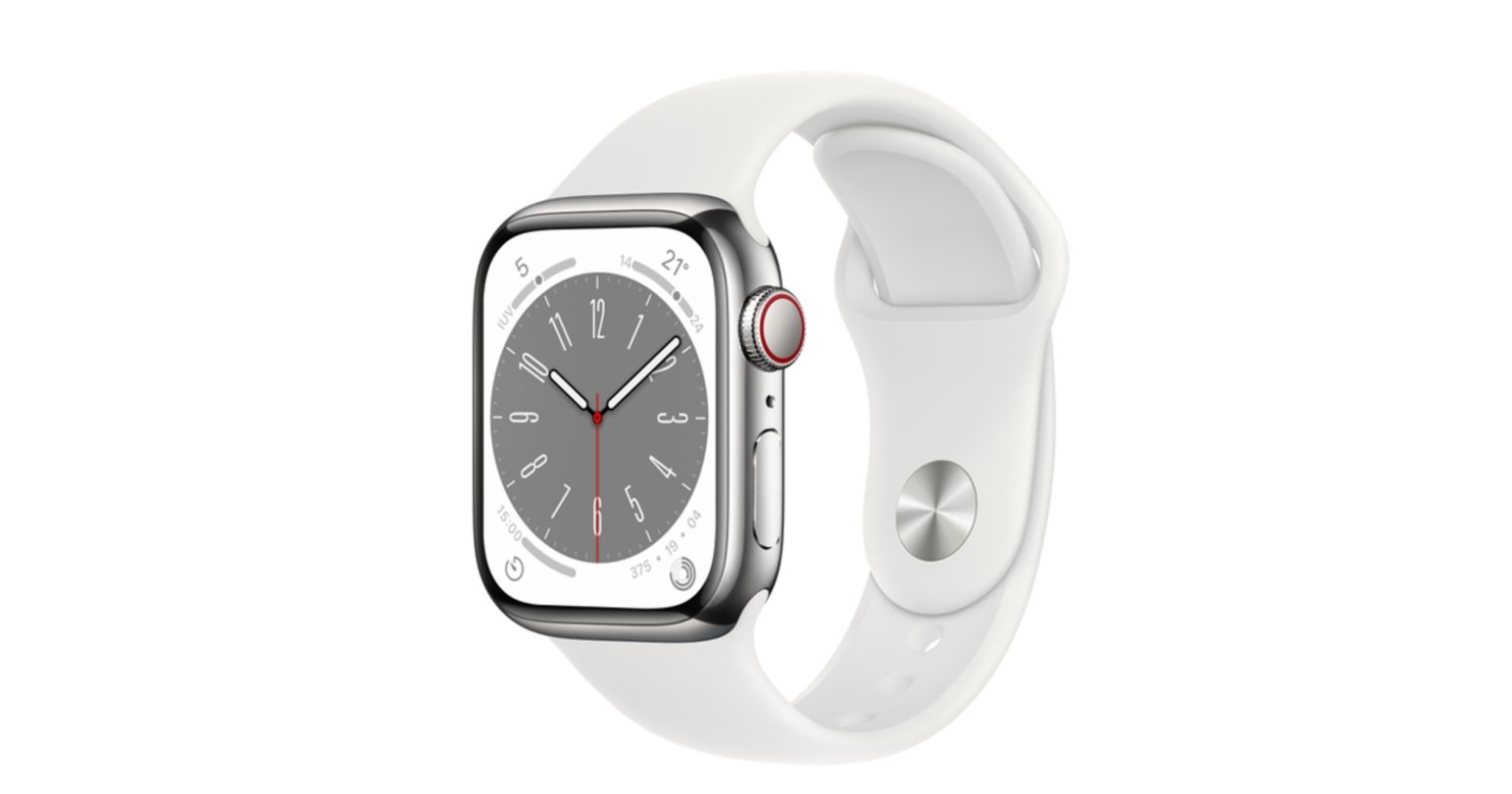
Les esferes de l'Apple Watch es poden configurar sense problema i personalitzar-les segons el teu gust.
2.- Canviem l'esfera del teu rellotge
Sens dubte és una de les configuracions clàssiques, ja que a més de donar-li un estil molt bo a la teva pantalla, li pots afegir funcionalitats gràcies a les configuracions que pot tenir cadascuna d'elles.
Canviar les esferes del teu rellotge és molt fàcil, i només necessites realitzar els passos següents:
- Obre l'aplicació Watch al teu iPhone.
- Selecciona el botó Galeria d'esferes, a la part inferior de la pantalla.
- Explora les esferes del rellotge fins que en trobis una que t'agradi.
- Tria l'esfera del rellotge i després selecciona AFEGIR just a sota del seu nom.
- Un cop hagis afegit la nova esfera al teu rellotge Apple, tindràs la possibilitat de lliscar el dit cap a l'esquerra o la dreta a l'Apple Watch per alternar fàcilment entre diferents esferes de rellotge en qualsevol moment.
Et pot interessar: Això és el que diu Apple sobre les esferes de tercers
Pots reorganitzar el teu centre de control per a un millor aprofitament
Així com passa amb el teu iPhone, el teu Apple Watch inclou un Centre de Control. Tot i que els controls disponibles estan preconfigurats allà, encara tens la possibilitat de reorganitzar-los segons les teves preferències, ubicant els més freqüents a la part superior.
La modificació del Centre de Control només és viable directament des del teu Apple Watch. Si estàs utilitzant watchOS 9 o versions anteriors, llisca el dit cap amunt des de la part inferior de la pantalla. En el cas de comptar amb watchOS 10 al teu Apple Watch, simplement prem el botó lateral. Ara segueix aquests passos:
- Llisca cap avall i prem el botó "Edita".
- Des d'allà, podràs arrossegar els controls cap a la ubicació desitjada.
- També tens l'opció de tocar el botó de "menys" a la cantonada superior esquerra per eliminar un botó o el botó de "més" a la cantonada superior dreta per afegir un control al Centre de Control.
- Un cop hagis finalitzat els teus ajustos, selecciona "Fet" a la part inferior de la finestra del Centre de Control.
4.- Pots reorganitzar les icones de la teva aplicació
CQuan prems la Digital Crown et sortiran totes les aplicacions que ja estan instal·lades al teu Apple Watch. Però, per poder reorganitzar les teves icones, necessites estar a la vista d'icones i no la de llista (ja que aquí només podràs veure les apps en ordre alfabètic).
Per reorganitzar les teves icones, fes el següent:
- Obre la teva app d'Apple Watch.
- Selecciona 'vista d'aplicacions'.
- Ves fins a baix i tria 'quadrícula' o 'Disposició'.
- Ara, només has de mantenir premuda qualsevol aplicació per moure-la i arrossegar-la fins on vols.
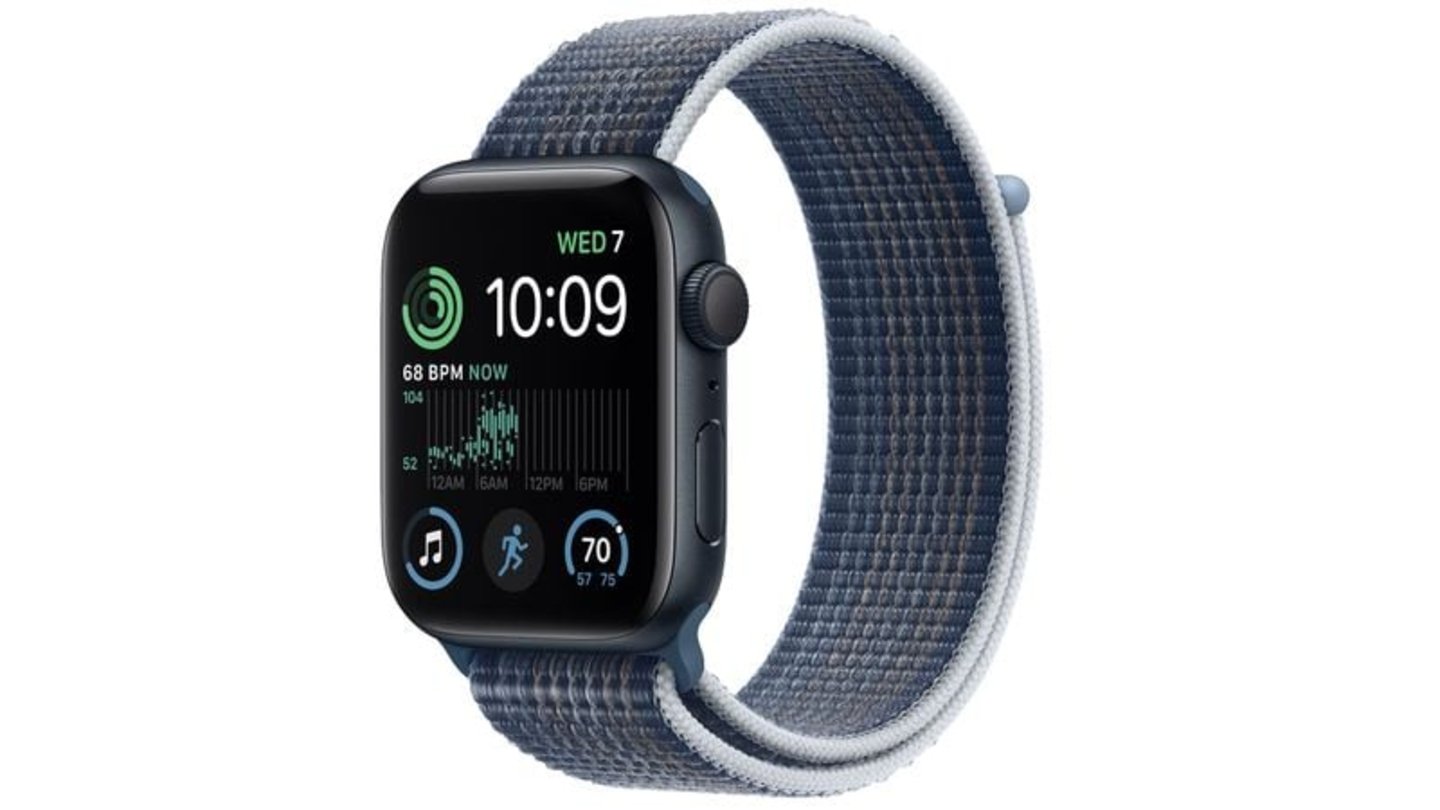
No oblidis personalitzar les teves apps al menú d'icones, ja que així podràs accedir més fàcil a elles.
5.- Ara pots afegir les teves aplicacions a les esferes del teu rellotge
A més del seu atractiu visual, les esferes de rellotge posseeixen funcionalitats pràctiques. En la majoria dels dissenys d'esferes, tens la capacitat d'integrar una o diverses aplicacions, que en essència són accessos directes a altres aplicacions. Per exemple, podries incloure una app per iniciar un cronòmetre i una altra per mostrar el temps actual de manera instantània.
A continuació, et detallem el procediment per afegir aplicacions al teu Apple Watch directament des del teu iPhone:
- Obre l'aplicació Watch al teu iPhone.
- A prop de la part superior de la pantalla i a Les meves esferes, selecciona l'esfera del rellotge que vols editar.
- A sota d'Aplicacions, tria l'esfera que vols canviar.
- Explora les opcions disponibles i tria la que vulguis.
- Un cop hagis acabat, selecciona el botó Enrere a la cantonada superior esquerra de la pantalla.
I llest! Hi ha diverses maneres de formes de personalitzar el teu Apple Watch amb un estilàs que et mors. Però no et preocupis, amb l'arribada de nous sistemes operatius i models del smartwatch, hi haurà encara més opcions per a tu.