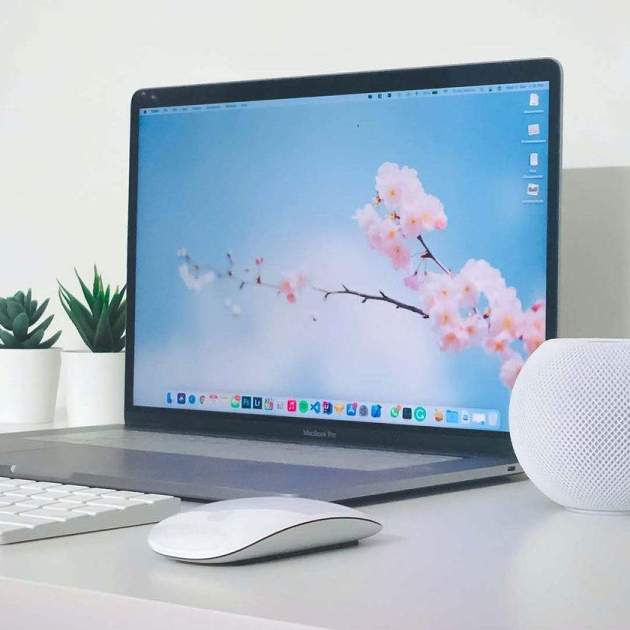
És possible que, després de molts anys d'ús continuat, el teu equip Mac ja no sigui el mateix que era quan el vas adquirir. És una cosa normal, els components del seu maquinari van notant el desgast i això afecta negativament el rendiment del Mac. Però no et preocupis, hi ha moltes maneres de revitalitzar el rendiment del teu ordinador.
En aquesta petita aventura ens introduirem en els secrets del sistema del teu Finder per trobar els ajustos de configuració necessaris per millorar el rendiment del teu Mac. Tot això a través de passos molt senzills i a l'abast de qualsevol usuari.
Si interactues dia a dia amb el teu Mac, sabràs que el Finder és el company ideal per gestionar fitxers, carpetes, aplicacions i descàrregues. Amb els ajustos avançats que et recomanarem farem que Finder millori considerablement la teva productivitat, millorant el rendiment del teu equip Mac.
1. Mostrar els discs durs al teu Escriptori
Personalment prefereixo mantenir tot l'espai de l'Escriptori de macOS totalment buit. Em sembla una visió molt més minimalista i tot el que necessito el trobo al Dock i a la barra de menús.
Tanmateix, l'escriptori pot ser de gran utilitat per accedir ràpidament als teus fitxers més utilitzats de macOS. Alguns usuaris troben a faltar comptar amb un accés als discs durs, tal com succeeix a Windows. Però sabies que això també és possible a Mac? Et mostrem com fer-ho.
1. Obre el Finder al teu Mac.
2. Selecciona Finder des de la barra de menús.
3. Fes clic sobre l'opció "Preferències".
4. A continuació, des del panell General, marca les caselles Discos durs, Discos externs i Discos CD, Discos DVD i iPod.
Preferències del Finder
A partir d'ara cada vegada que introdueixis un CD o qualsevol disc extern apareixeran automàticament com una icona a l'escriptori. Addicionalment, els teus discs durs principals sempre estaran a mà. Una cosa bastant útil, tant per accedir als teus fitxers directament des de l'escriptori com a l'hora d'obrir fitxers des de qualsevol aplicació.
2. Personalitzar la barra lateral del Finder al teu gust
L'aplicació nativa de gestió de fitxers de macOS té una barra lateral que mostra les dreceres més importants entre els teus preferits, iCloud i ubicacions. Aquí trobaràs dreceres a AirDrop, Escriptori, Documents, Aplicacions, Descarregues, etc.
Segueix aquests passos per personalitzar la barra lateral de Finder, incloent-hi nous accessos directes a les teves carpetes preferides i ocultant aquelles que no utilitzis.
1. Obre el Finder.
2. Prem sobre el Finder a la barra de menús.
3. Selecciona l'opció Preferències.
4. A continuació pressiona sobre el panell Barra lateral.
5. Marca i desmarca les caselles dels elements que vulguis mostrar o ocultar.
Elements de la barra lateral del Finder
Sens dubte, es tracta d'una bona manera de millorar el rendiment del teu Mac en incloure aquells accessos directes que més utilitzis a macOS.
3. Mostra les extensions dels teus fitxers
Una bona manera de revitalitzar l'ús que li dónes al teu Mac és coneixent exactament quins fitxers tens emmagatzemats i reconèixer-los en qüestió de mil·lèsimes de segon. De vegades tenim tants fitxers i tantes descàrregues que pot arribar a ser una mica confús gestionar cada fitxer. Per això, si vols millorar el rendiment del teu equip Mac, et recomanem mostrar les extensions dels teus fitxers dins de Finder.
Tots els arxius que tens al teu Mac compten amb una extensió de fitxer. Per exemple, un arxiu PDF té una extensió .pdf, mentre que un document de Photoshop té l'extensió .psd. Si vols reconèixer al moment quin arxiu tens o a quina app pertany, hauries de considerar mostrar les extensions de fitxers.
Per fer-ho has de seguir les instruccions que compartim a continuació:
1. Obre Finder.
2. Selecciona Finder a la barra de menús.
3. Entra a l'apartat de Preferències.
4. Adreça't a la secció Avançat.
5. Finalment marca la casella "Mostra les extensions dels noms de fitxer".
Mostrar extensions de noms de fitxer
4. Personalitzar la Touch Bar del MacBook Pro
Apple ha retirat la Touch Bar de la seva nova línia de productes MacBook Pro però encara hi ha molts usuaris que continuen gaudint de les seves prestacions als portàtils de generacions prèvies. Si ets un d'ells, t'agradarà saber que els elements de la Touch Bar es poden personalitzar per millorar el rendiment i la productivitat en macOS.
Aquests són els passos que has de seguir per personalitzar els elements de la Touch Bar:
1. Premeu sobre la icona de la poma mossegada () a la barra de menús.
2. A continuació polsa sobre l'opció Preferències del sistema.
3. Després adreça't a la secció Teclat.
4. Dins de l'apartat Teclat prem el botó Personalitzar Control Strip.
Personalitzant la Touch Bar d'un MacBook Pro
Des d'aquí podràs afegir i retirar tots els elements que vulguis a la Touch Bar del MacBook. Només has d'arrossegar els elements cap a l'àrea inferior de la pantalla i apareixeran, com per art de màgia, a la Touch Bar.
Addicionalment, també pots canviar els botons tàctils de la Touch Bar dins de certes aplicacions seguint aquestes instruccions:
1. Obre qualsevol aplicació.
2. Prem sobre Visualització a la barra de menús.
3. A continuació polsa sobre Personalitzar la Touch Bar.
4. El següent que voldràs fer és reorganitzar al teu gust tots els botons que apareixen a la Touch Bar.
5. Mostrar la barra de camins i la barra d'estat del Finder
Existeixen dos petits ajustos del Finder que fan que la navegació i la gestió de fitxers sigui molt més plaent, més eficient i més productiva. Parlem de la barra de rutes, que mostra tots els directoris que has travessat fins a arribar a un fitxer o carpeta; i la barra d'estat, que ens ofereix informació sobre espai d'emmagatzematge i fitxers presents, a més també permet maximitzar o minimitzar la mida de les icones de fitxers i carpetes.
Per mostrar (o ocultar) la barra d'estat i la barra de rutes segueix aquests passos:
1. Obre Finder.
2. Prem al damunt de Visualització a la barra de menús.
3. Finalment prem sobre les opcions Mostra la barra de ruta i Mostra la barra d'estat.
Barra de ruta i barra d'estat
Recorda que cada aplicació conté els seus propis ajustos de configuració de visualització, per la qual cosa sempre és recomanable fer un cop d'ull a aquestes preferències en cada app per esbrinar quina configuració s'adapta millor a les teves necessitats i així millorar el rendiment que tens amb el teu Mac.
Fins aquí totes les opcions de configuració del Finder que et permetran millorar el rendiment del teu equip Mac d'una forma còmoda i molt senzilla. Si ja has personalitzat tots els aspectes que desitjaves, ara és el moment de conèixer les novetats que s'acosten, com aquesta guia d'ús de Stage Manager, una de les funcions estrella de macOS Ventura.