
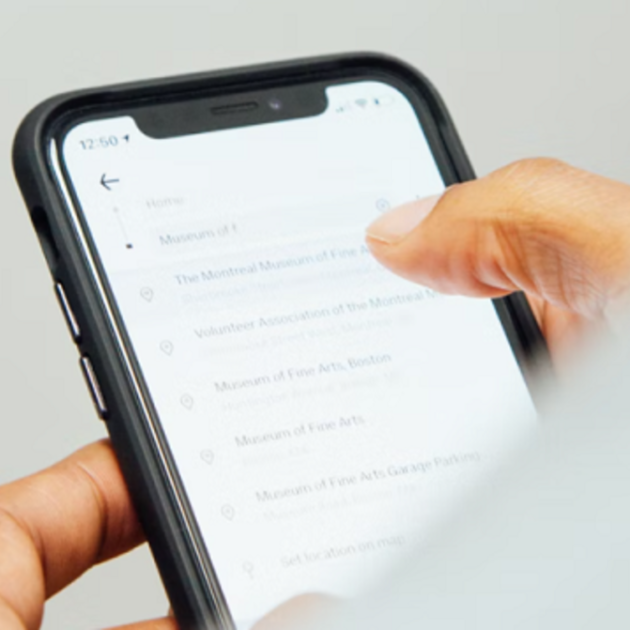
Sense treure mèrit al dit que afirma que una imatge val més que mil paraules, sense context, moltes d'aquestes manquen de significat per al seu espectador. Així, quan necessitem informació més detallada sobre el que veiem, en on ha estat publicat o fins i tot conèixer més sobre un objecte o text específic, iOS ens dóna moltes opcions des d'apps natives o de tercers per buscar per imatge a l'iPhone, per resoldre qualsevol dubte.
Les eines que permeten cercar per imatge a l'iPhone, fan una cerca inversa sobre el contingut d'una imatge en altres imatges al web, per a resultats rellevants que siguin similars a la imatge que ja teníem al nostre mòbil.
Alguns serveis permeten realitzar cerques inverses d'imatges directament carregant-les des de la nostra biblioteca, mentre que altres requereixen que compartim les adreces web de les imatges en les quals desitgem buscar més. En ambdós casos el motor de cerca analitza la imatge en qüestió, la compara amb altres imatges similars i després retorna imatges coincidents, com qui la va pujar o on.
Eines per a la cerca inversa d'imatges
Google Lens
Google Lens és el servei de reconeixement visual que permet als usuaris cercar elements del seu entorn. Des del seu llançament inicial, Google Lens s'ha actualitzat constantment amb funcions més noves i la capacitat de detectar gairebé qualsevol element. Com l'opció anterior, Google Lens no està disponible com a dispositiu dedicat en iOS.Perquè funcioni cal descarregar i instal·lar l'aplicació de Google des de l'App Store.
Google Lens
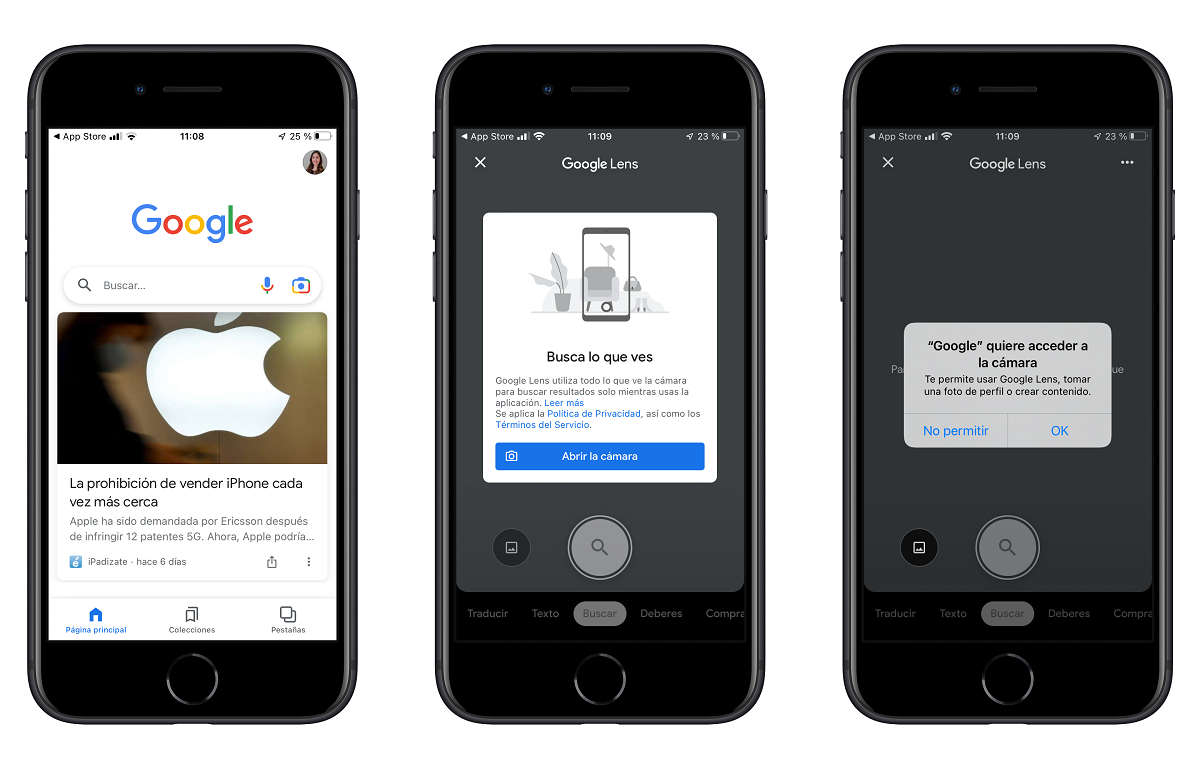
- Per iniciar la cerca inversa d'imatges a Google Lens, obriu l'aplicació de Google i toqueu la icona de la càmera a la barra de cerca a la part superior.
- Si és la primera vegada a Google Lens, toqueu Obre la càmera.
- Seleccioneu Acceptar per donar accés a la càmera del vostre iPhone.
- Al visor de la càmera que apareix, apunta la teva càmera a l'objecte que vulguis escanejar i després prem el botó de cerca. Si es tracta d'una imatge per a la cerca inversa, toca la icona d'Imatge en el seu lloc.
- Selecciona la imatge que vulguis invertir en la cerca de la teva biblioteca de Fotos.
- Google Lens ara carregarà la teva imatge i l'escanejarà a la recerca d'objectes i altra informació que valgui la pena detectar.
- De seguida apareixerà la imatge amb la informació més rellevant. Pots lliscar cap amunt en aquesta pantalla emergent per veure més resultats o veure imatges similars al web dins de Coincidències visuals.
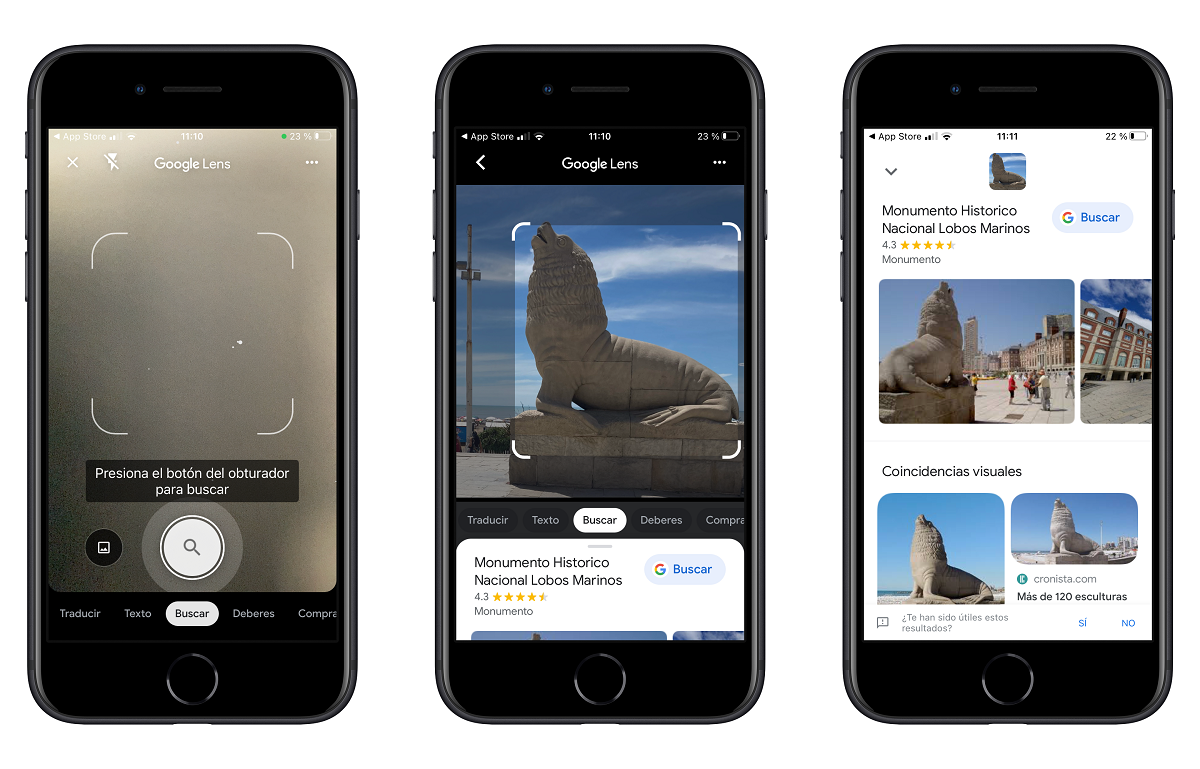
Google Lens és una de les apps més populars per a la cerca inversa d'imatges
Google Lens també mostra article que pot comprar, un lloc que s'assembla a la seva imatge o un aliment que coincideix amb la foto.
Reverse.photos
Encara que Google no ofereix una forma nativa de carregar imatges per a la cerca inversa (sense utilitzar l'opció "Sol·licitar lloc d'escriptori"), l'eina de tercers Labnol soluciona aquest escenari.

Labnol mostra imatges coincidents i informació de les imatges
- Obriu Labnol al Safari o al vostre navegador preferit.
- Premeu Carregar imatge.
- Seleccioneu Biblioteca de fotos i trieu la imatge que voleu invertir.
- Després de veure-la carregada a la pantalla, seleccioneu Tria a la cantonada inferior dreta.
Al carregar la imatge es mostraran imatges coincidents i altra informació tocant a Mostrar imatges coincidents.
Imatges de Google
Si desitja buscar una imatge d'una pàgina web al web per obtenir altres imatges similars o resultats rellevants, pot utilitzar Google Imatges per obtenir els resultats desitjats.
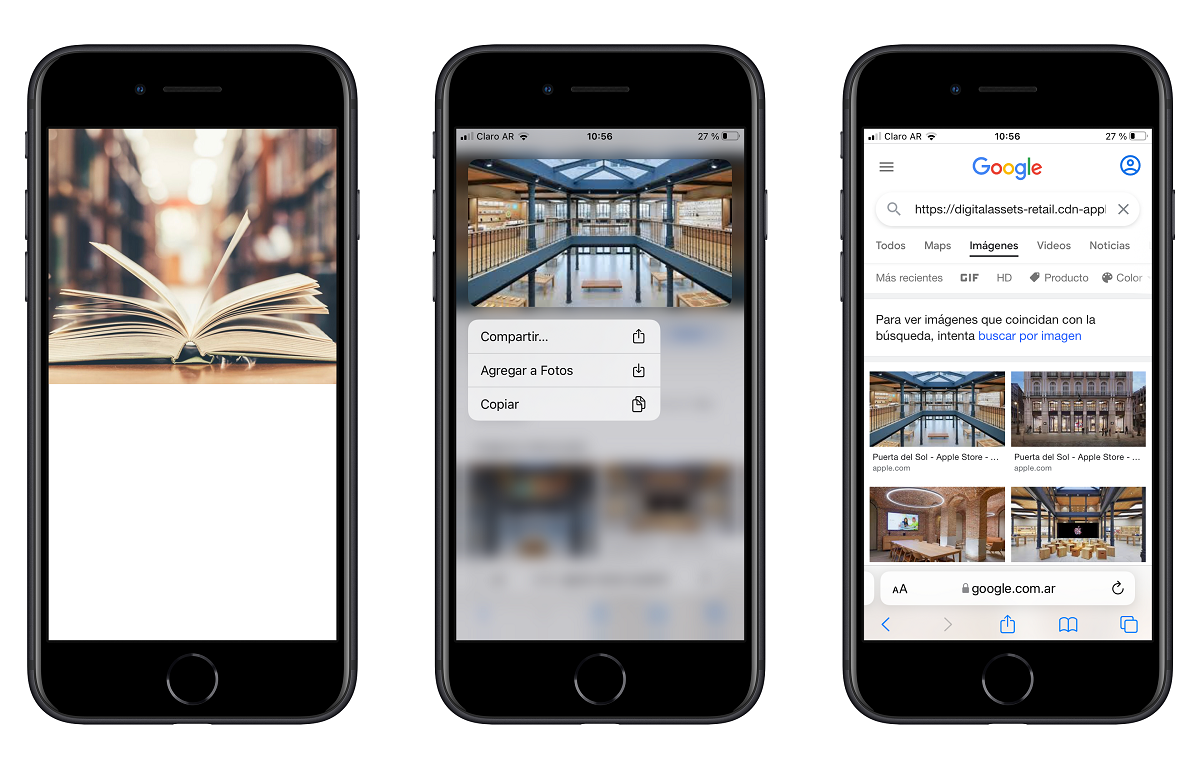
Google Images ofereix resultats ordenats per temps, resolució i més
- Ves a la pàgina web (a Safari) des d'on vols fer la cerca inversa d'una imatge i toca i mantén premuda la imatge. Al menú addicional que apareix, selecciona Copia.
- Obre una nova pestanya dins de Safari i images.google.com. En aquesta pàgina, toca la barra de cerca a la pantalla i enganxa l'enllaç a la imatge que acabes de copiar tocant Enganxa.
- Quan hagis introduït l'adreça de la imatge, prem els resultats rellevants basats en la imatge seleccionada. Pots filtrar i ordenar aquests resultats segons l'hora, la resolució, el color, el producte, el GIF i més des de la pàgina de resultats.
Búsqueda visual
Una de les opcions més interessants d'iOS per fer cerca inversa és Visual Look Up. Aquesta funció aprofita l'aprenentatge automàtic per identificar objectes a partir d'imatges guardades a la biblioteca i, per ara, ofereix informació sobre mascotes, punts de referència, plantes i obres d'art
Visual Look Up és disponible en la mateixa ubicació dins de l'aplicació Fotos que la resta de la informació de la imatge. Per saber que una imatge és compatible amb aquesta eina, el símbol «i» apareix envoltat d'estrelles.
Malgrat el seu potencial, per ara es tracta d'una funció disponible només als Estats Units, per la qual cosa és necessari fer algunes configuracions abans d'utilitzar-la en altres llocs. Obriu Ajustaments aplicació al vostre dispositiu i aneu a General i canvieu la regió a «EE. UU.». Dins de la configuració del vostre iPhone.
- Actualitza l'iPhone a iOS 15.
- Obre l'aplicació Fotos a l'iPhone i selecciona una foto que admeti Visual Look Up.
- A la part inferior de la pantalla, apareixerà que el botó Informació (i) tindrà un efecte brillant si és compatible amb Visual Look Up.
- Toca el botó d'informació o llisca cap amunt a la foto per veure el nou panell d'informació. Si Visual Look Up reconeix alguna cosa a la foto, apareixerà una empremta d'animal, una fulla per una planta o flor, un llibre per un llibre o una pintura per una obra d'art, segons la categoria detectada.
- Prem la icona per obtenir una targeta emergent amb els resultats de Siri Knowledge (en races de mascotes, plantes, punts de referència o obres d'art), una llista d'imatges similars o indicacions per arribar a punts de referència d'Apple Maps.
Com a part dels avantatges que ens ofereix la tecnologia, aquestes eines automatitza les cerques i ens permeten estalviar temps i obtenir informació precisa, partint només des d'una imatge, que d'altra manera seria engorroso aconseguir.