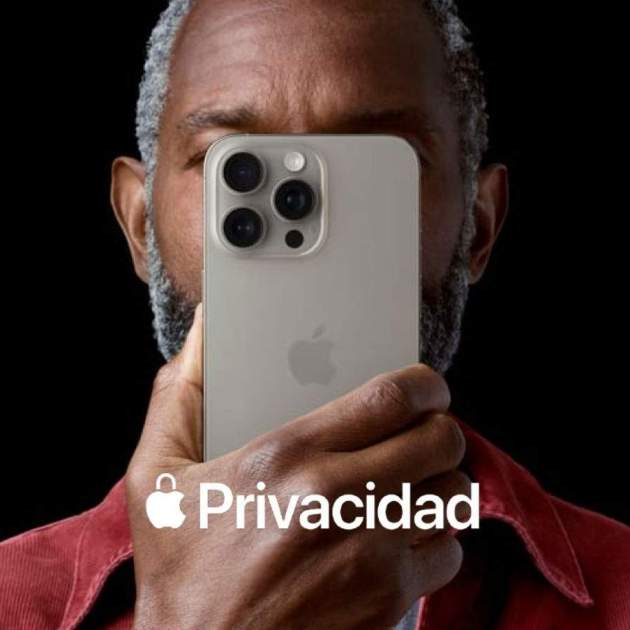
L'iPhone és el dispositiu que utilitzem en el nostre dia a dia i el que ha revolucionat en certa mesura les activitats que fem, sigui de forma personal o professional. En estar tan present en la nostra vida li hem donat certs privilegis com el fet de tenir informació confidencial com fotografies, vídeos, correus electrònics, etc. Tenint en compte l'anterior, és necessari conèixer la millor manera de protegir-nos mitjançant funcions de privadesa integrades a iOS. En aquest article et mostrarem 5 funcions que hauries d'activar i utilitzar d'ara endavant.
[index][/index]
Si utilitzes el Mail natiu d'Apple, així pots protegir la teva activitat diària
Quants de nosaltres rebem correus electrònics que es poden considerar "brossa", "spam" o relacionats amb vendes mitjançant màrqueting? El que no està del tot bé és que cadascun d'aquests correus podrien estar recopilant informació sobre l'activitat que fem amb aquests correus. Amb aquesta informació es crea un perfil perquè pugui ser utilitzat per a futures creacions de campanyes de màrqueting. Si no estàs d'acord amb això, hi ha una manera a l'app de Mail per evitar-ho.
Protecció de la privadesa a Mail d'Apple
La funció de Protecció de la privadesa a Mail d'Apple fa una descàrrega remota de contingut de manera que no s'informa al remitent quan hem obert un correu, també ajuda que l'adreça IP es mantingui coberta gràcies al fet que el sistema s'encamina a través de dues retransmissions.
Assegura't que estigui activada a l'app de Configuració, a l'app de Correu. A la secció de Missatges toca a Protecció de la privadesa i després el interruptor de Protegir activitat a Mail ha d'estar encès.
Controla les apps que tenen accés a la teva xarxa local
Cada vegada que instal·les i obres una nova app al teu iPhone se't demanen diferents permisos perquè aquesta app tingui accés en el moment que ho requereixi. Aquest és un permís que no totes les apps aprofiten però que se'n beneficien. És el cas de l'accés a la xarxa local que poden utilitzar sense problema dispositius dedicats a la llar intel·ligent.
Veure les apps que tenen accés a la xarxa local
Revisa quines aplicacions tenen accés a la teva xarxa local i revoca l'accés d'aquelles que no el necessiten. Accedeix a l'aplicació que tinguis dubte mitjançant Configuració i després a Aplicacions. Després als accessos permesos activa o desactiva a Xarxa local. També pots activar o desactivar l'accés total a l'aplicació de Configuració, després a Privadesa i seguretat. Finalment a Xarxa local.
Controla l'accés a la teva app de Fotos
Un altre permís que les apps solen sol·licitar és l'accés a les Fotos de l'iPhone. L'avantatge és que ara és possible donar un accés parcial de tal manera que es poden seleccionar les fotos que desitgem obrir a aquestes apps. Si en el passat vas concedir accés a tots els teus continguts és possible revocar-lo o donar l'accés parcial.
Ves a Configuració, Aplicacions i selecciona l'aplicació que vols revisar sobre aquest accés. Toca a Fotos i després selecciona si vols donar un Accés limitat, Cap o Accés complet si és que no tens inconvenient.
Accés a les fotos d'una aplicació
En l'Accés limitat pots editar les fotos que estaran disponibles a l'app. Si no saps quines apps en concret tenen accés a les teves Fotos, pots donar-hi un cop d'ull a la secció Privadesa i seguretat de la Configuració del teu iPhone a Fotos.
Oculta apps o bloqueja el seu accés amb Face ID, Touch ID o codi
Aquesta funció només està disponible a partir d'iOS 18 amb la qual pots bloquejar i ocultar apps del teu iPhone. Per obrir-la, un cop configurada, se sol·licitarà una autenticació perquè hi puguis accedir. Això evita que qualsevol persona que tingui el teu iPhone, si és que l'has prestat, pugui accedir a aquestes apps.
Bloquejar o amagar app a l'iPhone
En el cas d'amagar aplicacions, aquestes es dirigeixen a una nova carpeta dins de la Biblioteca d'aplicacions. Per mostrar-les cal autenticar-se. Per bloquejar i/o amagar una aplicació, mantén premut sobre l'aplicació i selecciona l'opció Requerir Face ID (o Touch ID). Després, en prémer a Requerir Face ID l'aplicació es bloquejarà o pots Amagar i requerir Face ID perquè s'amagui definitivament.
Així pots revisar els permisos que has donat a cada app del teu iPhone
Si tens moltes aplicacions al teu iPhone i ja has perdut la pista de quines tenen certs permisos de sistema o relacionats amb els que hem vist aquí, hi ha una manera de veure-ho amb una funció anomenada Revisió de seguretat. Amb aquesta funció, disponible a partir d'iOS 16, pots veure en un sol cop d'ull quines aplicacions i contactes tenen accés al teu iPhone de tal manera que pots desactivar-ho immediatament. També pots canviar des d'aquest punt la teva contrasenya del teu compte d'Apple o el codi d'accés del teu iPhone.
Revisió de seguretat en un iPhone
Per accedir a la funció ves a la secció Privacitat i seguretat de Configuració de l'iPhone i després a Revisió de seguretat. Selecciona l'opció Administrar accés i dades compartides. Aquestes funcions de privacitat són útils per reforçar la seguretat del teu dispositiu i de tot el teu entorn dins d'ell. T'aconsellem donar-hi un cop d'ull cada cert temps per assegurar-te que el teu iPhone està protegit.