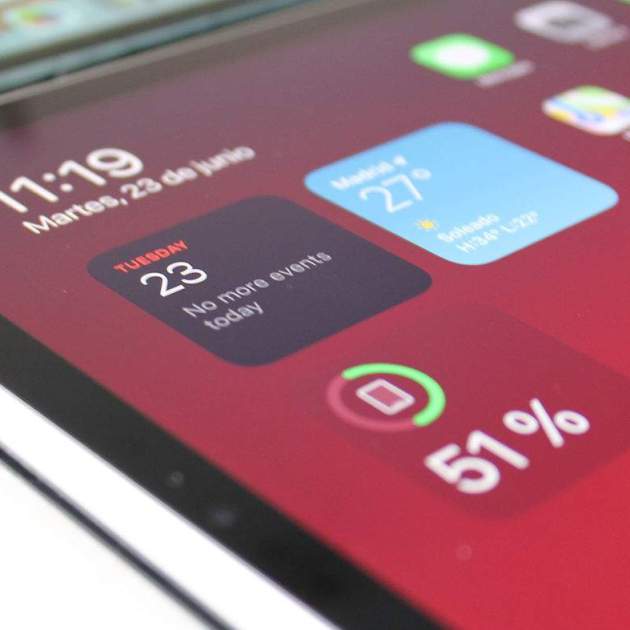
L'iPad s'ha transformat amb el pas dels anys i les actualitzacions en una potent eina d'oci i feina, sobretot des de l'arribada d'iPadOS. No obstant això, encara hi ha moltes funcions que la majoria d'usuaris desconeixen, i que podrien ser-los de gran utilitat. No importa quin model d'iPad tinguis, l'iPad normal, l'Air, el mini o el Pro, totes aquestes funcions són compatibles amb el teu iPad i probablement no les coneguis.
Les funcions oblidades de l'iPad
Moltes d'aquestes funcions porten diversos anys a l'iPad, altres són de recent creació, el que és segur és que hi ha una gran majoria d'usuaris que segueix sense conèixer-les, i per a tots ells va dirigit aquest article.
Desplaçament lateral i Vista dividida: utilitzar dues aplicacions alhora
A l’iPad podem usar dues aplicacions, o fins i tot tres, a la vegada gràcies a dues funcions: Slide Over i Split View. La primera d’elles ens permet tenir una finestra flotant de qualsevol aplicació, amb la segona podrem dividir la pantalla en dues per usar dues apps a la vegada. La forma d’invocar aquestes funcions no és gens intuïtiva, ja que hem de fer ús del dock.
- Silide Over. Amb aquesta funció pots tenir una app en una finestra flotant en diverses posicions de l'iPad. L'únic que has de fer és lliscar cap amunt perquè aparegui el Dock, prémer a la icona d'una app i arrossegar-la cap amunt a la pantalla.
- Split View. Aquesta és la funció per tenir dues apps a pantalla dividida, igual que abans hem de fer aparèixer el Dock, seleccionar l'app i arrossegar-la a la vora dreta de l'iPad. Podrem modificar-ne la mida prement a la zona intermèdia.
Desfer amb tres dits
L'opció desfer pot ser molt útil si hem esborrat alguna cosa accidentalment, i es pot realitzar amb un gest amb tres dits. L'únic que has de fer és tocar ràpidament amb tres dits a la pantalla i després seleccionar Desfer. També pots usar tres dits i lliscar cap a l'esquerra, i si el que vols és refer, llisca amb tres dits cap a la dreta.
Capturar una pàgina i desar-la en PDF
La funció de captura de pantalla de l'iPad és molt completa i molts usuaris desconeixen que poden capturar una web sencera i transformar-la a PDF en qüestió de segons. L'únic que has de fer és una captura de pantalla prement els botons de pujar volum i bloqueig alhora, apareixerà una miniatura a la cantonada inferior esquerra, l'has de prémer. A dalt prem a Pàgina completa, selecciona l'extensió a la dreta i prem a Compartir a dalt a la dreta, ja tindràs el PDF.
Treballar amb memòries USB o discos externs
És una cosa en la qual, especialment els més crítics amb Apple i l'iPad, segueixen insistint i no tenen raó. L'iPad és capaç de llegir qualsevol memòria USB, targeta SD o disc dur extern i accedir als seus fitxers, copiar-los i treballar amb ells com faries en qualsevol ordinador. L'únic que has de fer és tenir un accessori compatible amb la connexió USB-C dels iPad Pro o Lightning de la resta d'iPad, connectar-lo a l'iPad, obrir l'app Arxius i accedir a qualsevol emmagatzematge extern.
Control avançat mitjançant ratolí o trackpad
Una de les últimes incorporacions a l'iPad gràcies a iPadOS. Qualsevol ratolí o trackpad pot connectar-se a l'iPad i afegir una nova manera d'usar el dispositiu. Tenim opcions avançades en els Ajustaments per configurar aquesta nova manera de control que pot ser molt útil en determinades aplicacions, o per usar un iPad com un substitut de l'ordinador tradicional.
Et pot interessar | 10 trucs en utilitzar el ratolí al teu iPad amb iPadOS
Esperem que hagis après coses noves sobre el teu iPad, moltes d'elles et poden ajudar en el teu dia a dia, ja sigui treballant amb l'iPad o en els teus moments d'oci. Segur que no les coneixies totes.