
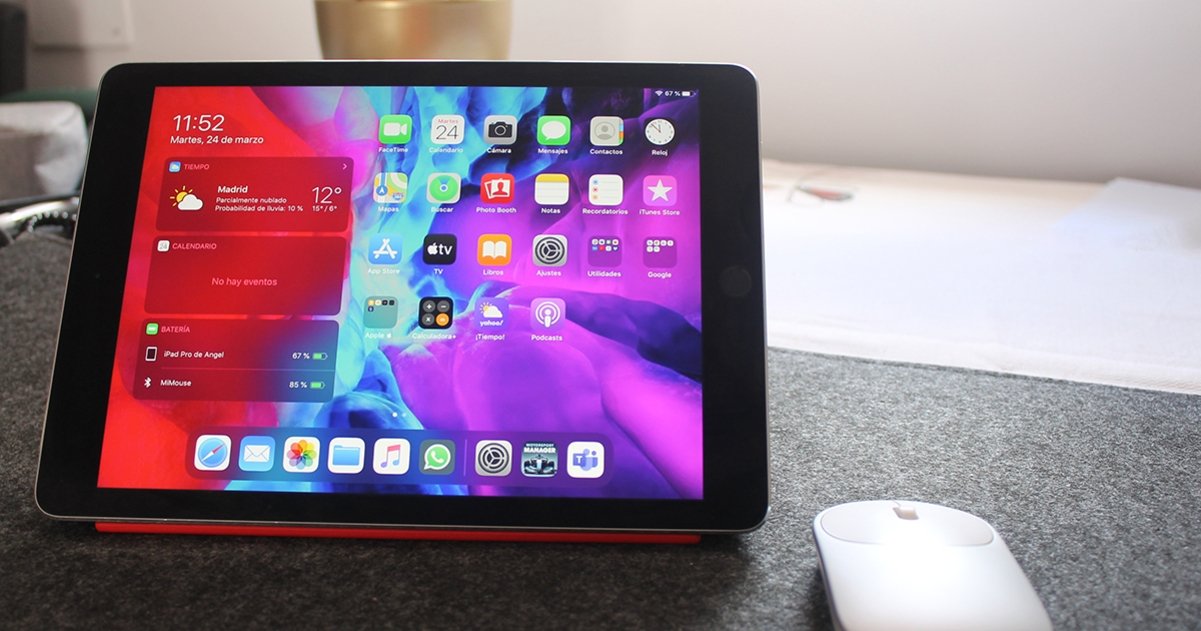
El suport per a trackpad i ratolí és una de les principals característiques que va arribar amb iPadOS 13.4. Apple ha presentat aquesta possibilitat com un gran canvi que millora l'ergonomia a l'hora d'utilitzar la seva popular tauleta, convidant-nos a provar-la.
A la data, ja diversos especialistes han compartit alguns trucs útils per a aquells que volen oblidar-se del multi touch i utilitzar el ratolí a l'iPad. Encara que aquestes característiques es van llançar juntament amb el nou Magic Keyboard amb Trackpad funcionaran amb qualsevol accessori compatible.
Trucs en utilitzar el ratolí al teu iPad amb iPadOS
Aquests trucs repassaran rutines que van des de com aparellar el ratolí per primera vegada, desplaçar-se per la interfície de l'iPad i configurar gestos.
1.El ratolí es pot emparellar directament a través de Bluetooth:
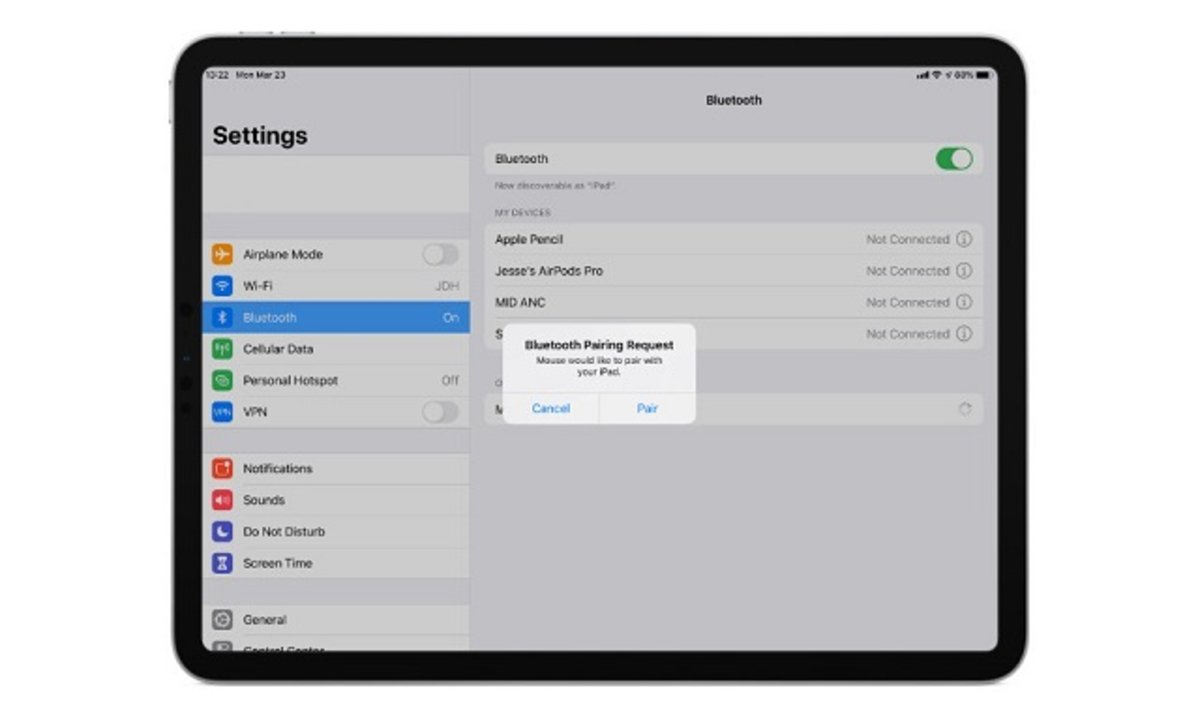
Per fer aquesta connexió a iPadOS, n'hi ha prou a connectar el ratolí directament a la configuració de Bluetooth, disponible a Configuració> Bluetooth, per després cercar el ratolí, generalment ubicat al final de la llista. Un cop allà, només cal tocar per emparellar automàticament.
2.Accés al Centre de Control
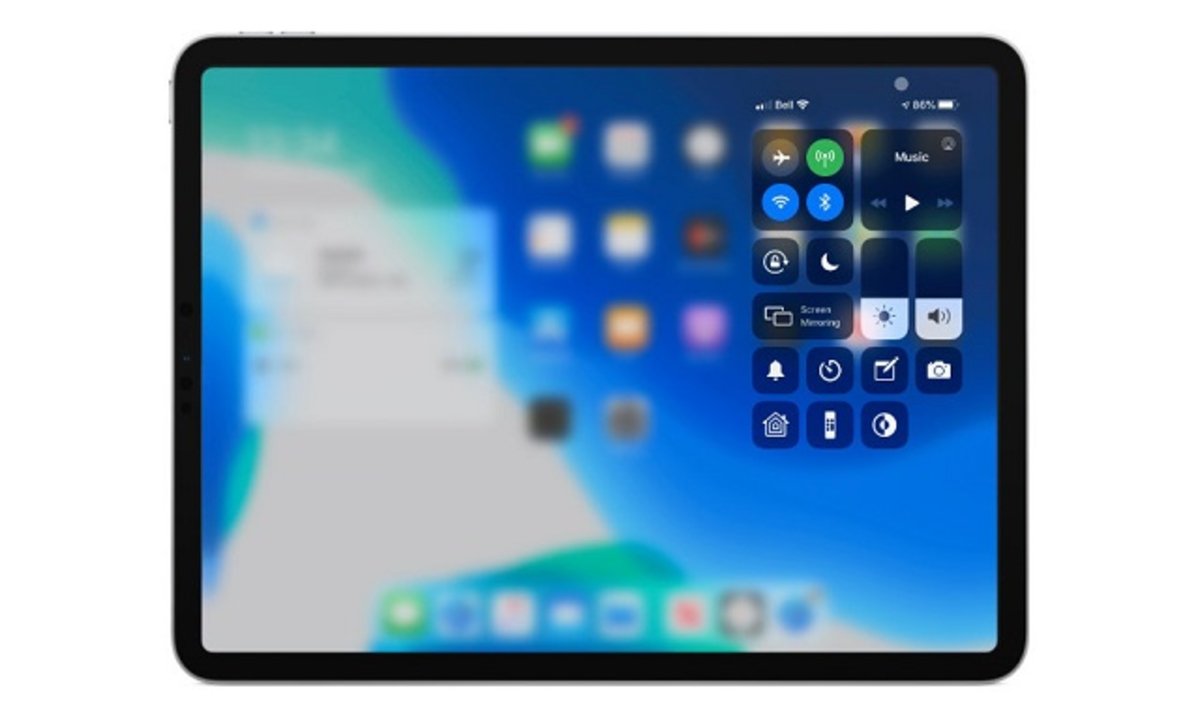
Per visualitzar el Centre de control, hem de moure el cursor a la cantonada superior dreta de la pantalla i fer clic als indicadors de la barra d'estat per a bateria i Wi-Fi. Dins del Centre de control, podeu interactuar amb els ginys i fer clic dret en un giny per obrir un menú contextual amb opcions addicionals.
3. Veure notificacions
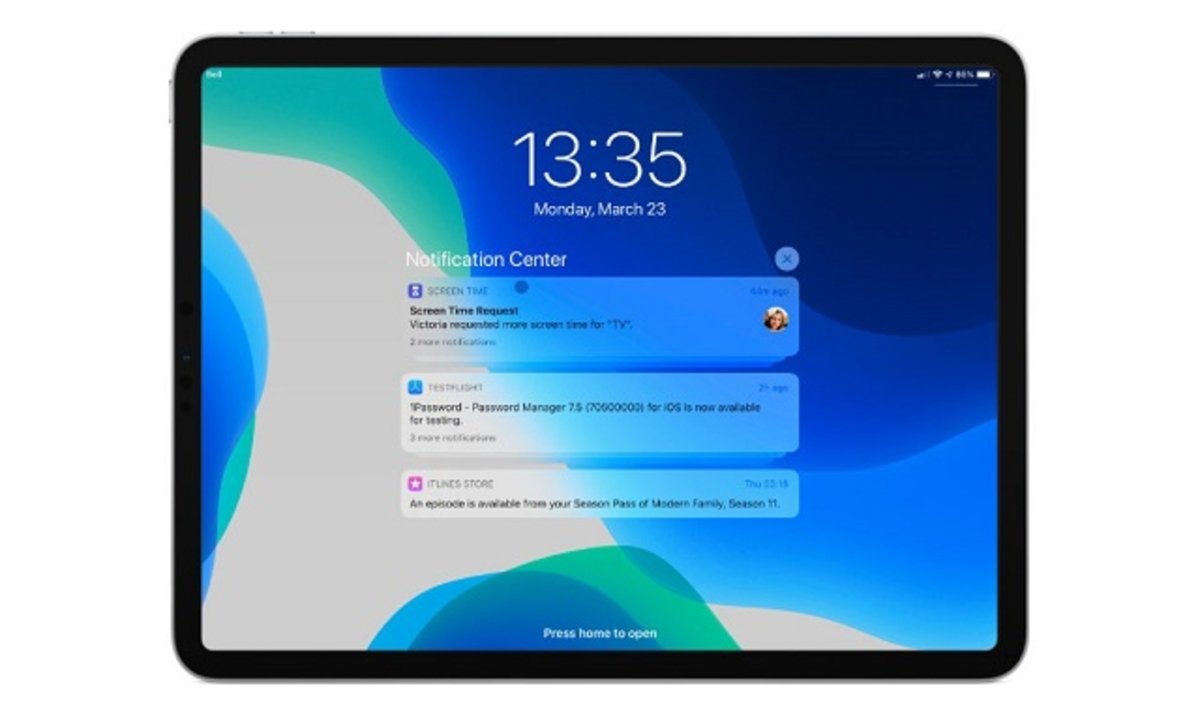
Per accedir a les seves notificacions, n'hi ha prou amb moure el cursor a la vora superior de la pantalla i arrossegar cap amunt.
4.Revelar aplicacions Slide Over
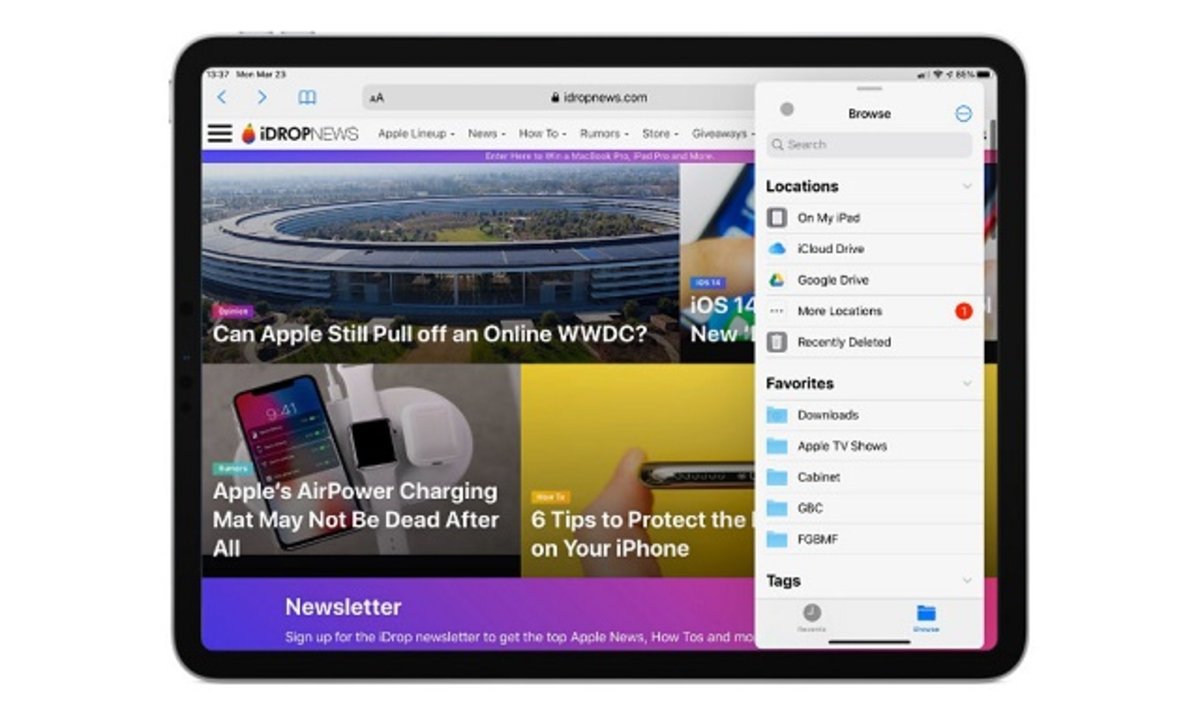
Per arribar a aquest menú, s'ha de moure el cursor cap al costat dret de la pantalla per mostrar les aplicacions Slide Over. Una vegada més, és possible que hàgim de moure'ns cap a la dreta fora dels límits de la pantalla per visualitzar cada app.
5.Utilitzar els gestos del ratolí
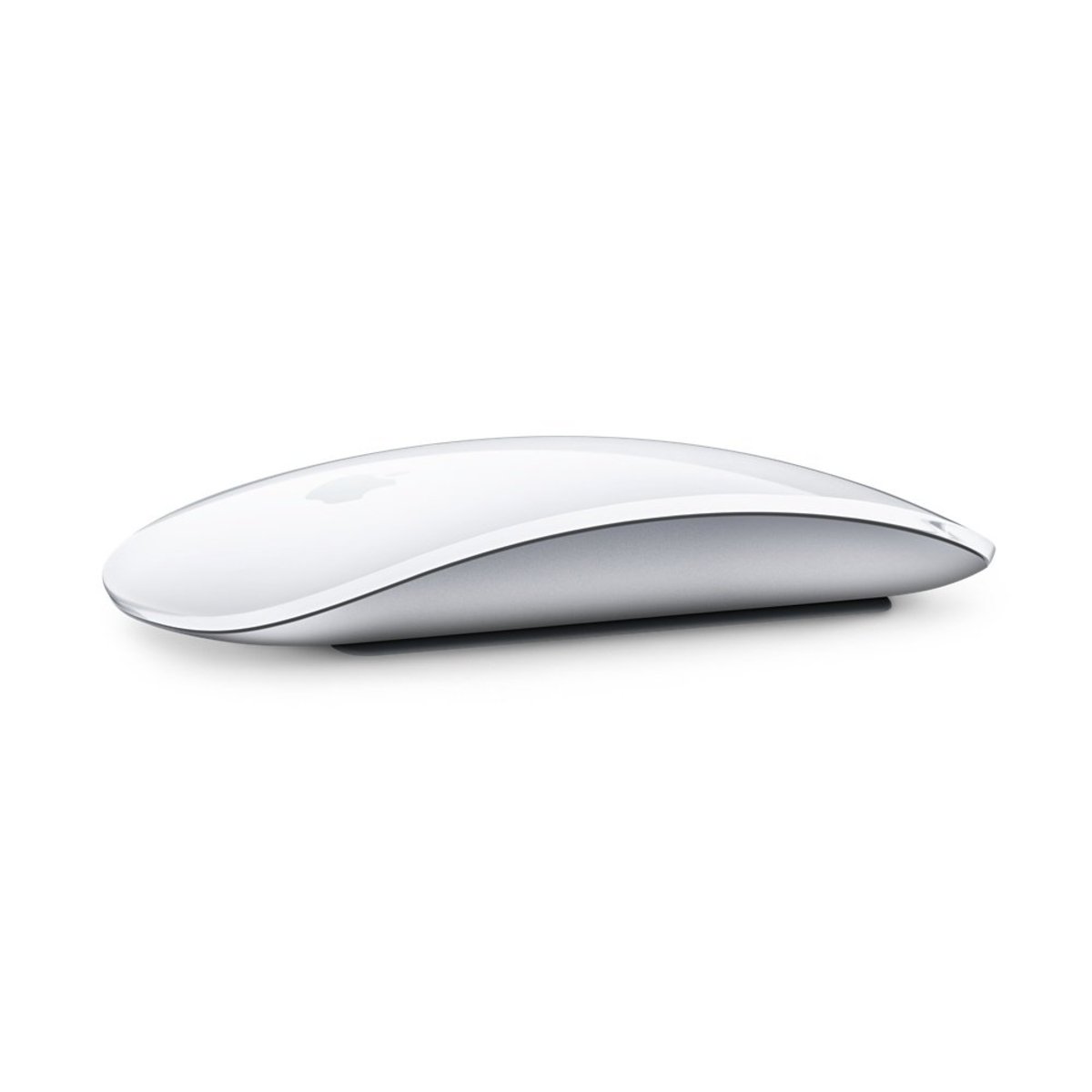
La funcionalitat del ratolí en iOS també admet gestos. Aquests inclouen:
- Utilitzar el dit per desplaçar-se per un document o pàgina web.
- Fes lliscar cap a l'esquerra i cap a la dreta també funciona dins de les aplicacions.
- A Safari, es pot moure el cursor cap endavant i cap enrere a través de les seves pàgines web.
6. Utilitzar els gestos del trackpad
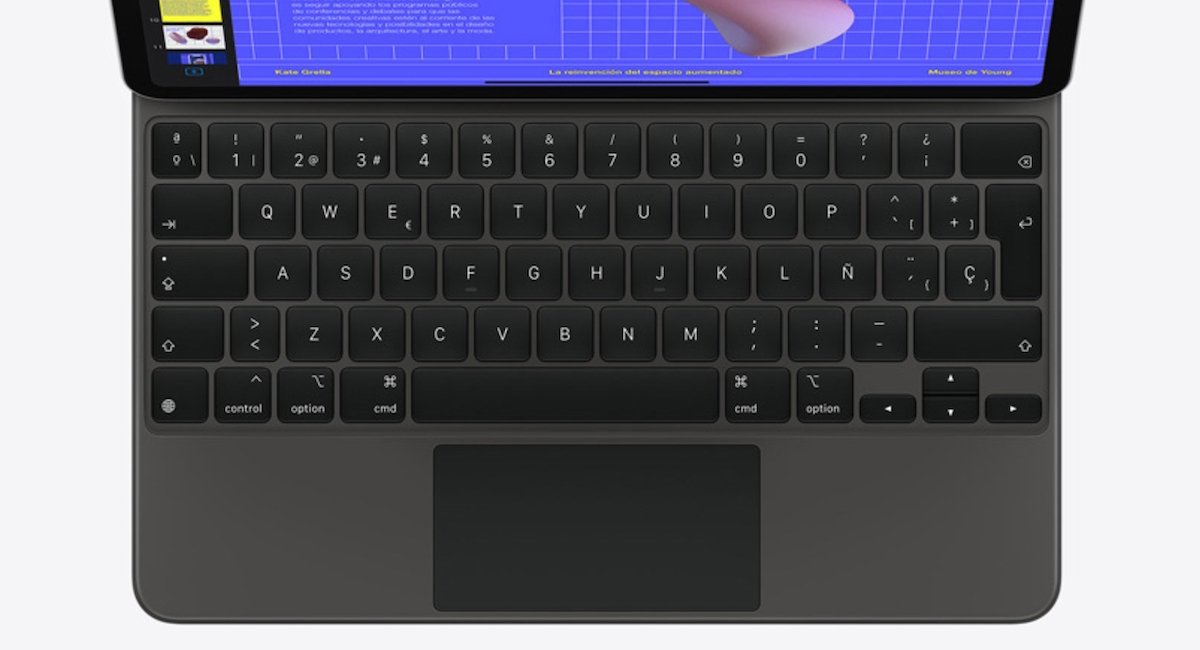
El trackpad admet totes les funcions esmentades anteriorment i afegeix suport per a gestos com:
- Desplaçament de dos dits per recórrer un document o pàgina web.
- El lliscament amb tres dits és excepcionalment versàtil. Lliscar tres dits cap a l'esquerra o cap a la dreta permet recórrer les aplicacions obertes.
- Lliscar tres dits cap amunt ens permetrà anar a la "Pantalla d'Inici", mentre que un gest de pessic amb tres dits tancarà l'aplicació actual i obrirà la "Safata Multitasca".
8.Canviar la velocitat de seguiment del cursor
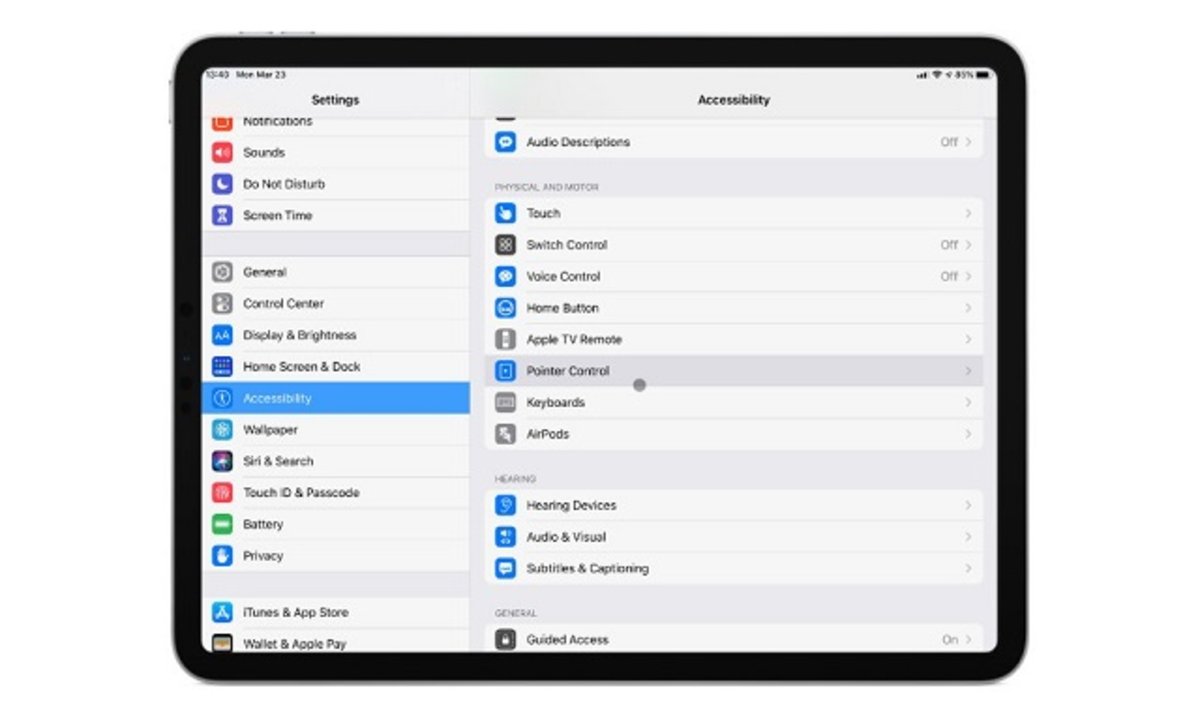
La velocitat de seguiment del cursor és lenta de manera predeterminada, però es pot augmentar anant a l'aplicació Configuració > Accessibilitat > Control del punter. Un cop allà, podem utilitzar el control lliscant per ajustar la velocitat.
En cas d'utilitzar un panell tàctil, es pot deshabilitar la funció d'inèrcia, que mou el cursor una mica després d'haver tret els dits del panell tàctil. Aquesta és una preferència personal, ja que a algunes persones no els agrada aquest moviment addicional del cursor.
9.Com canviar la configuració del trackpad en un iPad
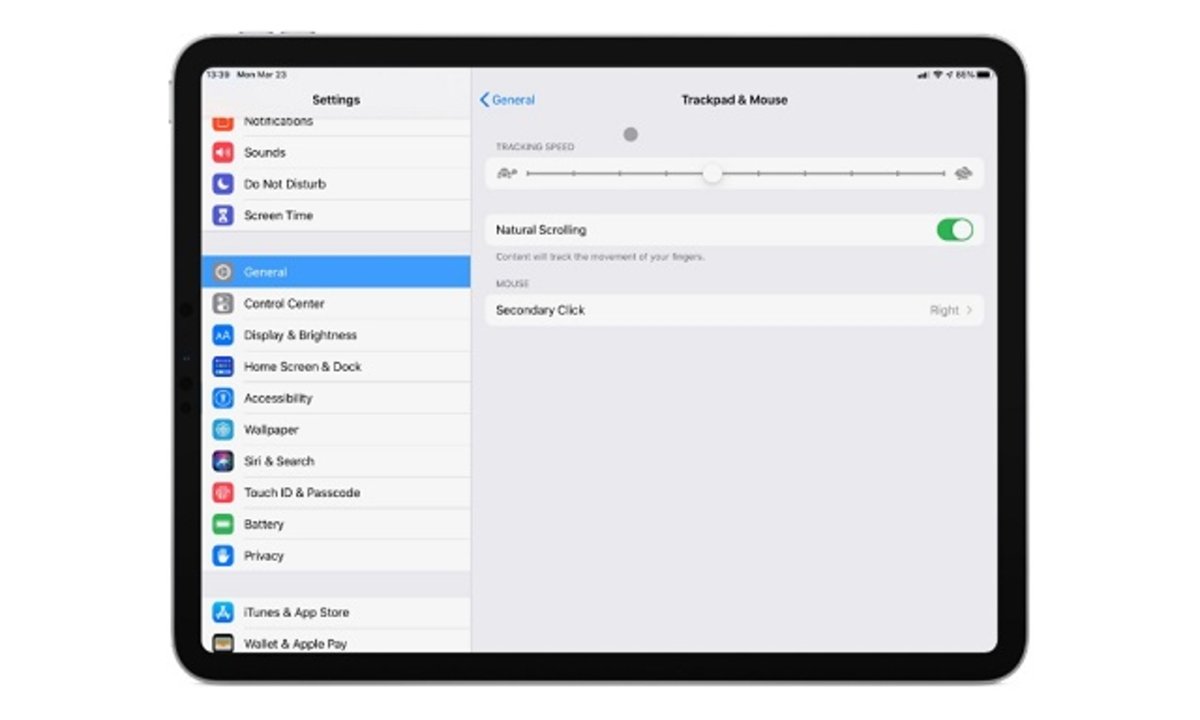
Si esteu utilitzant un trackpad Bluetooth o el nou Magic Keyboard amb Trackpad d'Apple, hi haurà un nou menú Trackpad dins de Configuració> General. Aquí podeu canviar la velocitat del cursor, prémer per fer clic i altres configuracions addicionals.
10.Com canviar l'aparença del cursor
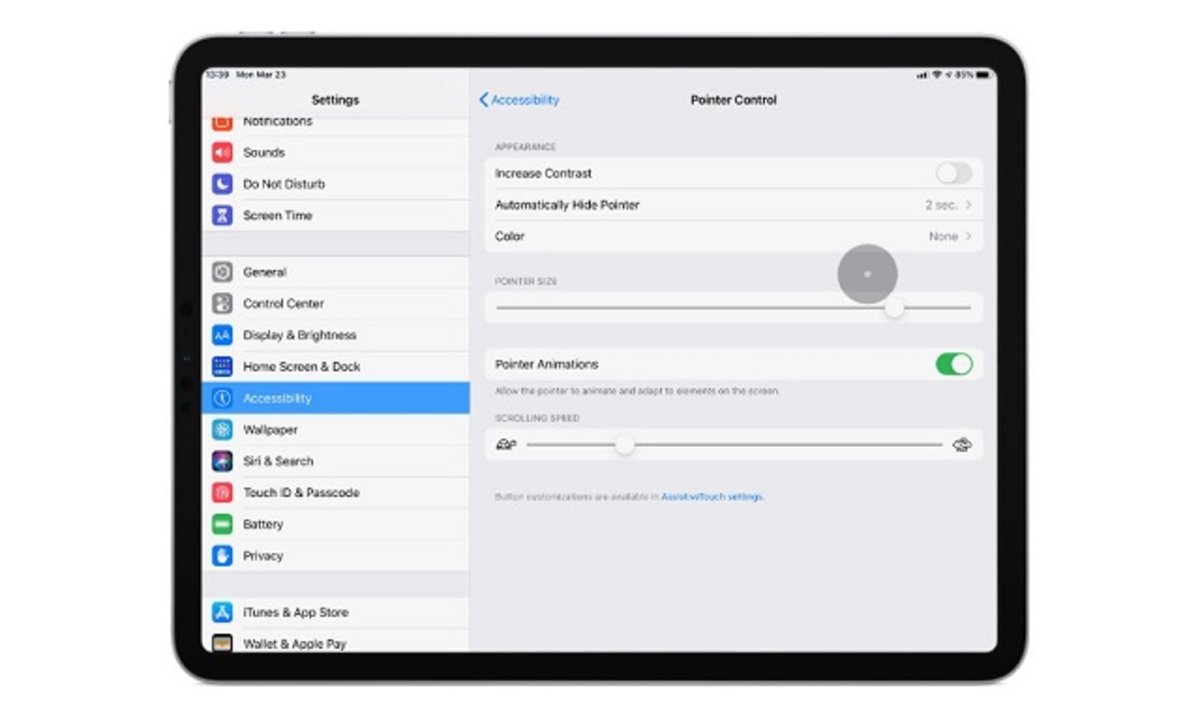
El cursor de l'iPad apareix com un petit cercle gris en lloc de la fletxa familiar, en cas que no resulti còmode és possible canviar-ne l'aspecte i el comportament al menú Configuració> Accessibilitat> Control del punter.
El suport per al ratolí a l'iPad s'ha presentat com una veritable revolució. S'adaptaran els usuaris a aquest canvi? Comparteix als comentaris!