

Estàs pensant a perfeccionar el teu ús de l'aplicació Notes d'iOS i iPadOS? Vols dominar per complet totes les funcions de la app? A iPadízate tenim una guia molt completa de la app Notes per a iPhone i iPad que et permetrà aprofitar al màxim tots els avantatges que ofereix. A més, en aquest article et contarem una sèrie de trucs molt útils que convertiran Notes en una de les teves aplicacions favorites.
És cert que existeixen, moltes no, moltíssimes apps boníssimes per prendre notes a l'App Store com Evernote o Notability. Però, sens dubte, l'aplicació Notes d'Apple és l'alternativa més destacada perquè està molt millor integrada en el programari de l'ecosistema.
Apple s'ha esforçat molt al llarg dels últims anys per oferir als usuaris d'iPhone i d'iPad les millors funcions i el millor disseny possible en la seva app Notes. Però amb tantes funcions disponibles, és possible que hi hagi alguns detalls que encara no coneguis o no controlis al 100 %. Continua llegint per descobrir els trucs per a Notes que sempre vas somiar tenir.
Trucs per a Notes a l'iPhone i l'iPad
1. Crea una captura de pantalla gegantina en format PDF

Captura de pantalla de Notes.
Les últimes versions dels sistemes operatius iOS i iPadOS ofereixen la possibilitat de fer una captura de pantalla de tota una pàgina web completa perquè els usuaris no hagin de fer múltiples captures de pantalla per després unir-les.
Però aquesta funcionalitat no es limita única i exclusivament a Safari, sinó que és present en totes les aplicacions natives del sistema. Entre elles, Notes. Per tant, si escrius una nota que traspassa més enllà del que ocupa la pantalla del teu iPhone pots fer una captura de pantalla i, en la miniatura de la mateixa, seleccionar l'opció "Pàgina completa".
L'arxiu resultant s'emmagatzemarà a la carpeta d'Arxius que vulguis i estarà disponible en format PDF, la qual cosa vol dir que si té enllaços podràs prémer sobre ells. Bastant útil aquest truc, no creus?
2. Apunta ràpidament les teves anotacions amb Notes Ràpides
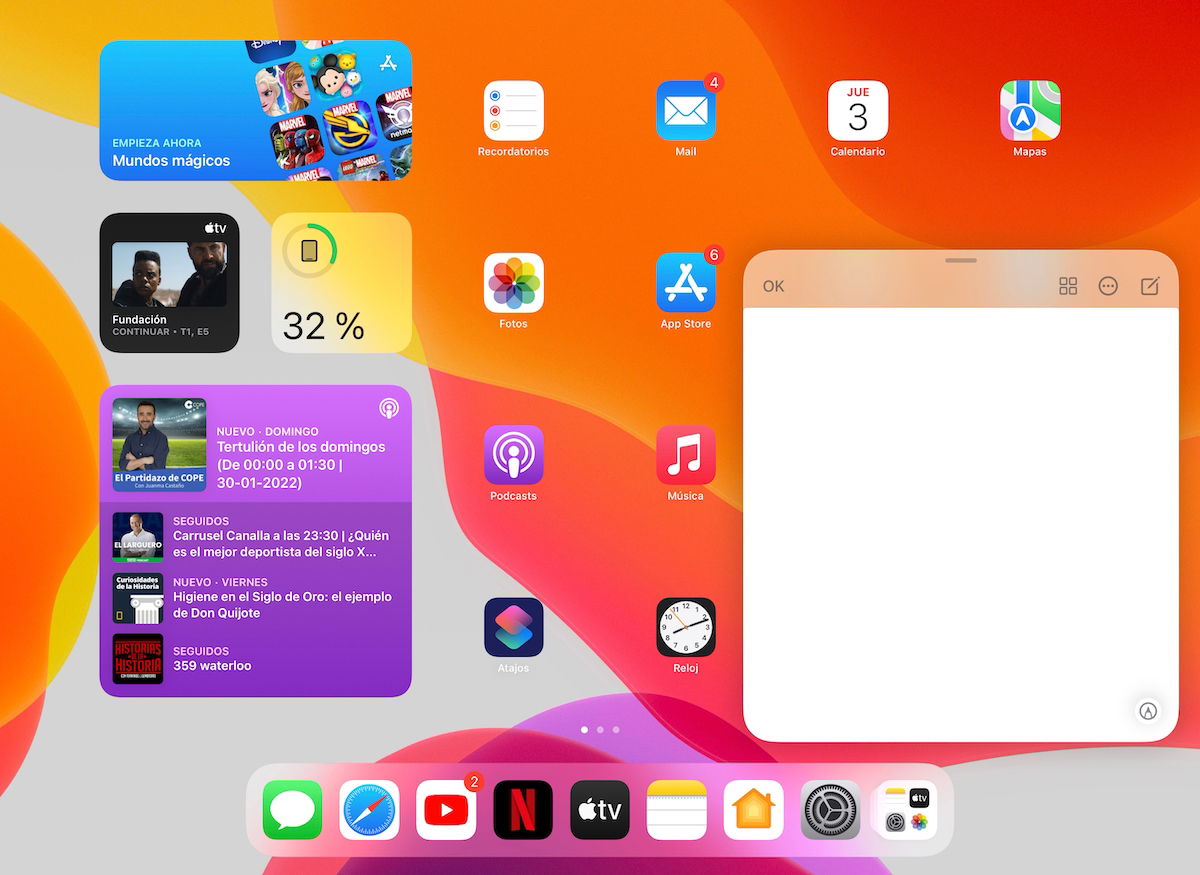
Notes ràpides a iPadOS 15.
L'aplicació Notes per a iPhone i iPad permet als usuaris prendre apunts ràpids en qüestió de segons. Aquesta prestació és molt convenient, sobretot si has d'anotar alguna cosa ràpid com un aliment per a la llista de la compra o un avís dels teus caps per als teus projectes laborals.
Utilitzar les Notes Ràpides d'iPadOS 15 i macOS 12 és extremadament senzill. A l'iPad només has de lliscar el dit des de la cantonada inferior dreta de la pantalla i apareixerà una petita finestra flotant per prendre una nota. Al teu Mac, n'hi ha prou que col·loquis el punter del ratolí també a la cantonada inferior dreta i apareixerà un petit requadre, en clicar sobre ell s'obrirà una mini finestra de l'app Notes.
A més, aquesta funció està disponible si prems amb la punta de l’Apple Pencil a la pantalla bloquejada de l’iPad. Si no tens accés a aquesta funció has d’entrar a Ajustaments > Notes i seleccionar l’opció “Accedir amb pantalla bloquejada”.
Malauradament, a l'iPhone no tenim disponibles aquestes dues opcions. No podem crear una Nota Ràpida amb l'Apple Pencil a la pantalla bloquejada ni fent lliscar el dit des de la cantonada de la pantalla. Però hi ha un altre mètode per crear un accés directe a Notes a iOS 15, afegint el botó de Notes al Centre de Control.
3. Col·labora en línia escrivint notes al costat d'altres usuaris!
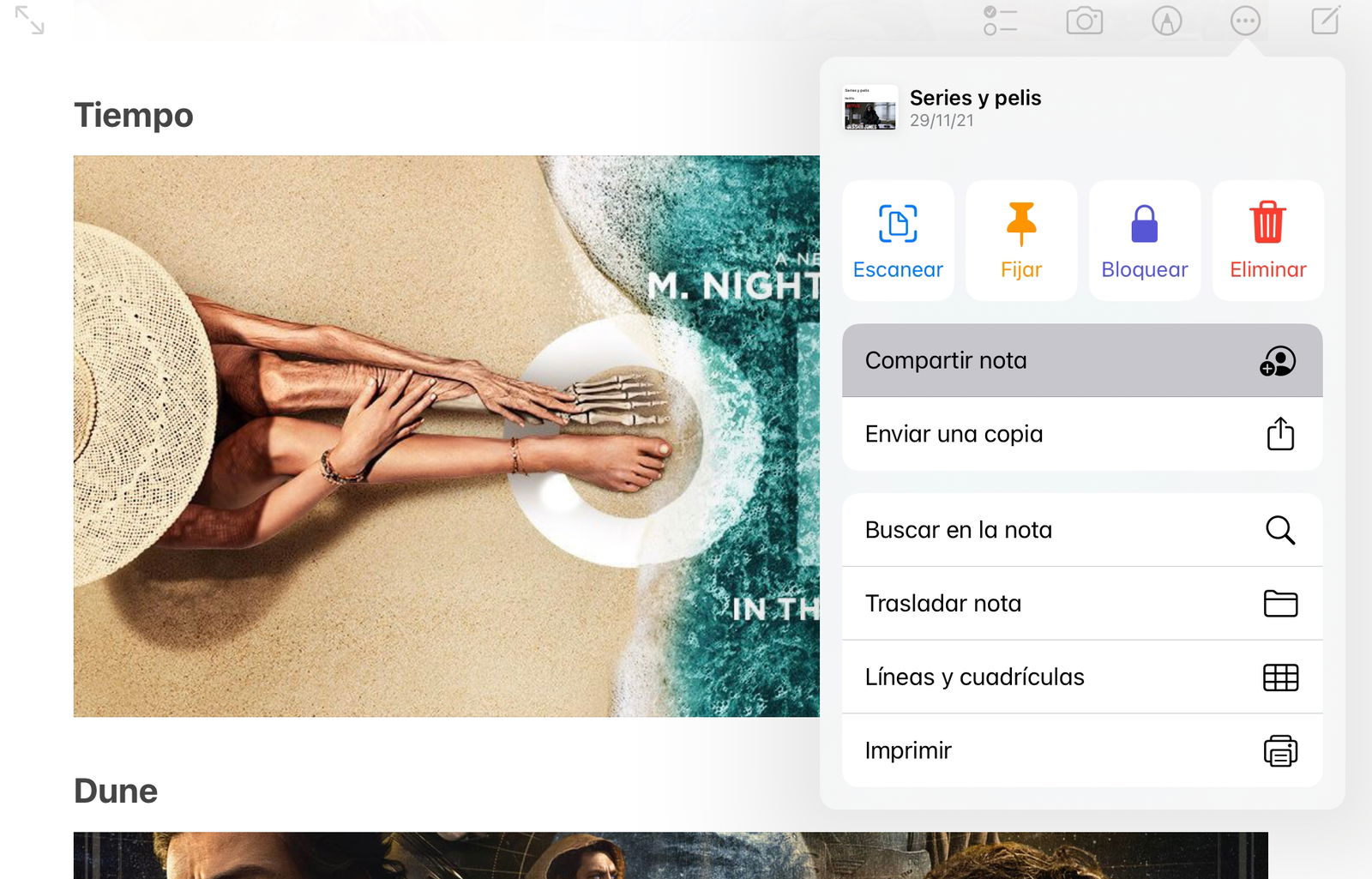
Col·laboració en temps real de Notes.
Notes té una funció coneguda com a "Compartir notes" amb la qual els usuaris d'iPhone, iPad i Mac poden crear notes col·laboratives a les quals altres usuaris poden tenir accés i permís per editar. És a dir, per esmentar alguns exemples, pots crear una nota per a la llista de la compra i la teva parella podrà escriure en qualsevol moment o una nota amb els teus amics per decidir junts a quin restaurant anar cada cap de setmana.
Per crear una nota col·laborativa a iOS, iPadOS i macOS el que has de fer és el següent:
1. Obre Notes al teu iPhone, iPad o Mac.
2. Prem el botó (...) al teu iPhone o el botó de compartir a l'iPad.
3. Selecciona l'opció "Compartir notes".
Important: En el Mac la funció té el seu propi botó amb la icona de la silueta d'un contacte i el text "Compartir nota amb altres persones". Per altra banda també és interessant assenyalar que les notes col·laboratives únicament estan disponibles per a les notes que estan dins de les carpetes d'iCloud i que, per descomptat, hauràs d'emmagatzemar les dades a iCloud des de l'app Configuració.
4. Canvia la vista de les teves notes preferides
Vols donar-li un toc d'estil a les teves notes? Aleshores prova amb aquest truc per canviar la vista del menú principal de l'aplicació Notes que canvia la vista per defecte per una vista de galeria amb miniatures.
Per defecte, l'aplicació Notes ens mostra totes les notes en forma de llista. Però pots seleccionar l'opció "Veure en galeria" al menú d'acció de l'app.
1. Obre Notes al teu iPhone.
2. Entra en una de les teves carpetes.
3. Prem sobre el botó de menú (...).
4. Selecciona l'opció "Veure a la galeria".
En el teu Mac, pots obrir Notes i fer clic a Visualització > Com a galeria.
5. Usa hashtags per a les teves notes com a Twitter!
Una de les principals novetats de l’aplicació Notes en iOS 15 i en iPadOS 15 resideix en l’addició d’etiquetes o hashtags. Aquestes etiquetes permeten als usuaris d’iPhone i d’iPad realitzar cerques més còmodes i eficients en les seves notes a l’hora d’intentar recordar què han escrit.
Afegir noves etiquetes en una nota és realment senzill, l'únic que has de fer és escriure un hashtag "#" i escriure la paraula que vulguis utilitzar com per exemple: #compres, #projectes, #feinesdelacasa...
Si no pots afegir etiquetes a les teves notes, prova d'accedir a Configuració > Notes i marca la casella de l'opció "Converteix automàticament en etiqueta".