
La majoria dels usuaris han donat fe que passar d'Android a iPhone és una decisió sense retorn. Això no vol dir que el canvi sigui senzill. El pas entre una interfície a una altra triga alguns dies fins que al capdavall aconseguim sentir-nos còmodes amb el nou dispositiu. Per a aquest fi hi ha diversos consells que recomanem aplicar en aquesta transició.
iPhone
Moltes funcions són totalment diferents a l'hora de passar d'Android a iPhone, o definitivament noves. És aleshores, quan tot sembla lluny dels controls als quals està acostumat i el repte comença.
La manera més senzilla de passar d'Android a iPhone
Passar d'Android a iPhone no implica haver d'oblidar-nos de les nostres funcions favorites en el nostre antic sistema, al contrari, iOS proposa un sense fi d'opcions pensades per a tot tipus d'usuaris.
1. Pantalla personalitzada
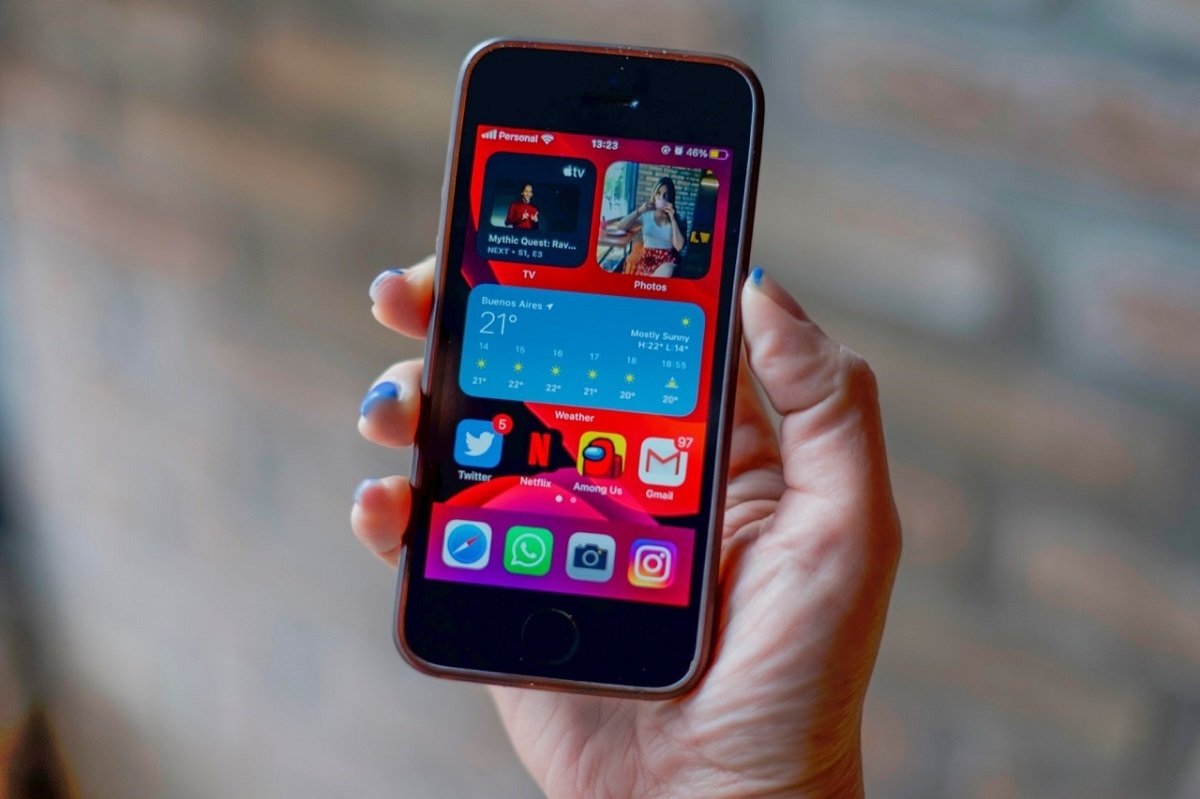
Widgets en iOS 14
Igual que els Android, iOS també permet l'ús de ginys a partir d'iOS 14. Amb aquesta eina és possible crear una pantalla d'inici personalitzada, per mantenir la informació a l'abast de la mà. Segons el nombre de funcions d'ús freqüent, l'iPhone ofereix l'opció de triar entre un sol giny o crear el que s'anomena Smart Stack que rotarà a través d'una sèrie de ginys segons aquells amb els quals interactua més seguit a cada hora del dia.
2. Canvi de teclat
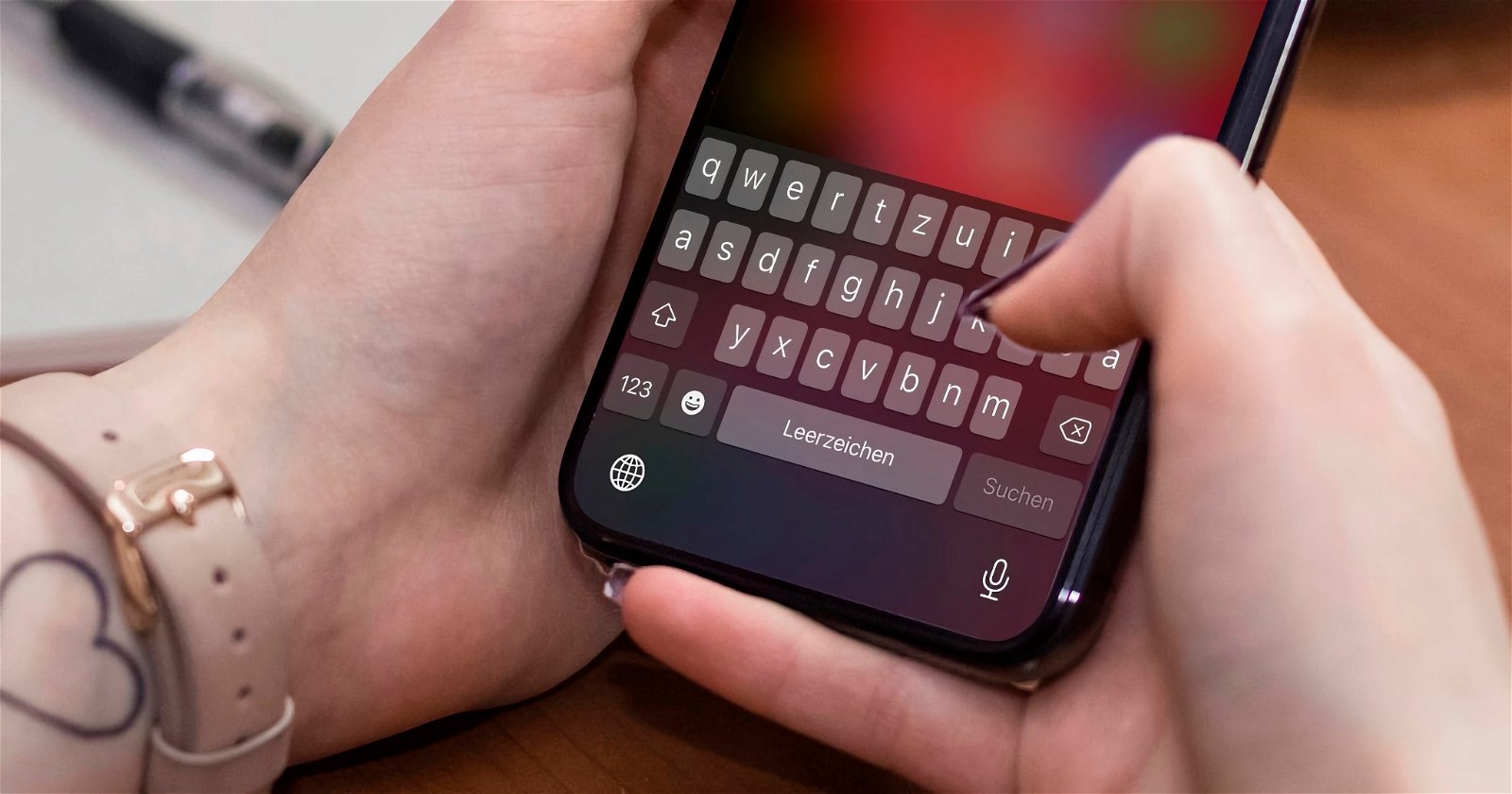
El teclat de l'iPhone
El teclat de Google, Gboard, és una de les coses més difícils de superar per als nous usuaris d'iPhone. I encara que també el Gboard està disponible en iOS, creiem que aquest canvi s'ha de fer de ple i en aquest cas, és millor conèixer alguns trucs per aprofitar al màxim el teclat d'iOS.
- Mou el cursor prement perllongadament la barra espaiadora fa que les tecles desapareguin, convertint-lo en una mena de trackpad.
- Crear dreceres de substitució de text personalitzades és possible a través de Configuració > General > Teclat > Substitució de text. Això fa que sigui més fàcil escriure modismes o introduir ràpidament informació com la seva adreça de correu.
- Pot lliscar per escriure al teclat de l'iPhone, igual que en gairebé tots els teclats d'Android. Si no funciona, assegureu-vos que estigui activat anant a Configuració > General > Teclat > Lliscar per escriure i assegurant-vos que l'interruptor estigui a la posició Activat.
3.El mateix assistent virtual
Una de les aplicacions que Google ha posat a disposició en l'iPhone que val la pena assenyalar és l'Assistent de Google. Encara que Apple té a Siri, però per a aquells que desitgin usar l'assistent virtual de Google en lloc del d'Apple, poden descarregar i instal·lar l'aplicació.
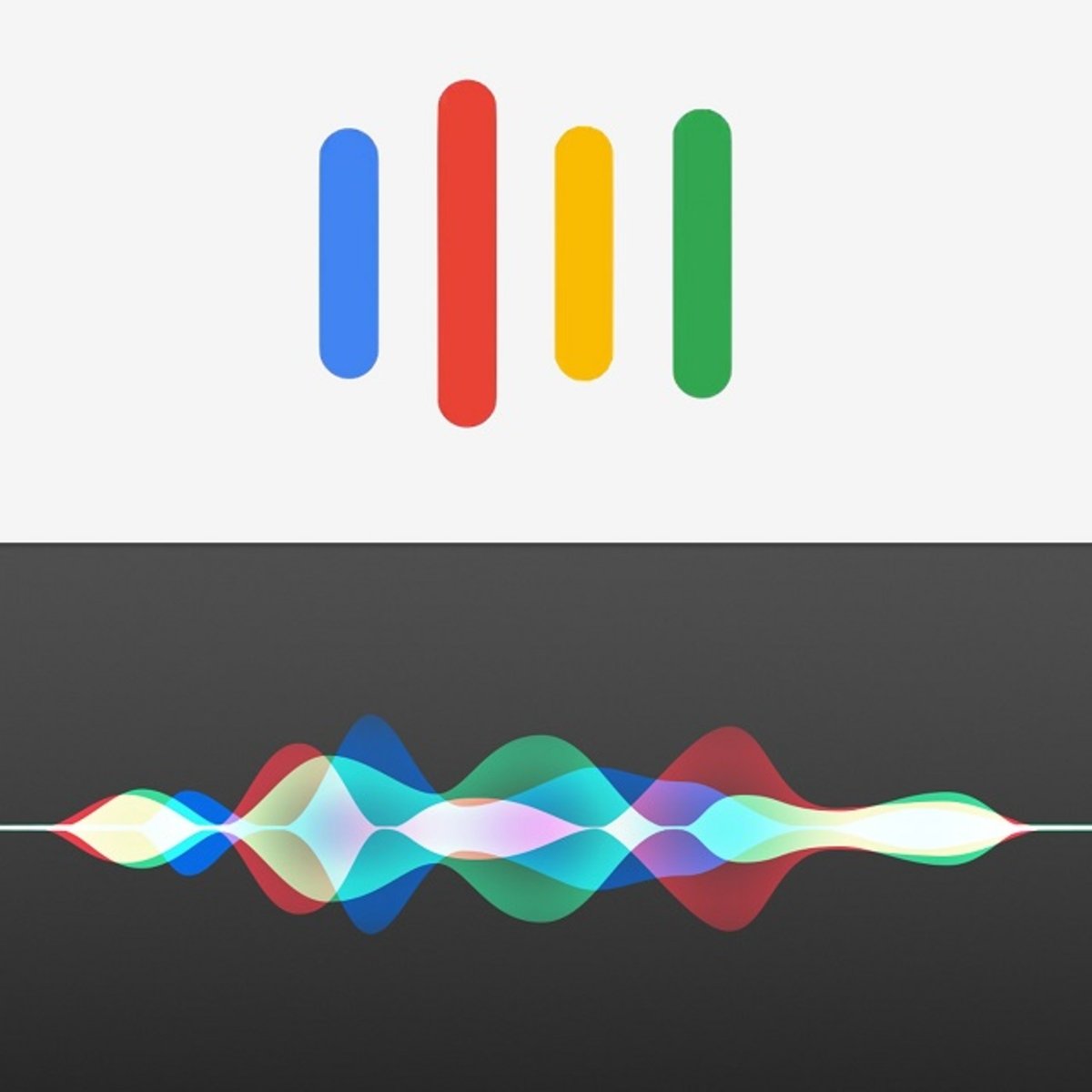
Dictat Siri i Google Assistant
Això sí, aquest primer pas no resol el problema de no poder dir "Oye, Google" i fer que l'iPhone respongui. Per fer això, s'ha de crear una drecera a l'aplicació Dreceres que utilitzarà Siri per iniciar l'Assistent de Google. Amb l'Assistent de Google instal·lat obriu l'aplicació Dreceres i toqueu el signe més per crear una nova drecera. Toqueu Afegir acció> Aplicacions> Assistent> Preguntar a Google i desactiveu Mostrar quan s'executa. Doneu nom a la drecera "Hey, Google" o "OK, Google".
La propera vegada que vulgueu parlar amb l'Assistent de Google, activeu Siri mantenint premut el botó lateral o digueu "Ei, Siri" i, a continuació, utilitzeu el nom de la vostra drecera. Així, podeu dir "Ei Google, com està el temps?". I Siri passarà la vostra sol·licitud a l'aplicació Assistent de Google.
4. El repte del Face ID
Face ID
Passar del desbloqueig d'empremtes dactilars al Face ID pot resultar frustrant. El reconeixement facial de l'iPhone no sempre reconeix el nostre rostre a la primera, ni desbloqueja l'iPhone en el temps adequat. Per evitar aquest moment tedios és recomanable afegir una aparença alternativa.
Realitzeu el procés d'inscripció amb l'aparença "típica" que us dóna més problemes. Si acabeu de sortir del llit amb els cabells despentinats i ulleres, que així sigui. Aquest tipus de dades s'emmagatzema només al vostre telèfon i farà més fàcil aquesta rutina diària. Per escanejar la vostra cara de nou, obriu Configuració> ID de cara i codi d'accés i toqueu Configurar una aparença alternativa.
5.Aplicacions conegudes
Les aplicacions de Google són les més usades per molts usuaris de tots dos sistemes operatius. Google fa una bona feina al mantenir les mateixes aplicacions d'Android actualitzades a l'iPhone. Directament des de Google a l'App Store, es pot trobar totes les aplicacions que estan disponibles per a l'iPhone. Algunes inclouen Google Maps, Gmail, el navegador Chrome, Google Docs, Google Drive i Google Keep i moltes més.
Els hàbits d'anys no s'obliden en un dia. Però canviar també és una experiència emocionant i iOS és un gran repte que sempre ofereix alternatives noves per descobrir.