

La majoria de les persones coneixen les funcions principals del seu iPhone. Algunes com les Live Photos o els Animojis, solen ser usades per milions d'usuaris cada dia. No obstant això, hi ha opcions que queden una mica a les ombres per a la majoria dels mortals.
El dia d'avui et portem els cinc ajustos del teu iPhone que, encara que ja has vist moltes vegades, encara no saps per a què serveixen. Continua llegint per treure-li tot el potencial al teu iPhone!
Et pot interessar | 11 consells per arreglar els problemes del Wi-Fi de l'iPhone 8 i iPhone X
Proveïdor de TV
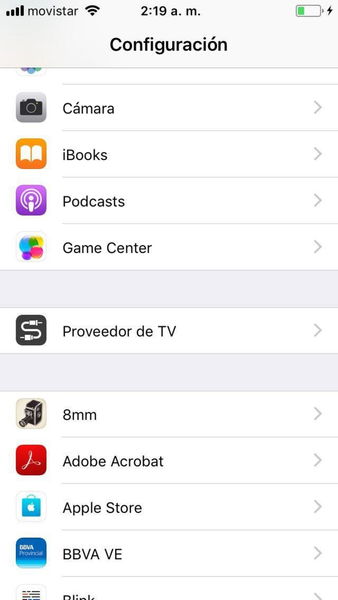
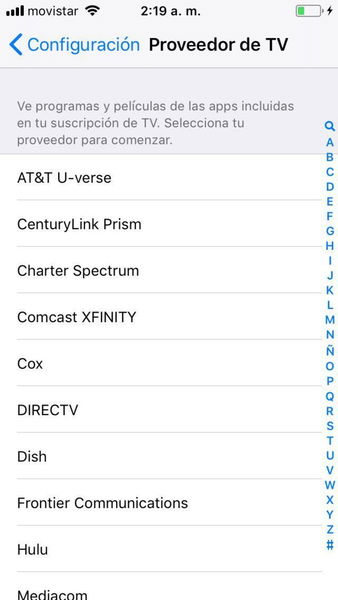
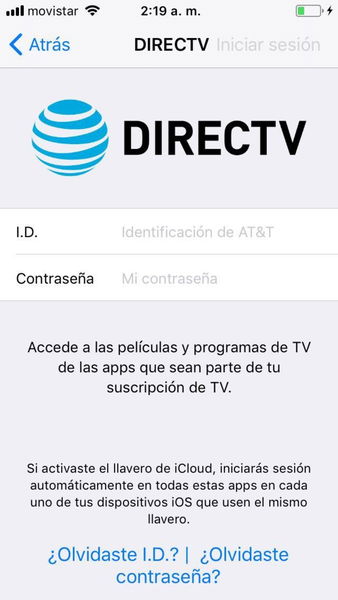


Sí, aquesta opció es troba al menú Configuració i estem segurs que l'has vista. És tan misteriosa com el seu nom, i per això ningú no la toca massa. Quan iniciïs sessió en aquesta opció, podràs accedir a tot el contingut disponible que inclou el teu proveïdor de TV a la subscripció.
Per iniciar sessió fes el següent:
- Vés a Configuració.
- Entra a Proveïdor de TV.
- Busca el teu proveïdor entre les moltes opcions que hi ha.
- Inicia sessió amb les teves credencials.
Llest. Una vegada hagis iniciat sessió hauries de poder veure tot el contingut addicional que ofereix el teu proveïdor de TV tant a les aplicacions dedicades per a això com també a l'app TV d'iOS.
Ajuda Wi-Fi


Et pot interessar | L'iPhone X agrada a tothom
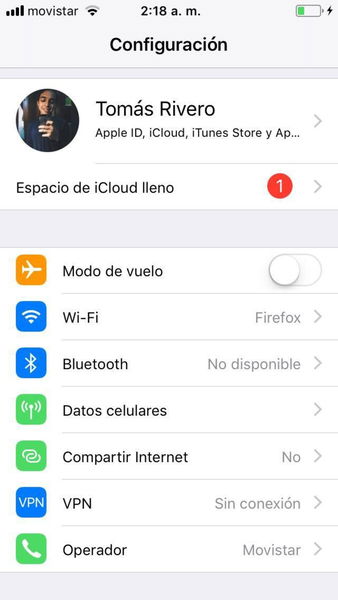
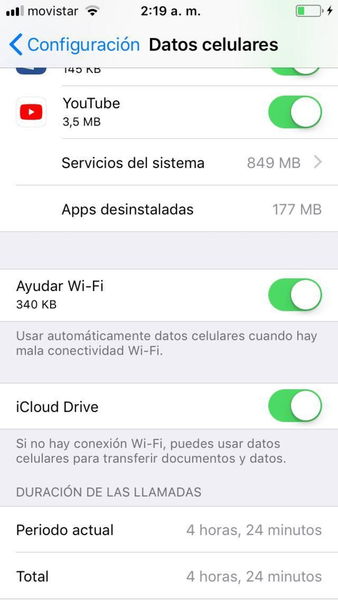
Encara que en gairebé qualsevol lloc podem trobar una connexió Wi-Fi, són pocs els que en tenen una de bona. Al final, acabem connectats a una xarxa que no funciona mentre gastem tot el nostre pla de dades per culpa d'aquesta opció d'iOS.
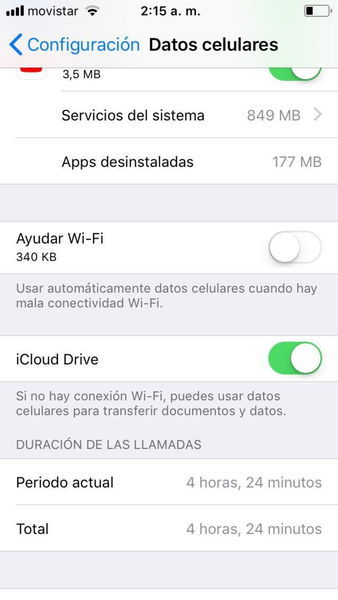
Amb Assistència Wi-Fi, el teu dispositiu el que fa és utilitzar part de les teves dades mòbils per millorar les connexions Wi-Fi que estiguin funcionant a baix rendiment, per oferir-te una millor experiència. No obstant això, iOS té aquesta opció activada per defecte, cosa que resulta en un consum excessiu de dades si no ens n'adonem a temps.
Et pot interessar | Porta claus d’iCloud: què és i com configurar-la
Per desactivar l'ajuda de Wi-Fi fes el següent:
- Ves a l'app de configuració.
- Entra a l'apartat Dades cel·lulars.
- Aquí busca l'opció Ajuda Wi-Fi (Assistència per a Wi-Fi a Espanya) i desactiva-la.
Ara hauries de tenir desactivada aquesta funció. iOS també ens ofereix un recompte de quantes dades hem usat amb aquesta característica.
Accés Guiat al teu iPhone


Et pot interessar | Buscar el meu iPhone: com configurar i utilitzar totes les seves funcions
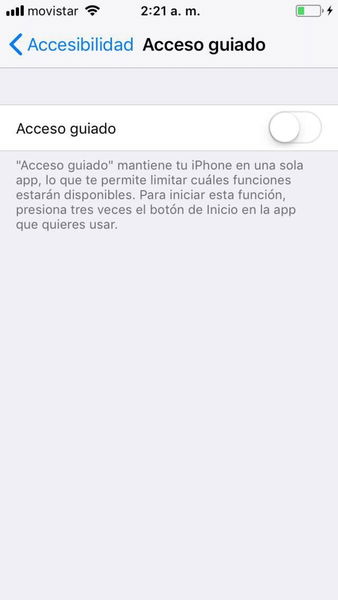
Amb aquesta útil funció d'iOS pots desactivar certes àrees de la pantalla del teu dispositiu. Si algú necessita enviar un missatge des del teu iPhone, per exemple, pots activar l'Accés Guiat per assegurar-te que no surt de la pantalla de missatgeria. També serveix per a moltes altres coses per l'estil.
Si vols activar l’Accés Guiat al teu iPhone, només has de seguir aquests passos:
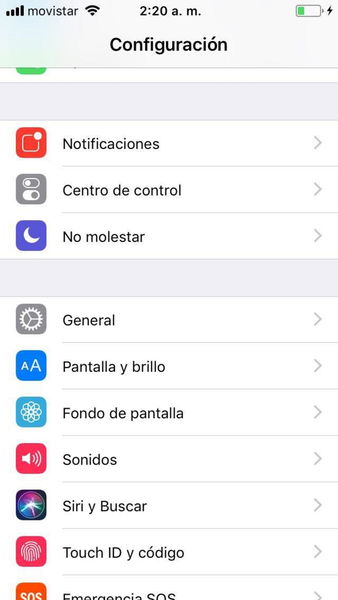
- Obre Configuració.
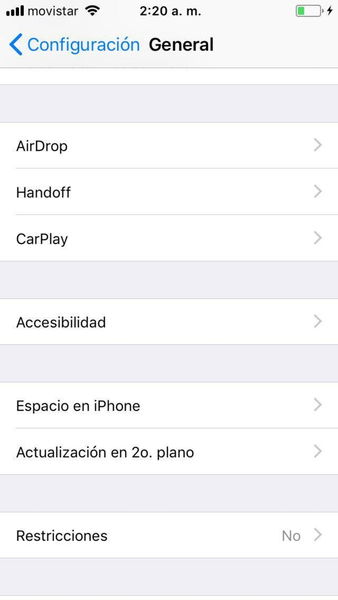
- Vés a General.
- Ara, entra a Accessibilitat.
- Accés Guiat.
- Activa-ho i configura-ho com vulguis.
- Si vols desactivar l'Accés Guiat, només toca el botó Home tres vegades fins que et surti la pantalla de seguretat. Aquí només has d'introduir el codi que vas seleccionar per a aquesta opció.
Assistència de Marcació



Et pot interessar | Com respondre trucades automàticament amb el teu iPhone
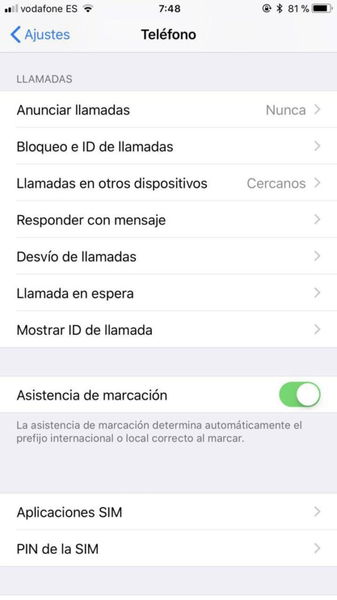
Aquesta és una funció misteriosa fins i tot per a Apple, ja que al seu web no ofereixen molts detalls de per a què pot servir. No obstant això, hem descobert què és el que fa, i encara que és senzill resulta bastant útil.
Aquesta funció el que fa és introduir automàticament els prefixos locals i internacionals dels números telefònics als quals truques. Si vols activar-la, fes el següent:
- Obre Configuració.
- Busca l'apartat Telèfon i toca'l.
- Activa l'interruptor d'Assistència de marcatge.
Millora la teva experiència Apple amb Handoff


Et pot interessar | Com usar el rellotge del teu iPhone i iPad amb Siri
Per últim, tenim una funció molt interessant que serà realment útil per a aquells que usin l'ecosistema d'Apple diàriament.
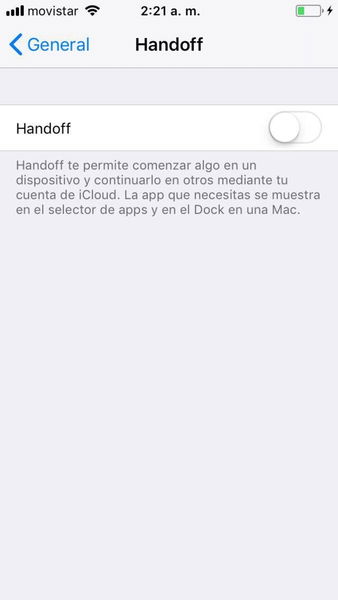
Gràcies a Handoff podrem navegar a través de l'ecosistema que han creat els de Cupertino per als seus dispositius iPhone, Mac, Apple Watch, iPod, Apple TV i qualsevol altre que se t'ocorri. Amb un toc de la pantalla, podem continuar al Mac el que estàvem fent al nostre iPad.
Si vols activar Handoff, segueix aquests passos:
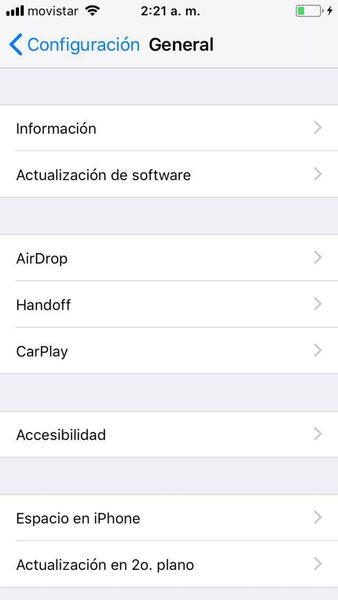
- Obre Configuració.
- Entra a General.
- Toca a Handoff.
- Activa l'interruptor de l'opció Handoff.
A punt, aquesta opció estarà activada. Perquè funcioni has de tenir un altre dispositiu d'Apple connectat a la mateixa xarxa Wi-Fi i a més també ha d'estar vinculat al teu Apple ID. Està disponible per a l'iPhone 5 i iPad 4 o superior. També en Mac amb OS X Yosemite 10.10 en endavant.
Et pot interessar | Com migrar d'Android a iPhone (2018)
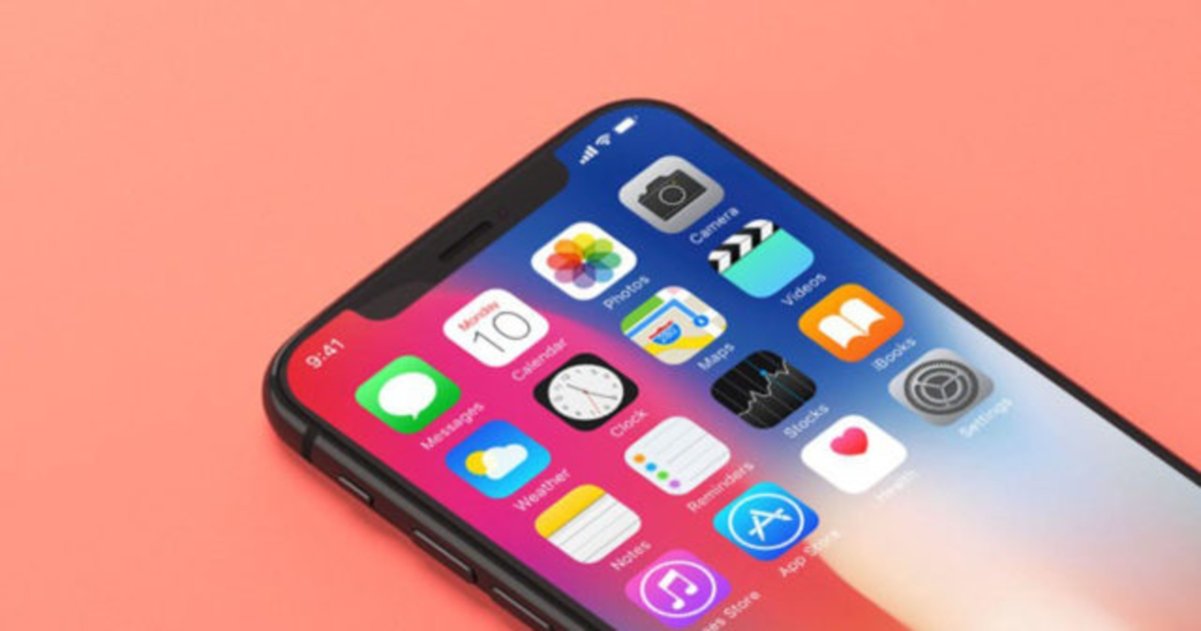
Quan els usuaris d'Android diuen que iOS és un sistema excessivament rígid i amb poques opcions, potser no saben en totalitat de què estan parlant. Si vols millorar la teva experiència amb iOS, prova aquestes funcions, que estem segurs que alguna et resultarà útil.
Ja has provat alguna d'aquestes característiques? Deixa'ns la teva resposta als comentaris!
Via | iDrop News