
Ja hem vist com Google Chrome s'actualitza constantment amb la finalitat de mantenir la seva base d'usuaris, a més de tenir integracions amb Google com no pot ser d'una altra manera. És el navegador més popular en ordinadors i portàtils, tanmateix, això no significa que tots els usuaris coneguin els secrets i trucs que té aquest navegador. Molts aprofitem les seves funcions com ara l'administrador de contrasenyes, el visor de PDF que ara ja és possible realitzar anotacions, entre altres. Et mostrarem 4 que ens resulten els més interessants.
[index][/index]
Accions a Google Chrome
Com en qualsevol app, les dreceres de teclat resulten ser essencials per a una part dels usuaris. A Google Chrome no s'arriben a cobrir la majoria d'accions útils amb això i és per això que hi ha una alternativa que té el mateix nom. Les accions de Chrome permeten accedir a diversos apartats del navegador. En lloc de regir-se per dreceres de teclat tenen ordres a la vella escola, per la qual cosa és més fàcil de recordar si és que ja et familiaritzes amb alguna de les pàgines o seccions.
Normalment s'obren amb l'ordre chrome:// però amb escriure a la barra d'adreces pots activar un xip d'acció. Pots crear des de documents, notes, invitacions al calendari, etc., fins a veure algunes funcions del mateix navegador com l'administrador de contrasenyes o jugar al Dino.
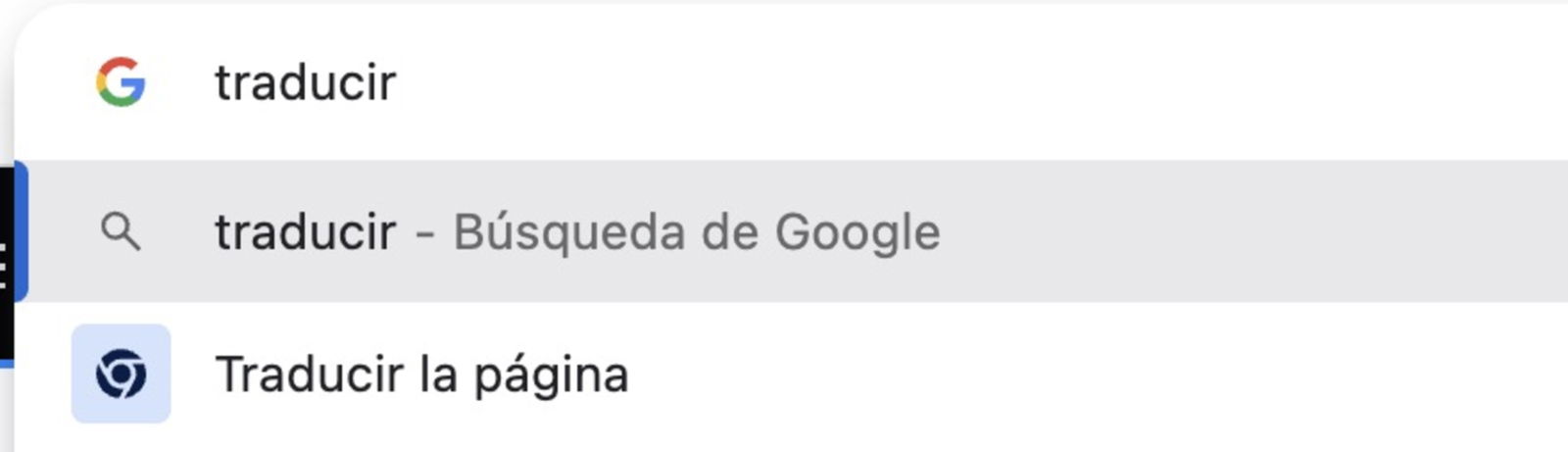
Accions ràpides de Chrome
- Crear document: et portarà a Google Docs en una pestanya nova
- Crear esdeveniment: obrirà Google Calendar per seguir el procés
- Crear nota: obrirà Google Keep per obrir una nota nova
- Traduir: pots traduir la pàgina web oberta
- Personalitzar: et portarà a la pàgina d'inici per editar el tema, la barra d'eines i altres accessos
- Administrar: et portarà a l'administrador de contrasenyes de Chrome
- chrome://dino: et portarà a aquest joc que apareix quan no tenim connexió a internet
Aquí tens la llista completa del que pots fer des de la barra d'adreces de Google Chrome.
Continguts en una mateixa pestanya de forma dividida
Si ets dels usuaris que està consultant dues finestres al mateix temps a Chrome, ara et pots beneficiar de la pestanya dividida. Pots obrir dues pàgines web en una sola pestanya. Pots tenir la vista lliure de la teva pantalla per obrir una altra aplicació i beneficiar-te completament en un aspecte multitasca que és molt útil.
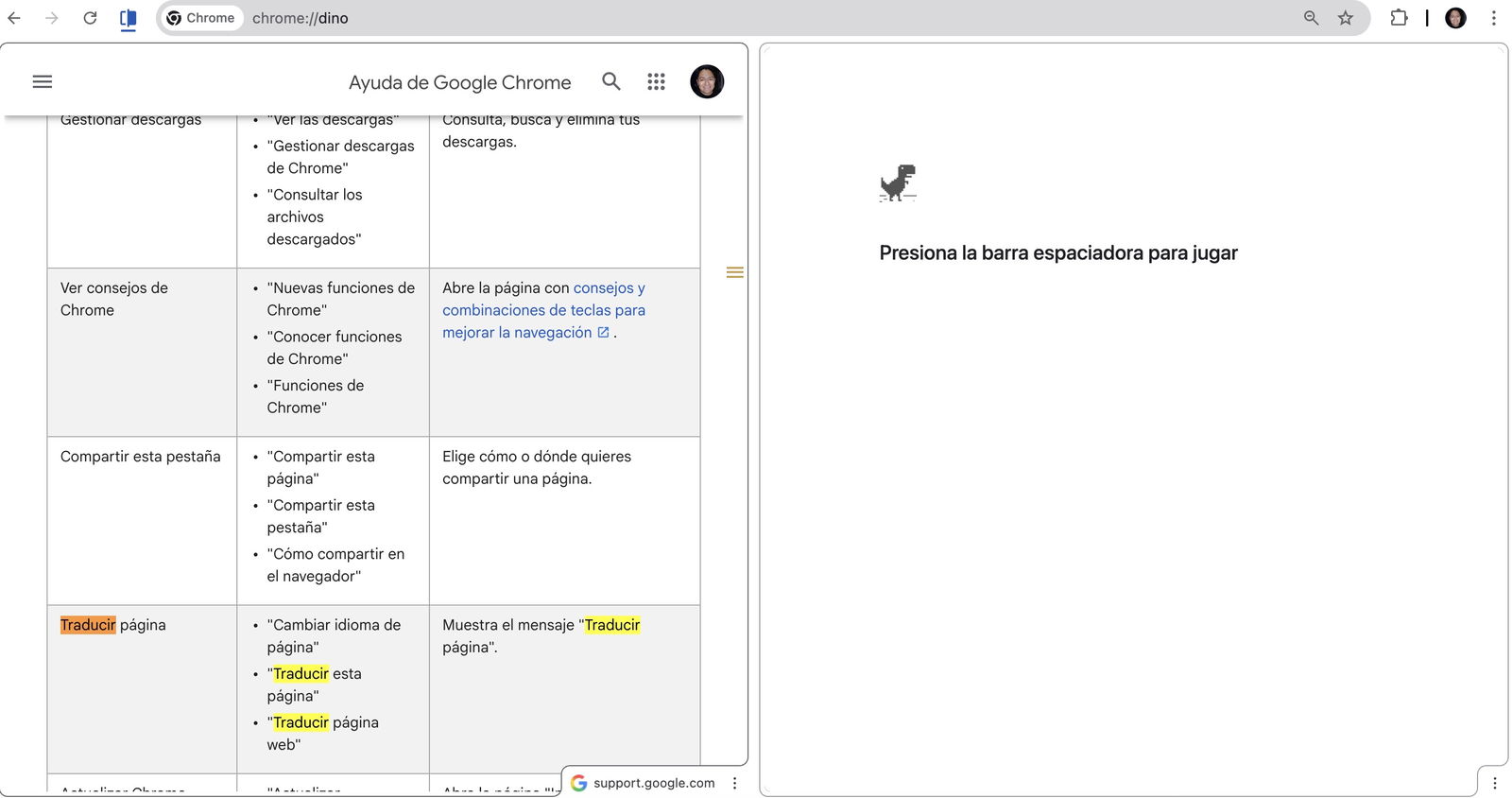
Pestanyes en una sola pàgina de Chrome
- Assegura't que disposes de la versió més actualitzada de Chrome
- Fes clic dret a la pestanya que vols dividir
- Selecciona Afegeix pestanya a la nova vista dividida
- A l'altra meitat assenyala la segona pestanya que serà part de la vista dividida
- Gaudeix els teus continguts en una mateixa pestanya.
Pots alternar entre pestanyes o sortir de la vista, gestiona des de la icona Més per ajustar la mida, arrossegar el separador o ancorar a la barra d'eines si la faràs servir més tard.
Activa el mode de lectura
Si vols mantenir la concentració mentre llegeixes els teus continguts preferits pots activar el mode de lectura de Google Chrome. S'extreu el text d'una pàgina i el mostra tal com si fos un llibre amb un disseny minimalista. Es pot personalitzar de tal manera que els donis el teu propi estil.
- Visita el lloc web que vols tenir en aquest mode i fes clic dret en un espai en blanc
- Selecciona Obre en mode de lectura
- Pots selecciona el símbol de cadena per eliminar enllaços
- Prem el signe Més o Menys per fer el text més gran o petit
- Pots canviar el color de fons i del text a la icona de la paleta de colors
- Personalitza l'espaiat a la icona de la A o l'altura de la línia amb la icona de tres línies.
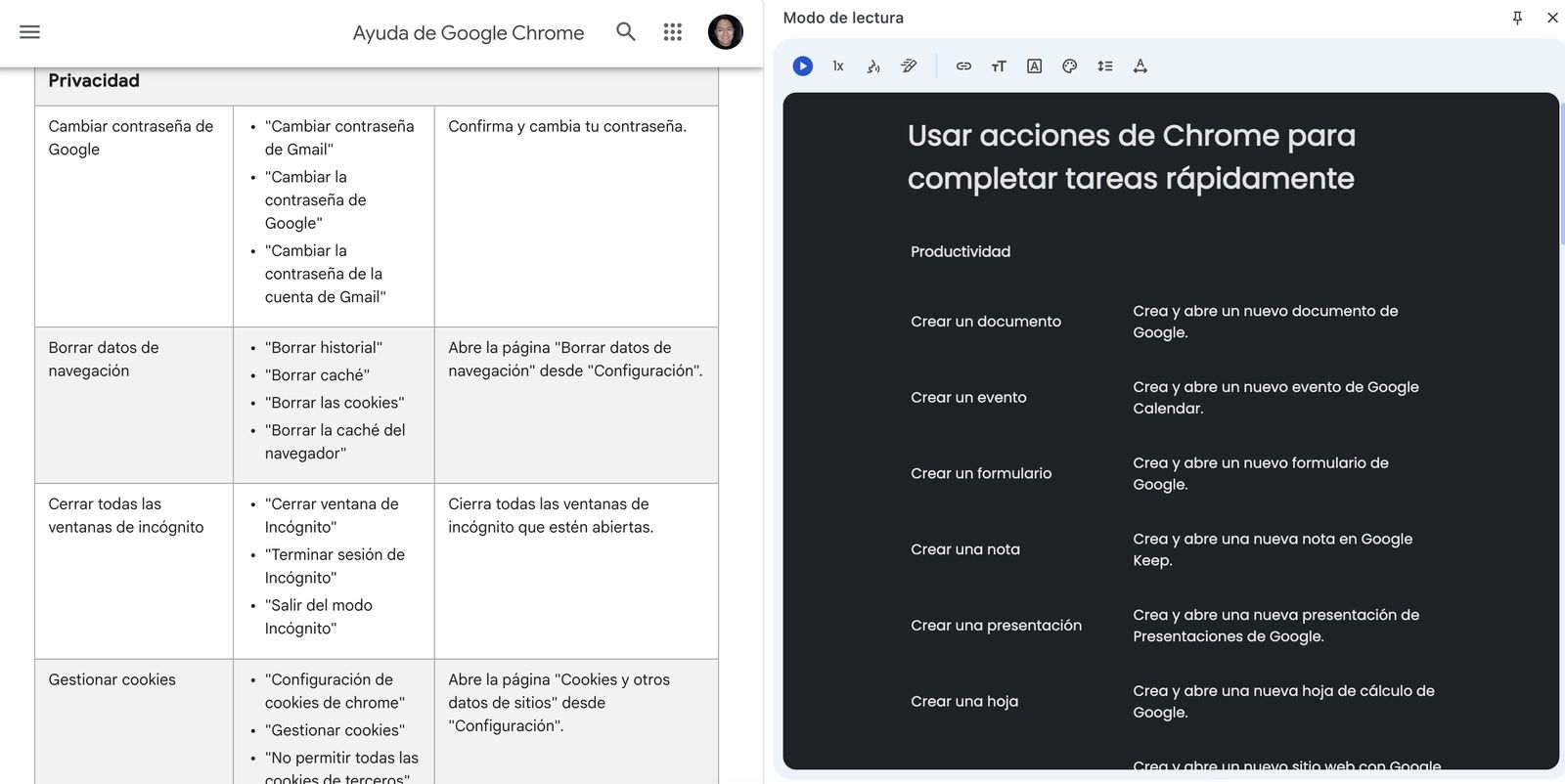
Mode de lectura de Chrome
També pots indicar que et llegeixi el contingut en el botó de reproducció, pots canviar la veu en fer clic a l'altaveu amb la icona d'ones. Modifica la velocitat o tria el tipus de lectura entre paraula, oració, ressaltat o si desitges desactivar-lo després d'una estona.
Comparteix pestanyes amb altres dispositius
Què passa quan volem veure un lloc web que tenim al Mac a l'iPhone? Normalment el tornem a buscar o copiem i enganxem a través de WhatsApp o una altra app. Ho pots fer directament des de Chrome sense buscar una altra alternativa. L'únic que has de tenir en compte és que tots dos dispositius han de tenir el mateix compte de Google.
- Obre el lloc web a l'ordinador
- Fes clic dret a la barra d'adreces o a la pestanya
- Selecciona Envia a dispositius
- Tria el dispositiu amb el qual compartiràs aquest enllaç
- Espera la notificació a l'altre dispositiu i després prem a Obre
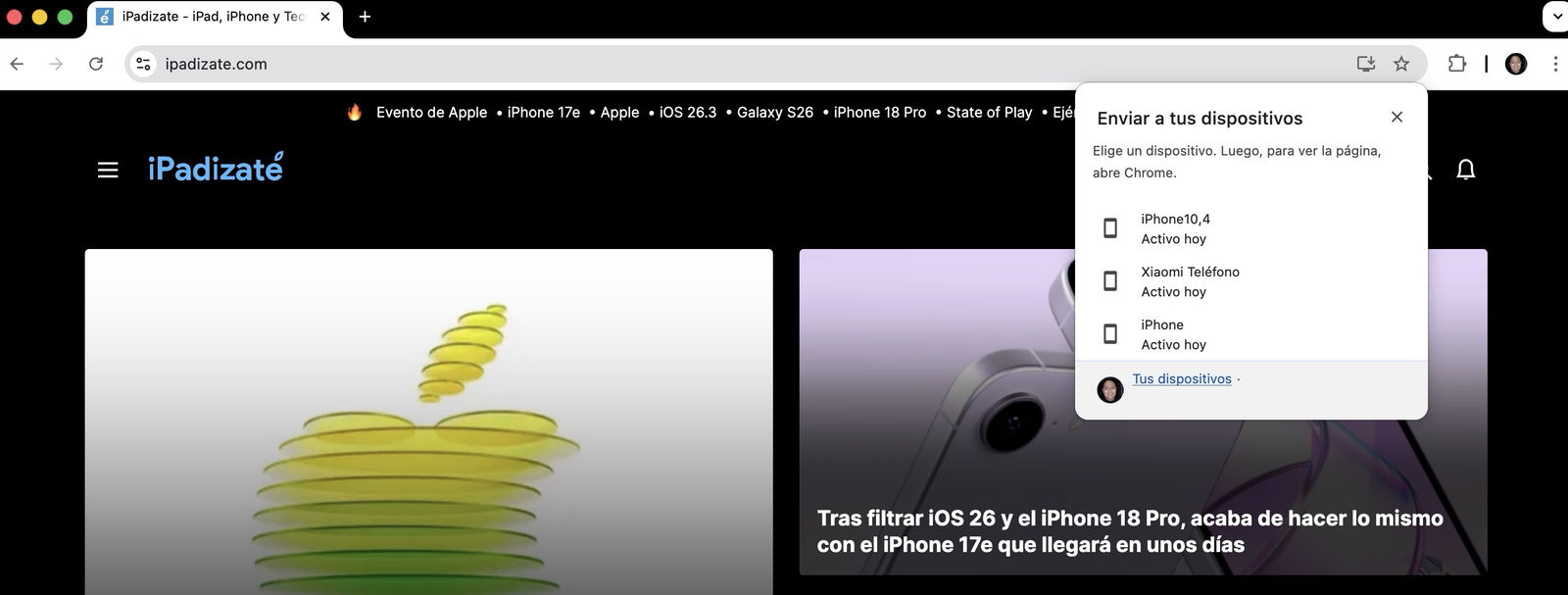
Enviar pestanyes a dispositius en Chrome
És possible enviar pestanyes a l'ordinador des de l'iPhone o un altre dispositiu
- Ves a l'historial de Google Chrome
- Selecciona l'opció Pestanyes d'altres dispositius
- Ves al dispositiu on hi ha la pestanya que vols obrir
- Desplaça't per l'historial de navegació i troba aquesta pestanya
- Selecciona la pàgina per obrir-la en una altra pestanya de l'ordinador
D'aquesta manera pots aprofitar Google Chrome i millorar la teva experiència amb el navegador que s'està convertint en l'opció més popular. No conformes amb funcions noves, en tenim d'altres que ja estaven sent part de l'experiència però que potser no coneixíem de primeres. Aprofita-les i millora la teva experiència, no deixis fora els teus altres dispositius. Si encara fas servir Safari a l'iPhone ja és moment de donar entrada a Chrome.