
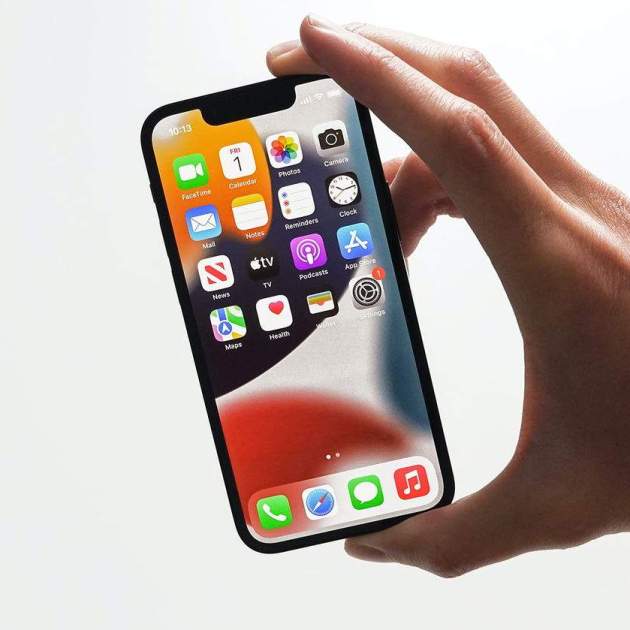
La pantalla és, sens cap mena de dubte, un dels components més importants de l’iPhone d’Apple. És l’àrea en la qual interaccionem amb els elements del sistema operatiu iOS i, sense ella, el 95 % de les funcions no serien possibles. Per aquesta raó, en aquest article li donarem la importància que es mereix a la pantalla de l’iPhone i comentarem una sèrie de trucs i consells per fer que brilli més.
Si el brillantor de la pantalla del teu iPhone ha disminuït amb el pas del temps o si, de sobte, has notat que el brillantor de la pantalla s'ha baixat de forma automàtica, en aquest tutorial t'ensenyarem una llista amb consells perquè el brillantor augmenti i prevenir que disminueixi automàticament.
Les característiques del sistema operatiu de l'iPhone relacionades amb la brillantor de la pantalla de les quals parlarem a continuació t'ajudaran a solucionar qualsevol problema de la brillantor de la pantalla, cosa de summa importància, especialment quan estàs fent servir l'iPhone en condicions de molta il·luminació per evitar els reflexos al vidre del smartphone de la companyia del logo de la poma mossegada.
Com ajustar la brillantor de la pantalla de forma manual i de forma automàtica
Hi ha ocasions en què la brillantor de la pantalla de l'iPhone disminueix automàticament a causa de certs ajustos de configuració del sistema. Si no ets un expert en iOS, has de saber que això és una cosa completament normal i que al teu iPhone no li passa res dolent. Simplement és una funció d'Apple que es troba a l'aplicació Configuració i que podràs canviar en tot moment.
La funció de la brillantor de pantalla automàtica d'Apple està dissenyada especialment per evitar que l'iPhone perdi bateria de forma dràstica, ja que la brillantor de la pantalla és un dels elements que més bateria. Si tens aquesta funció activada podràs aconseguir que la bateria del teu iPhone duri més de 24 hores, juntament amb aquests altres consells. No obstant això, hi ha molts usuaris que prefereixen canviar la brillantor de pantalla de forma manual.
Aquesta funció de la brillantor de la pantalla de l'iPhone sempre s'ha trobat a Configuració > Pantalla i brillantor. Però per algun motiu, els enginyers de programari d'Apple van canviar el seu lloc, fent més difícil que els usuaris d'iOS la trobin per si mateixos. Si vols activar o desactivar la funció de la brillantor de pantalla automàtica, podràs fer-ho des de Configuració > Accessibilitat > Pantalla i mida del text des de l'opció "Brillantor automàtica".
Tingues en compte que la brillantor automàtica d'iOS permet augmentar la brillantor de la pantalla en condicions de poca llum i reduir-la quan l'entorn en què et trobes és més fosc. Per exemple, al matí la pantalla del teu iPhone brillarà més i a la nit la seva brillantor serà menor. Tot això de forma automàtica. Si desactives la funció és possible que la durada de la bateria sigui menor, però si gestiones bé la brillantor de la pantalla.
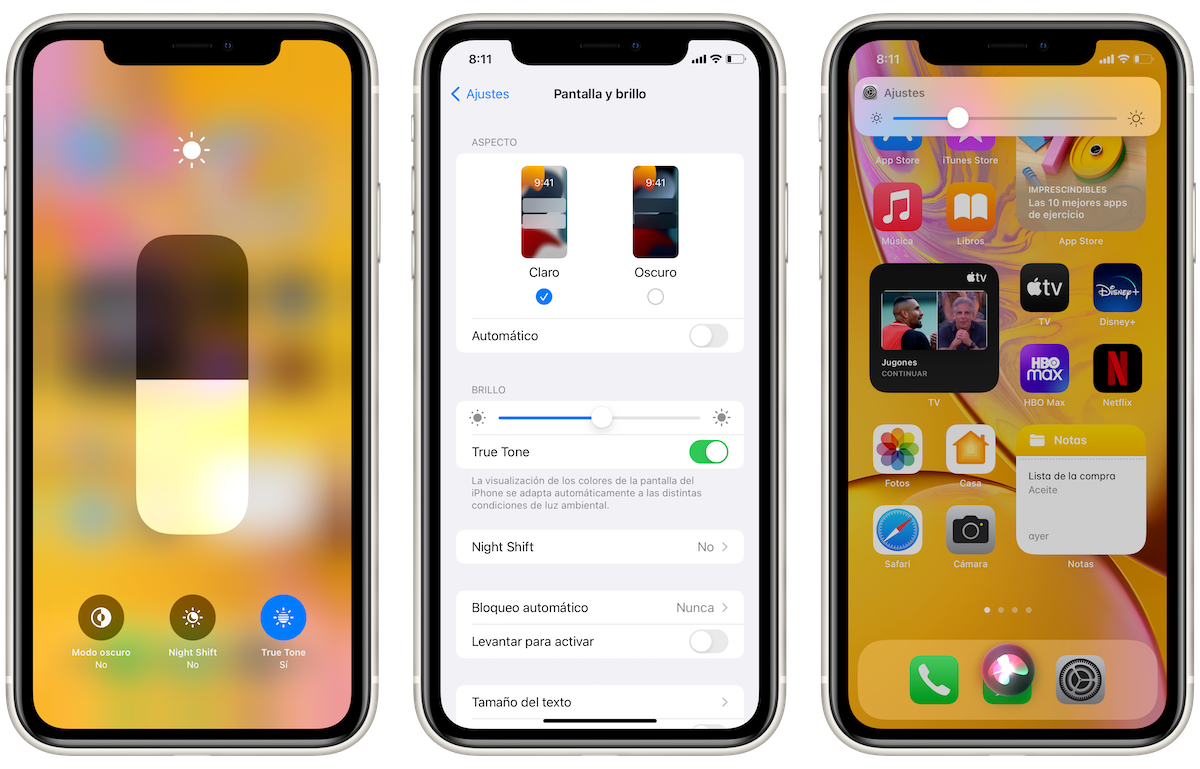
Opcions per canviar la brillantor de la pantalla al teu iPhone
Si decide ajustar manualment la brillantor de la pantalla, podrà fer-ho des de Configuració > Pantalla i brillantor o directament des del Centre de control d'iOS. Addicionalment, aquesta és una funció que també es pot utilitzar a través de Siri.
Com augmentar la brillantor de la pantalla del teu iPhone
Estàs perdent la brillantor a la pantalla de l'iPhone i no saps per què? Segueix aquests trucs i consells per fer que la brillantor de la pantalla s'ajusti a les teves necessitats en tot moment.
1. Consulta els ajustaments d'accessibilitat i canvia Redueix punt blanc
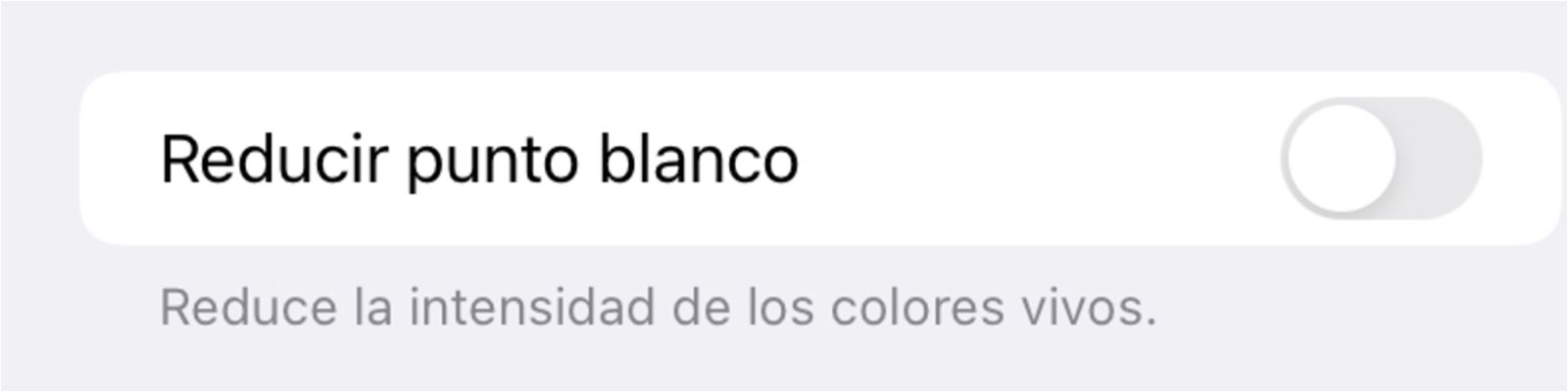
Reduir punt blanc és una funció que atenuar la brillantor de la pantalla
Si estàs tenint problemes amb la brillantor de la pantalla de l'iPhone el primer que has de fer és revisar els ajustos de configuració d'accessibilitat d'iOS. És possible que hi hagi una funció activada que estigui afectant la brillantor de la pantalla del teu iPhone.
1. Obre Configuració.
2. Ves a Accessibilitat.
3. Entra a Pantalla i mida del text.
4. Revisa que la funció "Reduir punt blanc" estigui desactivada.
Per altra banda també pots mirar des d'aquí si la funció "Brillantor automàtica" està activada o desactivada.
2. Desactiva el mode d'estalvi de bateria
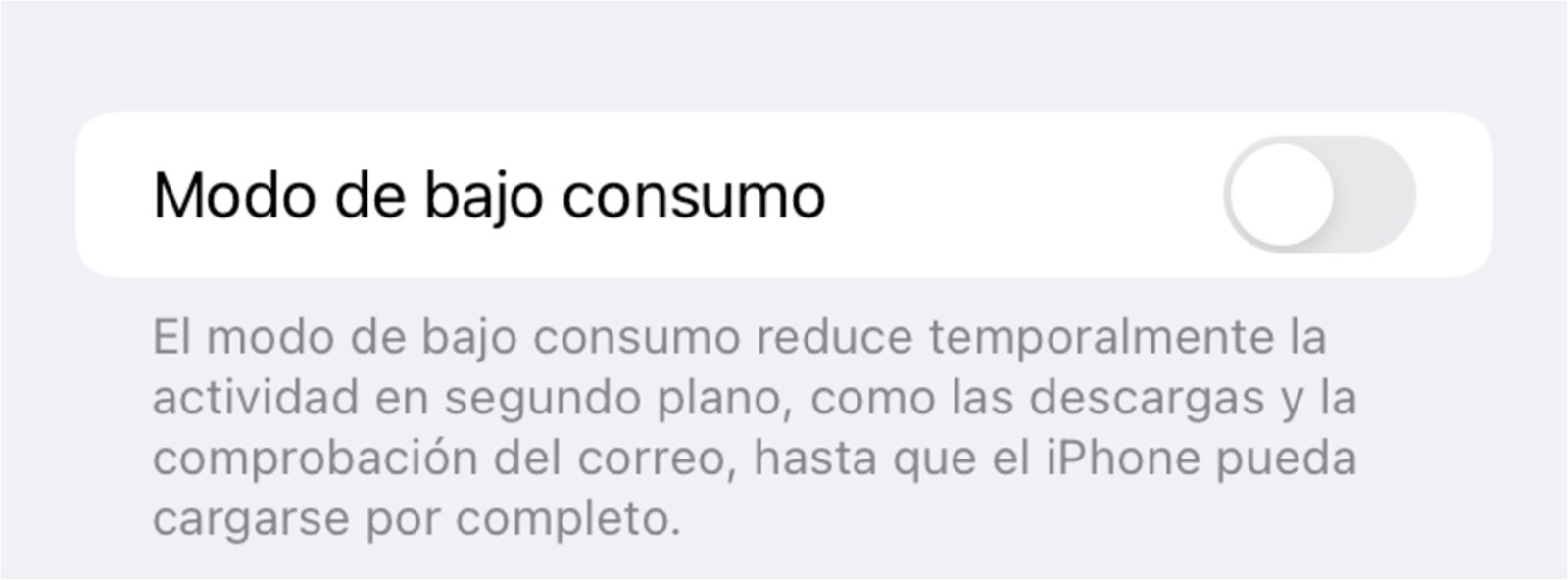
Mode d'estalvi de bateria
La manera de baix consum d'iOS canvia automàticament una sèrie de funcions de l'iPhone amb la finalitat de reduir el drenatge de bateria. Una d'aquestes funcions fa que la brillantor de la pantalla disminueixi.
Per tant, si la pantalla del teu iPhone baixa la seva brillantor automàticament i no saps per què, aquesta pot ser una altra de les raons. Per desactivar el mode de baix consum pots fer-ho des del Centre de Control o des de Configuració > Bateria.
3. Desactiva la brillantor automàtica
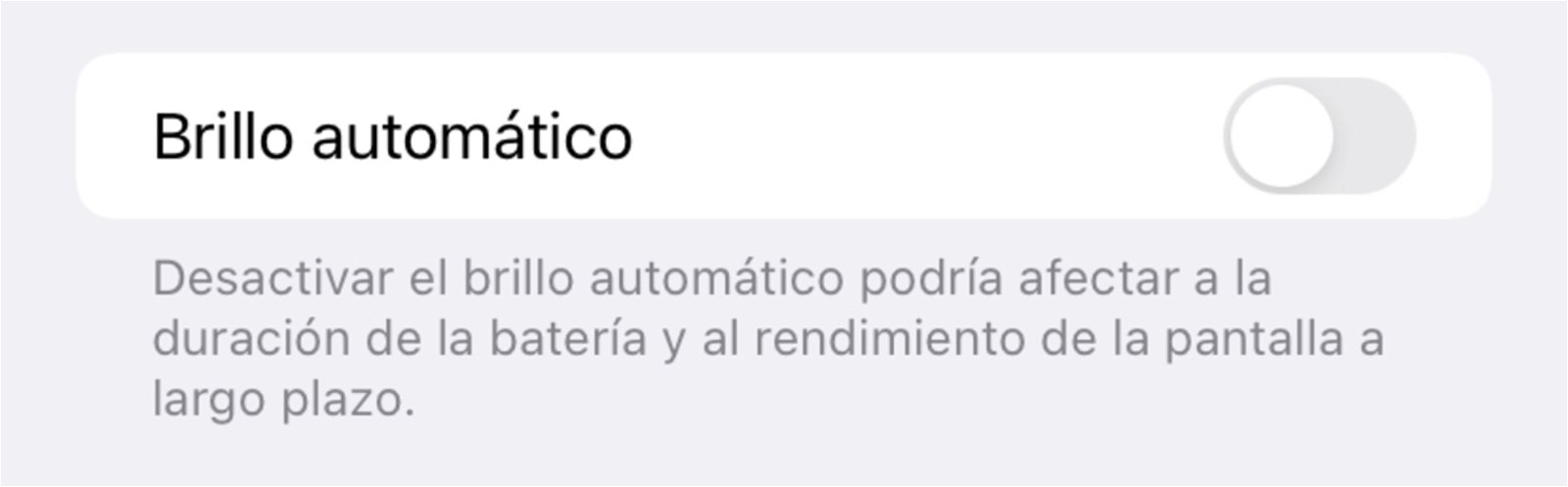
Brillantor automàtica de la pantalla de l'iPhone
Aquesta és la funció de la qual parlàvem prèviament i un dels principals motius pels quals segurament la brillantor de la pantalla del teu estimat iPhone hagi canviat.
Si desitges desactivar la lluminositat automàtica de la pantalla en iOS adreça't a Ajustaments > Accessibilitat > Pantalla i mida del text i desactiva "Lluminositat automàtica". Un cop ho hagis fet, podràs canviar de forma manual la lluminositat de la pantalla des del Centre de Control.
4. Desactiva la detecció d'atenció
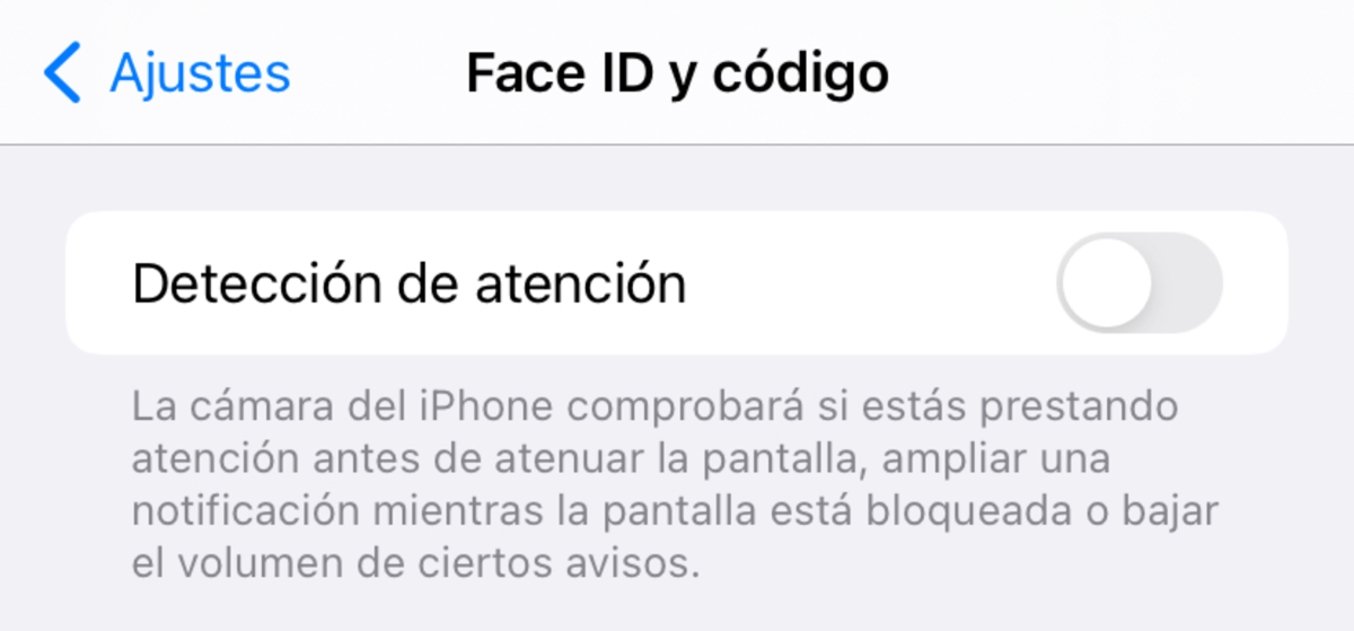
Esta funció reconeix si estàs mirant la pantalla de l'iPhone
La detecció d'atenció és una funció que utilitza els sensors de la càmera de l'iPhone per saber si estàs prestant atenció a la pantalla o no. Si la funció detecta que no estàs mirant, s'encarregarà d'atenuar la pantalla, ampliar una notificació o baixar el volum dels avisos.
Si no vols que aquesta funció d'iOS redueixi la brillantor a la pantalla de l'iPhone, segueix aquests passos:
1. Obre Ajustaments.
2. Accedeix al panell Face ID i codi.
3. Busca la funció "Detecció d'atenció" i desactiva-la.
Aquestes són algunes de les funcions que pots configurar per evitar que la brillantor de la pantalla de l'iPhone canviï sense que te n'adonis. Si res d'això t'ha servit, prova a reiniciar o a resetejar el teu iPhone. Si tampoc funciona, hauràs de contactar amb el servei d'ajuda i suport d'Apple.