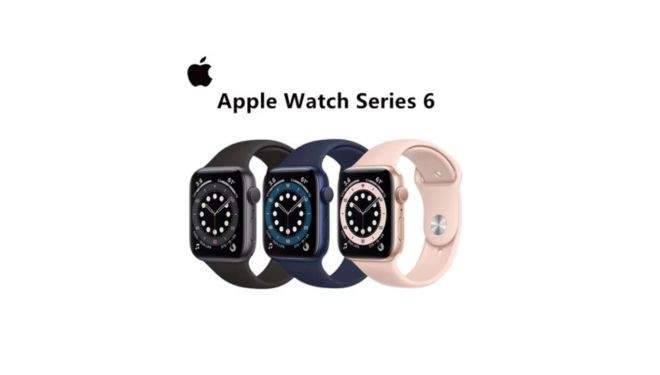
Un dels missatges més comuns últimament en actualitzar el teu Apple Watch és el de emmagatzematge ple. Això fa que no puguem actualitzar a les noves versions de watchOS per culpa del poc espai que ens queda lliure a l'Apple Watch.
Apple Watch Series 6 en color vermell
Per això et mostrarem algunes formes i trucs per alliberar espai a l'Apple Watch. Això és una cosa que afecta sobretot l'Apple Watch Series 3, que té menys emmagatzematge que les versions més modernes.
Com veure quant d'emmagatzematge et queda a l'Apple Watch
El primer que hem de fer és veure l'emmagatzematge que li queda al Apps Watch i així poder comprovar què és el que més espai està ocupant al nostre rellotge per poder solucionar-ho. Per a això segueix aquests passos:
- Obre a l'app Watch del teu iPhone.
- Ara prem a General i a la pestanya Ús.
- Després d'uns segons veuràs l'espai disponible i el que tens ocupat.
El primer pas és comprovar quant espai tens a l’Apple Watch
Recorda que depenent del model de Apple Watch, l'emmagatzematge varia força:
- Apple Watch Series 5 i Series 6: 32 GB d'emmagatzematge.
- Apple Watch Series 4: 16 GB d'emmagatzematge.
- Apple Watch Series 3 amb GPS + Cellular: 16 GB d'emmagatzematge.
- Apple Watch Series 3 amb GPS: 8 GB d'emmagatzematge.
Ara que ja saps quant espai et queda i què és el que ocupa més al teu Apple Watch, anem a veure com podem alliberar espai.
Com tenir més espai a Apple Watch
Si el teu Apple Watch s'ha quedat sense espai d'emmagatzematge intern, atent a aquests consells que t'ajudaran a alliberar espai per poder instal·lar qualsevol actualització:
Elimina aplicacions que no fas servir del Apple Watch
Potser hi ha moltes aplicacions instal·lades al teu Apple Watch que no fas servir, i poden ocupar força espai. Per esborrar aplicacions de l'Apple Watch només segueix aquests passos:
- Entra a l'app Watch del teu iPhone.
- Fes lliscar fins a baix del tot.
- Veureu una secció anomenada Instal·lades a l'Apple Watch.
- Toca una de les apps instal·lades i desactiva Mostra a l'Apple Watch.
Les apps poden ocupar molt d’espai
Una altra opció és des del propi rellotge, premem a la Corona Digital per entrar al menú d'apps, mantenim premuda la pantalla fins que les apps comencin a vibrar i premem a la "x". És igual que a l'iPhone o a l'iPad.
Esborrar la música que puguis tenir descarregada al Apple Watch
La música també pot ser una altra d'aquestes coses que pot estar limitant l'espai del nostre Apple Watch. Així és com pots esborrar les cançons descarregades a l'Apple Watch:
- Obre el app Watch de l’iPhone.
- Entra a Música.
- Desactiva l’interruptor d’afegir automàticament.
- Elimina les possibles llistes de reproducció fent lliscar-les cap a l’esquerra.
Elimina les llistes de música que no vulguis
Esborrar les fotos de l’Apple Watch
A l’Apple Watch podem seleccionar les fotos que volem que estiguin descarregades. Des de quin àlbum incloure fins a un nombre de fotos totals que es poden desar. Això és el que has de fer per eliminar les fotos de l’Apple Watch:
- Obre la app Watch de l'iPhone.
- Entra a Fotos.
- A l'àlbum seleccionat toca a Cap.
- Al Límit pots fixar una quantitat inferior de fotos.
Potser les fotos són les culpables del poc espai del teu Apple Watch
Vigila els podcasts descarregats al Apple Watch
Si ets assidu als podcast, pot ser que el teu Apple Watch hagi descarregat algun capítol sense que t'hagis adonat i això estigui restant un valuós espai d'emmagatzematge. Així pots gestionar-ho:
- Entra a la app Watch de l'iPhone.
- Ara prem a Podcast.
- Selecciona Personalitzat.
- Tria els capítols que de veritat vulguis a l'Apple Watch.
- Si no en vols cap, no els seleccionis.
Pocs es recorden dels podcasts
Deslliga l’Apple Watch
En cas que segueixis sense poder instal·lar una actualització de watchOS, potser hagis de deslligar l'Apple Watch. En aquest procés és possible que s'elimini informació i es guanyi espai. Segueix aquests passos:
- Obre l'app Watch de l'iPhone amb l'Apple Watch a prop de l'iPhone.
- Ves a la pestanya El meu rellotge i toca el teu rellotge a la part superior de la pantalla.
- Toca la icona d'informació groga que apareix al costat del rellotge que vols deslligar.
- Toca Deslligar Apple Watch.
- Pot ser que hagis d'introduir la contrasenya del teu ID de Apple per desactivar el bloqueig de laiging.
Després torna a enllaçar el teu Apple Watch i tria configurar-lo com a nou per no carregar la còpia de seguretat i així aconseguir una mica d'espai extra.