
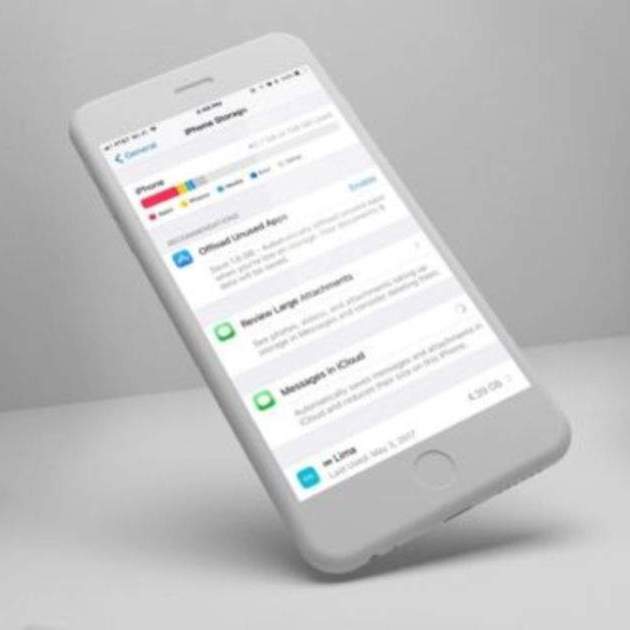
Si ets com la majoria dels usuaris d'iOS, tens moltes aplicacions. És molt temptador i massa fàcil comprar-ne de noves o descarregar les gratuïtes de l'App Store. Com a resultat, probablement tinguis una quantitat de jocs, aplicacions de productivitat i utilitats al teu iPhone o iPad que gairebé mai hagis fet servir i que probablement no facis servir en el futur.
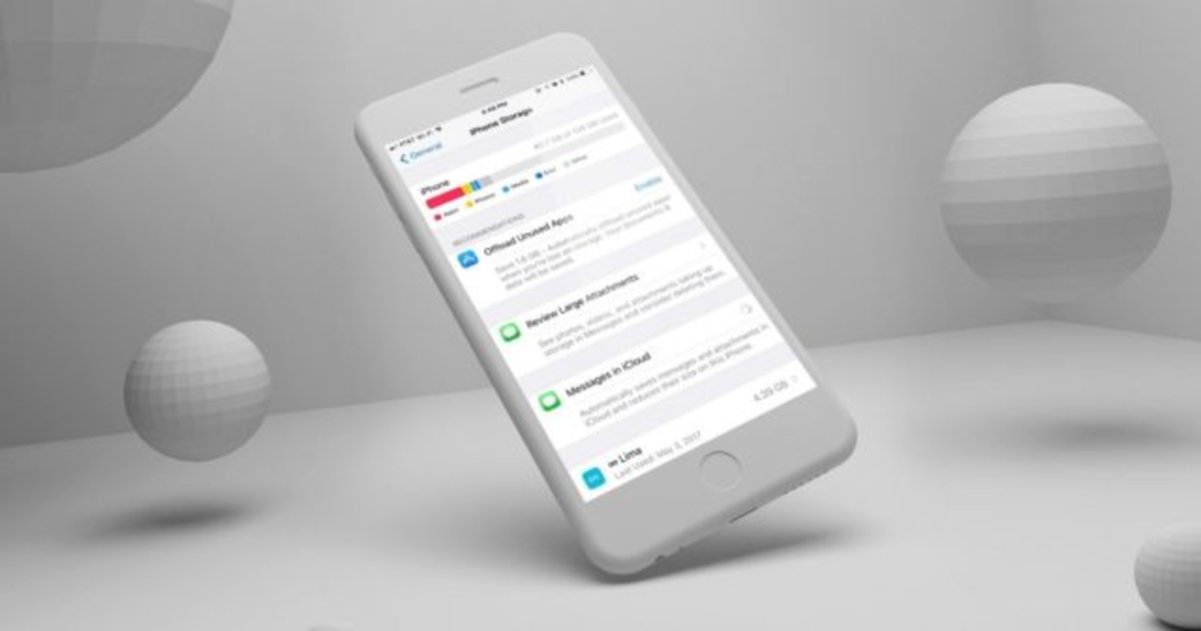
Però si continues fent-ho, aquestes aplicacions començaran a abarrotar el teu dispositiu iOS (i la seva biblioteca d'iTunes), ocupant espai i requerint actualitzacions freqüents. És per això que és una bona idea eliminar periòdicament les aplicacions que ja no fas servir. Sempre pots tornar a descarregar-les de l'App Store si canvies d'opinió.
Eliminar la teva biblioteca d'aplicacions pot facilitar l'administració de la teva col·lecció d'aplicacions i alliberar un valuós espai d'emmagatzematge. Et mostrem quatre formes de fer-ho.
Toca i mou
Eliminar aplicacions en un dispositiu amb iOS és simple: simplement mantén premut el icona de l'aplicació fins que tots els icones comencin a moure's. Notaràs que molts, si no la majoria, tenen una petita X a la cantonada superior esquerra. (Els que no tenen la X són aplicacions predeterminades que formen part d'iOS i no es poden eliminar).
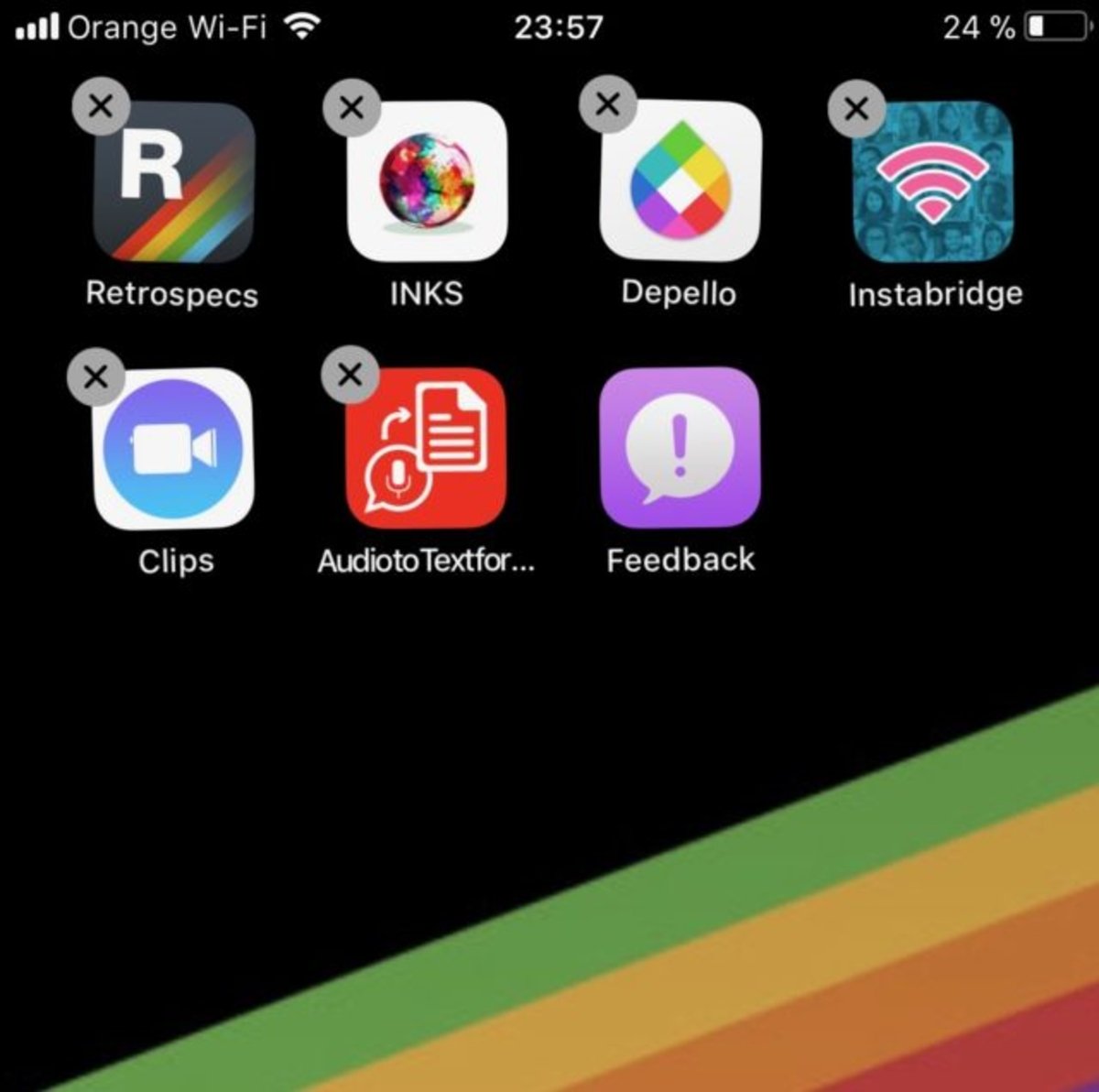
Per eliminar una aplicació, toca la X, després toca Eliminar al quadre de diàleg de les pantalles. Tingues en compte que en fer-ho, elimines no només l'aplicació, sinó també totes les seves dades. Per tant, si creus que necessitaràs una aplicació aviat i has emmagatzemat dades, configuracions o nivells complets per a ella, potser voldràs pensar-t'ho dues vegades abans de tocar aquesta X.
Des de la configuració
Una altra manera d'eliminar aplicacions en un dispositiu iOS és des de l'aplicació de Configuració. A iOS 11, toca Configuració> General> Emmagatzematge de l'iPhone. Apareixerà una llista de les teves aplicacions a la part inferior de la pantalla; pot trigar uns moments a carregar. Aquesta llista és útil perquè mostra la quantitat d'emmagatzematge que utilitza cada aplicació. Això pot incloure només l'aplicació en si o l'aplicació més tots els seus fitxers i dades corresponents. Si necessites alliberar una quantitat específica d'espai, potser quan vulguis descarregar una pel·lícula, **aquest és un bon lloc per buscar**.
Eliminar des d'aquí també és simple: toca el nom d'una aplicació, després toca Eliminar aplicació.
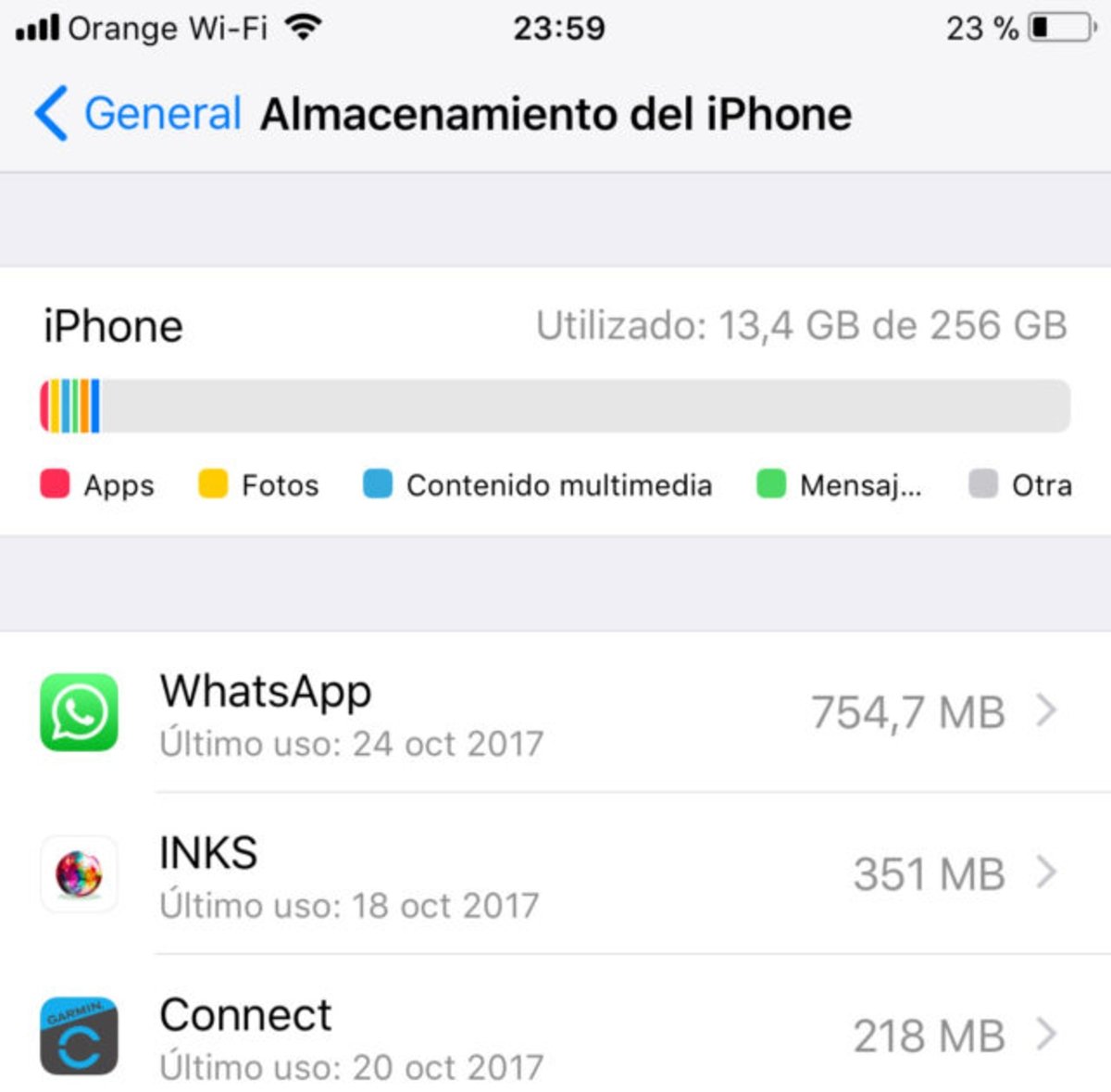
Hi ha una altra configuració aquí a la qual potser vulguis donar-li un cop d'ull. A sobre de la llista d'aplicacions hi ha una configuració anomenada Descarregar aplicacions no utilitzades. Aquesta configuració eliminarà les aplicacions que no facis servir quan necessitis l'emmagatzematge. Els documents i les dades associades amb aquestes aplicacions es guardaran i podràs tornar a instal·lar l'aplicació quan la necessitis. També pots accedir a aquesta configuració a iOS 11 a través de Configuració> iTunes i App Store.
Des de l’iTunes en un Mac
Això és per a aquells de vosaltres que no us heu actualitzat a iTunes 12.7 al Mac. Amb iTunes 12.7, Apple va eliminar la App Store d'iOS i l'administració d'aplicacions d'iOS. Si us heu actualitzat a iTunes 12.7 podeu instal·lar iTunes 12.6.3.
Però si no vas a actualitzar a iTunes 12.7, això és el que has de saber. Quan elimines aplicacions del teu dispositiu iOS, iTunes no les copiarà de nou al teu dispositiu la propera vegada que el sincronitzis. Per tant, les tècniques anteriors són excel·lents si desitges eliminar aplicacions de dispositius específics, però encara les conserva a la teva biblioteca d'iTunes.
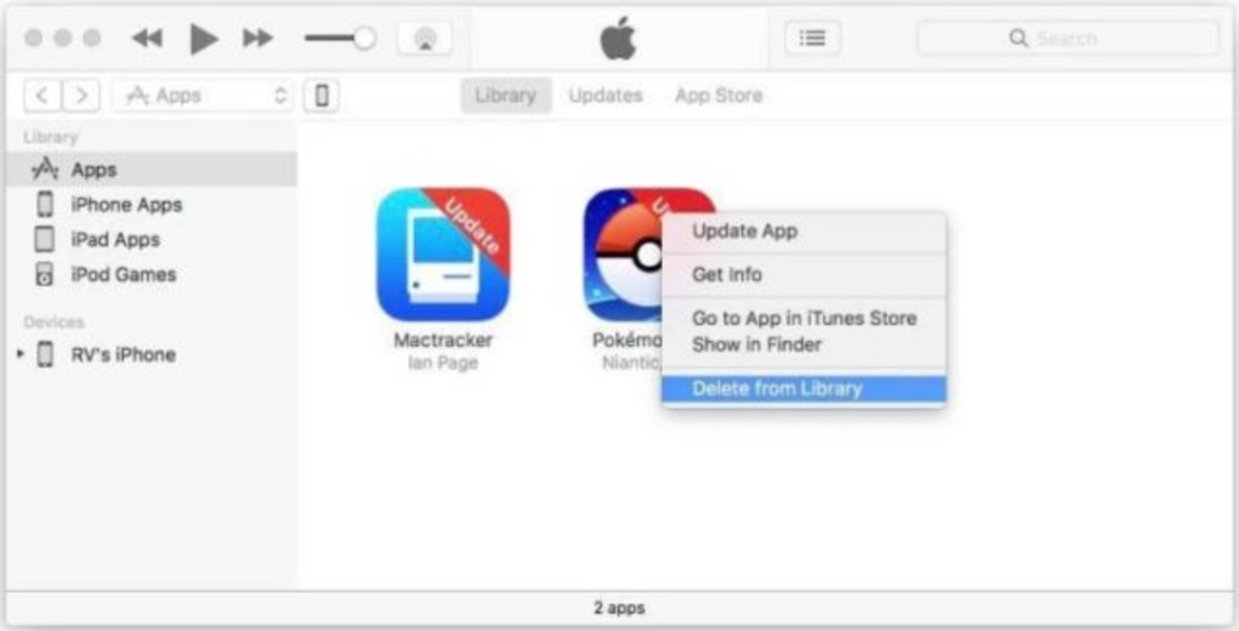
Si, per altra banda, vols utilitzar alguna cosa taxativa per complet, ves a iTunes i tria la teva biblioteca d'aplicacions. Fes clic en una aplicació per seleccionar-la, després prem la tecla Suprimir. Un altre diàleg et demanarà que ho confirmis. Pots eliminar les aplicacions de la teva biblioteca d'iTunes, però guarda-les en una carpeta del teu Mac per si de cas.
Pots fer clic dret en una aplicació a la teva biblioteca d'iTunes i seleccionar Eliminar. Pot ser útil veure les aplicacions a la teva biblioteca d'iTunes en una llista. Fes clic al menú Visualitza, després selecciona Visualitza com a Llista. Fes clic a l'encapçalament Data de compra per ordenar per la data en què vas comprar les aplicacions. Si no veus un encapçalament de Data de compra, fes clic al menú Visualitza i selecciona Mostra opcions de visualització, després a la finestra emergent, cerca a la secció Estadístiques i marca la casella Data de compra.
També pots fer clic amb el botó dret en un encapçalament buit a la llista d'iTunes i seleccionar Data de compra al menú emergent. (La data de compra és la data en què vas descarregar una aplicació o, si s'ha actualitzat, la data de la seva darrera actualització). Mira les aplicacions amb les dates de compra més antigues per decidir si encara les fas servir.
Quan actualitzeu a través d’iTunes en un Mac
Hi ha una altra manera d'eliminar aplicacions de la teva biblioteca d'iTunes, i és una que faig servir sovint. Tinc moltes aplicacions, moltes de les quals faig servir regularment, però la majoria només les he descarregat per provar. Em porta massa temps revisar la meva biblioteca d'aplicacions i intentar recordar què fa cada aplicació. Així que espero fins que hi hagi actualitzacions.
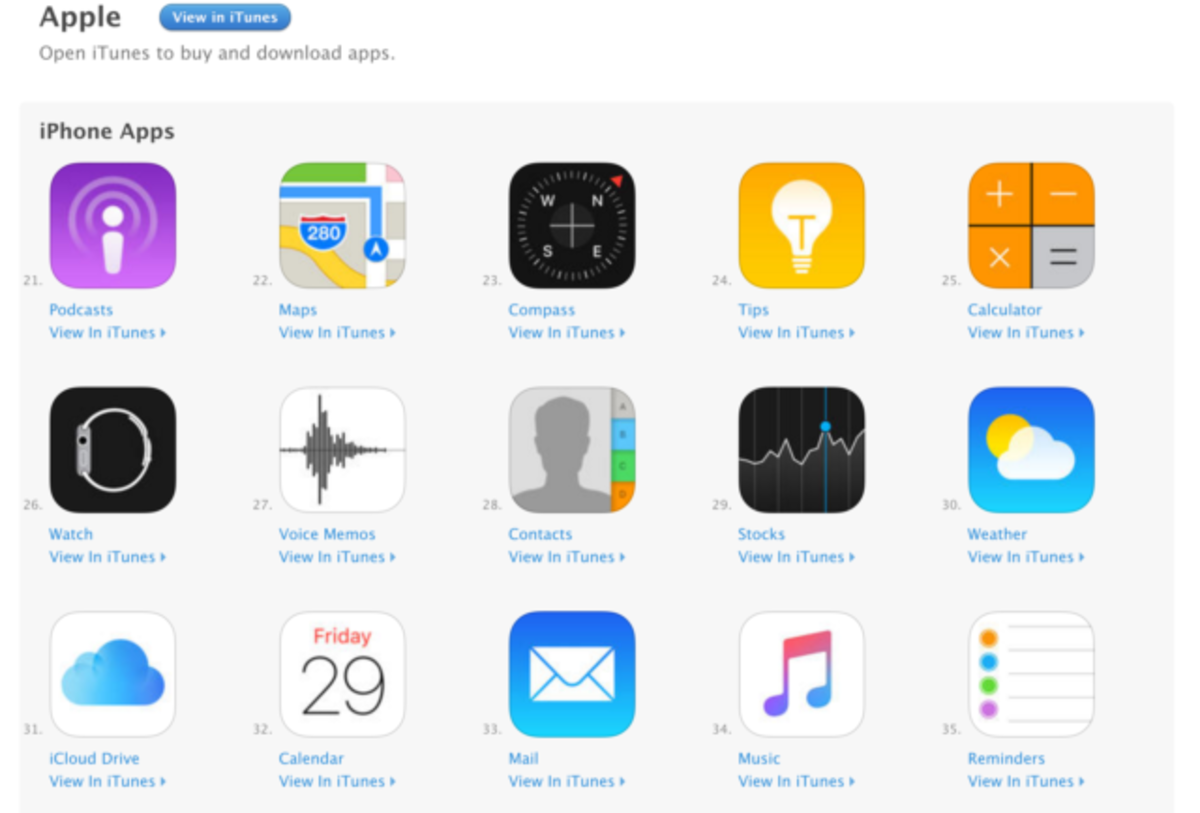
A la secció d'Actualitzacions d'iTunes, veuràs una llista de noves versions d'aplicacions que pots descarregar, quan s'hagi actualitzat una aplicació. Quan veig una aplicació a la finestra d'actualització que ja no faig servir, l'elimino. Per fer això, fes clic dret a la icona d'una aplicació i tria Eliminar de la Biblioteca. Això elimina l'aplicació de la teva biblioteca d'iTunes i també elimina la notificació d'actualització. La propera vegada que sincronitzis els teus dispositius iOS, les aplicacions que hagis eliminat de la teva biblioteca d'iTunes seran eliminades dels teus dispositius.
Com pots comprovar, no tens excusa per tenir el teu dispositiu fet un grapat amb aquelles aplicacions que ja tens oblidades.
Font: macworld.com