
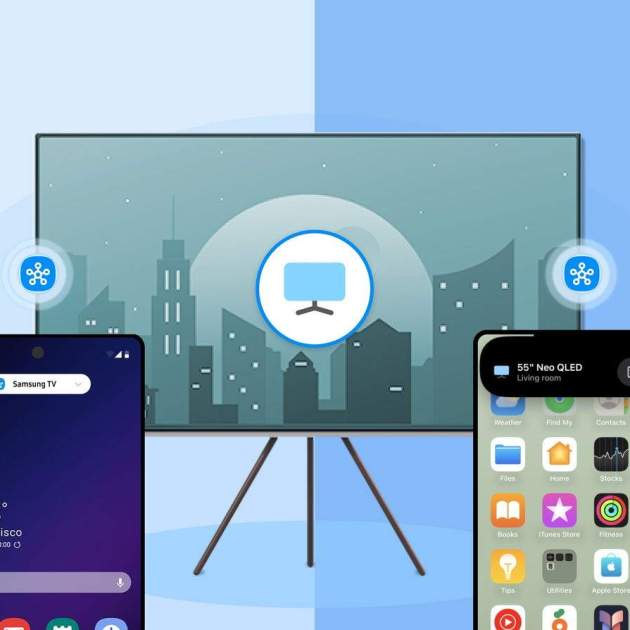
Les televisions de Samsung són una de les opcions recomanades per una bona part de creadors de contingut, webs de tecnologia com nosaltres i fins i tot pels mateixos usuaris que ja formen part del seu ecosistema. Personalment, he tingut molta experiència amb aquestes i la qualitat que tenen és inigualable. El seu control remot és tan versàtil que es carrega amb l'energia del sol evitant les bateries de sempre. És possible accedir a centenars d'apps, canals de TV gratuïts i és compatible amb plataformes de videojocs al núvol. A més d'aquestes opcions d'entreteniment n'hi ha d'altres que en general no estan tan descobertes i que en aquest article t'ensenyarem a tall de trucs.
[index][/index]
Comparteix el control remot de la teva TV mitjançant el mòbil
És molt comú fer servir el mòbil per controlar qualsevol altre dispositiu que tinguem a la llar, depenent la marca però és gairebé segur que tens una app per controlar-ho pràcticament tot. El que és curiós és que si no t'agrada compartir el control estàndard de la teva TV pots fer-ho amb el mòbil de tal manera que no el perds de vista i no estàs entregant res de l'altre món. Necessitaràs que la teva TV Samsung sigui recent, almenys que compti amb les últimes versions de TizenOS que és el sistema operatiu d'aquestes televisions i un mòbil, sigui Android 11 o un iPhone amb iOS 16 o posterior.
- Instal·la l'app SmartThings al teu mòbil amb el compte Samsung del televisor
- Afegeix el teu televisor Samsung a l'app, encén el teu televisor i prem la icona Més
- Prem Afegeix dispositiu i després selecciona Afegeix a Dispositius Samsung
- Ves a Televisor i després al nom del teu televisor, sincronitza'l introduint el codi PIN del televisor
- Descarrega l'app de SmartThings al mòbil amb el qual vols compartir el control remot i inicia la sessió amb el compte de l'usuari
- Al teu mòbil, ves a la pestanya d'inici i selecciona el teu televisor
- Prem Remot a la cantonada inferior dreta i toca Compartir
- Selecciona l'opció Utilitza un codi QR
- L'altre mòbil haurà d'escanejar aquest codi QR
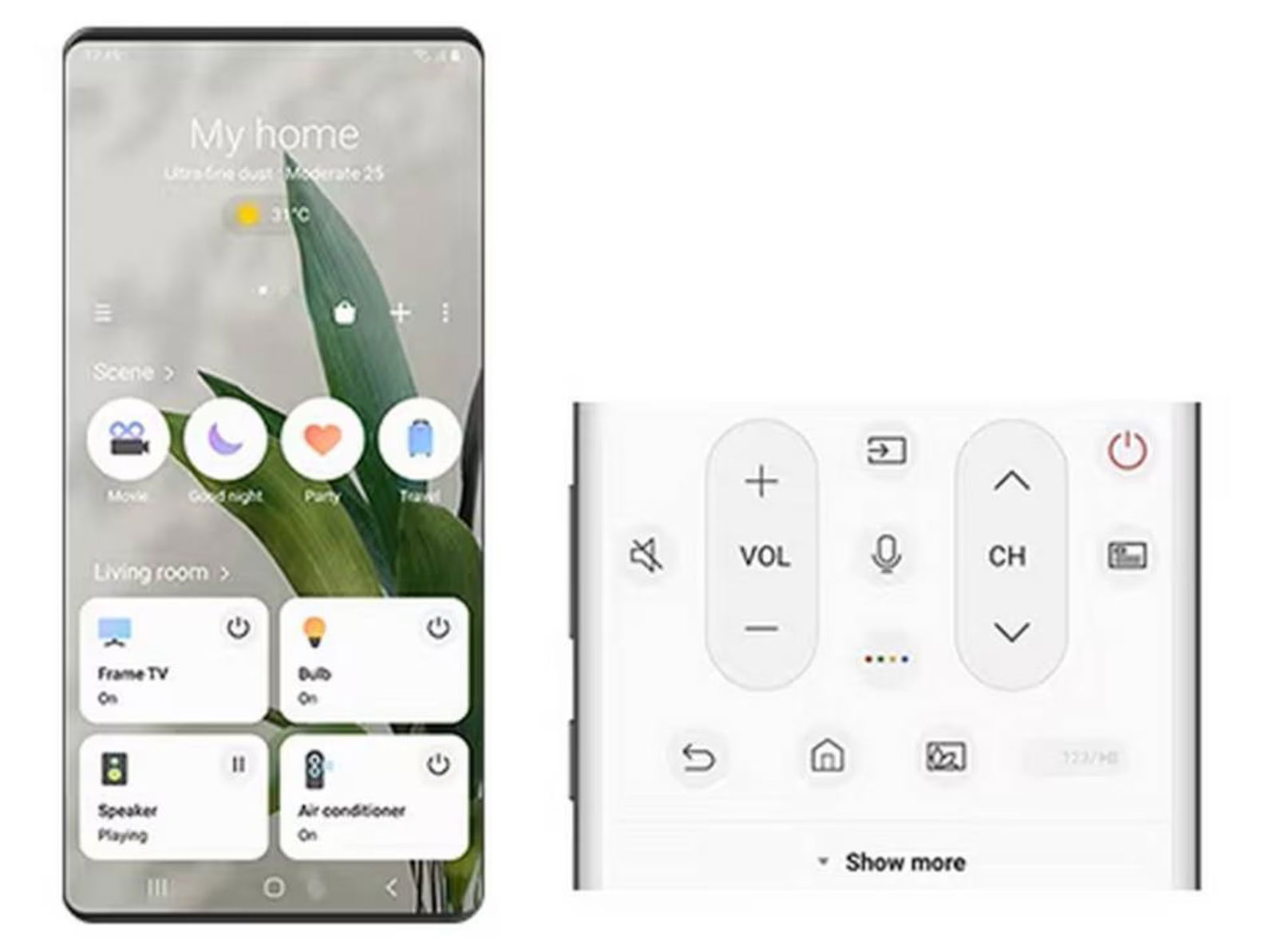
Utilitza el control remot compartit des del mòbil
D'aquesta forma hauràs finalitzat el procés i el control remot estarà habilitat a l'altre mòbil o al mòbil que desitgis compartir. Ja no hauràs de compartir el control remot físic si no ho desitges.
No trobes el mòbil a casa? La TV Samsung al rescat
Quan perdem el mòbil al sofà o en qualsevol lloc de la casa el normal és intentar trucar-hi amb un altre. En aquest cas, si ja tens sincronitzada la teva TV Samsung amb el mòbil pots localitzar-lo de seguida.
- Ves a la pantalla d'inici del televisor i després ves fins a Dispositius connectats al panell esquerre
- Obre SmartThings i selecciona la pestanya Life
- A la secció de Trucar al mòbil prem sobre el dispositiu que estava registrat prèviament
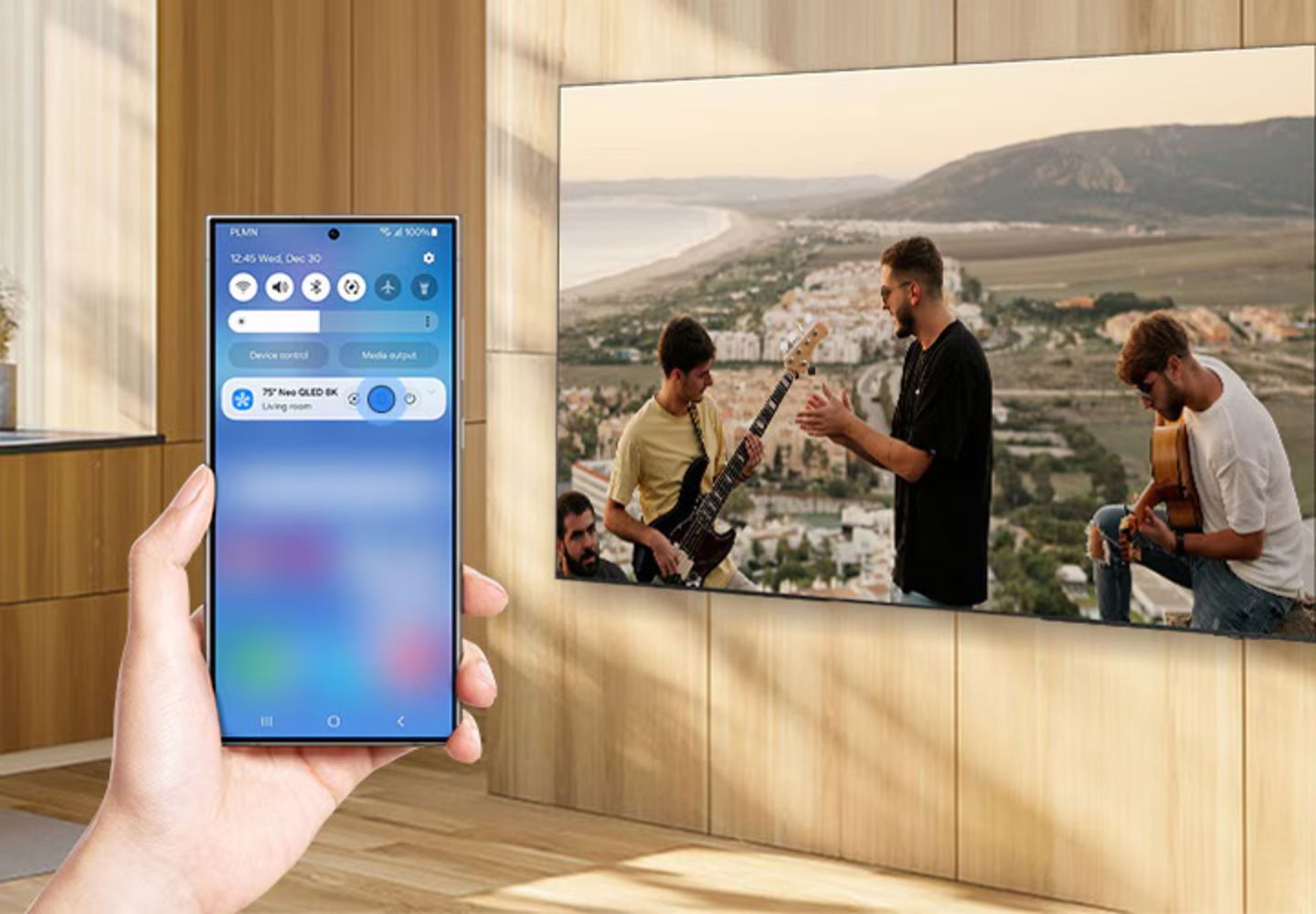
La connexió entre la TV Samsung i el mòbil permet trobar-lo quan es perd
En segons el mòbil començarà a sonar i podràs ometre l'alerta lliscant cap amunt. Aquesta funció requereix connexió a internet, per la qual cosa si està dins de casa amb Wi-Fi o dades mòbils no tindrà cap problema a sonar. Útil quan el portes buscant durant diversos minuts i no apareix. Aquesta drecera ens recorda a quan tenim un Apple Watch i pots utilitzar el timbre d'aproximació per buscar-lo de seguida.
El mòbil pot manejar la teva TV i convertir-la en una extensió informàtica de qualitat
És sorprenent fins on ha arribat el mòbil com a dispositiu i el que és capaç de fer. Pot reemplaçar fins a certa mesura el PC però per realitzar algunes tasques essencials com enviar correus electrònics, crear arxius de text, entre algunes altres qüestions bàsiques. En el cas dels mòbils de Samsung Galaxy, és possible connectar-se amb una TV Samsung de tal manera que es pugui convertir en un entorn d'escriptori gràcies a Samsung DeX. D'aquesta manera pots realitzar-ho.
- Connecta el mòbil Galaxy al TV amb un cable USB
- Ves a la pantalla d'inici i a la secció de Dispositius connectats ves a Daily+ i després a Espai de treball
- Prem a la opció de Samsung DeX
- Al mòbil Galaxy llisca cap avall dues vegades per a la configuració ràpida
- Selecciona DeX i després a Iniciar ara.
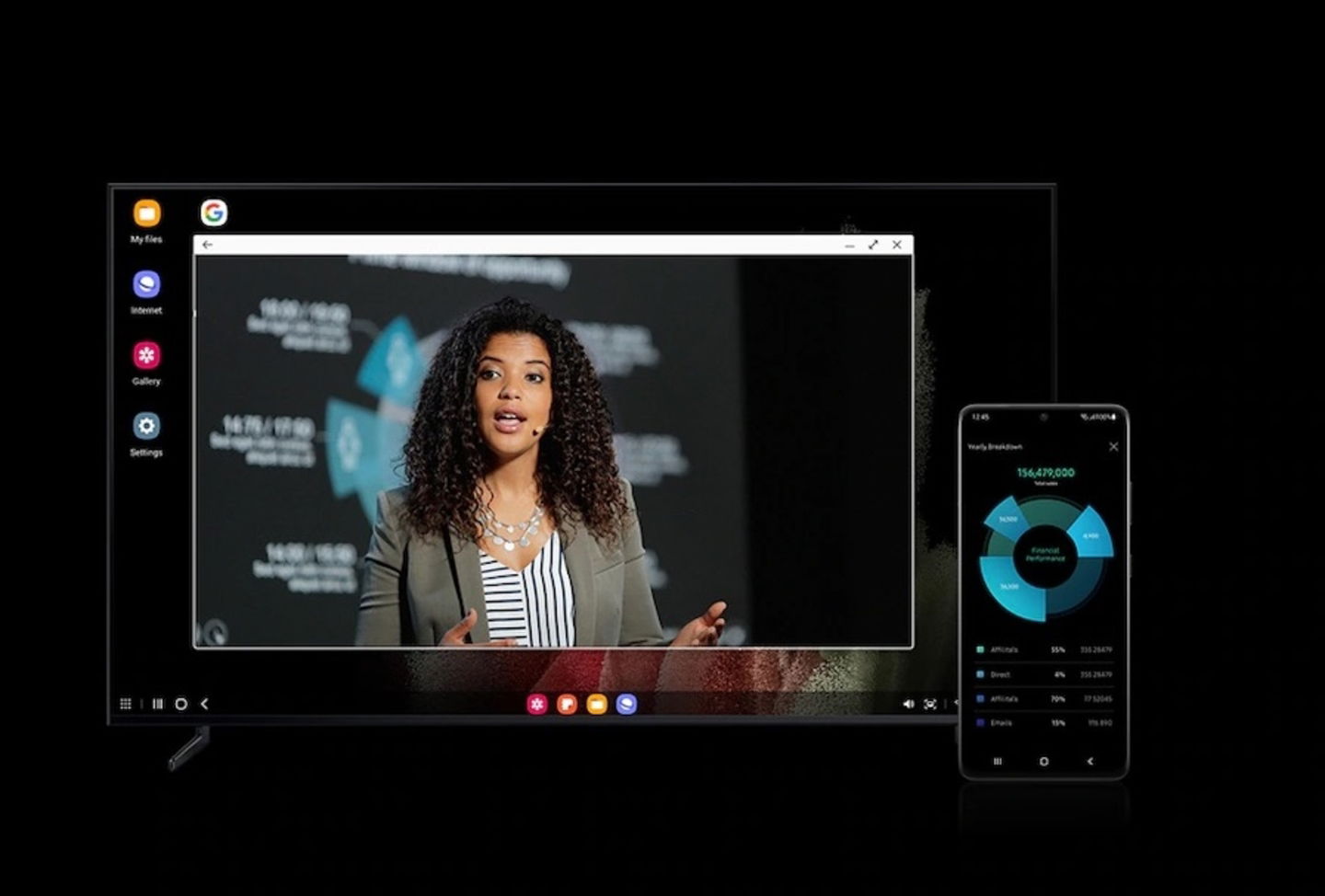
Samsung DeX amb un mòbil Galaxy i TV Samsung
És possible fer-ho via sense fil si ho prefereixes, hauràs de connectar la TV i el mòbil a la mateixa xarxa Wi-Fi
- Al mòbil Galaxy inicia Configuració i després a Dispositius connectats
- Selecciona Samsung DeX i confirma que vols iniciar
- A la finestra emergent confirma que vols Permetre i després tria la TV
- Tria Començar ara i a la TV selecciona Permetre
- Al mòbil Galaxy desplaça't cap avall pels recordatoris de Samsung DeX i prem a Iniciar.
Qualsevol dels dos mètodes et porta a utilitzar Samsung DeX a la teva televisió. El mòbil funciona com a ratolí però és molt millor adaptar un teclat i ratolí Bluetooth o USB a la TV. És una experiència com cap altra per tenir un petit ordinador que es connecta al teu mòbil i que és molt útil en situacions on la pantalla del mòbil no és suficient. Per tancar la sessió de DeX fes-ho a l'Inici de la televisió Samsung i confirma a Sortir de DeX. Què et semblen aquests tres trucs?