
El nou iOS 16 arriba carregat de millores interessants per al nostre iPhone, entre les quals destaca la pantalla de bloqueig nova completament personalitzable. No obstant això, a més de totes aquestes millores importants, hi ha una altra sèrie de petits trucs i funcions no tan coneguts d’iOS 16 que val la pena conèixer.
Per això hem repassat els millors trucs secrets d'iOS 16 perquè dominis el nou sistema operatiu del teu iPhone com ningú. Segur que no sabies que el teu iPhone havia guanyat totes aquestes capacitats.
Compatibilitat amb els comandaments Joy-Con de Nintendo Switch
Ja podíem usar els comandaments de PS4, PS5, Xbox One i Xbox Series X|S i amb iOS 16 arriba el suport natiu per als Joy-Con de Nintendo. Connectar els Joy-Con de Nintendo Switch a l’iPhone o a l’iPad és un procés molt senzill i hi ha centenars de jocs compatibles.

iOS 16 és compatible amb comandaments Joy-Con de Nintendo Switch.
Copiar i eliminar captures de pantalla
Quan fas una captura de pantalla en iOS, a més de poder guardar la captura de pantalla a Fotos, guardar-la com una Nota Ràpida i guardar-la a Arxius, ara podràs "Copiar i Eliminar".
La nova opció desatà la captura de pantalla al porta-retalls i després l'elimina del rodet, cosa que facilita l'ús de captures de pantalla d'una sola vegada sense que es desin al dispositiu i hagin de netejar-les més tard.
Cerca i substitueix en Notes
Una funció tremendament útil. Notes ara et permet cercar qualsevol paraula dins d'un text i substituir-la per una altra. El procediment és molt senzill:
- Entra a la nota.
- Toca a dalt en els 3 punts.
- Ara has de tocar a Buscar a la nota.
- Escriu la paraula que vols substituir.
- Toca a la lupa i a Cercar i reemplaçar.
- Ara escriu la paraula que vols que es reemplaci i ves tocant a Reemplaçar.
Possibilitat d'eliminar les apps Buscar, Rellotge i Salut
En iOS 14 Apple va permetre als usuaris esborrar algunes de les aplicacions que vénen preinstal·lades a l'iPhone. Amb iOS 16 Apple ha ampliat el nombre d'aplicacions que pots eliminar, entre elles s'inclouen Cerca, Rellotge i Salut. Les aplicacions eliminades es poden tornar a descarregar de l'App Store més tard si cal.
Veure el percentatge de bateria
A iOS 16, Apple ofereix als usuaris la possibilitat de mostrar el percentatge de bateria directament a la barra d'estat dins de la icona de bateria, eliminant la necessitat de lliscar el Centre de control. El botó de percentatge de bateria, que no està disponible en tots els iPhone, i es pot activar des de Configuració > Bateria > Percentatge de bateria.
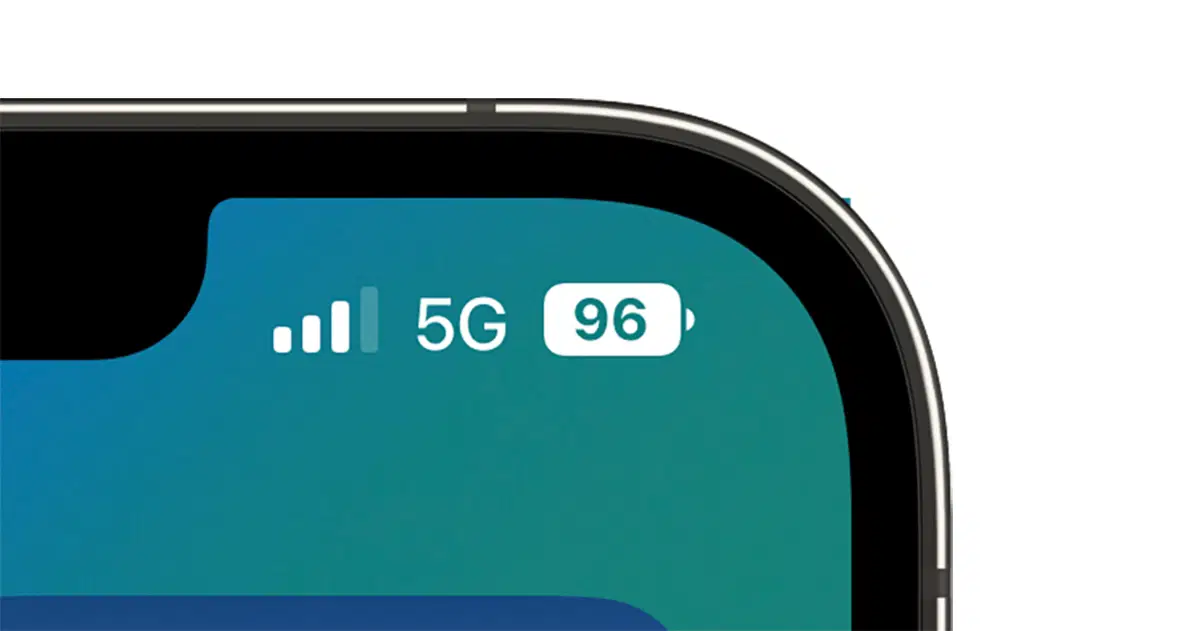
Amb iOS 16 torna el percentatge de bateria a la barra d'estat de l'iPhone
Conversió de divises integrada
Gràcies a les noves funcions de Text en viu, iOS ara inclou la conversió de divises integrada a les aplicacions Càmera i Fotos. Simplement apunta amb la càmera de l'iPhone a un preu, espera que aparegui la icona de Text en viu, toca i mantén premut el preu i selecciona "Convertir".
Resposta hàptica del teclat
Podem activar aquestes petites vibracions hàptiques que apareixeran quan premem les tecles del teclat de l'iPhone. Pots activar-ho des de Configuració > Sons i vibracions > Resposta del teclat > Vibració.
Possibilitat de protegir els àlbums Ocult i Eliminat de Fotos amb Face ID i Touch ID
Aquests dos àlbums disponibles a Fotos, just a sota del tot, ara estan protegits amb Face ID i Touch ID per evitar que ningú els pugui veure. Des de Configuració > Fotos pots activar o desactivar aquesta funció.
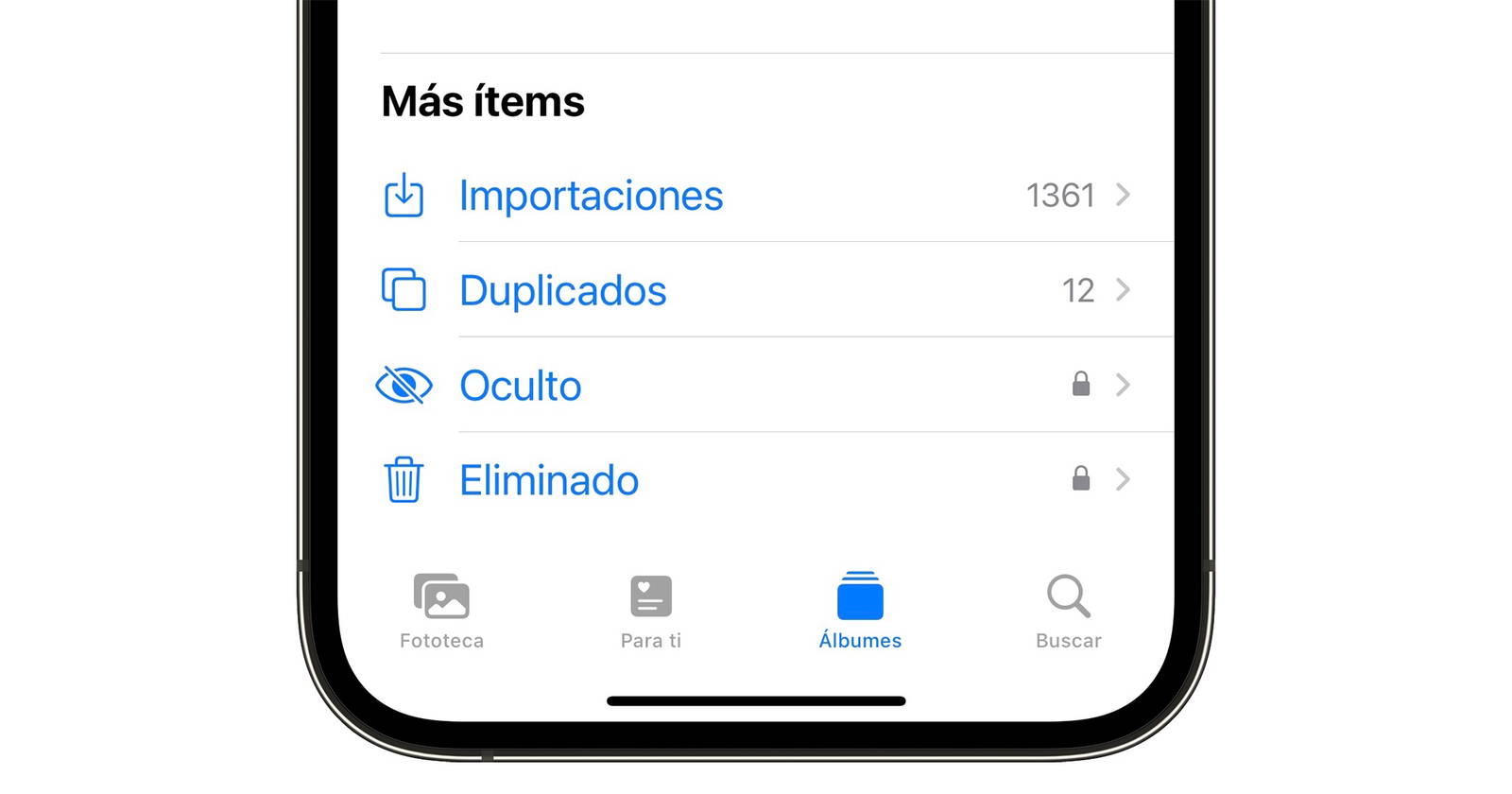
A iOS 16 podem protegir els àlbums Ocult i Eliminat
Face ID funciona en horitzontal a l’iPhone
Alguna cosa que mai vam entendre, però amb iOS 16 Face ID ja funciona en posició horitzontal a l'iPhone. Això és genial per identificar-te més ràpid en múltiples situacions.
Pots veure fàcilment la contrasenya del Wi-Fi
La contrasenya Wi-Fi és una cosa important que en moltes ocasions volem compartir amb amics i familiars, i en iOS 16 el procés és més fàcil. Entrant a Configuració > Wi-Fi i tocant a la "i" ara podem veure la contrasenya fàcilment, una vegada ens identifiquem.
Prevenir bloquejos accidentals de trucades
En iOS 16 podem desactivar la finalització d'una trucada activa en prémer el botó de bloqueig. En versions anteriors d'iOS, prémer el botó lateral i bloquejar l'iPhone mentre ets en una trucada la finalitza.
En iOS 16, Apple permet als usuaris desactivar això per evitar accidents des de Configuració > Accessibilitat > Tocar > Evitar finalitzar trucades en bloquejar.
Reproductor de música a pantalla completa
Una funció genial important i menys coneguda d'iOS 16. Quan estiguis escoltant una cançó d'Apple Music, Spotify o altres aplicacions de música de tercers, prem la portada de l'àlbum que apareix al petit reproductor de la pantalla de bloqueig per entrar al nou aspecte del reproductor a pantalla completa. Torna a tocar la portada de l'àlbum a pantalla completa per minimitzar el reproductor de nou.
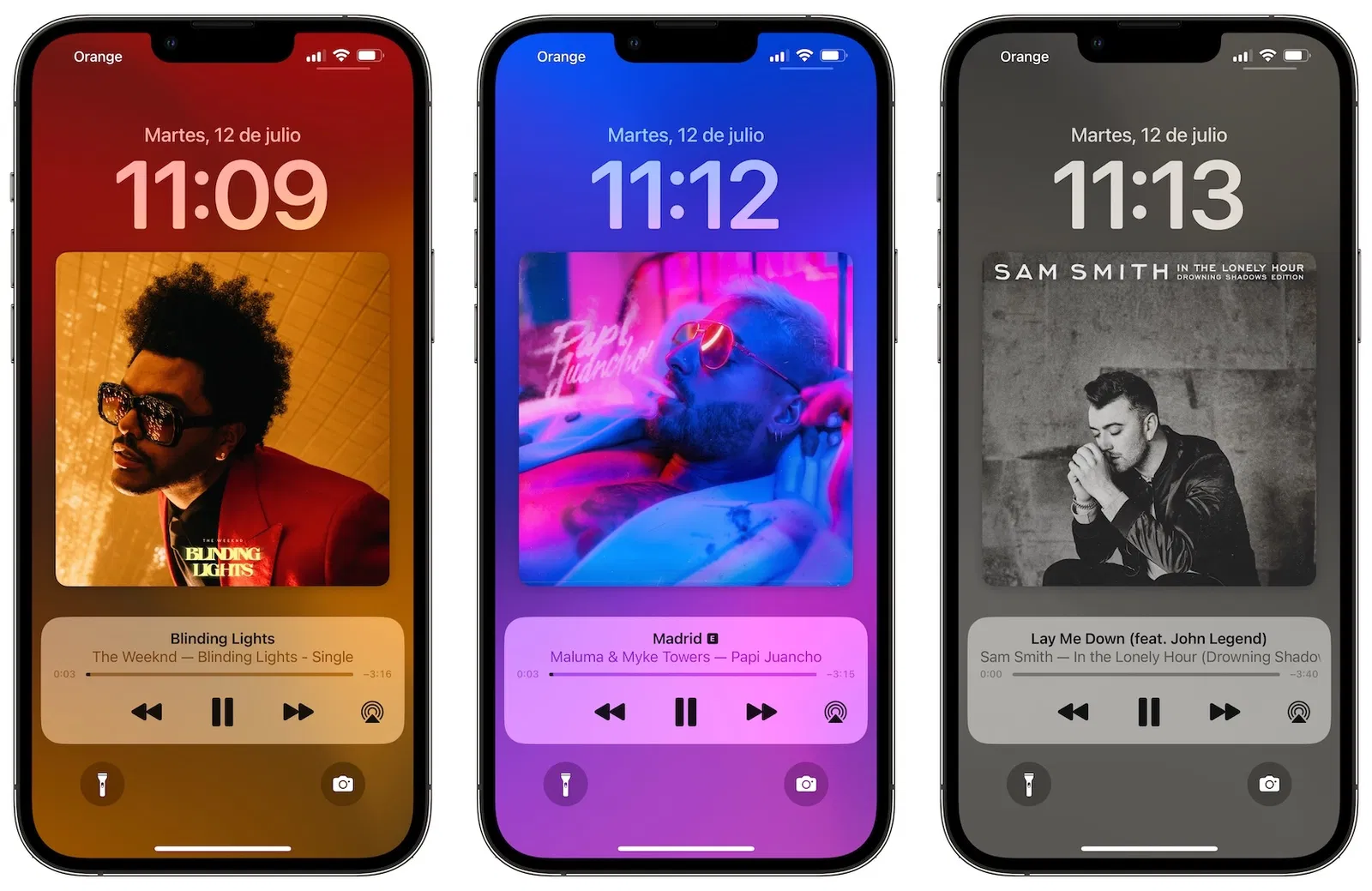
Així es veu la pantalla de bloqueig d'iOS 16 en reproduir música a pantalla completa
Opció per eliminar fotos duplicades fàcilment
A la zona inferior de l'app Fotos tenim un àlbum anomenat Duplicats des del qual poder eliminar les fotos o vídeos que tenim repetits. Una funció molt útil i poc coneguda.
Controla el Apple Watch amb l'iPhone
A iOS 16 podem usar Control per Botó o Control per Veu de l’iPhone per moure’t per l’Apple Watch. Has de tenir watchOS 9 a l’Apple Watch i almenys un Apple Watch Series 6.
L'app Fitness està instal·lada, no es necessita Apple Watch
Aquesta app, des de la qual es pot accedir a Fitness+, ara ve preinstal·lada a l'iPhone sense necessitat de tenir un Apple Watch com passava fins ara. Per la qual cosa ja pots gaudir del servei d'Apple més fàcilment.
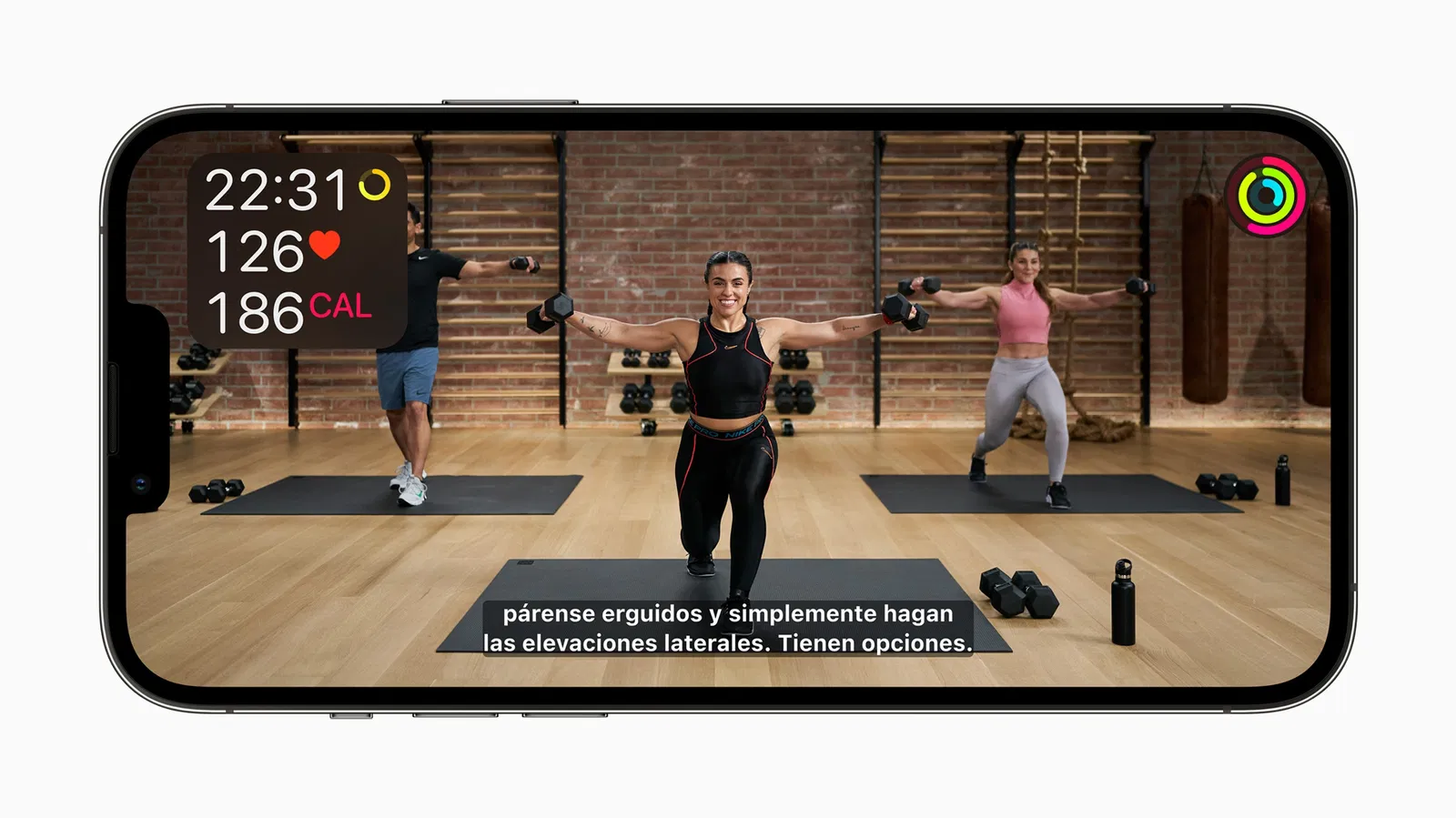
Apple Fitness+ està disponible als iPhone amb iOS 16
Nova advertència durant la càrrega
En iOS 16, si el teu iPhone s'escalfa massa durant la càrrega, rebràs una nova notificació informant-te que la càrrega es pausarà fins que la temperatura del teu iPhone es refredi. Això es fa per evitar possibles danys a llarg termini a la bateria del teu iPhone.
Àudio espacial personalitzat
Amb els últims AirPods i alguns auriculars Beats, els usuaris d'iOS 16 poden activar l'àudio espacial personalitzat. Aquesta funció utilitza l'escàner LiDAR de l'iPhone 12 Pro, iPhone 13 Pro i iPhone 14 Pro per escanejar la geometria de les orelles de l'usuari amb l'objectiu d'oferir una millor experiència d'àudio espacial.
Pots configurar-ho connectant uns AirPods Max, AirPods Pro o AirPods 3 a l'iPhone, entrant a Ajustaments > AirPods i tocant a Configurar Àudio Espacial Personalitzat. Segueix les opcions que apareixen a la pantalla.