
L'arribada d'iOS 15 a l'iPhone porta, com totes les actualitzacions, una sèrie de canvis que causen novetat als usuaris d'Apple. Això no significa que hagis d'activar i utilitzar tot el nou d'aquesta versió, perquè potser no és el millor per a tu. A iOS 15 has de desactivar 15 ajustaments des del moment que llegeixis aquest article.
Això no t'ho diem en un to imperatiu, perquè tampoc es convertiran en una ruïna per al teu dispositiu. Sí que és el més recomanable, ja que no t'aporten gran cosa i resultarà més perjudicial que si els tens desactivats. Hi ha altres tants ajustos d'iOS 15 molt aprofitables que han vingut per quedar-se, però aquests que t'exposarem són tot el contrari.
Els 15 ajustaments que has de desactivar a iOS 15
Comencem doncs per aquells ajustaments que és millor deixar de banda i que no estiguin funcionant en l'iPhone. Una llista que suposarà 15 manaments que tot usuari d'iOS hauria de complir.
No permetre rastreig d’activitat a les apps
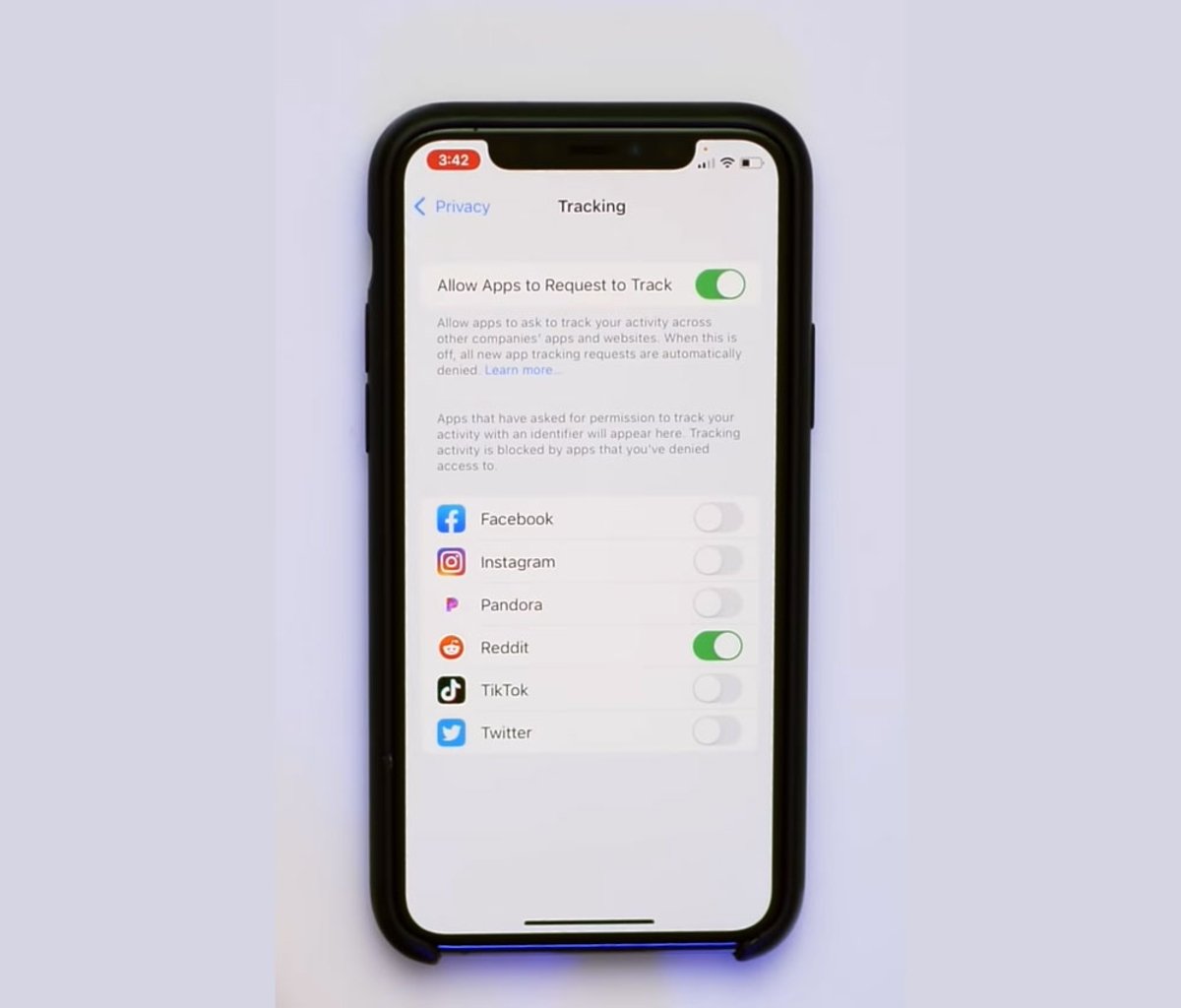
Moltes aplicacions intenten recopilar informació sobre els usuaris per mostrar-te millor publicitat, però sense passar-se de la ratlla. No obstant això, si et preocupa una mica la teva privacitat, pots evitar que les apps et rastregin quan visitis altres aplicacions o una pàgina web al navegador.
Per a això, busca a l'app Ajustos l'apartat de "Privadesa", ubicat més avall de la pantalla. Després toca a "Seguiment" per acabar habilitant l'opció "Permetre que les aplicacions sol·licitin fer seguiment". Amb aquest botó apagat, s'eliminarà tot seguiment, permís que et tornaran a demanar moltes apps.
Tria bé els serveis d'ubicació
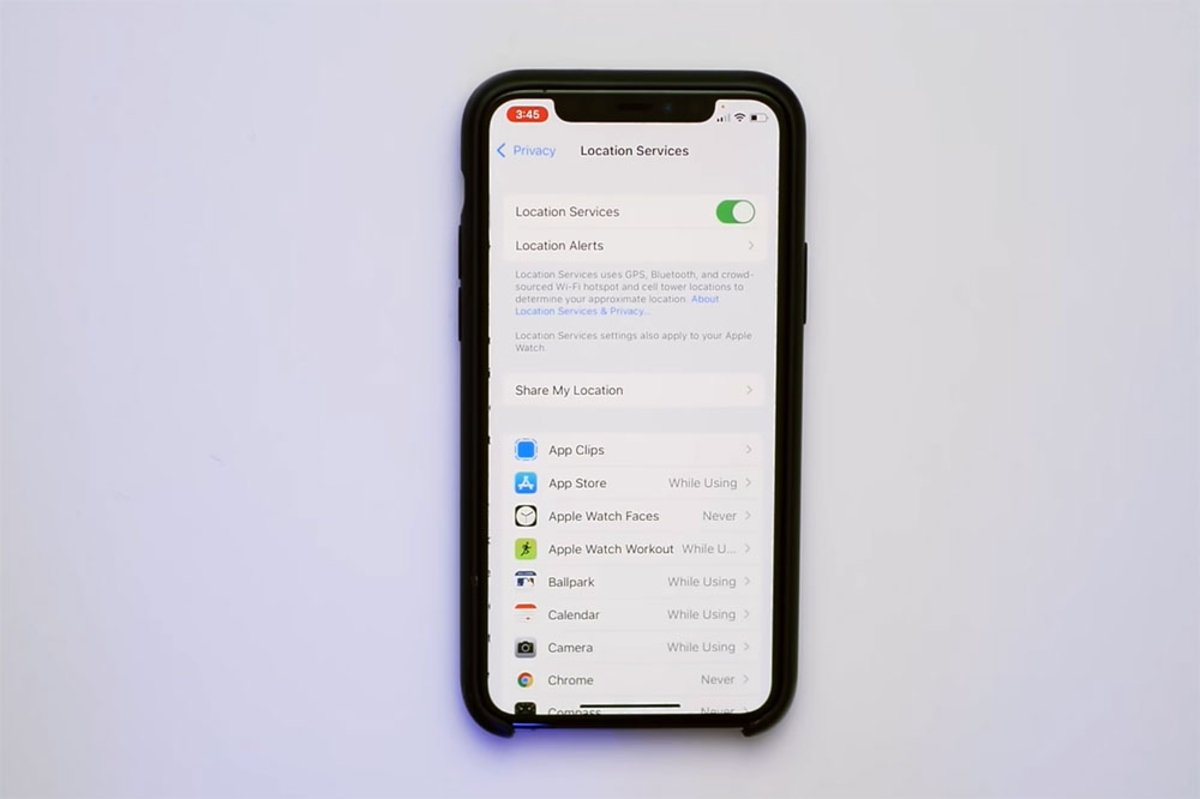
És un altre ajust relacionat amb la privadesa, per la qual cosa hauràs d'accedir al mateix apartat. Al menú principal de "Privadesa", dirigeix-te a "Serveis de localització" on tindràs una llista amb totes les apps instal·lades. Les que tinguin la paraula "Sempre", significa que aquesta aplicació té permís per rastrejar la teva ubicació a través del GPS i en tot moment.
Això, a part de ser incòmode per a la teva privacitat, genera un gran desgast de bateria al teu mòbil, perquè el GPS està activat tant per al funcionament d'aquesta app com si estàs fora d'ella. Per evitar-ho, has de canviar aquesta opció per una altra que sigui "Activar localització mentre s'utilitza l'app" o directament "Mai".
Desactiva serveis del sistema innecessaris
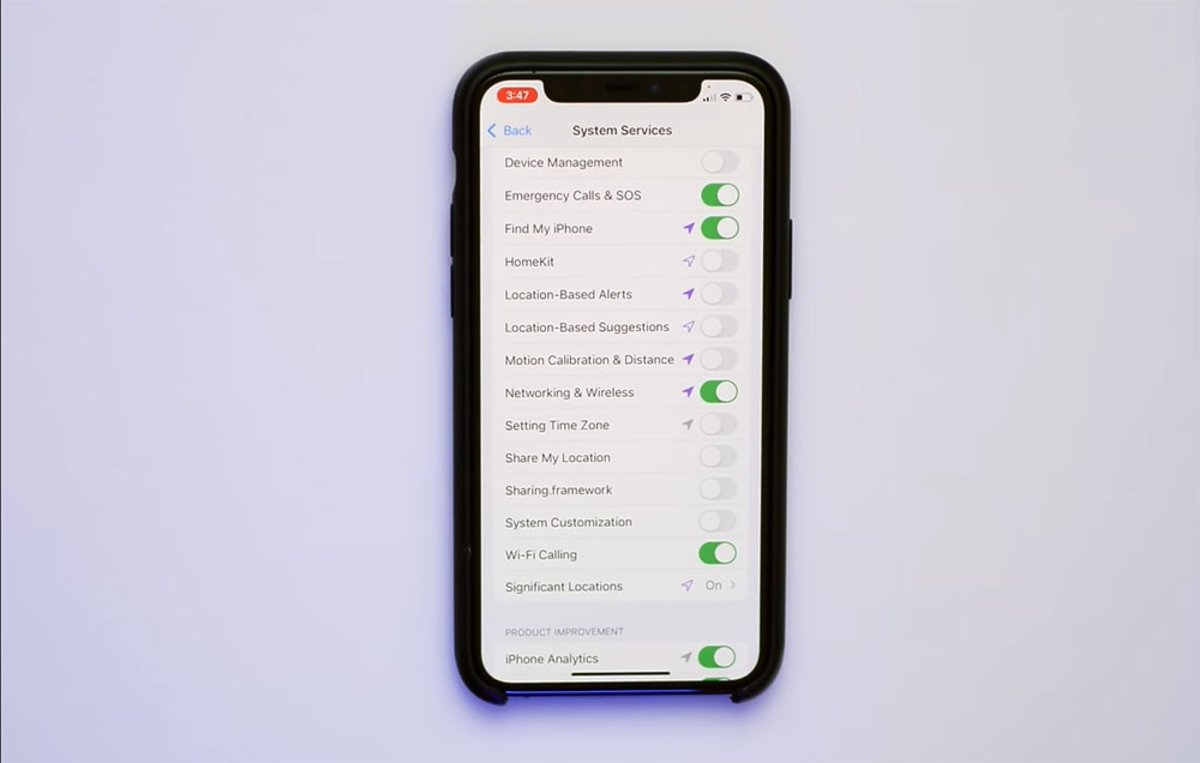
Si et desplaces cap avall a la pantalla "Serveis de localització" veuràs un apartat amb el nom "Serveis del sistema". Probablement tindràs un munt d'interruptors activats, relacionats amb permisos que estan habilitats en el sistema.
Al costat d'ells, apareix una fletxa morada o una gris, tenint un significat o un altre. Si està en morat, significa que aquesta funció o app t'està rastrejant en aquest mateix moment, mentre que el color gris es refereix que ha vistos rastrejats la ubicació de l'iPhone en les últimes 24 hores. Et recomanem deixar actius els interruptors de les trucades d'emergència, Troba el meu iPhone, les connectivitats i les xarxes.
Què són les ubicacions significatives?
Sense sortir-te d'aquest menú, veuràs gairebé al final del tot l'opció "Ubicacions significatives". Si tens aquesta configuració activada, probablement veuràs una llarga llista de llocs en els quals has estat recentment. A part de ser tèrbol, també drena la bateria, per la qual cosa no és una cosa molt positiva per al teu terminal. Per acabar amb això, simplement apaga el seu interruptor i deixarà de mostrar els llocs més recents.
Millores del producte
Més avall de les ubicacions significatives, trobaràs un apartat de millores per a Apple Maps, Anàlisi de l'iPhone i per a Rutes i Trànsit. Pel teu bé, desactiva-les per estalviar-te una mica d'energia al teu iPhone.
Revisa l'apartat 'Anàlisi i millores'
Si tornes enrere i et quedes a la pantalla de "Privacitat", tens un apartat de "Anàlisi i millores" si et desplaces cap avall. En aquest menú, desactiva tots els interruptors que vegis activats. El que fan aquestes opcions és enviar una gran quantitat d'informació i diagnòstics del sistema, cosa que no et beneficia en res per al teu dia a dia.
Prou publicitat d’Apple
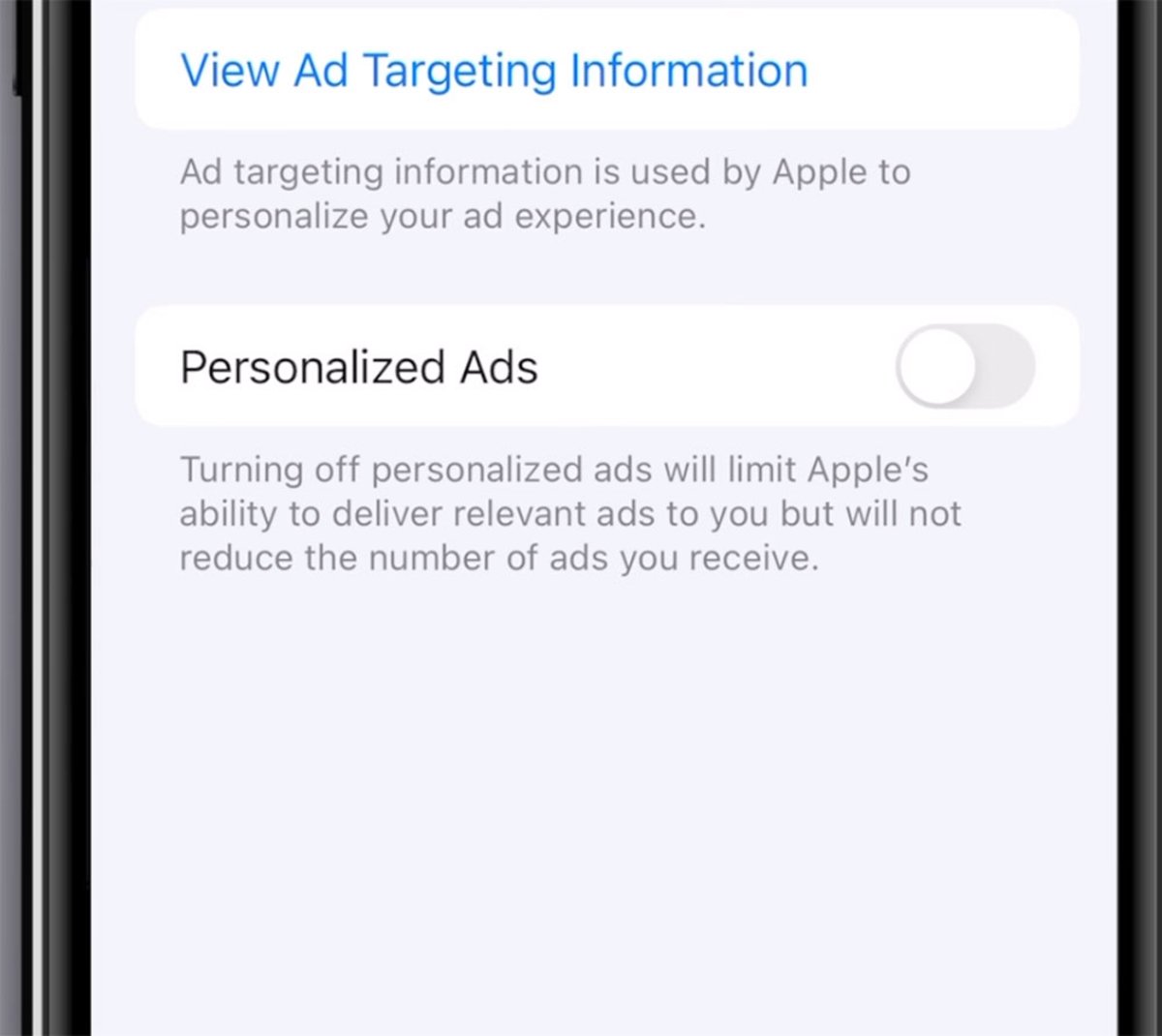
Apple compta amb un sistema per mostrar anuncis personalitzats a cada usuari, segons l'ús i l'interès. Fent referència al text que hi ha sota l'opció, és que si desactives això no reduiràs el nombre d'anuncis que reps. Això no és necessàriament cert. Com menys informació tinguin els anunciants sobre tu, menys valuós ets, menys probable és que t'enviïn un anunci.
Recopilació de dades de sensors i ús
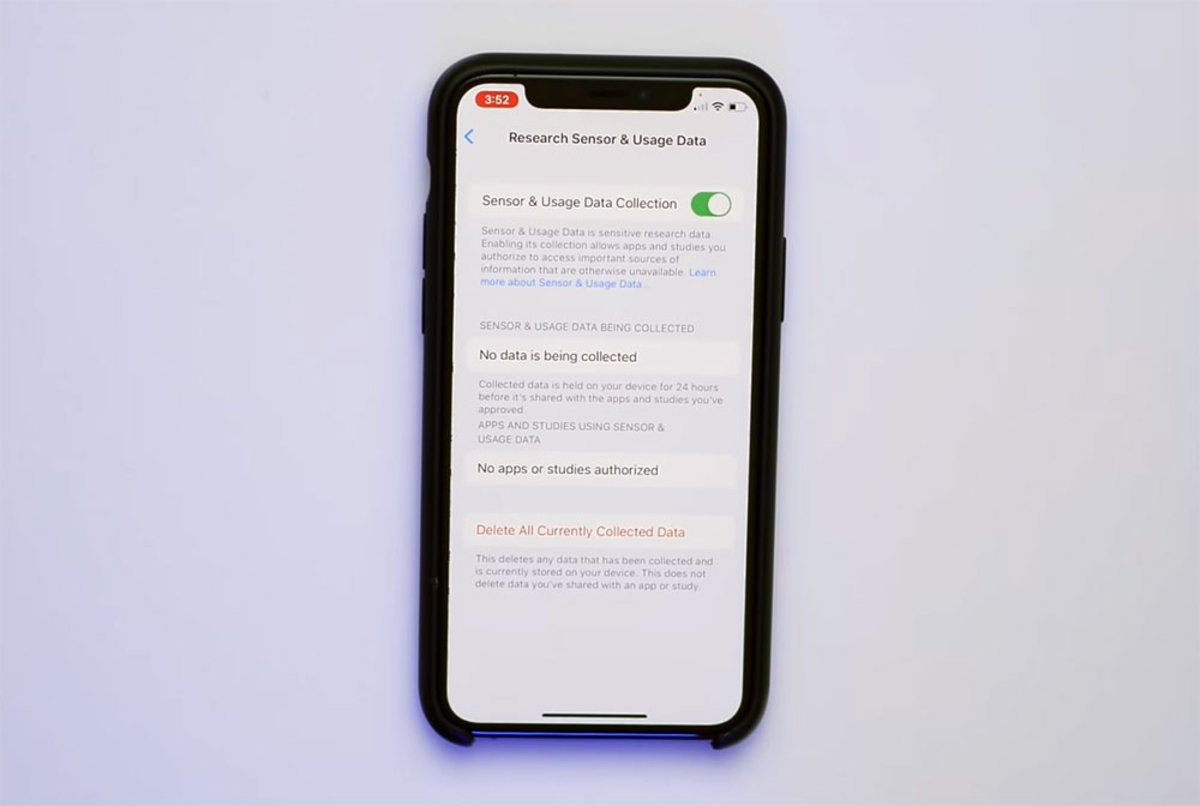
Anem amb un altre ajust dins de l'apartat de privacitat. Si busques la secció "Dades d'Ús i Sensors", veuràs en entrar una opció que pots desactivar per millorar l'estat de la bateria. Aquesta opció s'anomena "Recopilació de dades de sensors i ús", el commutador de la qual pots prémer per desactivar-la, similar a l'anàlisi de l'iPhone.
Desactiva notificacions push al correu
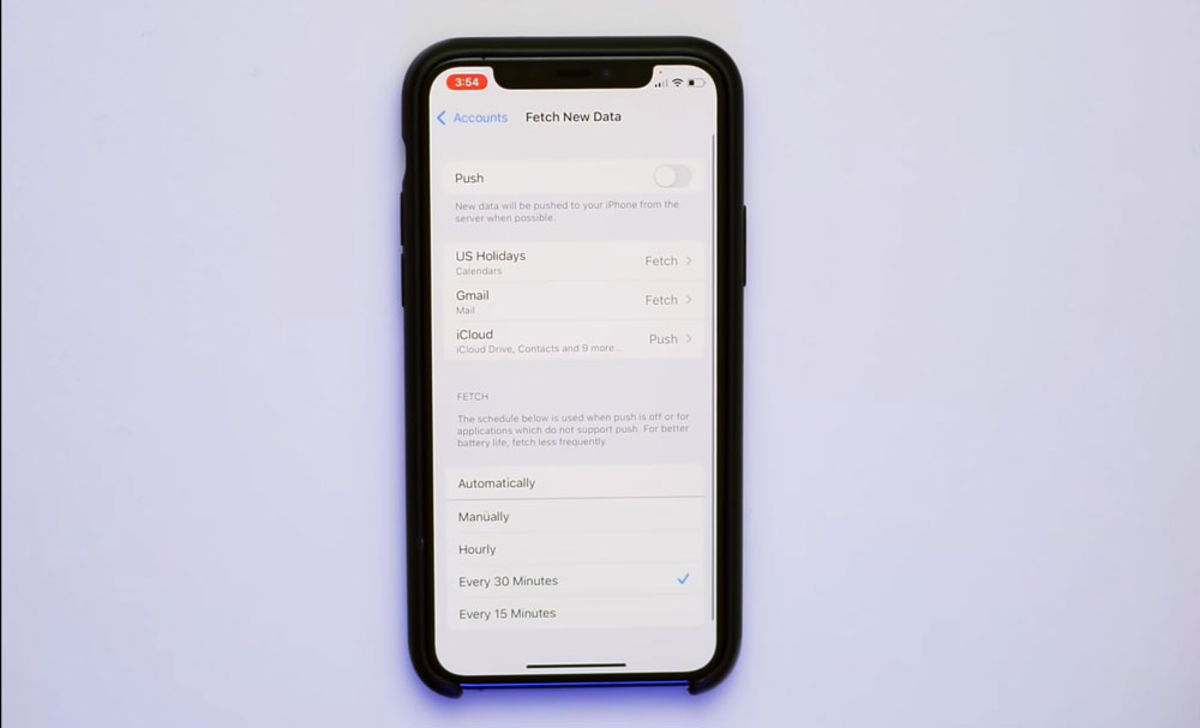
Per fi, sortim del mateix apartat en el qual portem tot l'article per tocar altres configuracions. Si te'n vas a la pantalla principal, pots accedir a l'apartat "Correu", una mica més avall en el menú de l'app Ajustos. Seguidament, prem a "Comptes" i després a "Obtenir noves dades".
Des d'allà, pots desactivar el botó "Push" a la part superior. No notaràs cap diferència, ja que seguiràs tenint connexió permanent amb el teu correu electrònic, però no tindràs notificacions recurrents que no et serveixen per a res. A més, una mica més avall pots programar la freqüència en què aquestes notificacions push apareixen al teu iPhone.
Còpia de seguretat al mòbil
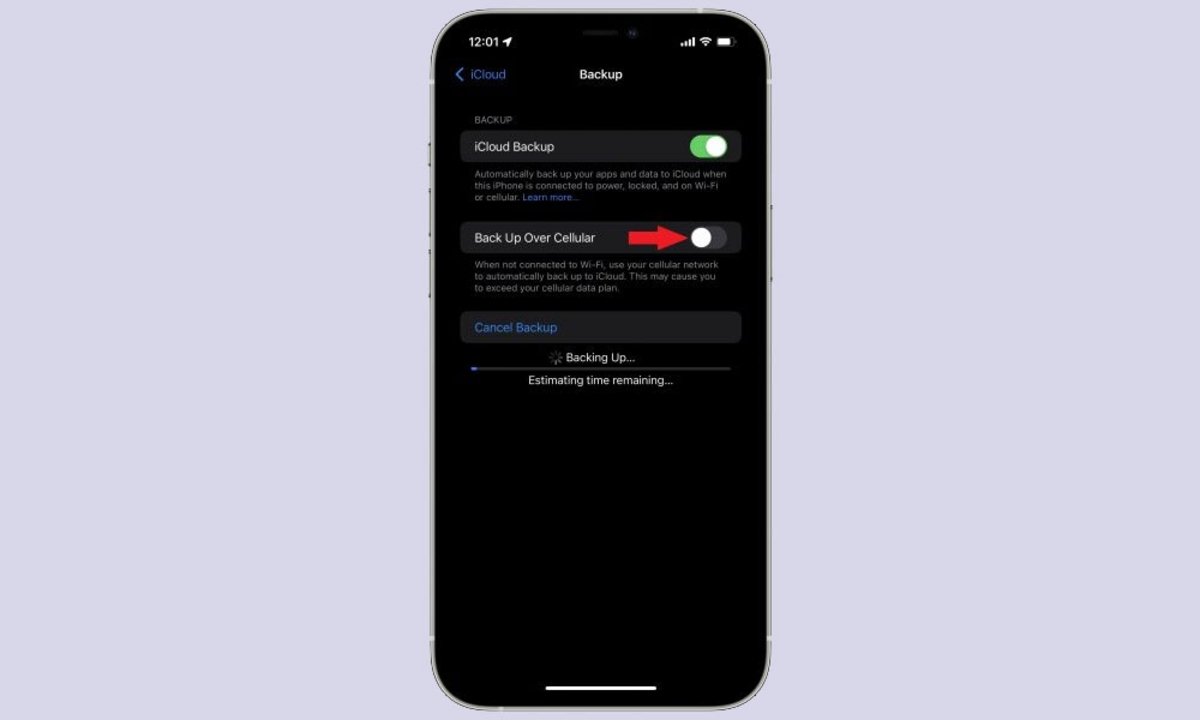
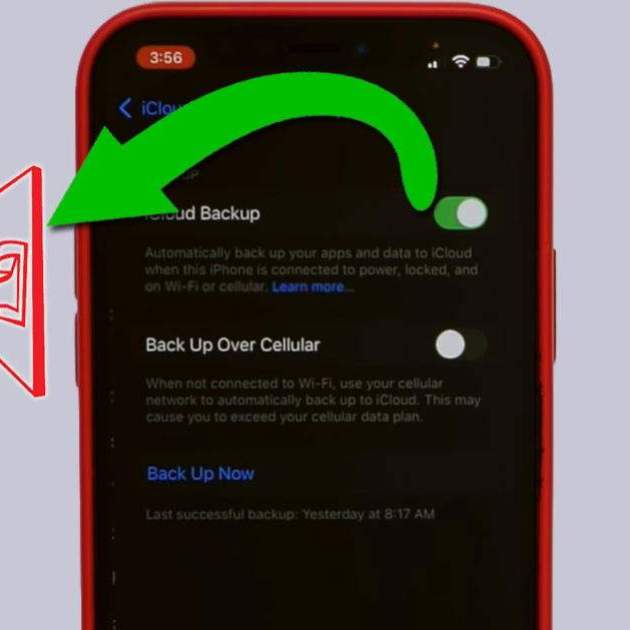
És un ajust que està reservat per a un iPhone amb 5G, per la qual cosa pots saltar-te aquest pas si no és el teu cas. En cas que el teu iPhone tingui aquesta connexió, t'interessarà desactivar les còpies de seguretat al mòbil perquè no fulmini la teva tarifa de dades mòbils.
Està activat de manera predeterminada, per la qual cosa has de dirigir-te a l'apartat d'"iCloud" i després "Còpia de seguretat d'iCloud". Des d'allà, busca l'interruptor de "Còpia de seguretat a través de dades mòbils" per desactivar-lo.
Compte amb iCloud Drive
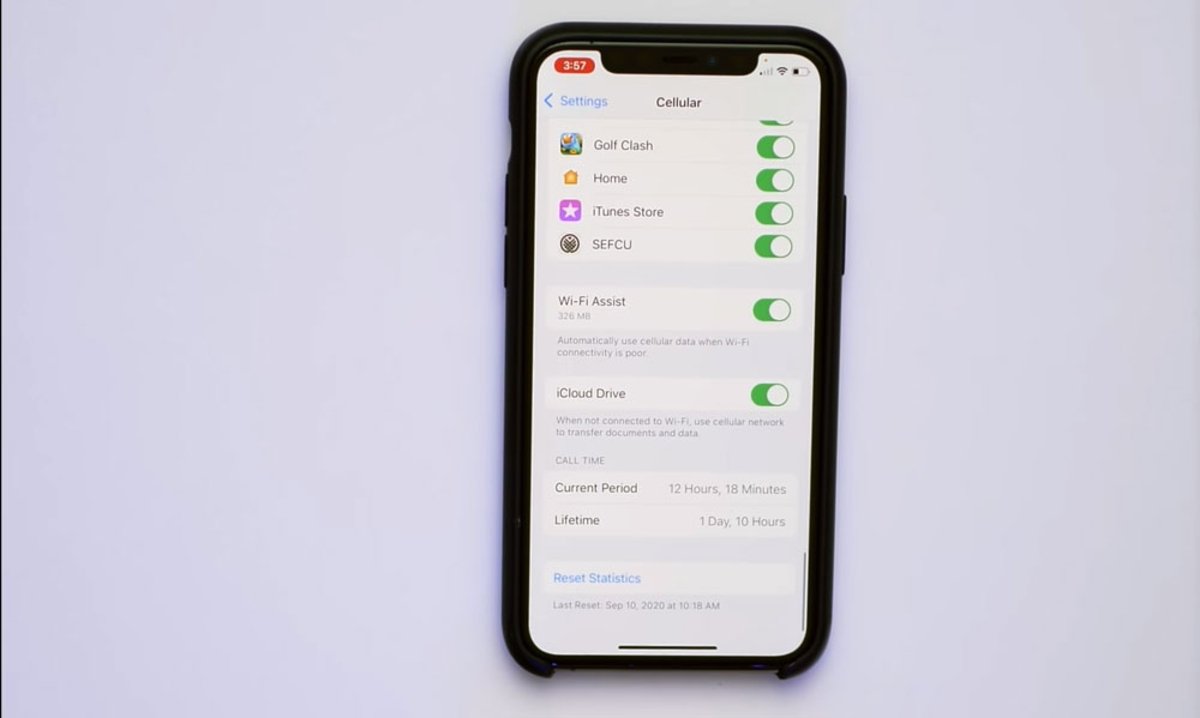
Una altra manera de quedar-te sense internet 4G o 5G és que iOS transfereixi arxius i documents a iCloud sense estar connectat a una xarxa Wi-Fi. Per evitar això, adreça't a "Dades mòbils" a la pantalla principal d'Ajustaments. Trobaràs un gran llistat d'apps, així que desplaça't fins a baix de tot. Quan vegis una opció anomenada "iCloud Drive", desactiva l'interruptor que té just al costat.
Evita que l'app Fotos s'actualitzi en iOS 15
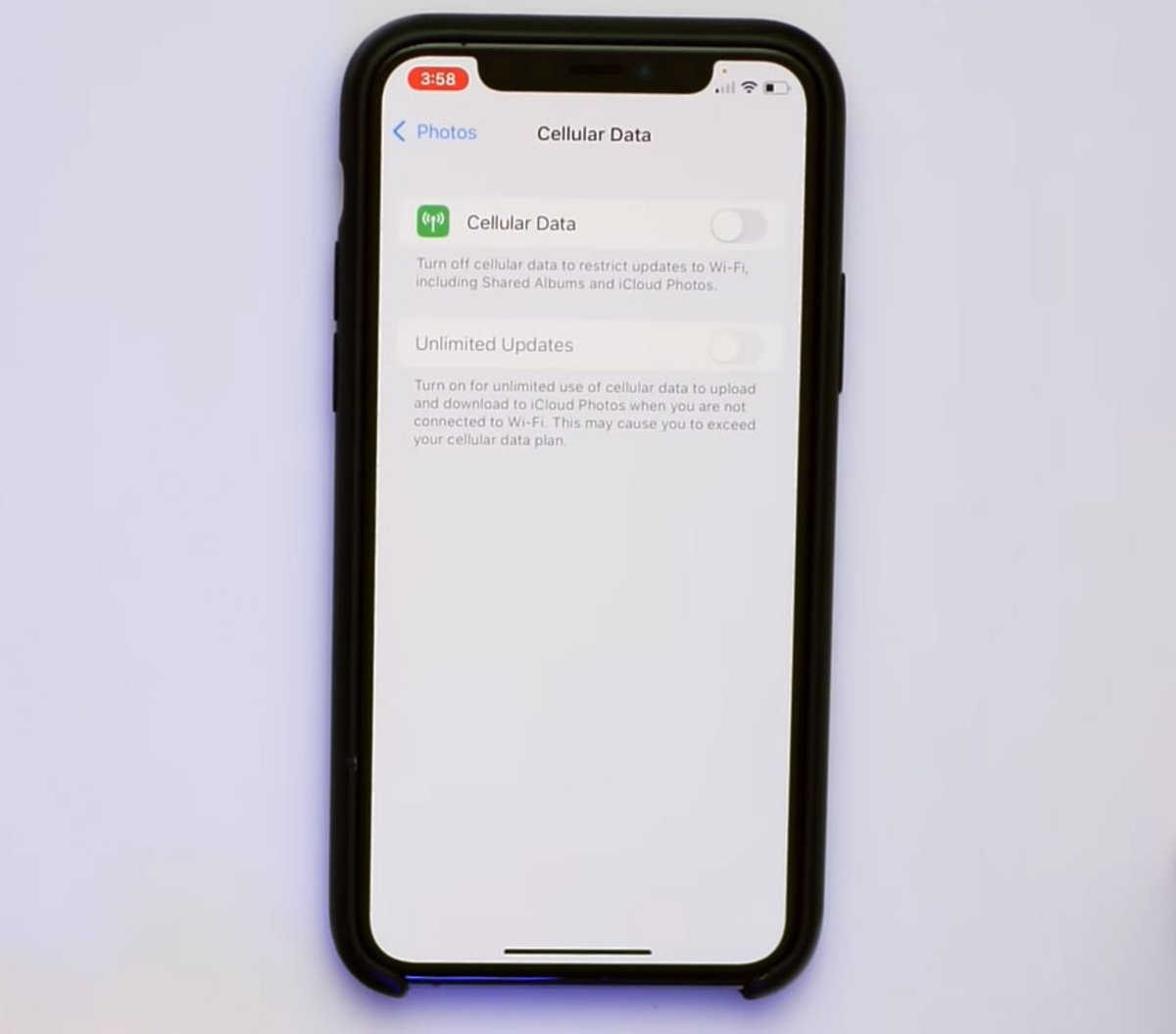
Seguim ara amb el contingut multimèdia, que també es pot sincronitzar al núvol i gastar les dades mòbils si no ho evitem. A la pantalla principal, busca l'apartat "Fotos" per després anar a "Dades mòbils" i desactivar l'opció perquè no se sincronitzi l'aplicació amb les dades mòbils.
No necessites "Precarregar el millor resultat" a Safari
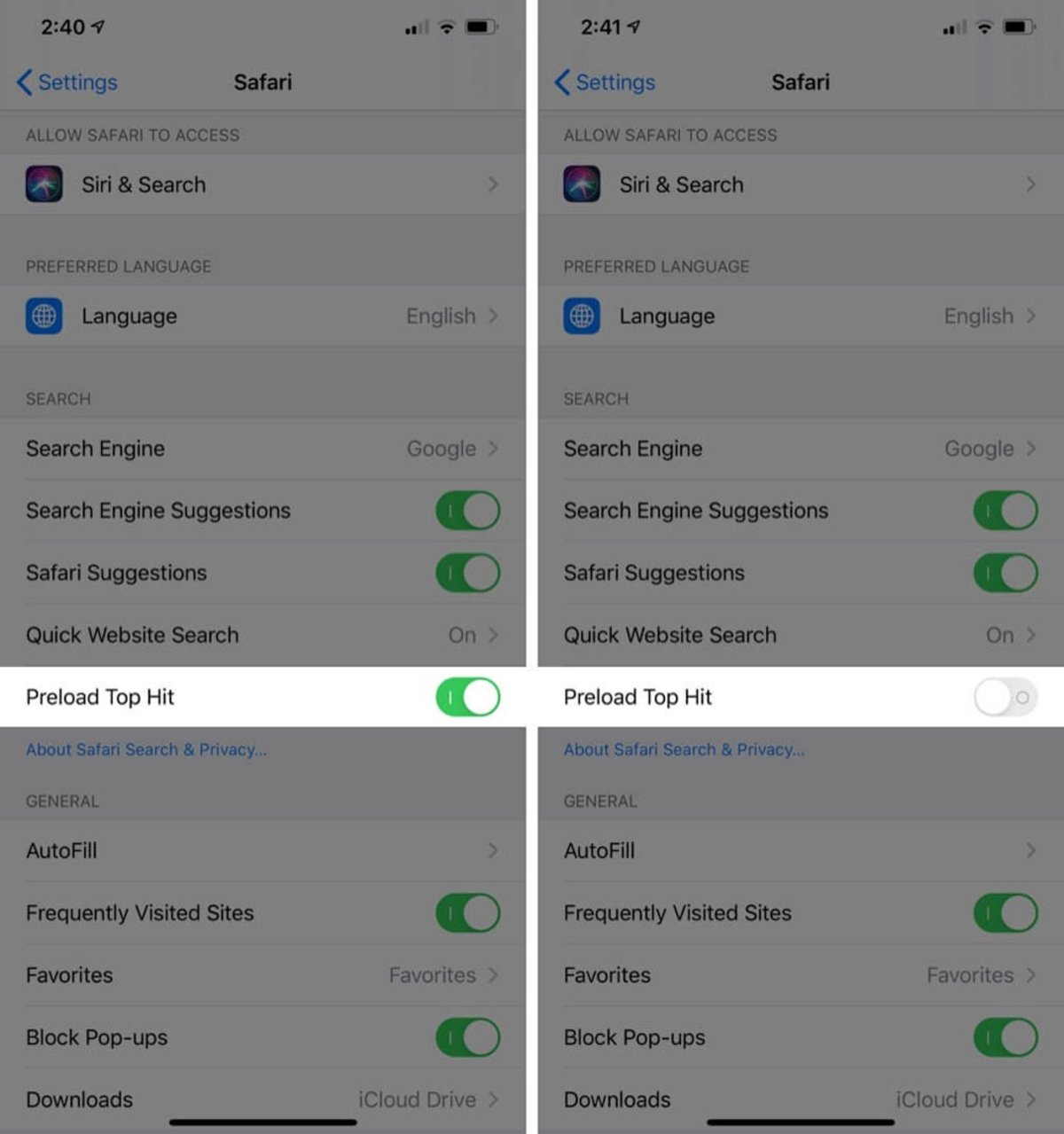
Vas a veure un ajust relacionat amb el navegador Safari que carrega de manera predeterminada el primer resultat en el cercador, carregant així els textos, fotos, vídeos i anuncis d'aquesta pàgina web. Aquesta funció intueix que vas a entrar en aquest resultat i te'l deixa tot carregat per quan entris.
Això òbviament consumeix dades i bateria que potser resulta innecessari. Per treure-ho, entra en l'apartat "Safari" de la pantalla principal d'Ajustos i desactiva el botó "Precargar el millor resultat".
Funcions antigues de l'iPhone que sí hauries de tenir
No parlem dels ajustos que pots tornar a activar al teu mòbil, sinó més aviat aquelles configuracions que hi havia en altres versions d'iOS i que haurien d'estar disponibles, almenys en properes actualitzacions. Vegem les més importants que haurien d'estar:
Assegura't de la protecció de privacitat
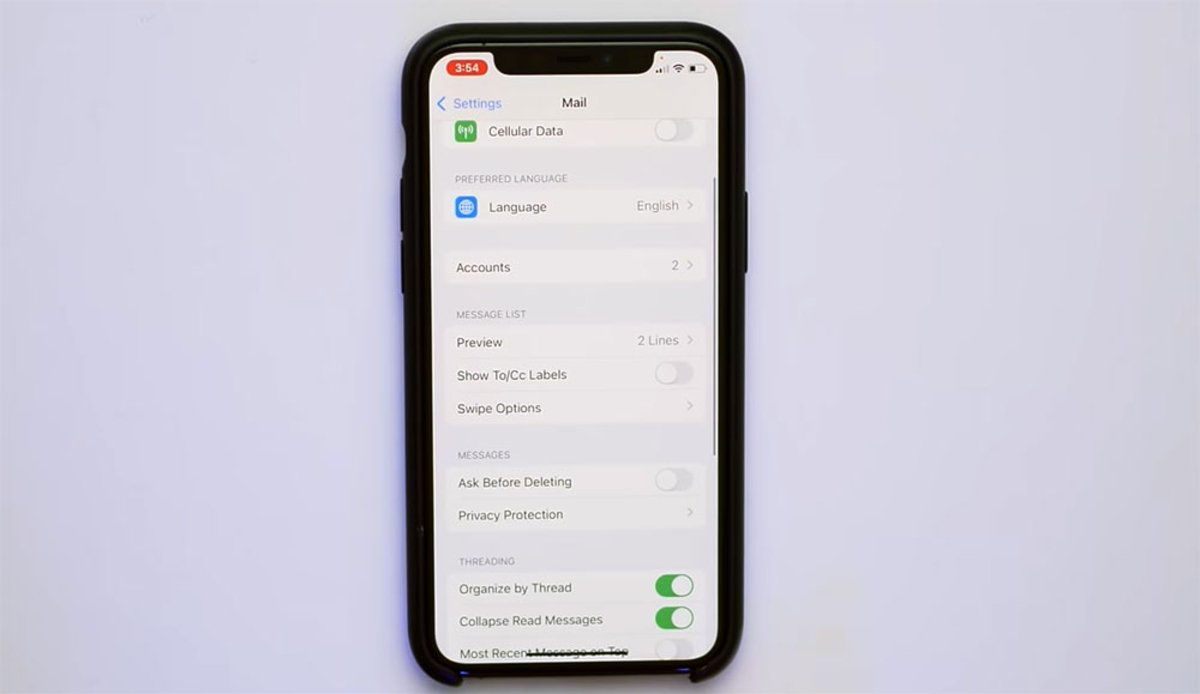
Torna a la pantalla principal de l'app Ajustes per cercar l'apartat "Correu". Des d'aquí, veuràs una altra secció anomenada "Protecció de la privadesa". En prémer, assegura't que aquesta opció està activada, per millorar la seguretat en aquesta app.
Tanca pestanyes automàticament
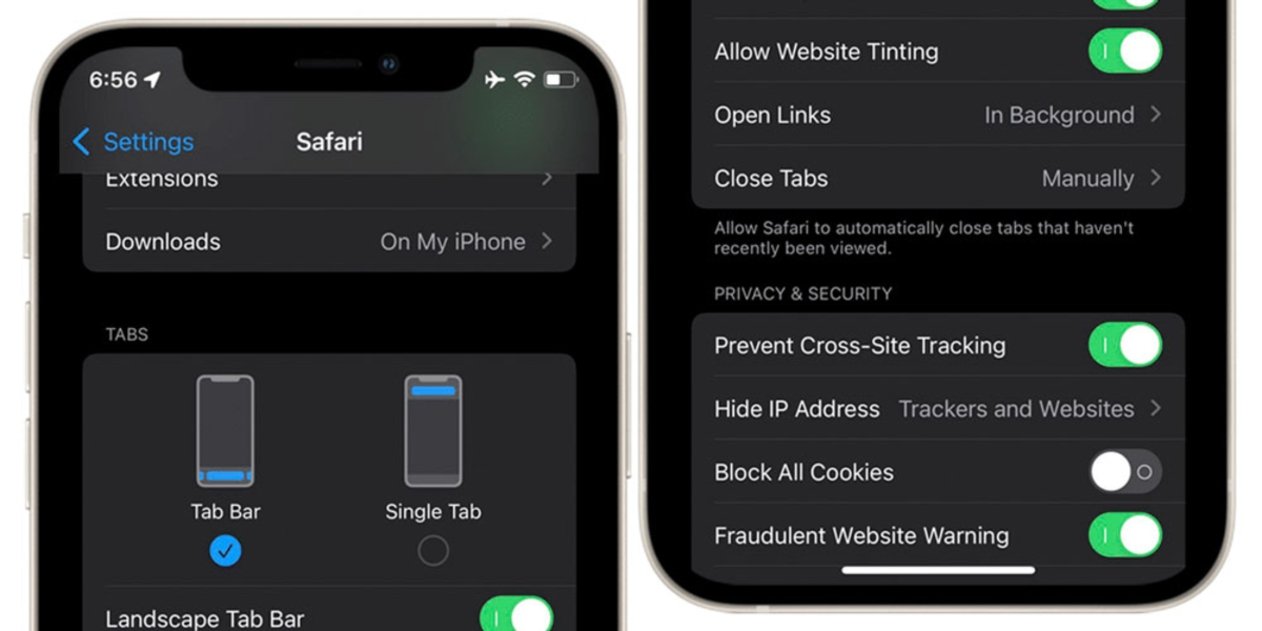
Ets una persona que deixa moltes pestanyes obertes a Safari? Aleshores et convé tenir aquest ajust activat per gestionar la quantitat de pàgines web al navegador. Et permet programar el tancament d'aquestes pestanyes perquè automàticament el sistema les elimini. Així, ajudes que el teu iPhone vagi més lleuger quant a rendiment.
En el mateix menú de "Safari", busca l'opció de "Tancar pestanyes". Normalment apareix per tancar-les manualment, però si hi entres, tens la possibilitat de programar el tancament després d'una setmana, d'un mes, etc.
Aquests són els 15 ajustaments que has de tenir en compte en iOS 15, els quals pots aprofitar per configurar el teu iPhone el millor possible.