
Molts dels nostres lectors es pregunten com accelerar un iPhone lent, que sol ser un problema força comú. Si continues fent servir un iPhone que té dues o més generacions, a part de ser una persona sensata, és molt probable que ja no sigui tan ràpid com solia ser.
També et pots trobar que el teu telèfon és una mica lent si no tens gaire espai lliure, fins i tot si és un model nou. O potser el teu iPhone funciona més lentament des que l'has actualitzat a la darrera versió d'iOS.
Tots els dispositius informàtics són propensos a la desacceleració en el temps, ja que la seva memòria s'omple i s'instal·la programari addicional, però la manera com els iPhone utilitzen la seva memòria fa que siguin menys propensos a això. És possible que el trobis més lent del que solia ser, perquè t'has acostumat al que inicialment semblava un rendiment enlluernadorament ràpid, o has començat a comparar-lo amb els models més nous i ràpids dels teus amics.
Però si la interfície no respon, les aplicacions triguen més a obrir-se o simplement no és el dispositiu ràpid que recordes, és possible que alguns ajustaments puguin tornar a accelerar-lo. Aquí hi ha alguns mètodes per provar.
Comprova que iOS estigui actualitzat
El sistema operatiu més recent d'Apple per a l'iPhone i l'iPad és iOS 11. Suposant que el teu iPhone és compatible amb l'última versió, l'actualització ha d'accelerar les coses, i aquesta és generalment la nostra primera suggerència.
Però vés amb compte. És una gran estratègia per als dispositius nous, però en els telèfons intel·ligents més antics, és possible que l'actualització realment la alenteixi, perquè s'esforça per executar el sistema operatiu més exigent.
Comprova si el teu iPhone està actualitzat dirigint-te a Configuració> General> Actualització de programari. Si no estàs segur de com actualitzar-lo, no ho facis.
Tanca totes les aplicacions obertes
Si el teu programari està actualitzat, és hora de provar algunes correccions. Comencem amb una solució fàcil: tancar totes les aplicacions no essencials.
Fes doble clic al botó Inici per mostrar les aplicacions en execució. Fes lliscar el dit cap amunt per tancar-les. Pots fer lliscar per tancar tres aplicacions amb fins a tres dits per accelerar el procés.
No hi ha manera de tancar-les alhora. Tanquem-ho tot, i després comencem de nou des de zero.
Sempre hem recomanat això com un primer pas, i per experiència personal creiem que ajuda a accelerar els nostres dispositius, però la investigació recent i els comentaris d'Apple mateixa han suggerit que això no és així.
Reinicia el teu iPhone
Reiniciarem l'iPhone completament. Premeu i manteniu premut el botó Apagar (el que es troba a la part superior dreta de l'iPhone en l'iPhone 5s i anteriors, o a la vora dreta en l'iPhone 6 i posteriors) fins que aparegui el lliscador. Apagueu-lo i espereu que l'iPhone s'apagui.

Un cop hagi acabat (tardarà uns 10 segons més o menys), reinicia l’iPhone prement i mantenint premut el botó central durant uns 5 segons. Veureu la icona d’Apple, després l’iPhone es reiniciarà.
No hauries de fer això gaire sovint, però quan ho facis, esborraràs la memòria i moltes vegades arreglaràs aplicacions desordenades. El cicle d'alimentació ocasional ajuda a mantenir el tic-tac d'iOS.
Eliminar aplicacions
Si t'estàs quedant sense espai al teu iPhone això suposa lentitud. Una manera ràpida de alliberar espai és eliminar algunes aplicacions. Identifica les aplicacions que estan ocupant més espai, ves a **Configuració> General> Emmagatzematge i iCloud^^ i després toca Gestionar emmagatzematge.
Ara veuràs una llista d'aplicacions i la quantitat d'espai que ocupen al teu telèfon. Pots eliminar fàcilment les aplicacions que no necessites aquí prement el nom de l'aplicació i seleccionant Eliminar aplicació a la pantalla següent.

També pots eliminar aplicacions de la seva pantalla d'inici mantenint premuda l'aplicació fins que salti i, a continuació, toca a la X que apareix a la cantonada.
Esborra les cookies i les dades de Safari
A continuació, has d'intentar buidar les dades de Safari, les cookies i així successivament per alliberar una mica de memòria. Obriu l'aplicació Configuració i desplaceu-vos fins a Safari. Aquí trieu "Esborra l'historial i les dades del lloc web".
Tingues en compte que aquesta acció pot fer que navegar pel web sigui una mica més incòmode per un temps. Safari oblidarà les URL que has estat visitant, per la qual cosa no les suggerirà mentre escrius, llevat que estiguin marcades (tot i que començarà a recordar-ne de noves a partir d'ara). I esborrar dades pot significar que alguns llocs web oblidin les teves preferències.
Mata els processos automàtics en segon pla
Desfer-se de les característiques automatitzades ajudarà a mantenir el seu iPhone funcionant més ràpid, i ajudar a prolongar la vida de la bateria també. La següent característica s'ha afegit en iOS 7, per la qual cosa si tens aquesta o una versió posterior, pots beneficiar-te d'ella.
Comença per desactivar Descàrregues automàtiques. Prem Configuració> iTunes i App Store> i desactiva totes les descàrregues automàtiques. A continuació, desactiva l'Actualització de l'aplicació en segon pla.

Prem al botó Configuració > General > Actualització de l’app en segon pla i activa l’actualització de l’app en segon pla. No necessites aquests processos en segon pla i veuràs un gran estalvi en la vida de la bateria, així com un notable augment del rendiment si s’aturen.
Redueix els gràfics
iOS 7 també va introduir alguns nous efectes visuals de fantasia, però desactivar-los pot ajudar a millorar el rendiment. Comença per desactivar el moviment. Prem a Configuració> General> Accessibilitat> Reduir moviment i estableix Reduir moviment en Encès.
Això desactiva l'efecte de paral·laxi de les icones i les alertes. Moltes persones també troben el telèfon més fàcil d'utilitzar en aquest entorn.
A continuació, pots reduir els efectes de fons transparent que també poden alentir les coses en un iPhone més antic.
Prem a Configuració> General> Accessibilitat> Augmentar el Contrast i estableix Reduir la Transparència.
Restablir el teu iPhone
Un pas més dràstic que reiniciar l'iPhone, un restabliment complet triga més, però és una manera més eficaç de resoldre problemes amb la manera com s'està executant un iPhone.
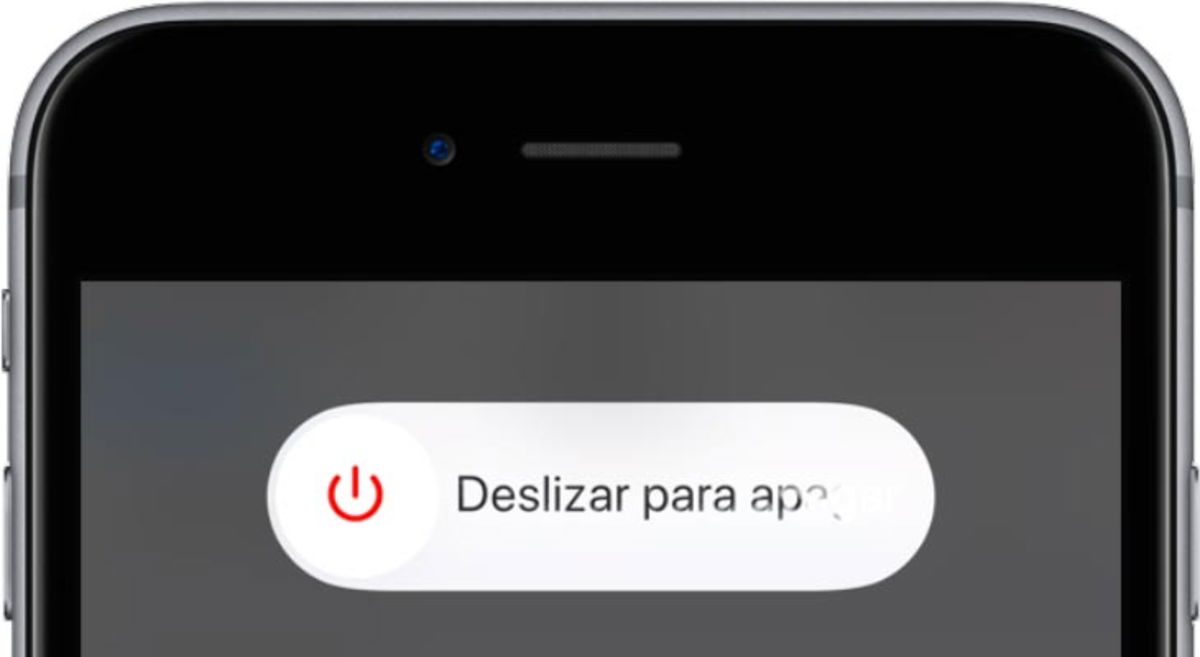
Mantén premuts els botons Home i Home al mateix temps. Continua prement-los mentre la pantalla es torna negra (el lliscador d'encesa vermell pot aparèixer i si ho fa, continua prement els botons), fins que aparegui el logotip d'Apple. Quan aparegui, pots deixar de prémer.
Fes espai esborrant missatges de text, fotos, música i més
Continuarem en la nostra cerca per alliberar memòria aconseguint una mica d'espai a l'iPhone. Si tens un munt d'espai, pots ometre aquest pas i anar directament al punt ""Restaurar des de la còpia de seguretat"".
Missatges
Comença obrint missatges i desplaça't cap avall per trobar qualsevol subprocés de missatges que puguis eliminar. Llisca el dit cap a la dreta i toca Eliminar.
Val la pena assenyalar que l'eliminació de subfils amb només missatges basats en text no alliberarà gaire espai al teu dispositiu, per la qual cosa és interessant concentrar-se en aquells que inclouen moltes imatges, vídeos i notes de veu.
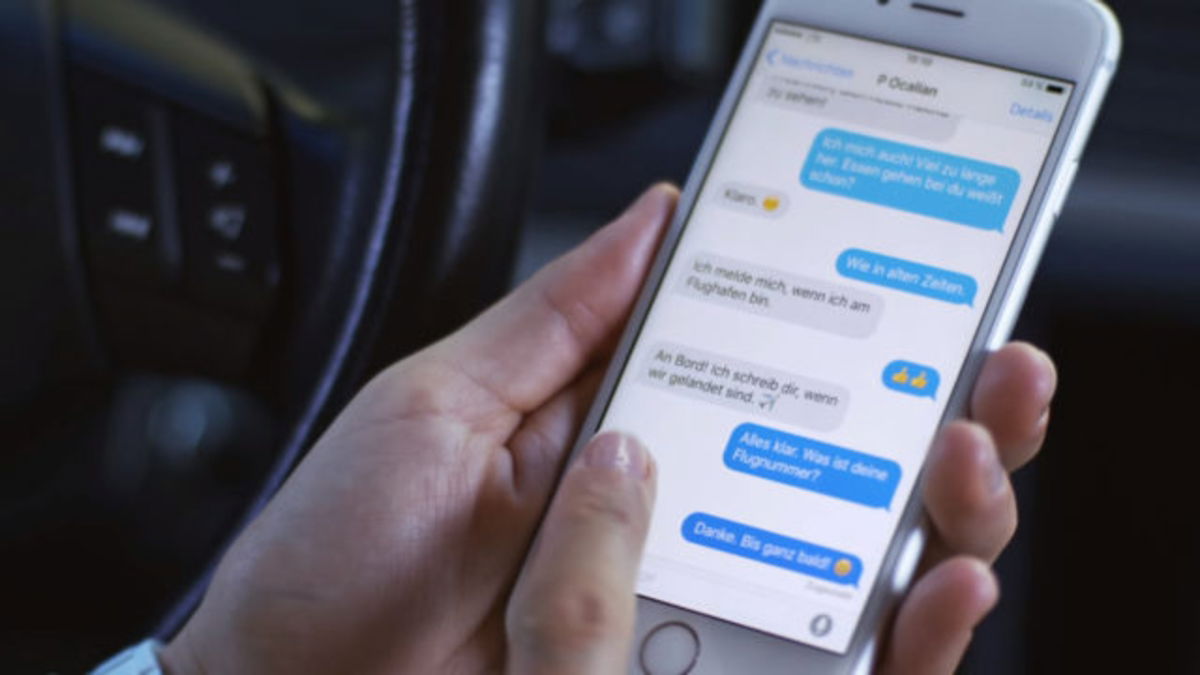
També hi ha una manera relativament fàcil d'aturar el registre de vídeos i fotos que s'acumulen a l'aplicació Missatges. Si hi ha una persona que t'envia moltes imatges, però no vols esborrar una conversa sencera amb aquesta persona, pots eliminar ràpidament algunes imatges tancades obrint el seu missatge, tocant la icona "i" i després prement en una imatge fins que vegis l'opció Copiar, Eliminar o Més...
Tria Més i, a continuació, toca totes les imatges que vulguis eliminar del dispositiu. Si et fan arribar molts missatges d'àudio, pots canviar la configuració perquè no es quedin després d'escoltar-los, alliberant molt d'espai d'una sola vegada.
Simplement obriu l'aplicació Configuració, aneu al menú Missatges, desplaceu-vos fins a la part inferior i canvieu la caducitat dels missatges d'àudio de "Mai" a "Després de 2 minuts".
Amb aquesta configuració, els missatges de veu que rebi al dispositiu s'eliminaran automàticament després de dos minuts d'obrir-se, cosa que mantindrà el teu emmagatzematge lliure.
Com accelerar un iPhone lent: missatges de veu
Bé, anem a posar-nos seriosos i alliberar molt més emmagatzematge. Obriu Configuració, després toqueu General i Ús, com vau fer quan estàvem desinstal·lant aplicacions. Veureu quant espai d'emmagatzematge queda i quina aplicació utilitza la major part de l'espai.
Si ets com nosaltres, els dos principals culpables seran Música i Fotos i Càmera, perquè l'ús d'emmagatzematge d'aquestes aplicacions inclou música, imatges i vídeos. Suggerim mantenir almenys 1 GB lliure només per assegurar-se que hi hagi una mica d'espai lliure per a iOS per desviar els fitxers sense haver de fer molts malabars.
Música
Obre l’aplicació Música i busca la pista, àlbum o artista que vulguis eliminar. Fes lliscar cap a la dreta i toca Elimina.

Fotos
Per copiar fotos al teu Mac i eliminar-les de l'iPhone al mateix temps, connecta l'iPhone al Mac i obre Captura d'Imatge (assumint que no l'has configurat perquè s'obri automàticament quan detecta un dispositiu iOS). Marca l'opció "Eliminar després d'importar" a la part inferior esquerra.
Feu clic a la foto que vulgueu copiar o seleccioneu diverses fotos consecutives amb la tecla Majúscules i arrossegueu-les i deixeu-les anar en una carpeta del Mac. Apareixerà una marca verda al costat a Captura d’imatges, per mostrar que s’han descarregat.
Si hi ha alguna foto allà que no vulguis guardar, però vols esborrar-la de l'iPhone, selecciona-la i fes clic al cercle vermell a la part inferior.
Per descomptat, també pots eliminar fotos al propi telèfon. Obriu l'aplicació Fotos, busqueu les imatges que desitgeu eliminar, premeu a "Seleccionar" i, a continuació, toqueu a les imatges que desitgeu eliminar. A continuació, premeu a la icona de la paperera i confirmeu per eliminar les fotos i els vídeos que heu seleccionat.
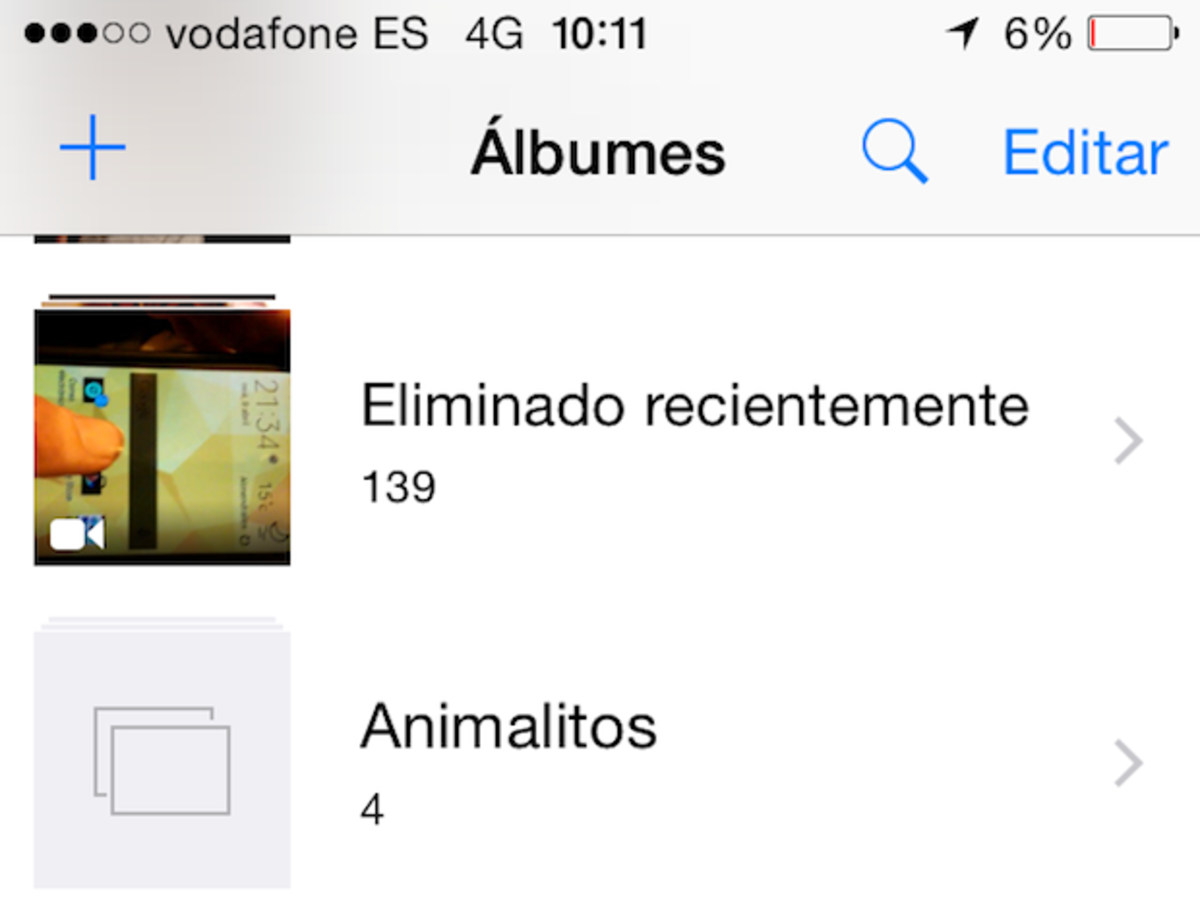
A continuació, hauràs d'anar a la carpeta Eliminat Recentment per eliminar realment les imatges tot i que Apple els manté al dispositiu durant 30 dies en cas que canviï d'opinió.
Aquí teniu un consell: si feu un munt de captures de pantalla al vostre iPhone, busqueu l'àlbum de captures de pantalla i esborreu-les. També podeu esborrar les fotos en ràfega que feu, on acabeu amb 14 imatges perquè vau mantenir premut el botó de l'obturador durant massa temps.
Restaura des de còpia de seguretat
La següent etapa és restaurar-lo des d'una còpia de seguretat. Si has realitzat còpies de seguretat recentment, pots restaurar-les. És molt senzill de fer seguint aquests passos.
Restablir els paràmetres de fàbrica
Per últim, el pas més dràstic de tots: realitzarem una restauració completa, que elimina totes les dades de l'iPhone i el retorna, en efecte, a l'estat en què es trobava quan el vas comprar.
Atès que estem eliminant totes les dades, és de vital importància que realitzis una còpia de seguretat de l'iPhone: ja sigui de nou per iTunes mitjançant la connexió del telèfon a un equip com l'anterior, o a iCloud, obrint l'aplicació Configuració, després desplaça't fins a iCloud, després Emmagatzematge i Còpia de seguretat.
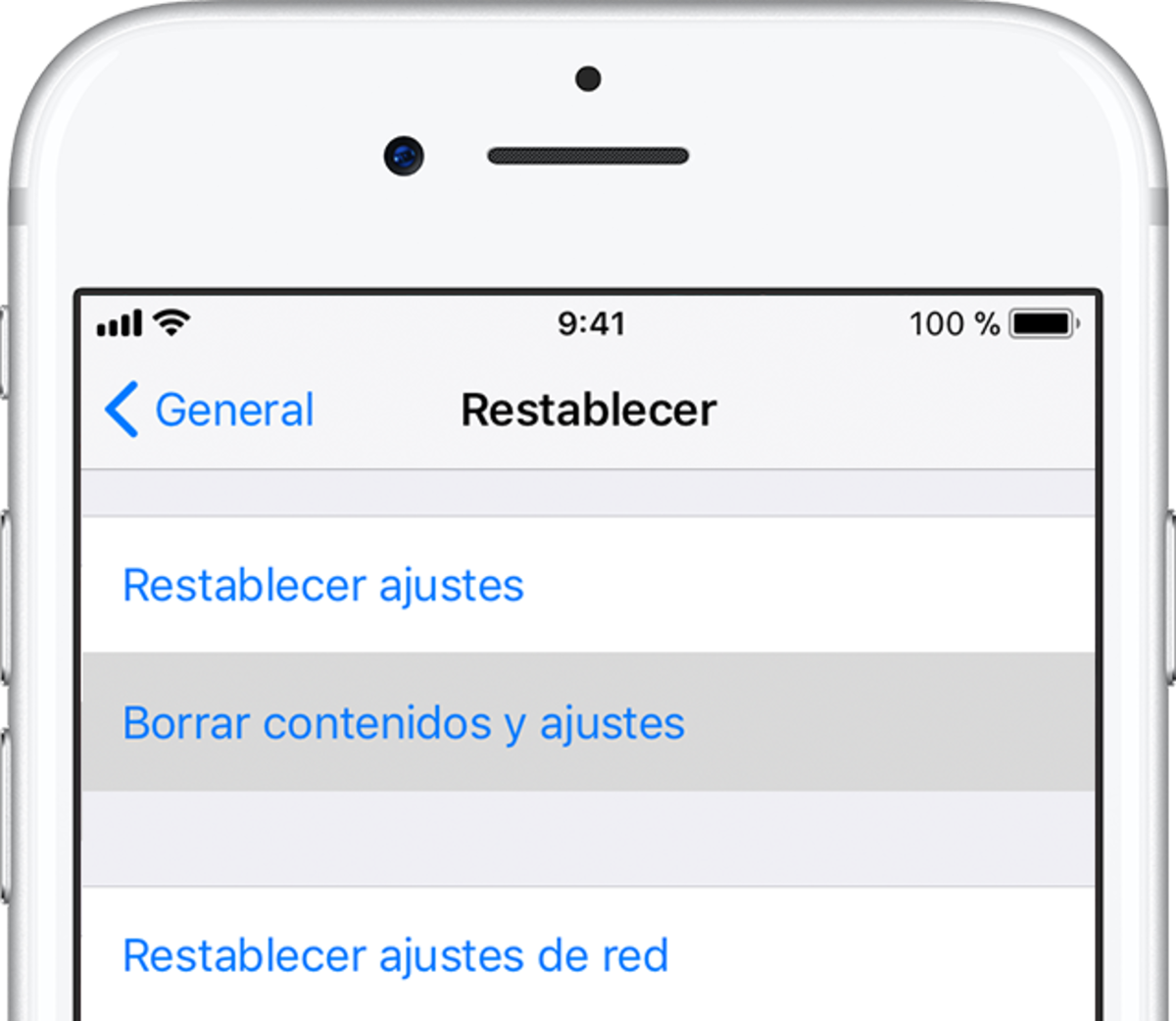
Ara pots restaurar l’iPhone a la configuració d’origen, ves a Configuració, General, Restablir, Esborrar tot el contingut. A continuació, hauràs d’introduir el teu codi d’accés si en tens un i confirmar que vols eliminar tot el contingut i els Ajustos.
Després d'uns minuts de restauració, es presentarà la pantalla de benvinguda que vas veure quan vas iniciar per primera vegada l'iPhone.
Pot amb iOS 11?
Com a regla general dels dispositius d'Apple, cada actualització important d'iOS requereix cada vegada més potència i és per això que cada nou iPhone té un processador més ràpid que el seu predecessor. Apple intenta combatre el problema del rendiment lent en permetre només que dispositius que tenen suficient potència executin el nou programari.
Dit això, pot ser una història diferent amb iOS 11. De fet, molts usuaris van informar que els seus iPhone 5 i iPhones 5C funcionaven bé en iOS 10, cosa que sembla haver fet que el funcionament de maquinari antic fos més eficient. Més recentment, Apple ha estat fent un esforç conscient per millorar l'estabilitat i la durada de la bateria en les seves actualitzacions iOS, cosa que també hauria de significar un augment en la velocitat.
Revisa la garantia i demana cita amb Apple
Si cap de les tècniques anteriors funciona, és el moment de decidir si la velocitat del teu iPhone és un problema prou greu com perquè Apple el valori. Si hi ha algun problema amb un component, el problema pot estar cobert per la garantia d'Apple.

Com ja hem esmentat anteriorment, la lentitud pot ser una qüestió de percepció, però si estàs segur que alguna cosa va malament i has provat tots els nostres trucs, potser voldràs preguntar a Apple si poden revisar que no hi hagi cap problema de maquinari.
L'últim recurs, comprar-te un nou iPhone
Si Apple no pot ajudar, o la seva ajuda és massa costosa perquè valgui la pena, arribem a l'última opció: renunciar al vell iPhone i comprar-ne un de nou. Si has arribat a aquest punt, pensa quin és el millor que s'adapta a les teves possibilitats i necessitats i gaudeix-lo.