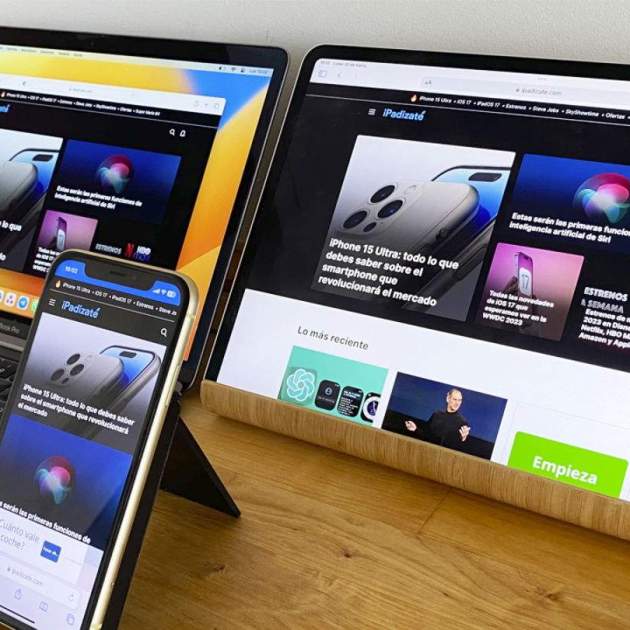
Com a usuari d'iPhone i iPad, segurament passis molt de temps al dia navegant per la web amb Safari. És una aplicació fonamental que ofereix un ampli repertori de trucs i de funcions per a aprofitar al màxim el seu ús. En aquesta guia inclourem una sèrie de trucs que t'ajudaran a millorar la manera com fas servir Safari.
Amb aquests trucs de Safari descobriràs noves maneres d'accedir a les funcions del navegador web natiu per a iPhone i iPad. Si utilitzes habitualment el navegador web natiu d'Apple, continua llegint per descobrir com millorar la teva productivitat i aprofitar al màxim el teu temps, incloent-hi una petita drecera que afegirem al final.
Trucs per millorar la teva navegació web a Safari
Et convidem a descobrir una sèrie de trucs, funcions i secrets de Safari que t'ajudaran a millorar la manera com fas servir el navegador web del teu iPhone i del teu iPad.
Previsualització de continguts
Previsualització de continguts a Safari amb un iPad
La previsualització de continguts en miniatura és una funcionalitat que fa molt de temps que està disponible a Safari i permet fer una ullada a una pàgina web sense necessitat d'obrir-la. Sens dubte és una manera ideal per a aprofitar el temps a Safari i el seu funcionament és molt senzill o intuïtiu.
Per previsualitzar el contingut d'una pàgina web a Safari des d'un iPhone o iPad simplement mantén el dit premut sobre qualsevol link o enllaç. Un cop fet això, apareixerà una previsualització en miniatura del contingut de la pàgina web al costat del menú desplegable d'opcions. Per tancar aquesta previsualització simplement prem sobre qualsevol àrea del navegador web. Sens dubte, un dels trucs més útils de Safari.
Accés ràpid per tornar a l'inici
Prem una vegada sobre aquesta àrea per pujar cap amunt
Si has estat molt de temps navegant en una pàgina web amb el teu iPhone o iPad i usant l'scrolling per desplaçar-te entre els seus continguts, existeixen diverses formes de tornar a l'inici (a dalt) d'una pàgina web a Safari.
La primera d'elles i la més intuïtiva és prement sobre l'àrea superior del teu iPhone o del teu iPad. És un truc que és present a l'iPhone i l'iPad pràcticament des dels seus orígens i et portarà a l'inici en un tres i no res. A més, també està disponible en una gran quantitat d'aplicacions natives i de l'App Store. Una altra manera de fer-ho és utilitzant la barra de desplaçament de Safari que apareix a la dreta de la pantalla quan estàs fent scrolling.
Personalització de la pantalla principal
Safari ofereix un major nivell de personalització
Una de les últimes novetats a arribar a Safari ens brinda la fantàstica oportunitat de personalitzar tant l'aspecte visual com la configuració dels elements del navegador web natiu per a iPhone i iPad. I és una meravella.
Si vols personalitzar els continguts de la pàgina principal o pàgina d'inici de Safari (la pantalla on es mostren totes les icones dels teus favorits) simplement segueix els passos que dictem a continuació.
- Obre Safari al teu iPhone o al teu iPad.
- Tanca totes les pestanyes o obre una nova finestra.
- Baixa fins a baix de tot i prem "Edita".
Des d'aquesta secció de configuració podràs seleccionar quins elements vols veure a la pàgina d'inici de Safari. A més, a la part inferior, podràs triar un fons de pantalla per al teu navegador web. Si prems sobre el botó (+) accediràs als teus àlbums de fotos.
Com tancar totes les finestres obertes
Un mètode molt útil per tancar totes les pestanyes
Per sort, hi ha molts trucs per a les pestanyes de les pàgines web que visites a Safari com la gestió dels grups de pestanyes per a iOS, iPadOS i macOS. Però, sens dubte, un dels millors trucs el trobem en una forma per a tancar totes les pestanyes del navegador.
Si has estat molt de temps navegant per la web, segurament tinguis un munt de pàgines web obertes. Si no vols haver d'estar tancant una per una totes les pestanyes de Safari, existeix un truc molt útil per tancar-les totes de cop que t'explicarem a continuació.
- Obre Safari al teu iPhone o iPad.
- Mantén el dit premut sobre el botó de pestanyes (icona amb forma de dos quadrats).
- Prem l'opció "Tancar les X pestanyes".
Des d'aquest menú desplegable de Safari també podràs fer servir altres funcions molt interessants com tancar una única pestanya, moure-la a un grup de pestanyes, obrir una nova pestanya o accedir al mode de navegació web privada.
Un petit truc: pots accedir directament a l'opció de tancar pestanyes sense haver de deixar anar el dit, mantenint el dit premut al botó de pestanyes i lliscant-lo cap amunt fins a l'opció desitjada.
Com obrir una pestanya tancada recentment
Safari oculta una gran quantitat de funcions secretes
En el cas que hagis tancat sense voler una pestanya o, simplement, vulguis tornar a obrir una pestanya que has tancat recentment, existeix un truc superútil per tornar a obrir-la sense haver d'entrar a l'historial de navegació web de Safari.
- Prem sobre el botó de gestió de pestanyes (una icona amb forma de dos quadrats).
- A continuació, mantén el dit premut sobre el botó (+).
- Selecciona la pestanya de Safari a la qual vulguis tornar.
Cerca web
La cerca de Safari et permetrà trobar paraules específiques
Necessites cercar una paraula específica al Safari? Bé, fer-ho manualment pot arribar a ser un autèntic maldecap, per sort existeix un petit truc (a través de dues vies diferents) que ens permet cercar paraules en qualsevol pàgina web del Safari.
- Obre Safari a l'iPhone o l'iPad.
- Accedeix a qualsevol pàgina web que vulguis.
- A continuació, prem sobre la barra d'adreces URL.
- Escriu la paraula o part del text que contingui la paraula.
- A la part inferior veuràs tots els resultats de la teva cerca.
Si prems sobre els resultats de la teva cerca en una pàgina web, Safari et permetrà anar buscant cada paraula que contingui aquest text a través de dues fletxes de navegació situades al costat del camp de cerca.
Addicionalment, existeix un altre mètode per accedir a la cerca de paraules en una pàgina web de Safari:
- Obre Safari al teu iPhone o al teu iPad.
- Accedeix a la pàgina web que vulguis.
- A continuació prem sobre el botó del menú de compartir de Safari.
- Prem sobre l'opció "Cercar a la pàgina".
Traducir el text d'una imatge
El text de les imatges es pot traduir automàticament
Si et trobes amb una imatge en anglès o en qualsevol altre idioma navegant a Safari per alguna pàgina web, t'agradarà saber que existeix una opció que permet traduir el text de qualsevol imatge. Segueix els passos que incloem a continuació per fer-ho.
- Mantén el dit premut sobre la imatge que vulguis traduir.
- Després prem sobre l'opció "Mostrar text" al menú desplegable.
- Finalment prem sobre "Traduir".
La imatge traduirà i reemplaçarà el text automàticament en lloc de mostrar el panell de traducció de l'aplicació Traduir d'Apple.
Com reproduir un vídeo en miniatura
Picture-in-Picture (PiP) en un iPad Pro sobre una taula
La funcionalitat Picture-in-Picture d'iPhone i d'iPad permet reproduir vídeos en primer pla (superposició) i en miniatura mentre fas altres tasques o obres altres aplicacions. Aquesta funció també està disponible a Safari i és de gran utilitat. Si vols saber com activar-la, segueix aquests passos.
- Obre Safari al teu iPhone o al teu iPad.
- Dirigeix-te a una pàgina web que contingui un vídeo.
- A continuació, prem el botó per reproduir el vídeo (funciona amb YouTube).
- Activa el vídeo en pantalla completa (en alguns casos).
- Finalment, prem el botó de Picture-in-Picture (vegeu la imatge).
Botó Picture-in-Picture d'un iPhone
Es tracta d'un truc realment útil amb el qual podràs continuar veient qualsevol vídeo des de Safari mentre xateges a WhatsApp o gestiones els teus documents a Fitxers, per esmentar diversos exemples.
Com augmentar o disminuir la mida d'una pàgina web
Nivell de zoom de les pàgines de Safari
Safari posa a disposició dels usuaris d'iPhone i d'iPad una funcionalitat bastant útil per augmentar o disminuir la mida del text a les seves pàgines web a través del zoom de pàgina. Aquesta opció està disponible a Ajustos i a continuació t'indiquem com usar-la.
- Obre l'aplicació Ajustos al teu iPhone o al teu iPad.
- A continuació, accedeix a la secció de Safari.
- Després, entra a l'apartat "Zoom de pàgina".
- Tria una mida per a les pàgines web, sent "100%" el zoom per defecte.
Com canviar el teu motor de cerca per defecte
Existeixen múltiples alternatives com a motor de cerca de Safari
Apple té Google com a motor de cerca principal a la seva aplicació Safari, per la qual cosa en cercar des de la barra d'adreces URL et durà a Google. Però això es pot canviar per altres alternatives si ho desitges.
- Obre Ajustos al teu iPhone o al teu iPad.
- Ves a l'apartat de Safari.
- Entra a la secció "Cercador".
- Selecciona l'opció que vulguis.
Com canviar el teu navegador web per defecte
Canviar el navegador per defecte de Safari és molt senzill
Si no t'agrada com funciona Safari o simplement prefereixes fer servir un altre navegador web per defecte, Apple et permet canviar el navegador web com a alternativa a Safari. Aquesta opció està disponible per a tots els models d'iPhone que tinguin iOS 14 o versions posteriors i tots els models d'iPad que tinguin iPadOS 14 o versions posteriors.
- Obre Ajustos al teu iPhone o iPad.
- Entra a la secció de Google Chrome o de qualsevol altre navegador web que hagis descarregat.
- Prem sobre "App del navegador per omissió".
- Selecciona "Chrome" per canviar el navegador web per defecte.
Una petita drecera per a Safari
De vegades hi ha aplicacions de l'App Store que no ofereixen una opció per obrir links o enllaços al Safari. Quan això passi, tens una drecera disponible que et permetrà incloure una opció per obrir enllaços al Safari a través de qualsevol link.
Afegir nova drecera per a Safari
Recorda que pots canviar el nom de la drecera des de l'aplicació Dreceres en qualsevol moment.
Existeixen molts altres trucs per a Safari en iPhone i iPad amb els quals gaudiràs encara més de la teva navegació en els teus llocs web preferits. Com, per exemple, aquest mètode per accedir a la vista de lectura automàticament o com retornar la barra d'adreces URL a l'àrea superior de la pantalla del teu iPhone o del teu iPad. Esperem que aquests trucs de Safari t'hagin servit d'utilitat.