
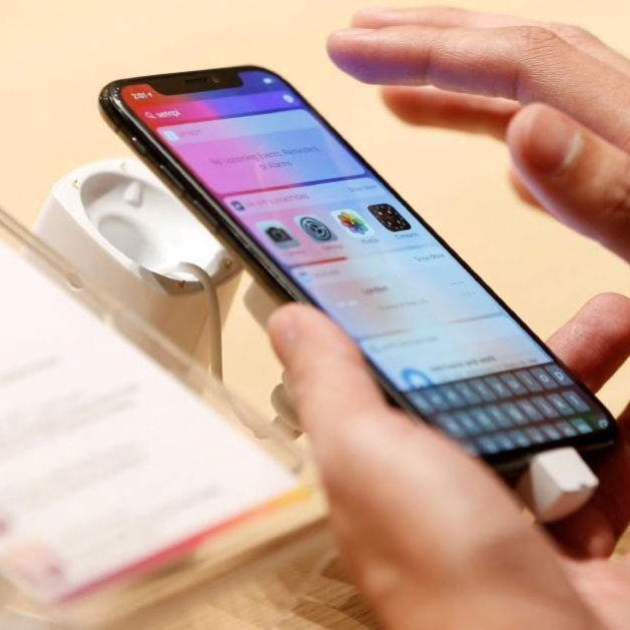
Encara que l'iPhone X va sortir fa un temps ja, encara són molts els usuaris que no han pogut aprofitar al cent per cent les seves característiques. Ja sigui per falta de temps o interès, algunes funcions del nou terminal estrella d'Apple van quedar bastant oblidades.
Per això, el dia d'avui et portem els 10 trucs secrets perquè puguis usar el teu nou iPhone X com tot un expert. Aquí t'anem.
Et pot interessar | Els retrats fets amb l’iPhone X llueixen fantàstics en aquest anunci
Configuració de Face ID
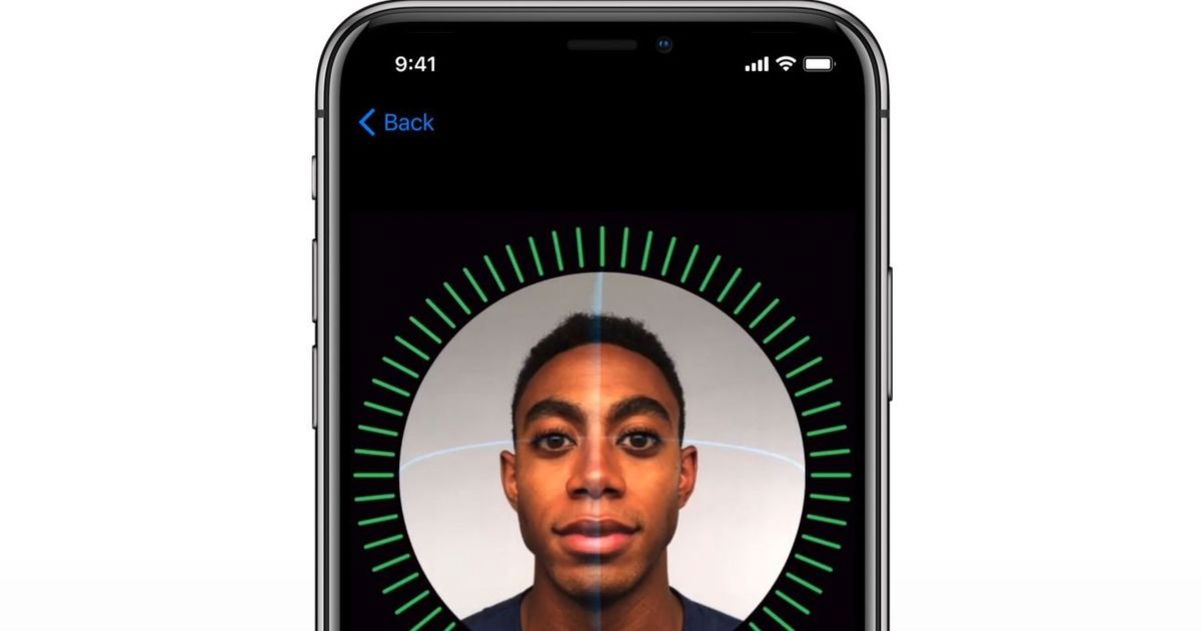
Els usuaris han trobat una forma de fer que Face ID sigui molt més precís a l'hora de desbloquejar el nostre iPhone X, i encara que sembli una tonteria, realment és d'ajuda.
Quan estiguis configurant el Face ID per primera vegada, en lloc de sostenir el teu iPhone davant dels teus ulls com sol fer molta gent, millor fes l'escaneig a l'alçada del teu estómac o pit. Això és perquè, a l'hora de desbloquejar, molts solem fer-ho amb el mòbil a aquesta alçada, ja que per comoditat molt pocs l'elevem fins al nostre rostre.
Activa Reachability
Et pot interessar | L'iPhone X és massa car per a Espanya
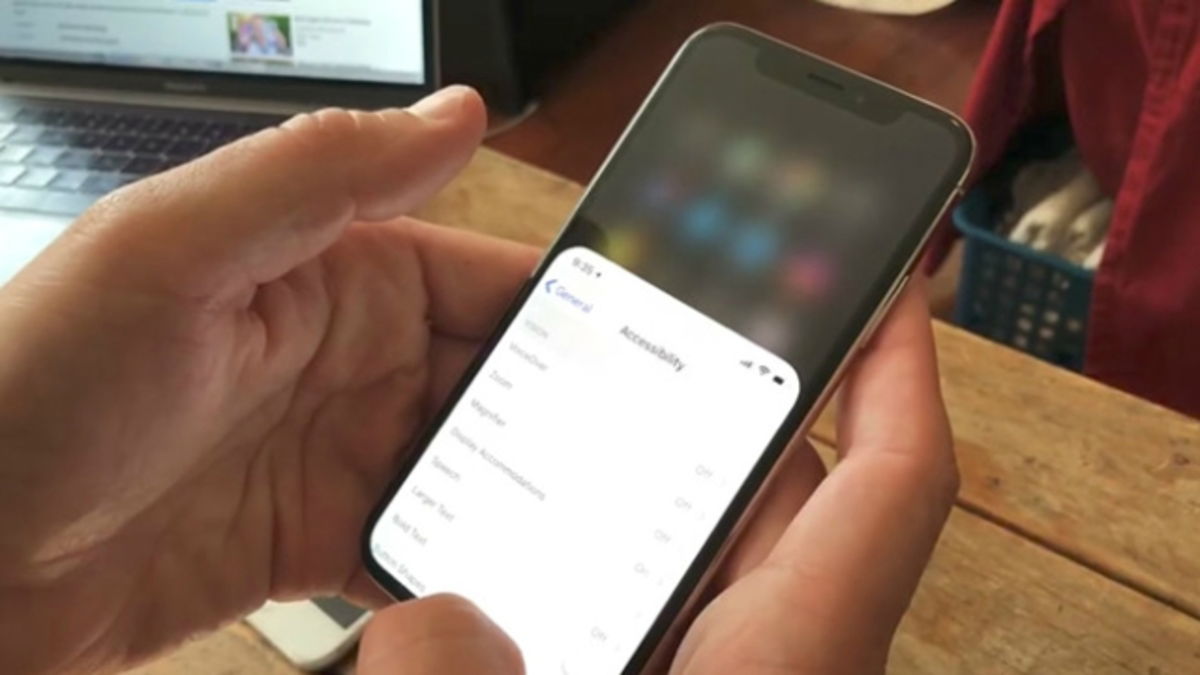
Si trobes a faltar prémer dues vegades el botó Home del teu iPhone perquè tota la pantalla baixés a l'abast de la teva mà, no et preocupis, també pots fer-ho en l'iPhone X.
Per a això, vés a Configuració > General > Accessibilitat, i activa l'opció Reachability que es troba a l'apartat Interacció.
Obre el Centre de Control amb una sola mà

Et pot interessar | Les 4 còpies més flagrants de l'iPhone X que podem trobar a Android
Si et molesta haver d'utilitzar dues mans per baixar la barra de notificacions o el Centre de Control, aquí tenim una solució a aquest problema.
Recordes que en el pas anterior vam activar Reachability? Bé, ara només hauràs d'utilitzar aquesta funció i després lliscar des de la zona esquerra o dreta de la pantalla per baixar el Centre de Notificacions o el Centre de Control respectivament.
Mou múltiples aplicacions a les carpetes
Et pot interessar | iPhone X: Problemes d'excessiu consum de dades i sobreescalfament
Amb iOS 11 lluny han quedat els dies en què havíem d'introduir aplicacions una per una a les carpetes que creàvem. Per sort, aquest tedios procés ja s'ha acabat.
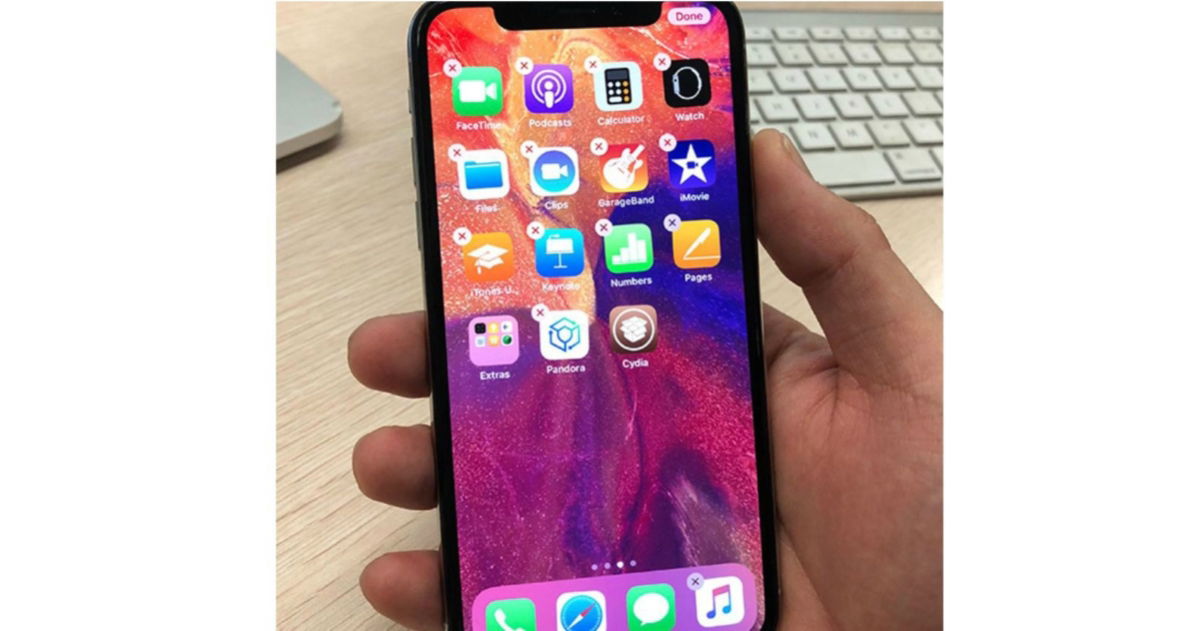
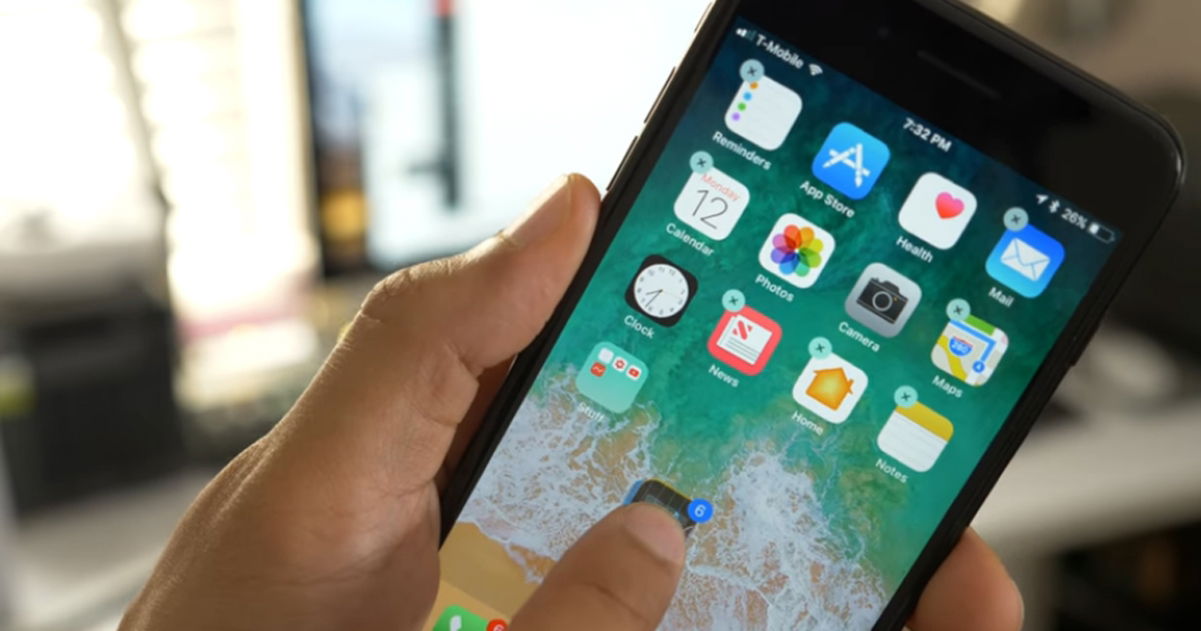
Ara, si vols ficar múltiples aplicacions en una carpeta, només has d'entrar en el mode trontollant --quan deixes polsada una app una estona, vaja--, i mentre mous una aplicació a la carpeta de la teva preferència, polsa amb un altre dit les altres que vulguis agregar. No és gaire difícil i estalvia bastant temps.
Mou apps o carpetes a altres pantalles més ràpid
Et pot interessar | L'iPhone X és Frankenphone: mira quants proveïdors té!
Igual que en l'apartat anterior, podem moure carpetes o aplicacions a través de les diferents pantalles d'inici de la manera següent.
Sostén l'aplicació o la carpeta que vulguis moure amb un dit, mentre que amb un altre fas lliscar cap a la dreta o esquerra. Podràs apreciar que es canvia la pantalla, i podràs dipositar la teva app on et plagui.
Una millor manera d'obrir la multitarea
Et pot interessar | Passar un cotxe per sobre d'un iPhone X no és una bona idea
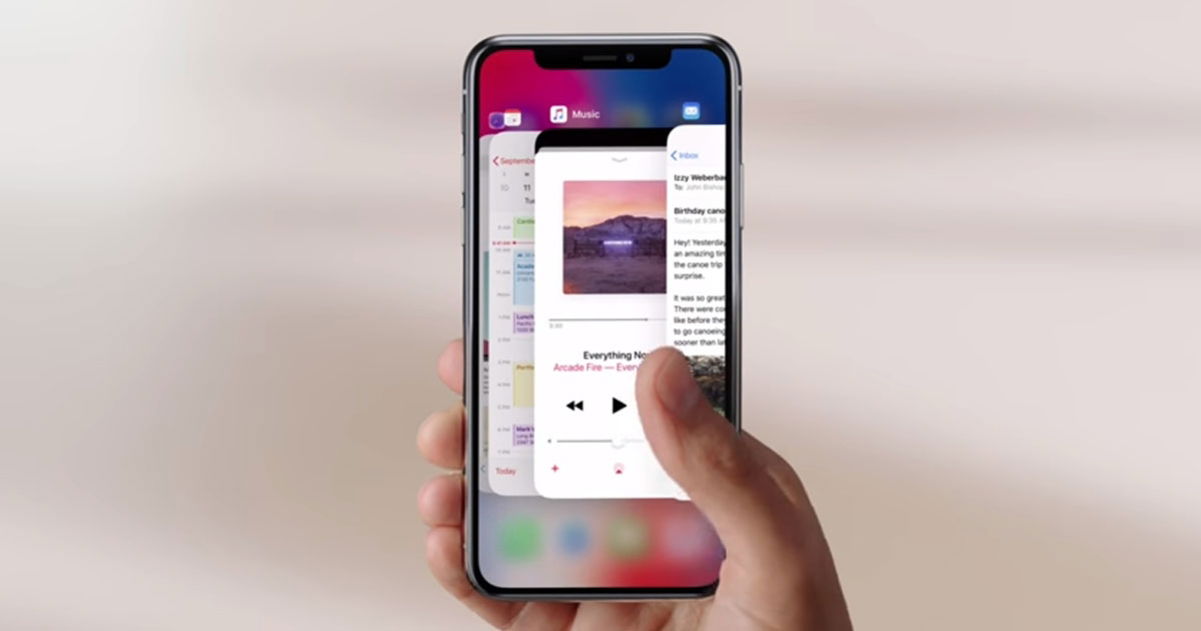
D'aquesta manera podràs obrir la multitarea molt més ràpid del que és habitual. Sabem que el procés per a això és lliscar cap amunt, parar una mica al centre, i esperar que apareguin les altres targetes d'aplicacions.
Tanmateix, una millor manera de fer-ho és la següent: fes un moviment semicircular des del botó Home cap a la dreta. Veureu com obriu la multitarea d'una manera gairebé instantània.
Canviar d'apps d'una forma més ràpida

Et pot interessar | L'iPhone 8 supera l'iPhone X en una sola cosa
Hi ha una forma molt més senzilla de canviar entre les aplicacions que hem usat recentment. En lloc d'obrir la multitarea, només hem de fer un senzill pas.
En lloc de lliscar cap amunt com en el punt anterior, llisca la barra del botó Home cap a la dreta o esquerra per canviar d'apps ràpidament.
Teclat per a una sola mà

Et pot interessar | Gràcies a Exynos 9810 el Galaxy S9 podrà fer front a l'iPhone X
Hi ha vegades que només podem usar una sola mà per escriure al teclat del nostre iPhone, però és una cosa que es fa incòmoda a causa de la mida de la pantalla comparat amb la del nostre polze.
Si no arribes a tot el teclat amb una sola mà, pots reduir-lo de la manera següent: deixa premut el botó d'emojis a la cantonada inferior esquerra de la pantalla. Veuràs que s'obre un menú, allà selecciona l'opció de teclat a una sola mà.
Adéu botó Fes
Et pot interessar | iPhone X: Quines són les seves principals diferències?
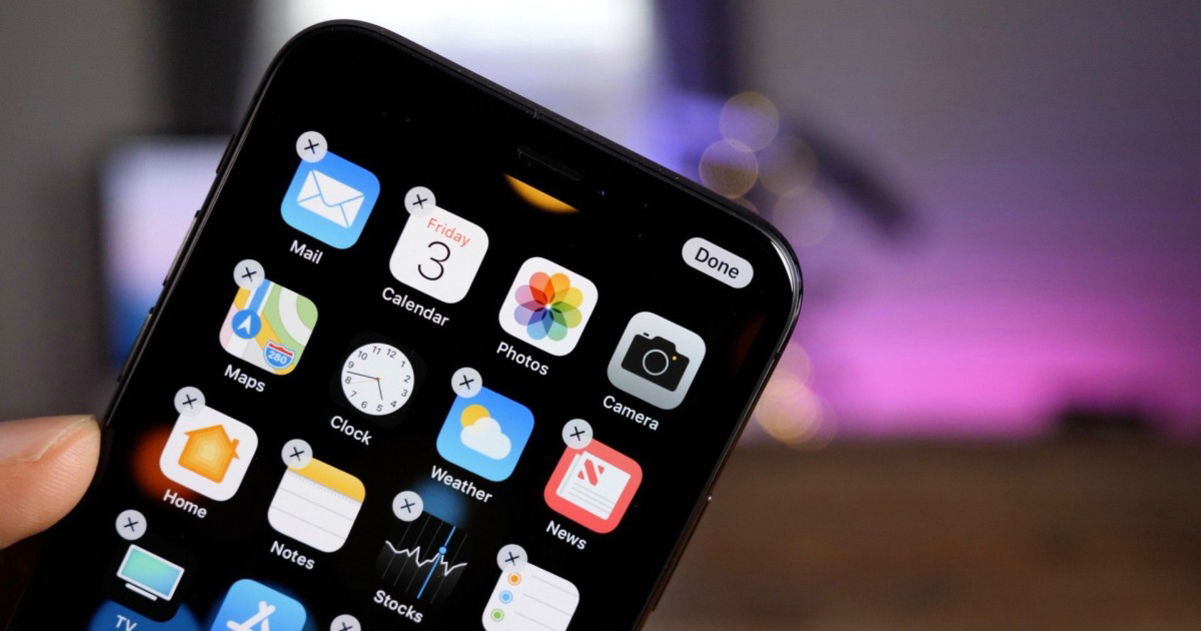
Ara, en lloc de prémer el botó Home després de realitzar modificacions a la pantalla d'inici --com ara moure una app o crear una carpeta--, Apple ens fa prémer un botó Done a la cantonada superior dreta de la pantalla. El problema?, la pantalla d'aquest terminal és realment alta, i moltes vegades no arribem a assolir dit botó.En lloc d'anar tan lluny, només has de fer lliscar la barra inferior --el nou botó Home-- cap amunt per desar els canvis que hagis fet. És una forma molt més senzilla, i no entenem per què Apple va preferir crear un altre botó per a això.
Accedeix a la càmera amb l'iPhone bloquejat
Et pot interessar | Una família desbloqueja el seu iPhone X amb Face ID, ni tan sols s'assemblen!
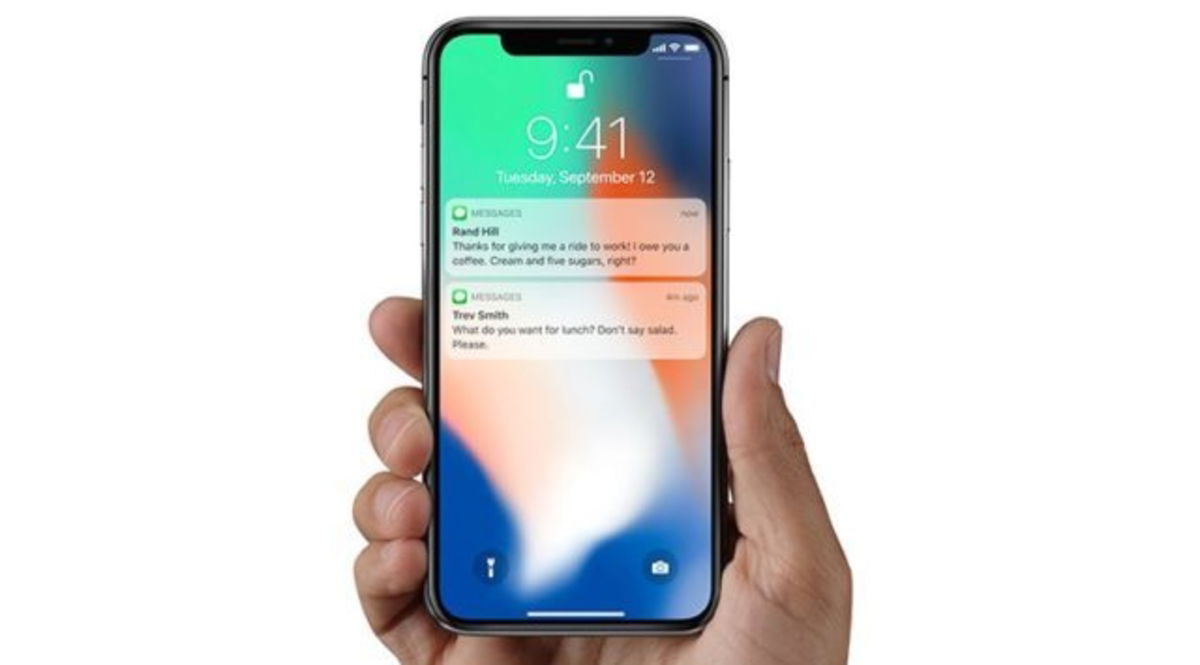
Per algun motiu que desconeixem, Apple ha posat un botó per accedir a la càmera a la pantalla de bloqueig de l'iPhone X. Molts usuaris l'odien perquè no s'adonen que per activar-lo han d'usar la funció 3D Touch.
No obstant això, hi ha una forma molt més ràpida d'accedir-hi. Sí, fent lliscar cap a l'esquerra com en versions anteriors.
Et pot interessar | Les 6 novetats que podria tenir l’iPhone X del 2018
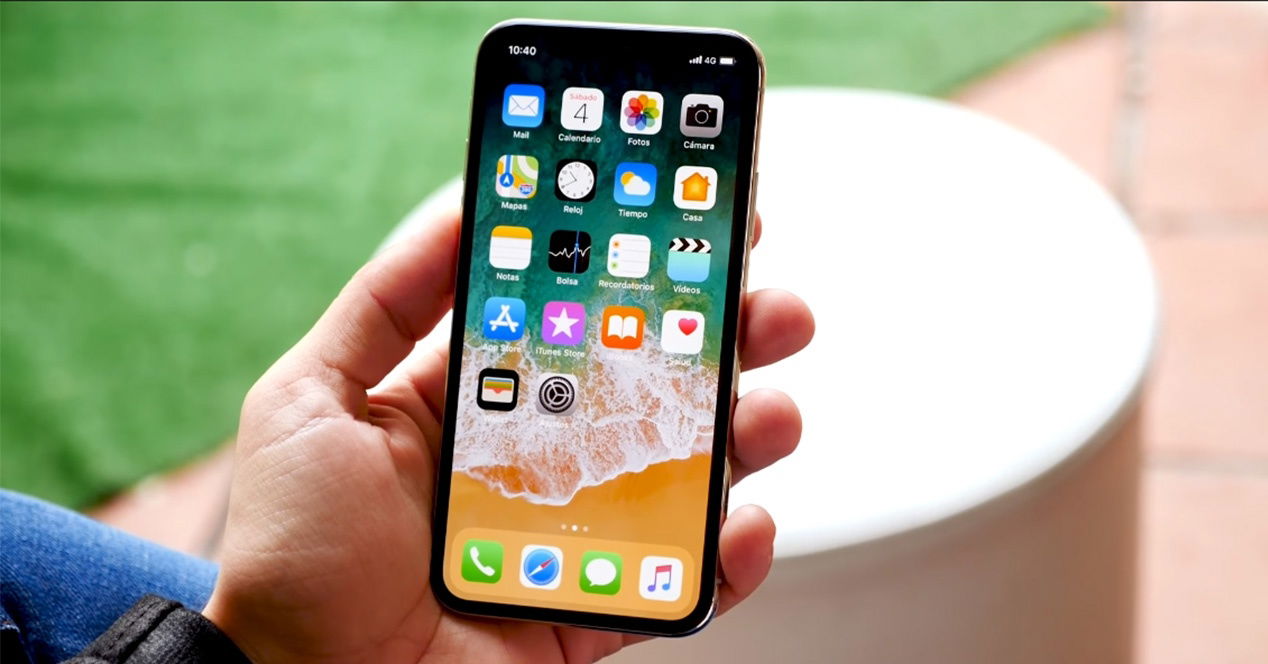
Com veus, controlar el teu iPhone X com tot un mestre no porta massa feina. Només has de recordar que aquestes opcions existeixen perquè, la propera vegada que se't presenti un problema, puguis solucionar-lo amb tots aquests trucs.
Coneixies algun d'ells ja? Deixa'ns la teva resposta als comentaris!
Via | BGR