
Durant les últimes setmanes, hem parlat molt de l'iPhone SE. L'hem comparat amb els seus antecessors, hem analitzat el seu interior comprovant com s'assembla a l'iPhone 8 i, malgrat la crisi de la COVID-19, ens hem fet ressò que les seves vendes no van gens malament.
Del que no hem parlat és de com treure-li més partit a aquest nou iPhone. Si ets propietari d'aquest nou telèfon, segur que els 10 trucs que et llistem en aquest article et seran molt útils. Com treure suc a l'iPhone SE de 2020? Quines característiques puc aprofitar millor? Queda't per descobrir-ho.
Trucs i consells per al teu nou iPhone SE de 2020
Silenciar els números desconeguts
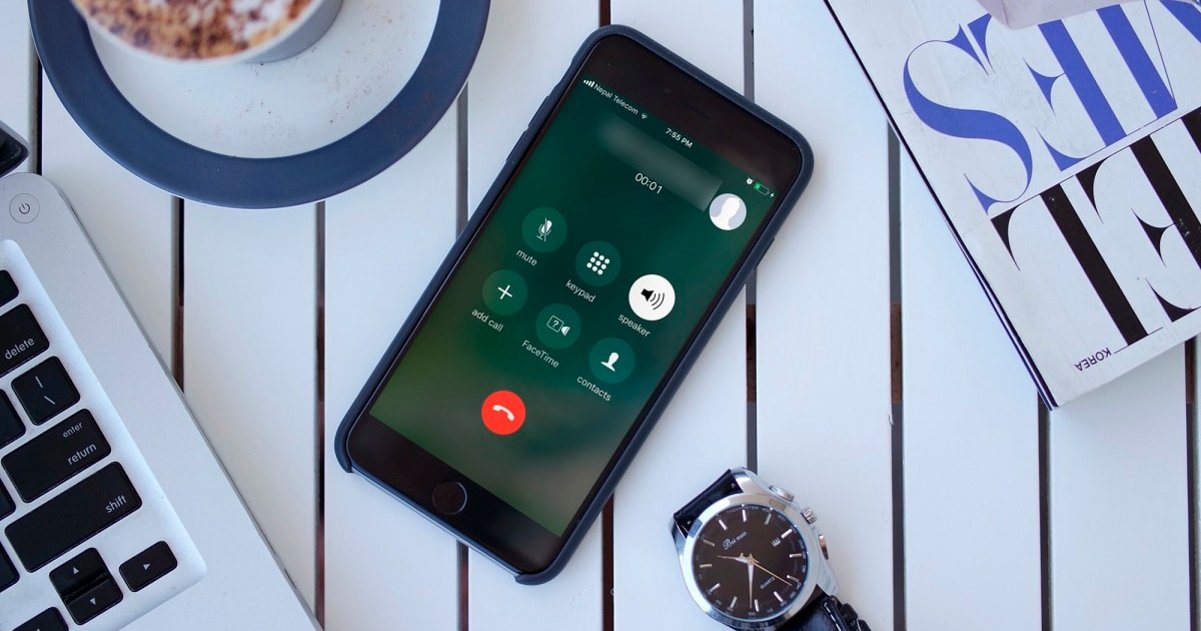
A molts de nosaltres no ens agrada quan rebem números desconeguts. Un truc que et pot ajudar en aquest sentit és el de silenciar totes aquelles trucades que no es trobin a la teva llista de contactes. Per fer-ho, has de dirigir-te a Ajustaments > Telèfon i activar l'opció Silenciar números desconeguts. Cal destacar que aquesta funció serveix per a qualsevol iPhone amb iOS 13 i que podràs consultar les trucades a la llista Recents de l'aplicació Telèfon.
També t'hi pot interessar | Les 5 funcions de seguretat que fan a l'iPhone únic
Utilitza dues parelles d'AirPods
L’iPhone SE d’enguany és compatible amb Audio Sharing. Això vol dir que tens la possibilitat de compartir el contingut que estiguis reproduint, sigui àudio o vídeo, amb dos aparells d’AirPods simultàniament. Per activar aquesta funció només has de dirigir-te a la secció AirPlay del Centre de Control. Tot seguit, obre el segon aparell d’AirPods i connecta’l al teu nou iPhone.
També t'interessa | iOS 13 fa que els AirPods siguin millors i aquests són els motius
Utilitza gestos per copiar i enganxar text fàcilment
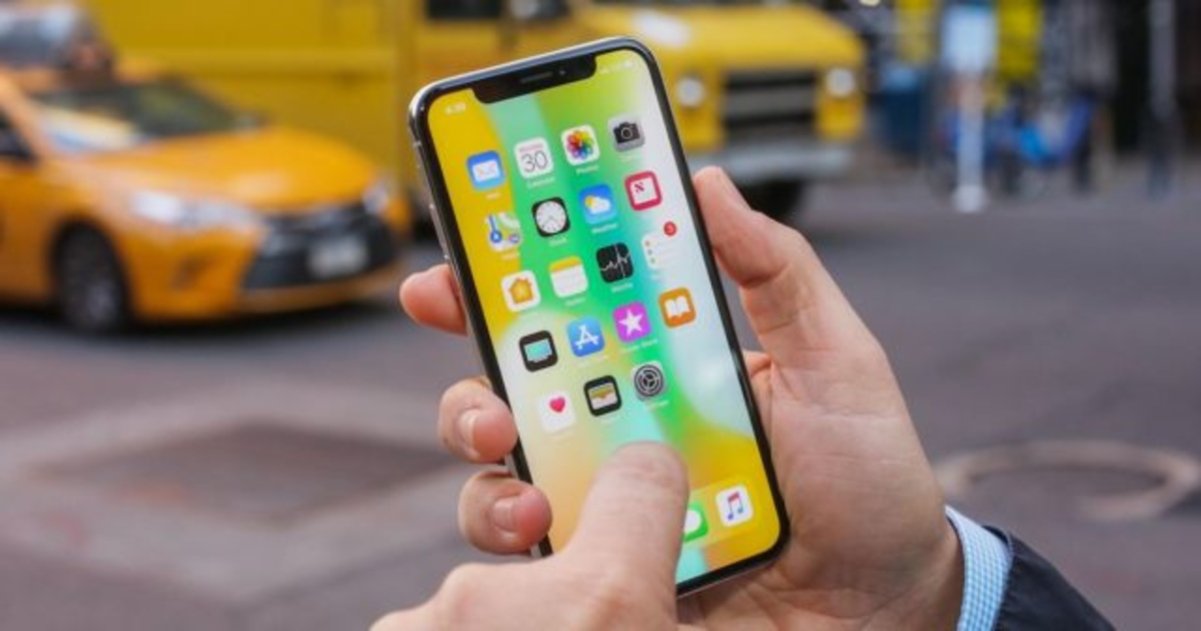
iOS 13 inclou una sèrie de gestos que faciliten molt la tasca de copiar i enganxar text. En l'iPhone SE això pot ser d'especial utilitat a causa de la seva reduïda pantalla. Com copiar i enganxar text en l'iPhone SE? És molt senzill. Només has de pessigar amb tres dits sobre un text per copiar, pessigar dues vegades amb tres dits per tallar i, finalment, expandir tres dits per enganxar. Aquests gestos requereixen un petit grau d'aprenentatge, però un cop dominats segur que t'ajuden a gestionar els teus textos més ràpidament.
També t'interessa | Tots els nous gestos tàctils que arriben amb iOS 13 i iPadOS
Ajustar la intensitat del botó d'inici
L'iPhone SE conserva el disseny de l'iPhone 8 i els seus predecessors. Això vol dir que no té la tecnologia FaceID i que conserva el botó home amb TouchID. Aquest botó no és, a la pràctica, un botó real. És el mateix sistema Force Touch que Apple ja va introduir a l'iPhone 7 i que s'utilitza als trackpads dels MacBook. Per tant, es pot ajustar la intensitat de la resposta de pulsació mitjançant programari. Només has d'accedir a Configuració > General > Botó d'inici i, mitjançant un assistent, personalitzar al teu gust el clic del botó d'inici.
També t'interessa | Com tenir un botó virtual flotant al teu iPhone i tot el que pots fer amb ell
Grava vídeos increïbles 4K a 60 fotogrames per segon
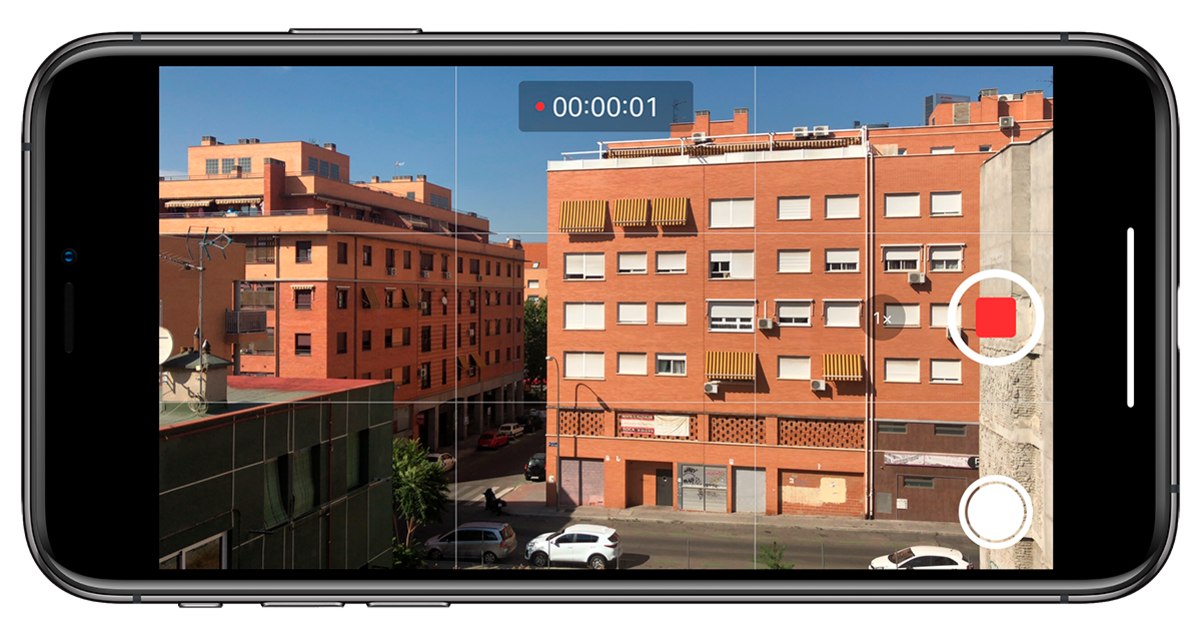
El posseir un processador tan potent i compartir càmera amb els seus germans grans converteixen a l'iPhone SE de 2020 en un magnífic dispositiu d'enregistrament. El que la seva mida sigui tan reduïda també pot ser un avantatge per gravar en segons quines circumstàncies. Per activar l'enregistrament 4K has d'entrar a Ajustos i a la secció Càmera modificar la resolució predeterminada de l'enregistrament de vídeo.
També t'interessa | I si les càmeres de l'iPhone 12 s'assemblessin a les d'aquest concepte?
Utilitza un carregador sense fil
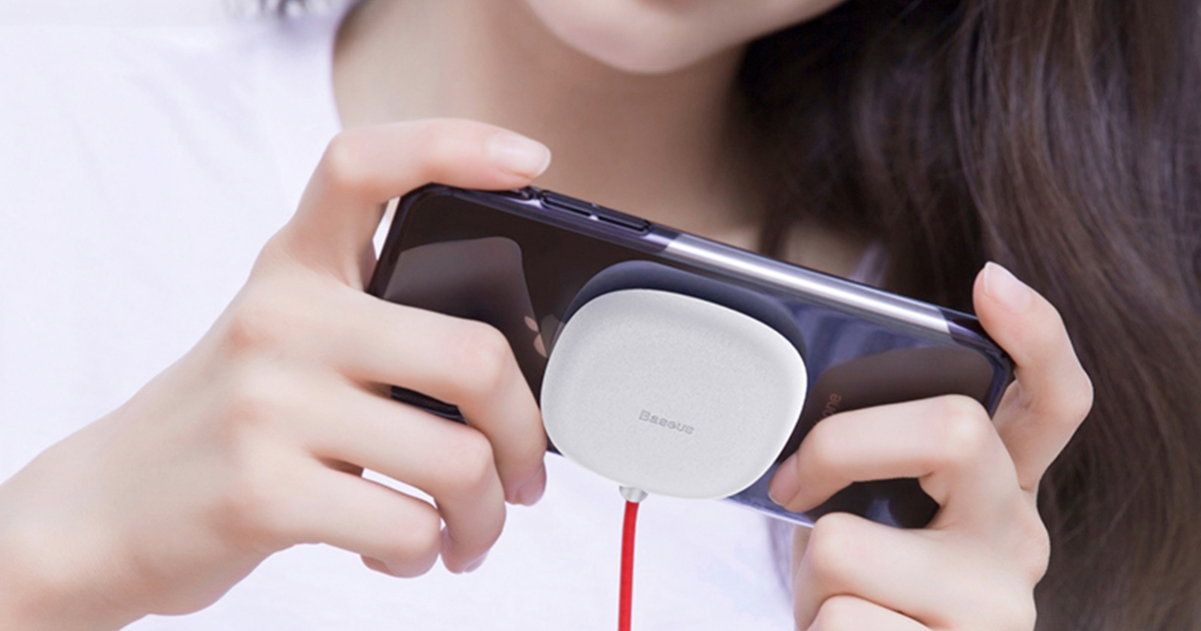
El nou iPhone SE és compatible amb la càrrega sense fils. L'iPhone no utilitza cap sistema de càrrega sense fils propi. Més aviat, fa ús de l'estàndard Qi que utilitzen la majoria de fabricants. Per això, pots comprar tranquil·lament qualsevol carregador sense fils a Amazon o altres botigues i utilitzar-lo amb el teu iPhone. Un altre consell a tenir en compte és el de tenir diversos carregadors distribuïts per casa. Això t'ajudarà a oblidar-te dels cables per sempre.
Utilitza la càrrega ràpida
Potser una de les decisions més vergonyoses per part d'Apple és no incloure un carregador que aprofiti la càrrega ràpida del dispositiu. El teu nou iPhone SE compta amb càrrega ràpida de 18W, però Apple inclou un carregador de 5W. Si vols aprofitar la càrrega ràpida del teu nou smartphone, has de passar per caixa i comprar un carregador compatible. Gràcies a això, podràs carregar el teu iPhone al 50% en mitja hora.
També t'interessa | Com millorar la càrrega ràpida en iPhone X, XR, XS i iPhone 11
Escriu més ràpid utilitzant gestos
Fa ja temps que Apple els va donar suport als gestos en el teclat de sèrie. Això vol dir que pots escriure més fàcilment fent lliscar el dit entre les lletres que formen una paraula. Automàticament, l'iPhone escriurà la paraula completa per tu. És un sistema que ja trobàvem en Android des de feia anys i que els teclats de tercers van portar a iOS. Tanmateix, ja no cal instal·lar res. El propi teclat d'iOS compta amb aquesta funció.
Què és Haptic Touch? Aprèn a utilitzar-lo al teu nou iPhone
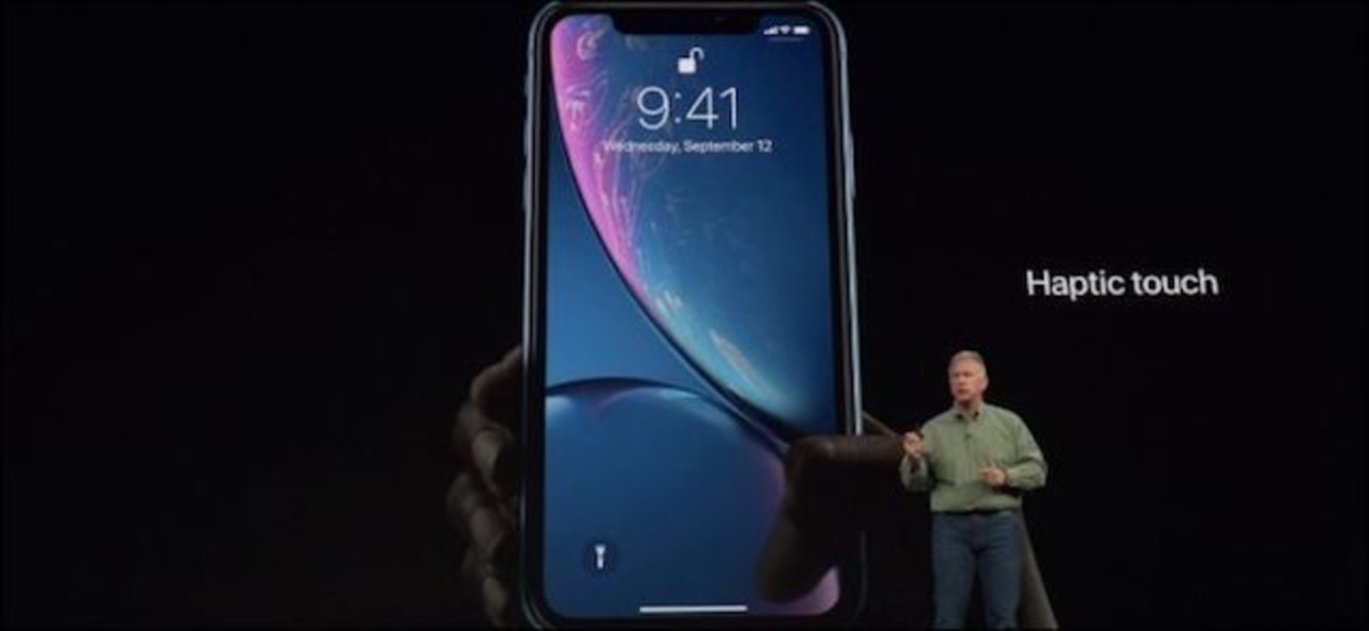
Una característica que Apple ha decidit desterrar és el 3D Touch. Aquella tecnologia detectava la pressió de les nostres mans i donava una resposta d'acord amb ella. Els nous iPhone, inclòs aquest SE, ja no disposen d'aquesta funció. No obstant això, Apple ha decidit mantenir un sistema semblant, però, en aquest cas, emulat per programari.
Tacte haptic és la simulació de la pressió dels nostres dits, però sense un sistema físic de reconeixement de pressió. Per activar les mateixes funcions que obtindríem prement fort la pantalla del nostre iPhone, ara simplement hem de mantenir la pulsació. Així podrem accedir a menús contextuals i opcions secundàries a les nostres apps.
També t'interessa | [Quina és la diferència exacta entre Haptic Touch i 3D Touch?]https://www.ipadizate.es/2019/10/02/haptic-touch-3d-touch-iphone/)
Pasa totes les teves dades al teu nou iPhone
Si utilitzes iCloud potser aquest consell no sigui per a tu. En aquest cas, n'hi ha prou amb iniciar sessió amb les teves credencials del compte Apple per restaurar contactes, imatges, preferits i altra informació. Tanmateix, no cal tenir iCloud o iTunes per passar les dades d'un iPhone a un altre. Al vídeo que tens a sobre, Apple explica com fer-ho amb l'eina que disposa per a aquest fi.
Ens hem deixat alguna cosa? Segur que sí. Deixa el teu truc o consell favorit als comentaris.