
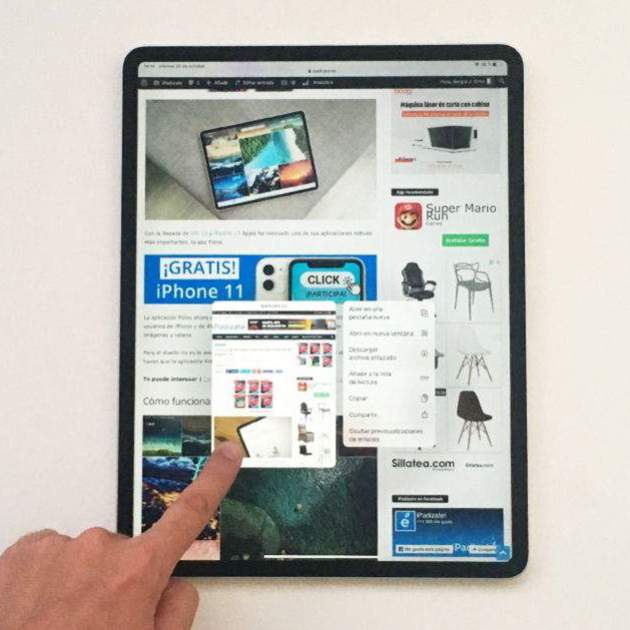
Al llarg de tots aquests últims anys Apple ha anat incorporant a poc a poc moltes funcions en el seu sistema operatiu. Algunes d'elles s'habiliten amb gestos tàctils sobre la pantalla, altres s'activen mitjançant botons, i altres s'utilitzen en mantenir el dit pressionat sobre la pantalla.
I d'aquestes últimes en parlarem en aquest article. Ens centrarem en una sèrie de funcions, prestacions i trucs que es poden habilitar a Safari mantenint el dit pressionat en elements específics de la interfície d'usuari.
És possible que si no solies mantenir el dit pressionat en alguns elements de les teves aplicacions preferides encara no coneguis alguns dels secrets que amaga la funcionalitat Haptic Touch d'Apple. Avui et desvetllem alguns dels dreceres, menús i accessos directes que podràs descobrir en mantenir el dit pressionat sobre la pantalla mentre fas servir Safari, el navegador web per defecte d'Apple.13
Et pot interessar | IOS 13 petits detalls visuals d'iPadOS 13 que marquen la diferència pel que fa a Android
Trucs de Safari
Safari és una de les aplicacions que més funcions ofereix als usuaris quan aquests mantenen el dit pressionat sobre la pantalla. Els editors de MacRumors han recopilat una sèrie de trucs molt interessants tant per a iOS 13 com per a iPadOS 13.
1. Afegeix múltiples preferits alhora
Sabies que tens la possibilitat d'afegir moltes pàgines web als teus preferits al mateix temps? Només has de tenir obertes les diferents finestres, mantén el dit pressionat sobre el botó d'historial, lectura i preferits (un icona amb forma de llibre obert) i selecciona l'opció d'"Afegir als preferits" les pàgines web de les pestanyes que tinguis obertes.
2. Copiar continguts a les teves carpetes
Si tens una carpeta de pàgines web als teus marcadors de Safari, mantén el dit pressionat sobre la icona d'aquesta carpeta i selecciona "Copia el contingut" i es copiaran tots els enllaços de la teva carpeta perquè els puguis compartir o emmagatzemar en un altre lloc i/o aplicació.
3. Desplaçament ràpid
Amb l'arribada d'iOS 13 i d'iPadOS 13 ara a Safari tenim una petita barra lateral de desplaçament a la part esquerra de les pàgines web. Si mantens el dit pressionat sobre aquesta barra de desplaçament podràs fer scroll de forma moltíssim més ràpida. Súper truc.
4. Tancar totes les pestanyes obertes
Mantén el dit premut sobre el botó de les pestanyes i selecciona "Tancar les X pestanyes".
5. Tornar a obrir pestanyes tancades recentment
Si has tancat una pàgina web sense voler, mantén el dit premut sobre el botó "+" a la vista de pestanyes i fes una ullada a totes les pàgines web que has visitat recentment.
6. Obriu moltes pàgines web
Mantén el dit premut sobre una carpeta dels teus marcadors i selecciona "Obre en noves pestanyes" per obrir totes les teves pàgines web preferides d'un sol cop.
7. Previsualitzar el contingut d'un enllaç
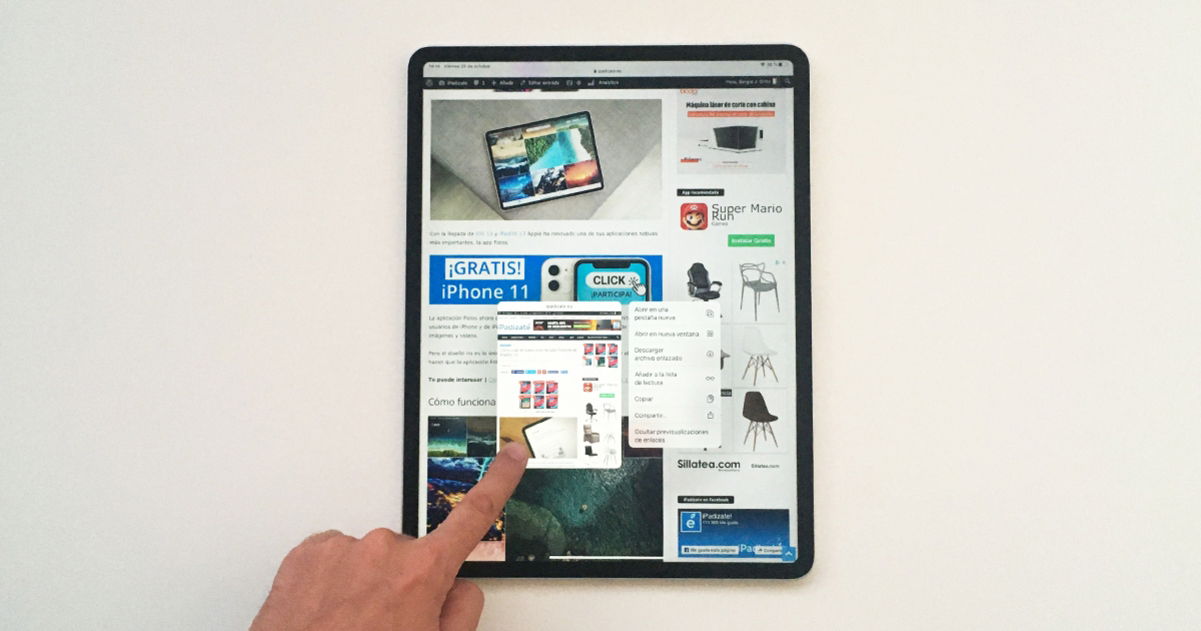
Vols fer una lleugera ullada al contingut d'un enllaç sense haver d'entrar a la pàgina web? No hi ha problema. Mantén el dit pressionat sobre l'enllaç i veuràs una miniatura del web. En aquest tutorial pots aprendre a activar i desactivar la vista prèvia dels enllaços en iOS 13 i iPadOS 13.
8. Fusionar totes les finestres
Els usuaris d'iPadOS 13 que solen utilitzar les funcions Slide Over i Split View de la Multitasca de l'iPad ja coneixereu més que de sobres aquest fantàstic truc. Quan tens dues finestres obertes (en pantalla dividida) a Safari, si mantens el dit pressionat sobre el botó de les pestanyes de la cantonada superior dreta podràs fusionar totes les finestres.
Addicionalment, aquest mètode també et servirà per obrir una pàgina web en una nova finestra (sobre un enllaç) o obrir una nova finestra (sobre el botó de pestanyes).
9. Descarregar fitxers
Si trobes un enllaç que porta a la descàrrega d'un fitxer, mantén el dit pressionat sobre ell per descarregar el fitxer de destinació. Pots provar amb aquest fitxer de descàrrega (és una imatge).
10. Menú de pestanyes
Si teniu múltiples pestanyes obertes, podeu mantenir el dit premut sobre qualsevol pestanya per accedir al panell de gestió de pestanyes. Només disponible per a iPad.
Esperem que t'hagin agradat aquests trucs per a Safari, si tens qualsevol dubte t'esperem a l'apartat dels comentaris.