
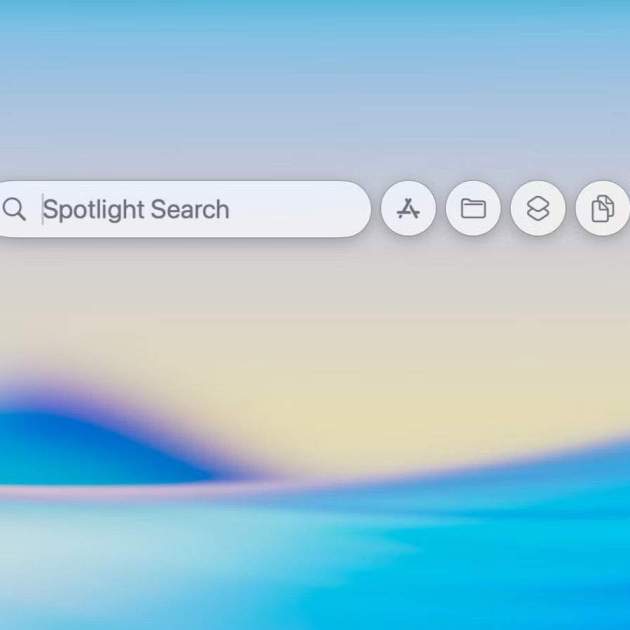
Un dels sistemes operatius que probablement s'hagi quedat oblidat donada la magnitud del que ha estat iOS 26 és macOS Tahoe. Tot i que comparteixen algunes novetats, aquest sistema operatiu per a Mac integra moltes característiques de l'iPhone, entre altres que són especials ja que milloren la interfície i la navegació. Utilitzar-la diàriament podria ser l'inici d'alguna cosa producte, en aquest article et mostrarem 10 trucs que potser encara no coneixes i pots posar en pràctica des d'avui en endavant.
[index][/index]
El millor de les teves Activitats en directe ara a macOS
Si ets fan de les Activitats en viu del teu iPhone i tens un Mac actualitzable a macOS Tahoe, t'agradarà saber que ara poden sincronitzar-se entre ambdós dispositius. En el moment en què s'activi aquesta activitat al teu iPhone, es mostrarà de forma automàtica al teu Mac gràcies a la funció de Duplicació de pantalla de l'iPhone. Podràs consultar directament a la barra de menú aquesta activitat i obtenir detalls al respecte si fas clic en ella. Si hi ha alguna actualització també es mostrarà en ampliar la seva mida.

Activitat en viu a macOS Tahoe
Cerca llocs web des del Spotlight sense haver d'obrir un navegador
macOS Tahoe renova un dels components més importants del sistema operatiu i que ajuda a realitzar diverses activitats. La realitat és que millora de gran manera ja que és possible cercar llocs web sense haver de recolzar-se en un navegador. És qüestió de teclejar el nom del lloc web i a continuació donar un espai per escriure el que desitges obtenir en concret.
Si ja tens pestanyes obertes també pots buscar-ne una en concret
Omplir-se de pestanyes en un obrir i tancar d'ulls és una cosa que sol passar quan estem en una tasca intensa de cerca. El problema rau en el fet que si hem reunit una bona quantitat d'aquestes i oblidem que una tenia un resultat similar a un altre, com fas per buscar aquesta informació en concret entre una allau de pestanyes? El Spotlight també pot ajudar-te a buscar a Safari. Si invoques el Spotlight en tenir aquestes pestanyes a Safari apareixeran a l'inici de la llista, després podràs introduir la cerca que necessites.
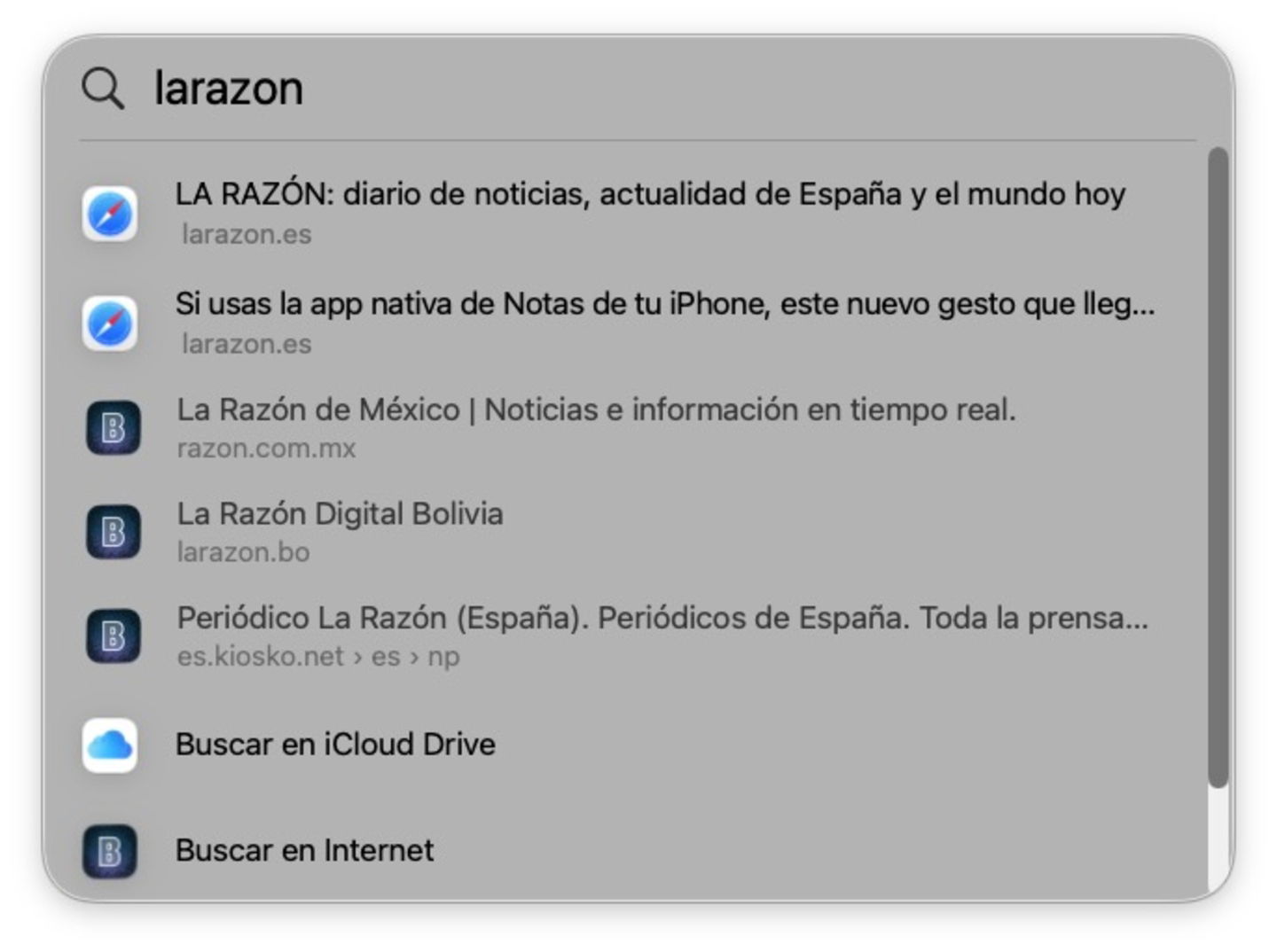
Cercar pestanyes al Safari amb un terme
El teu historial d'accions al Spotlight
Si l'Spotlight s'ha convertit en una de les eines del teu dia a dia, t'agradarà saber també que pots veure el que has buscat i algunes de les accions anteriors. Només és qüestió de tenir-lo obert i prémer la fletxa cap amunt del teu teclat perquè vegis les teves consultes anteriors.
L'app Dreceres com a l'iPhone ara a macOS Tahoe
En estar acostumat a l'app Dreceres és normal que recorrem a l'iPhone cada vegada que la necessitem, però ara ja no ha de ser així. L'app Dreceres ja està disponible a macOS i és possible generar automatitzacions des d'aquest punt. Només entra a l'opció d'Automatització i després al botó del signe Més. Tal com crees les teves automatitzacions a l'iPhone amb iOS ho pots fer amb el Mac a macOS. També pots executar aquestes automatitzacions des del Spotlight.
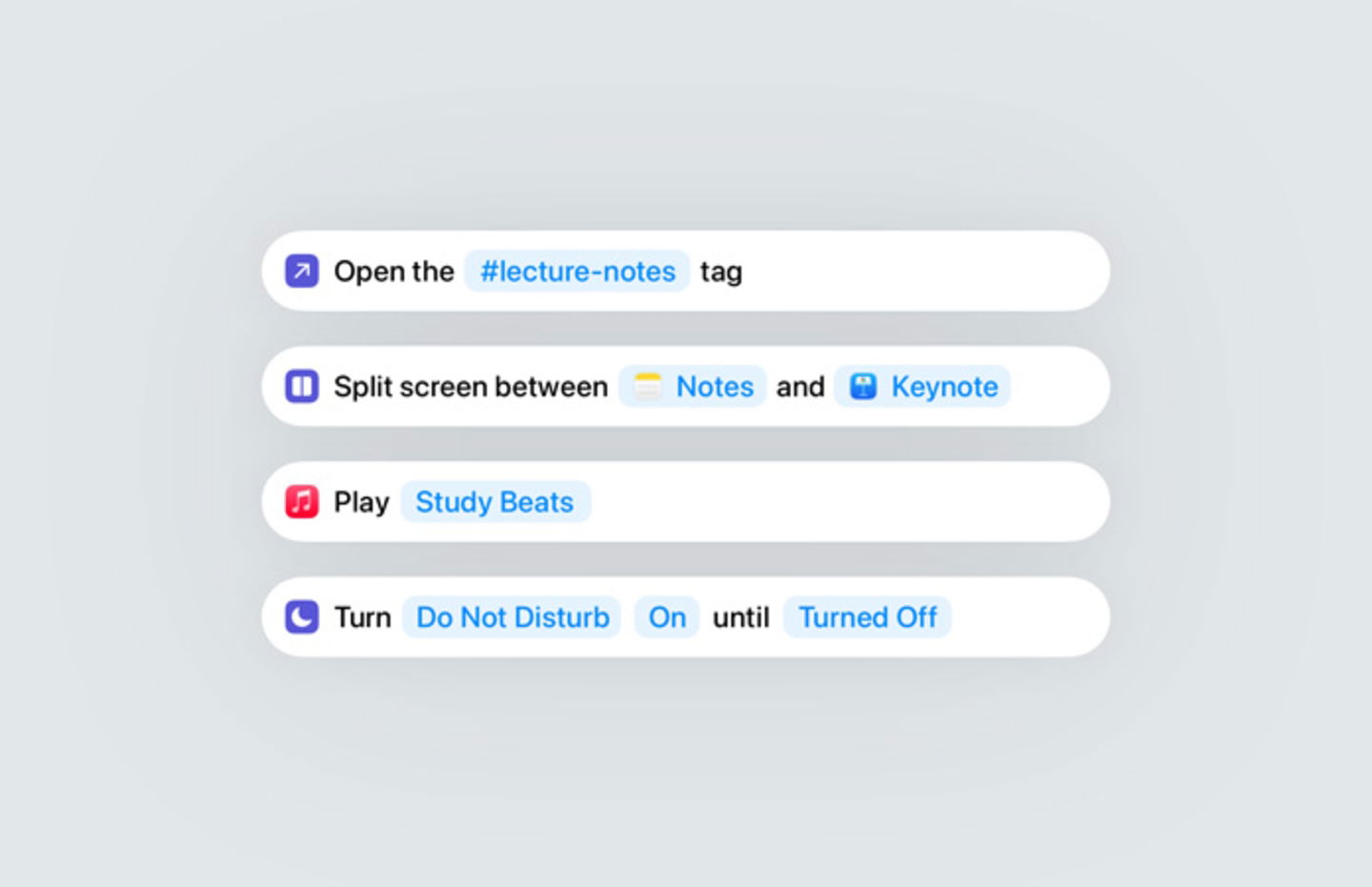
Executa automatitzacions des de l'Spotlight
Mode de baix consum quan estàs jugant
El mode de baix consum ara està disponible per utilitzar-lo en sessions de videojocs. Configura'l de tal manera que s'activi de forma automàtica quan el Mac no està endollat al corrent o deixar que el mateix sistema administri l'energia de forma intel·ligent. El converteix en quelcom especial pel fet que no afecta el rendiment del joc.
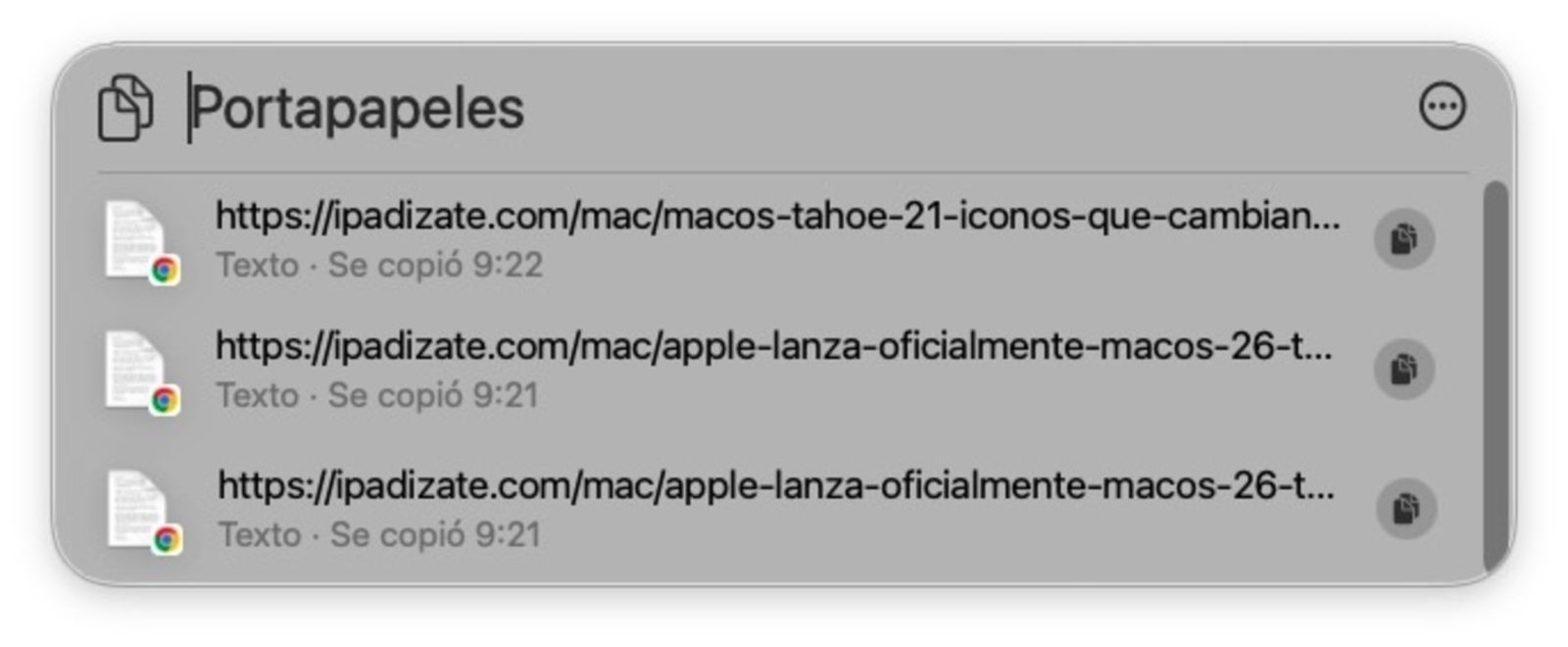
Consulta l'historial del teu porta-retalls
El que copies i enganxis es registra a l'Spotlight, cada 8 hores fa una neteja per donar espais a més continguts. Per veure-ho, prem Cmd i després la barra espaiadora per obrir-lo. Després prem Cmd i el número 4 per obtenir aquesta vista. Podràs veure el que vas copiar i en quin moment ho vas fer i en quina plataforma. És necessari activar-ho a la secció d'Spotlight als Ajustos del sistema.
Millora la cerca del teu Spotlight amb documents o extensions diverses
Com ja vas poder apreciar al llarg d'aquest recull de trucs, Spotlight té participació en moltes de les situacions que podríem afrontar ara a macOS Tahoe. També actua com si fos el Finder ja que és possible localitzar de forma immediata documents o qualsevol fitxer utilitzant les extensions d'origen. Això és gràcies al fet que afegeix filtres a la barra de cerca.
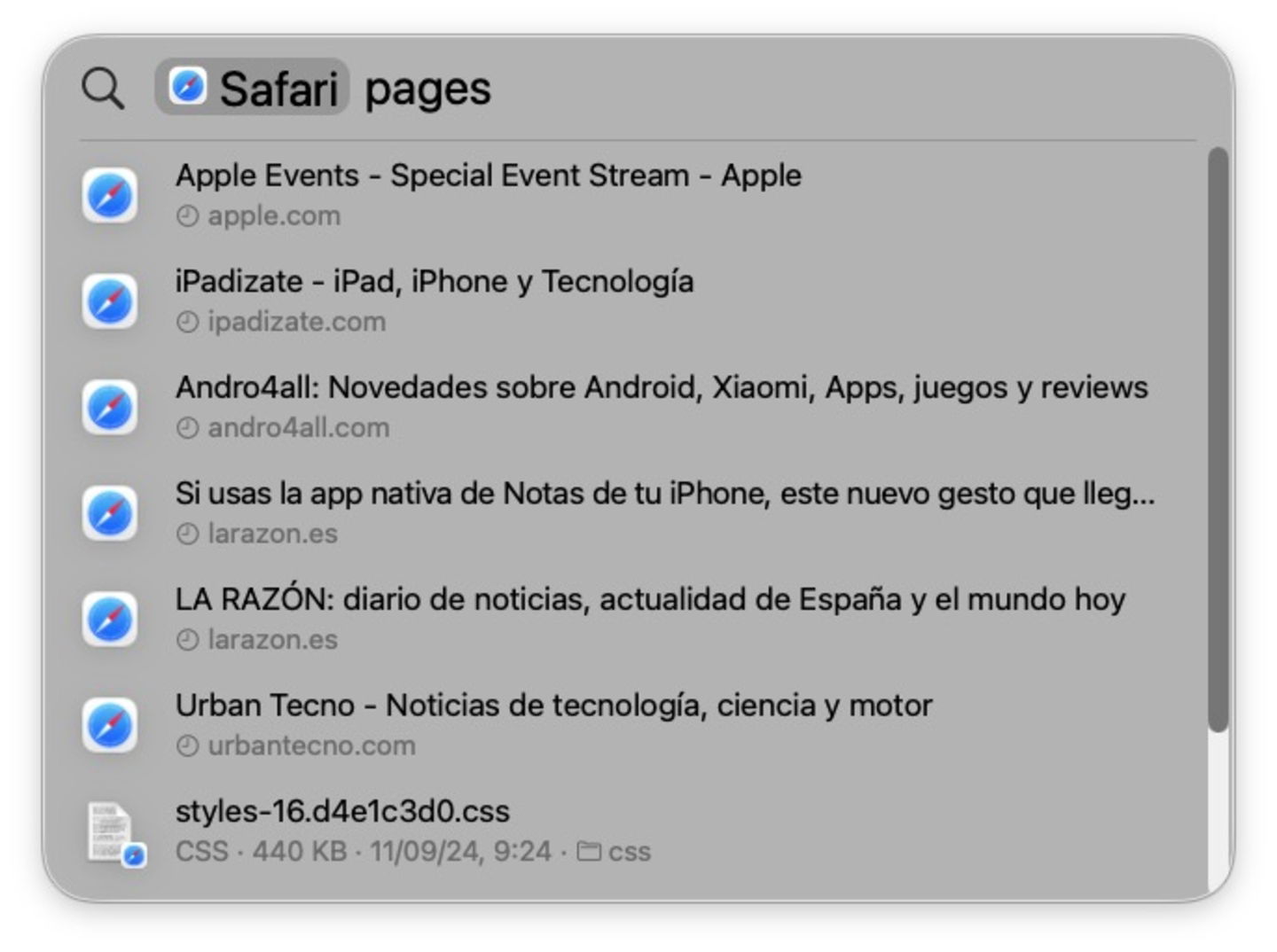
Filtrar cerca a Spotlight per apps
Només has d'escriure un terme de cerca i fer clic en un dels filtres que més et convinguin per començar a obtenir millors resultats. Si involucren dues apps, pots escriure Pages o docx i després seleccionar l'app de Mail si t'han enviat documents de text per correu electrònic. També pots escriure el nom de l'app seguit de l'extensió del fitxer.
Personalitza la teva barra de menú
Si la barra de menú a macOS et semblava interessant per canviar l'ordre de les icones, ara pots personalitzar-la de millor manera. Ves als Ajustos del sistema a la Barra de menú i després als Controls. També pots accedir-hi des del Centre de control fent clic a Edita controls i després al símbol del signe Més. Afegeix el que millor et convingui d'acord amb les teves necessitats.
Personalitza la font de la teva pantalla de bloqueig com a l'iOS
I per a finalitzar, un petit toc de personalització per al rellotge que apareix a la pantalla de bloqueig. En els Ajustos de sistema, en la configuració de fons de pantalla fes clic en l'aparença del rellotge. Tria entre els 6 tipus de font diferents i ajusta el gruix corresponent. Tria on mostrar el rellotge, a la pantalla de bloqueig o també en el protector de pantalla.
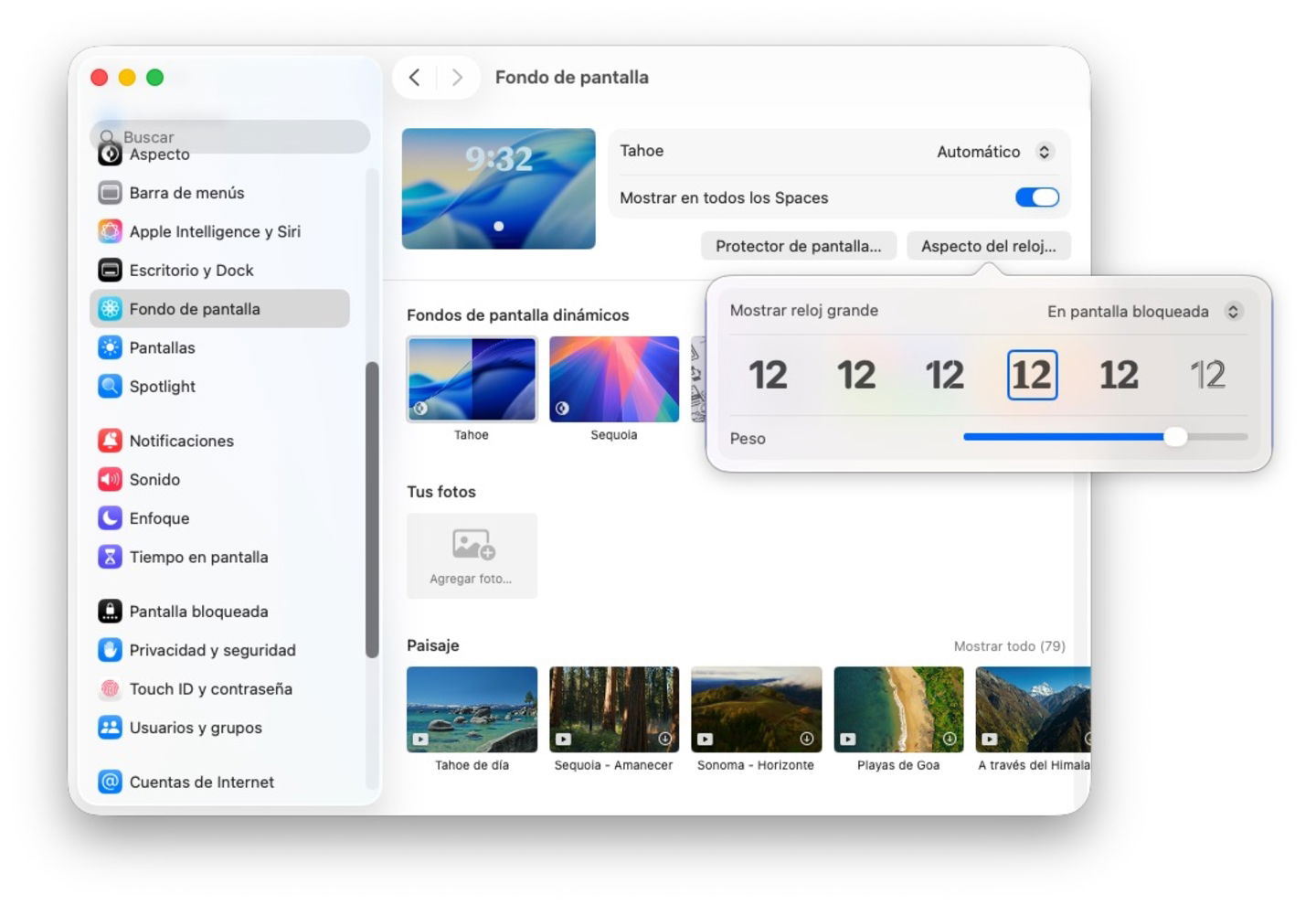
Personalitzar font del rellotge en pantalla bloquejada
D'aquesta manera pot millorar macOS Tahoe el teu dia a dia al teu Mac amb uns petits ajustos però que t'oferiran millors resultats amb base en les teves activitats. ¿Amb quina de les novetats de macOS Tahoe et quedes? En el meu cas, em resulta particularment interessant que el Launchpad hagi desaparegut per a donar pas a les Apps com si fos la Biblioteca d'apps.