
L'iPhone és el centre del nostre dia a dia, tant per a l'àmbit personal com, de vegades, el laboral. Mostra d'això és que gairebé la primera acció que fem en despertar-nos és consultar les nostres notificacions, tot i que també pot ser el teu despertador diari. Apple fa algunes renovacions i llançaments de novetats pel que fa a funcions, algunes pot ser que passin desapercebudes. És per això que en aquest article t'enumerem 10 trucs de l'iPhone amb els quals pots estalviar temps.
[index][/index]
Fes retalls de les teves imatges de manera eficient
Anteriorment, per retallar imatges calia anar fins a l'app de Fotos, obrir la imatge a retallar, prémer el botó Edita i fer el procediment com vulguis. Hi ha una manera més ràpida de poder fer retalls a la imatge sense necessitat de fer aquests passos previs.
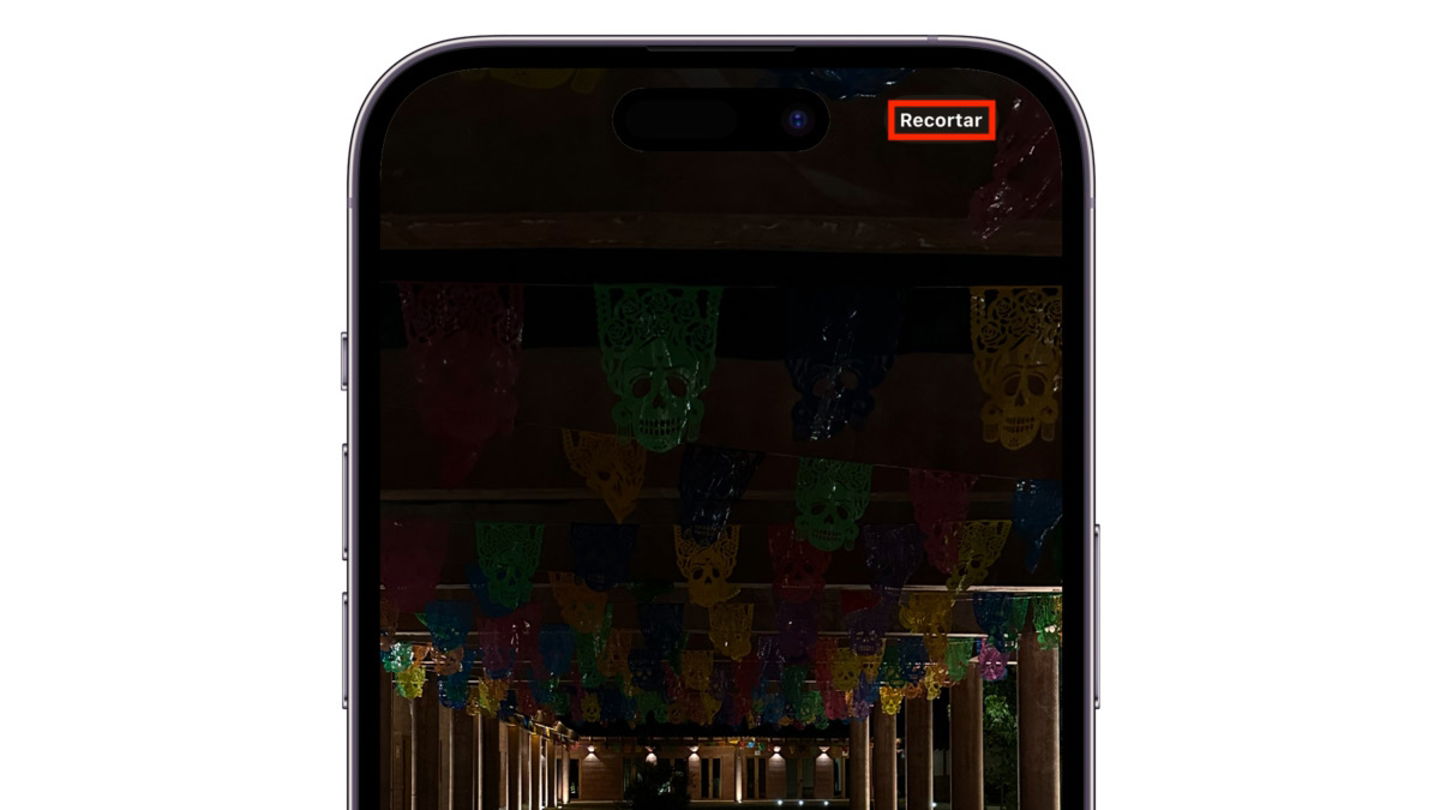
Retallar una foto fent zoom a l'iPhone
Ara és qüestió de fer zoom amb els dits a la imatge que vols retallar. A la part superior dreta de la pantalla apareixerà el botó Retallar. Prem aquest botó i ara podràs fer el retall d'acord amb la vista actual. Si t'has equivocat amb la mida de retall pots fer ajustos previs abans de prémer Llest.
Ja no escriguis Notes, grava't en directe
A iOS 18 és possible enregistrar des de l'app Notes de tal manera que ara pots generar notes de veu. En lloc que escriguis, pots enregistrar directament i l'iPhone farà la transcripció per tu. D'aquesta manera pots estalviar temps en escriure amb el teclat.
- Obre l'app Notes i genera una nova nota
- Toca la icona del clip que hi ha sobre el teclat
- Selecciona l'opció de Gravar àudio
- Prem el botó vermell quan estiguis a punt
- Fes la teva gravació, pots pausar-la i reprendre-la o prémer Llest quan hagis acabat.
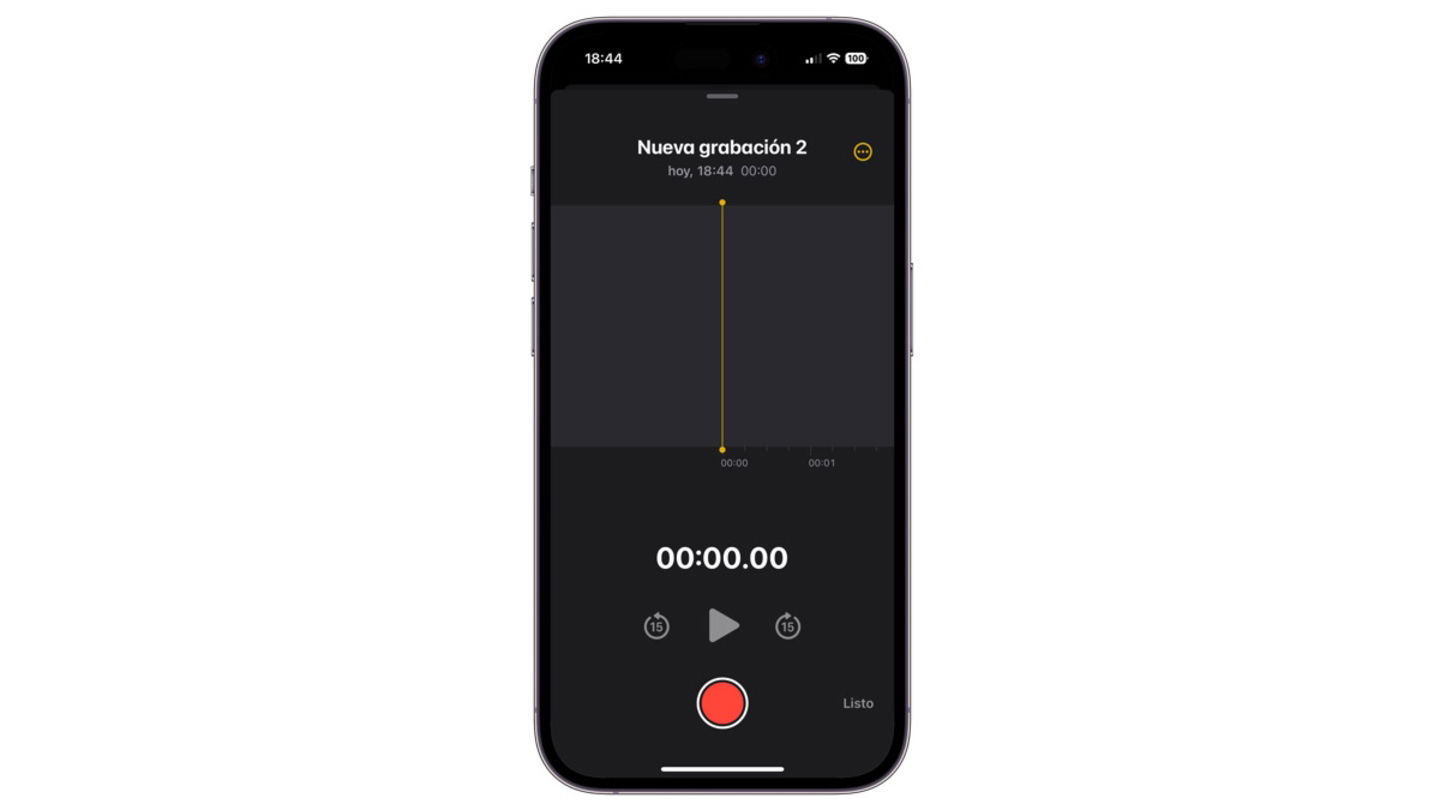
Gravar a l'app Notes a l'iPhone
L'aplicació transcriurà tot el que hagi detectat amb les veus. Toca a l'enregistrament per veure la transcripció completa, pots tocar en una paraula per començar la reproducció des d'allà.
Obtén més controls en algunes funcions del Centre de control
Des de fa diverses versions d'iOS, és possible utilitzar el Centre de control amb algunes funcions interessants. El que és increïble és que pots tenir opcions addicionals en una funció. Aquests són només alguns exemples d'algunes opcions:
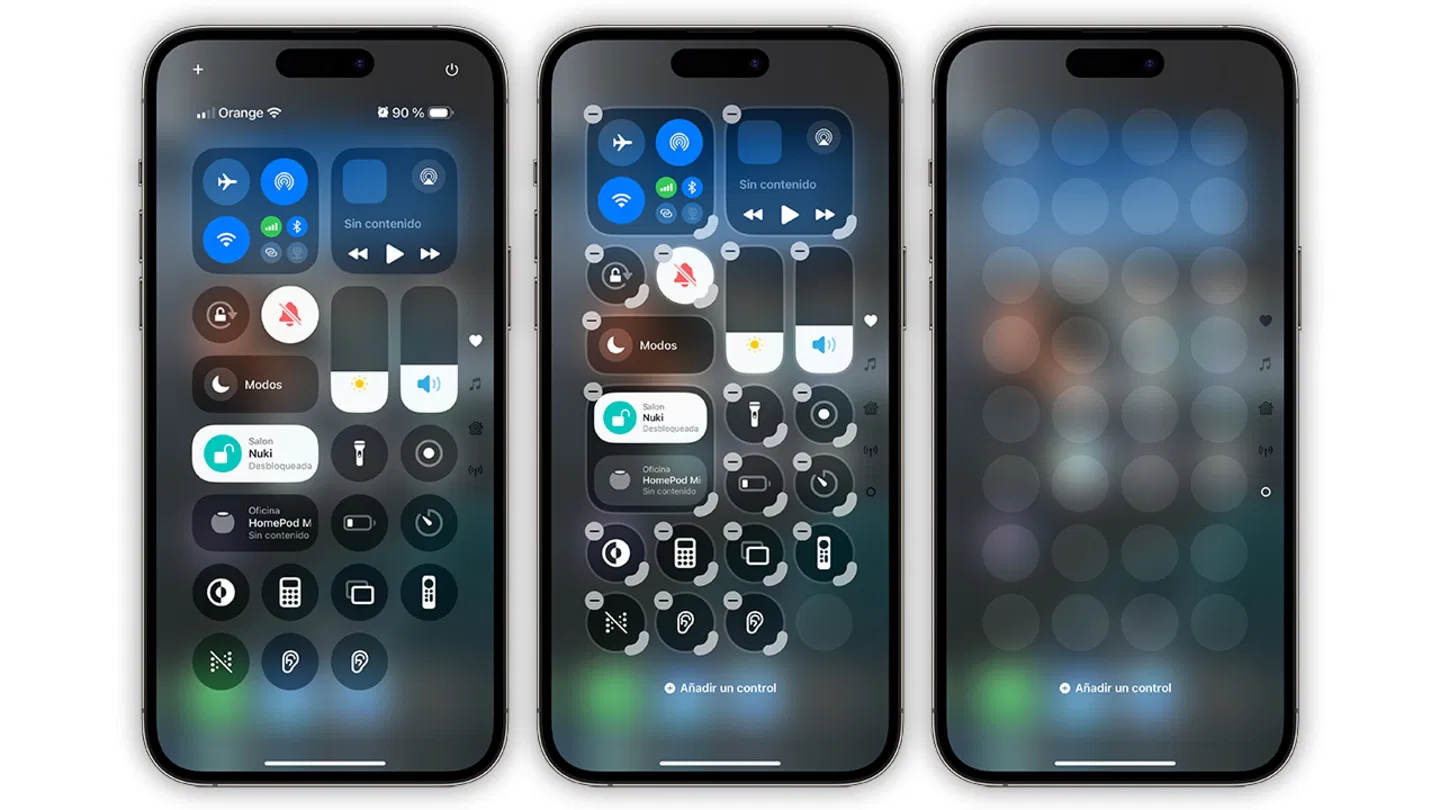
El Centre de control d'iOS 18 permet molta personalització
- Llanterna: mantén premuda la icona per tenir el control de diferents intensitats
- Temporitzador: mantén premuda la icona per canviar l'hora i iniciar-lo
- Enregistrament de pantalla: mantén premuda la icona per activar el micròfon i enregistrar la pantalla al mateix temps
Programa un iMessage
Si utilitzes iMessage amb els teus amics, familiars i altres contactes, tingues en compte que ara a iOS 18 és possible programar missatges. És excel·lent per poder programar missatges d'aniversari, aniversaris o simples recordatoris cap a una persona. Per fer-ho, segueix aquests passos:
- Obre l'aplicació de Missatges i ves cap a una conversa per programar un missatge
- Toca la icona Més
- Selecciona l'opció d'Enviar més tard
- Escriu el missatge amb tota naturalitat
- Després toca a la part superior del camp de text la marca del temps per programar l'enviament del missatge
- Selecciona el dia i l'horari, prem a Enviar per programar-lo.
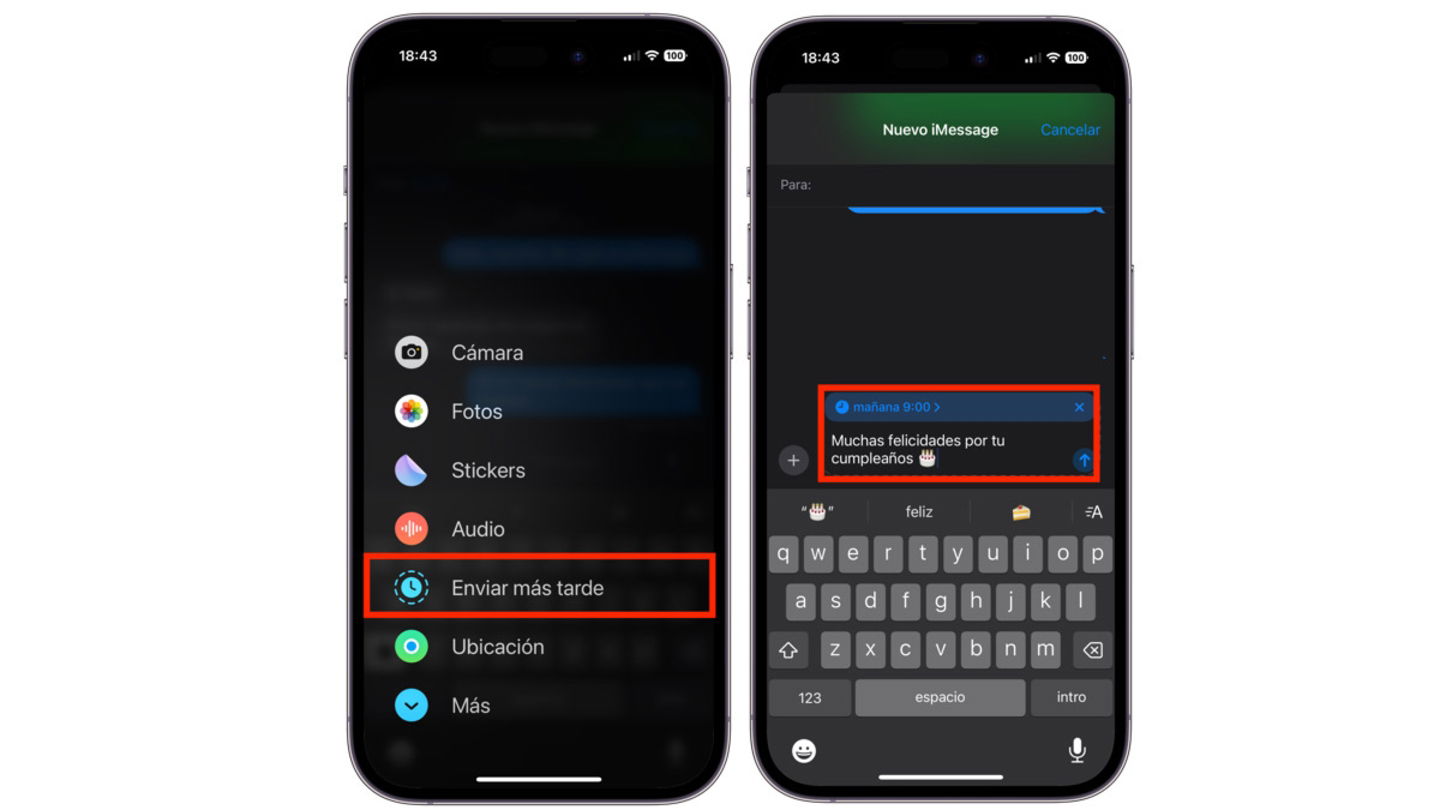
Programar un missatge d'iMessage
Després és possible editar el missatge o enviar-lo en aquell mateix moment si és que has canviat d'opinió. El destinatari no sabrà que tu has programat un missatge.
Torna a l'inici de qualsevol pàgina
Aquest truc és increïble i hi ha molts usuaris que encara el desconeixen perquè Apple mai va confessar tenir-lo activat. Si estàs llegint un article a iPadizate, navegant l'app de Fotos, Facebook, X o qualsevol app on ja hagis lliscat prou, pots tornar a la part superior amb un sol toc.
N'hi ha prou amb tocar a prop de la part superior de l'iPhone, just abans de la vora del teu iPhone amb Dynamic Island o osca. Veuràs com succeeix la màgia i tot tornarà a l'inici.
La següent vegada que llegeixis o vegis alguna cosa al teu iPhone i hagis desplaçat tan avall com sigui possible, intenta tornar a la part superior amb aquest toc.
Torna diverses pàgines d'una app
Aquest truc és útil en qualsevol navegador o si ja has navegat massa profund a l'app de Configuració. La manera natural de tornar és prement diverses vegades enrere, però no és l'única manera.
Mantén premut el botó d'Enrere o de retorn durant uns segons. Veuràs com s'activa un nou menú desplegable on es mostrarà un llistat amb les pàgines o llocs recents on vas estar amb l'iPhone. N'hi ha prou amb tocar en una d'elles per tornar sense esforç.
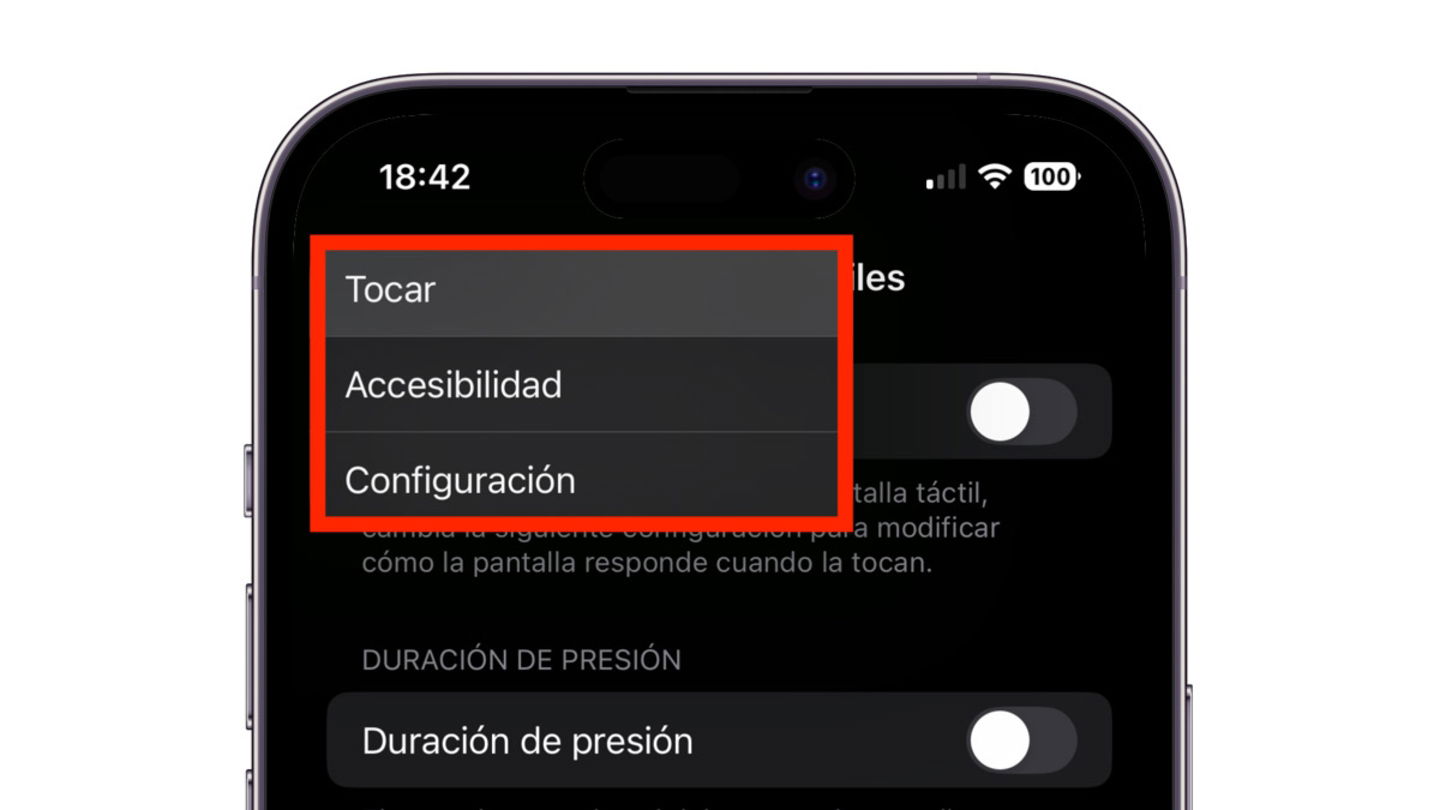
Opcions addicionals en deixar premut el botó Enrere
Un altre petit truc que et funciona per no prémer en Enrere és tornar a la pàgina anterior lliscant el dit d'esquerra a dreta, just a la vora per la part mitjana de la pantalla.
El teclat de l'iPhone té un trackpad integrat
Aquest truc és molt interessant i li serà d'especial ajuda als usuaris que escriguin molt de text al seu iPhone. És molt natural prémer en una part del text per corregir-lo o revisar-lo. Aquest procés et pot portar molt de temps, més que res si no aconsegueixes encertar el tacte correcte a la paraula que desitges.
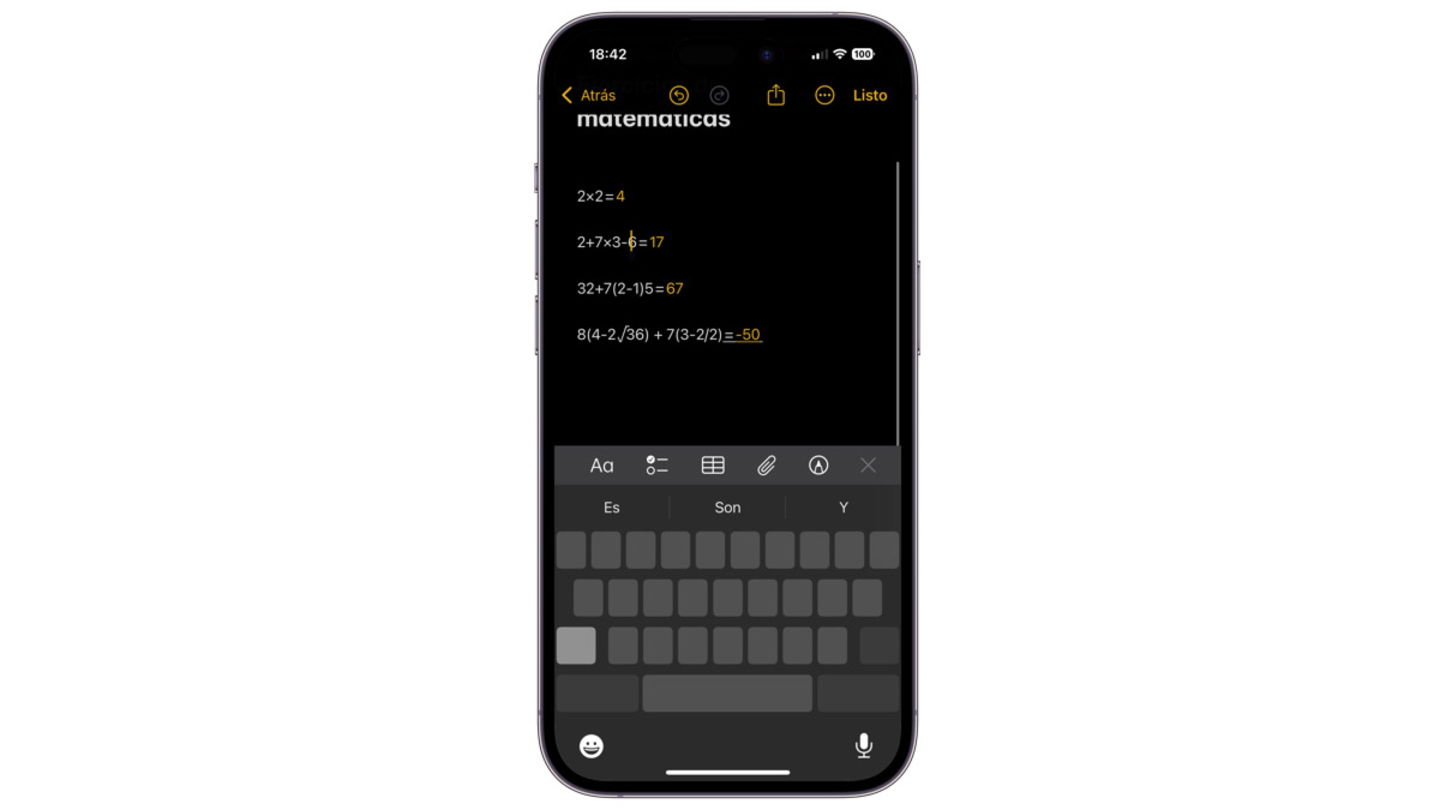
Activar trackpad a l'iPhone
Per evitar contratemps, fes-ho més ràpid gràcies al teu teclat que pot convertir-se en un trackpad. Amb el teclat obert en una nota de text, prem i mantén la pressió a la barra espaiadora fins que desapareguin les lletres, tot seguit mou el dit per tot el teclat fins que el cursor de l'iPhone se situï on el desitges. Solta el dit de la pantalla i el teclat tornarà a la normalitat llest per editar.
Posa-li un temporitzador a la música o vídeos, en especial si te'n vas a dormir
El temporitzador de l'iPhone no només serveix per recordar-te un compte enrere en especial, també pot ajudar-te a pausar un contingut d'Apple Music o un vídeo. Com és possible? El secret és dins de l'app de Rellotge, no necessites recórrer a cap app de tercers.
- Obre el Rellotge i ves a la secció de Temporitzadors
- Canvia el temporitzador al temps que desitgis que s'aturi el contingut
- Prem sobre la opció En finalitzar i selecciona l'opció Aturar reproducció
- Confirma a Llest
- Inicia el temporitzador.
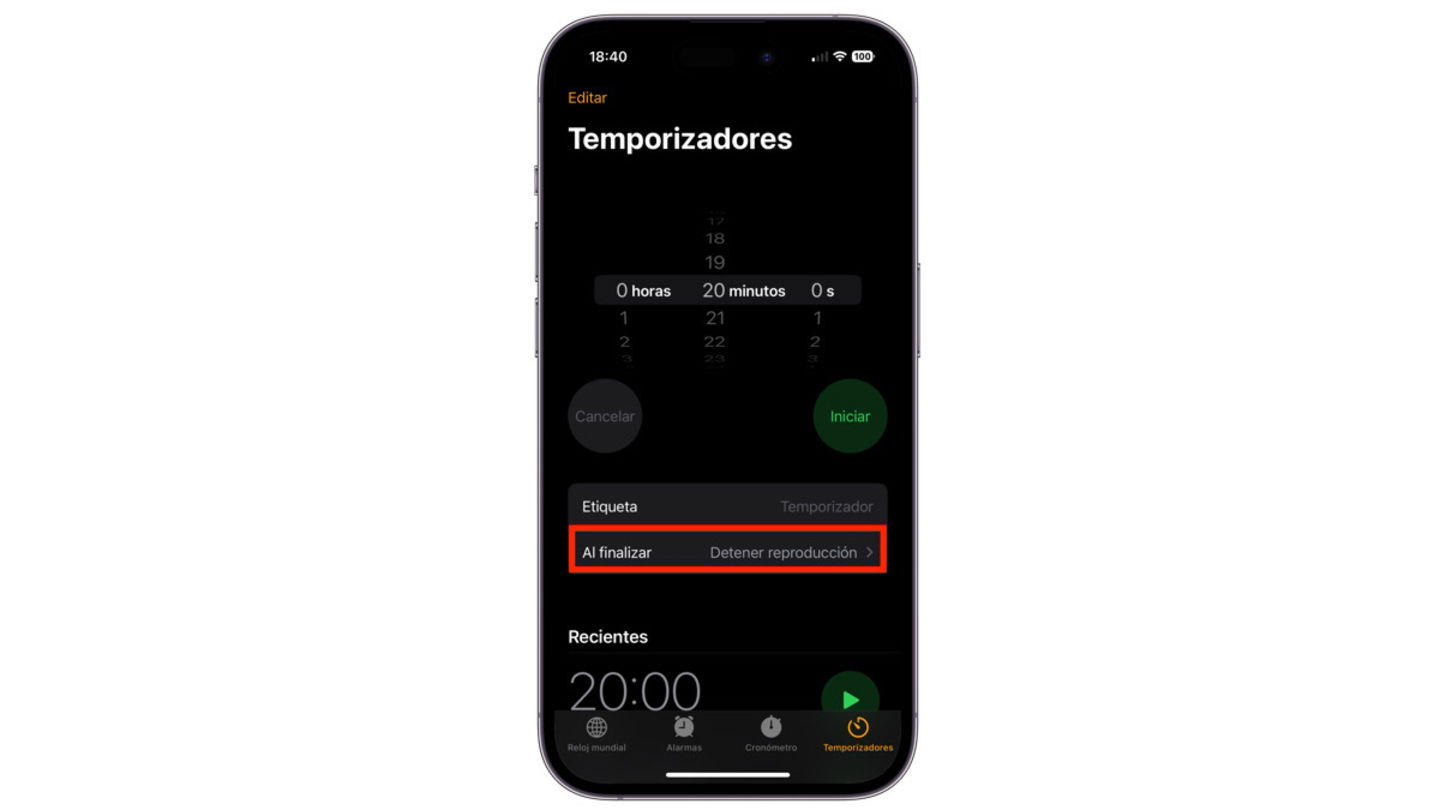
Temporitzador configurat per aturar reproduccions de contingut
Ara és qüestió d'iniciar un contingut de música o vídeo, quan acabi el temps aquest contingut s'aturarà. Si vols configurar-lo més ràpid, pots afegir el temporitzador al Centre de control assegurant-te que l'opció de finalització sigui Aturar.
Activa dos botons secrets al teu iPhone
Aquest tip l'hem parlat en profunditat en un article especial. Tanmateix, és possible activar dos botons a l'iPhone gràcies a la funció Tocar enrere.
Toca dues o tres vegades la part posterior del teu iPhone per activar funcions en específic.
- Ves a la secció d'Accessibilitat dins de Configuració
- Dirigeix-te a l'opció Tocar
- Després a Tocar enrere
- Personalitza els botons d'acord amb el doble o triple toc
- Tria una acció corresponent
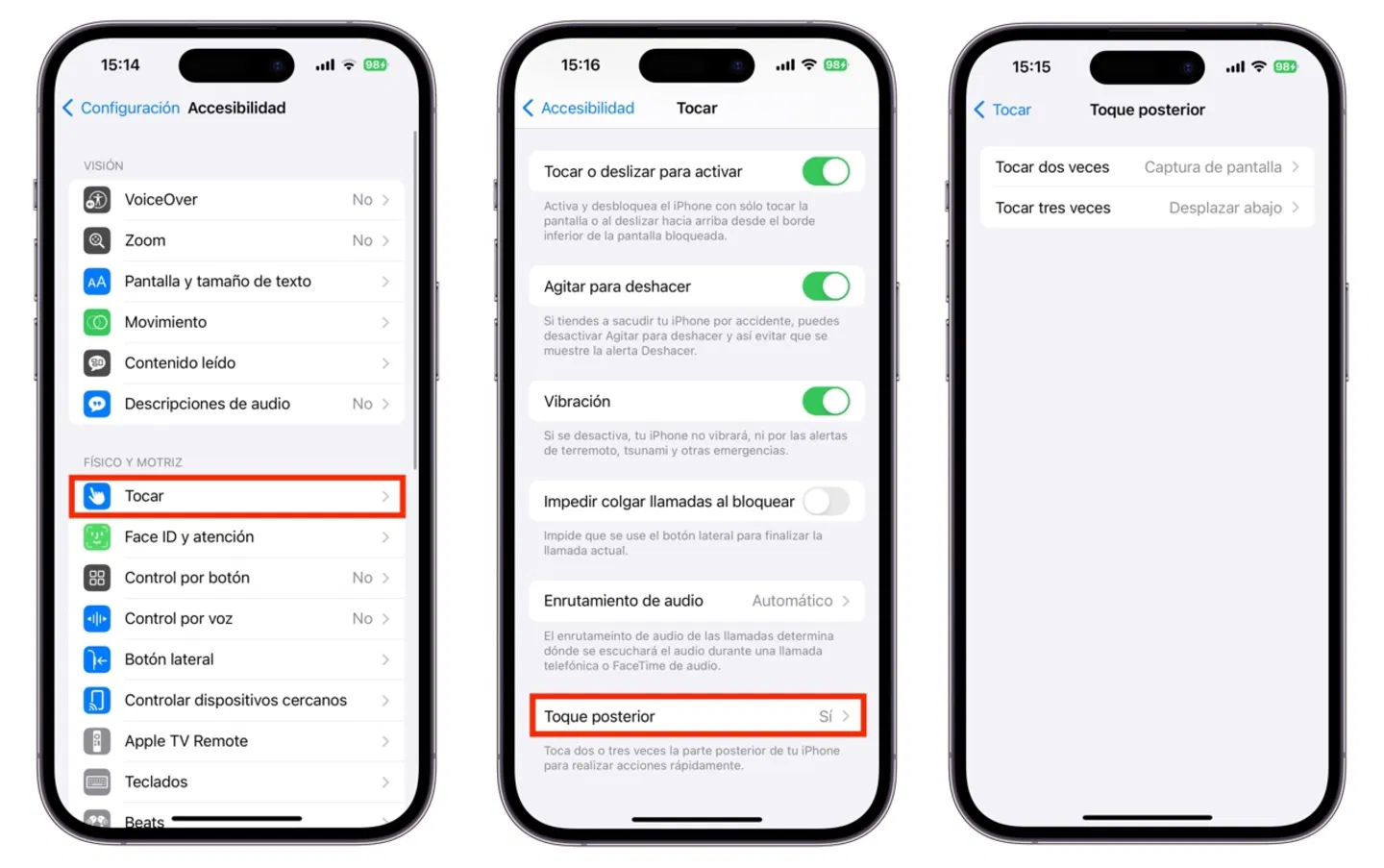
Configurar Tocar enrere a l'iPhone
Per exemple, pots configurar el desplaçament del teu iPhone o fer captures de pantalla de tal manera que mai més hauràs de tocar els botons per fer una captura o tocar la pantalla del teu iPhone per desplaçar-te cap avall.
Afegeix les teves pàgines web preferides a la pantalla d'inici del teu iPhone
Aquest truc li serà útil a més d'un, per fixar un widget per a Safari de tal manera que et mostri el que has guardat a la Llista de lectura. Una manera proactiva de visitar llocs web sense tornar directament al navegador.
- Obre Safari i cerca una pàgina web que vols incloure
- Toca a Compartir i després Afegeix a llista de lectura
- Repeteix el procediment amb les pàgines web que vulguis (incloent-hi iPadizate, per descomptat).
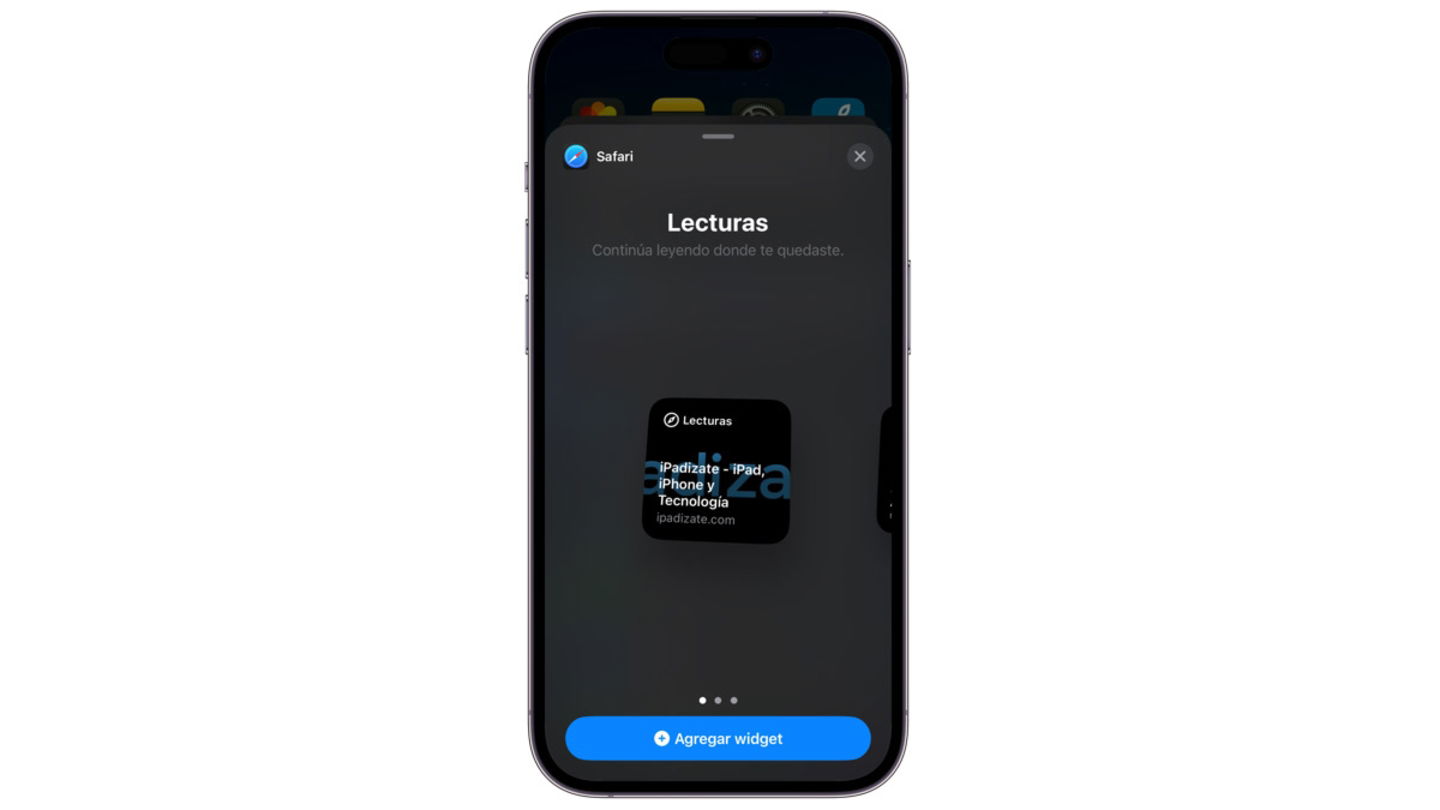
Afegir pàgines web com a widgets
N'hi ha prou amb afegir el widget de Safari deixant premuda la pantalla d'inici, toca la icona de Més i de seguida toca a Safari. Confirma a Afegeix widget i col·loca'l on vulguis. Si tens diverses pàgines web, et suggerim afegir el widget ampliat més gran.
D'aquesta manera aconseguiràs estalviar temps per a les tasques diàries a l'iPhone. És una manera de demostrar als acèrrims competidors d'Android que iOS té certs avantatges i que es poden utilitzar en la majoria de casos del dia a dia.