
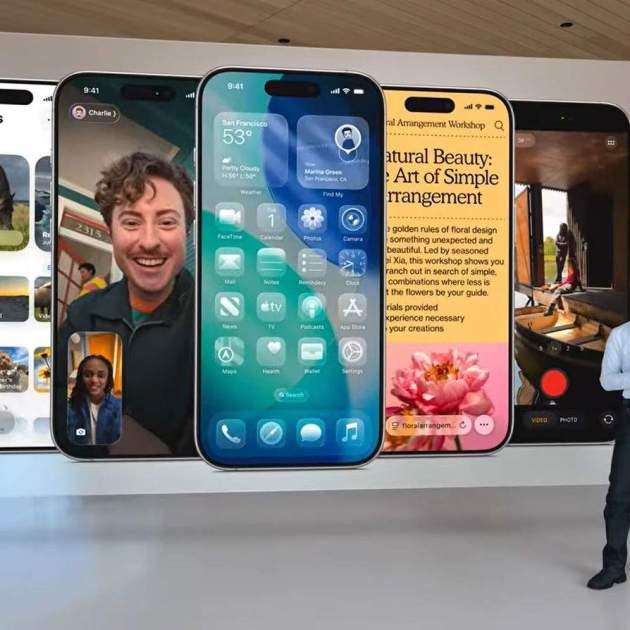
iOS 26 ja és aquí per sorprendre'ns amb les seves novetats. Si no vas provar res durant l'etapa beta i acabes d'actualitzar al teu iPhone, et sentiràs com si estiguessis estrenant un iPhone nou. Alguns usuaris s'han adonat d'això gràcies al fet que es guanyen noves personalitzacions en icones, a la pantalla de bloqueig i altres funcions. En aquest article resumim per a tu 10 novetats que has de provar ara mateix.
[index][/index]
Personalitza el rellotge de la pantalla de bloqueig
Una cosa que va cridar l'atenció des de la seva presentació és com es veia la mida del rellotge a la pantalla de bloqueig d'iOS 26. Alguns usuaris ja han pogut replicar-ho a la seva manera amb els seus respectius fons de pantalla. Amb el fons adequat pots aconseguir l'efecte de profunditat on algunes parts del rellotge s'oculten al fons.
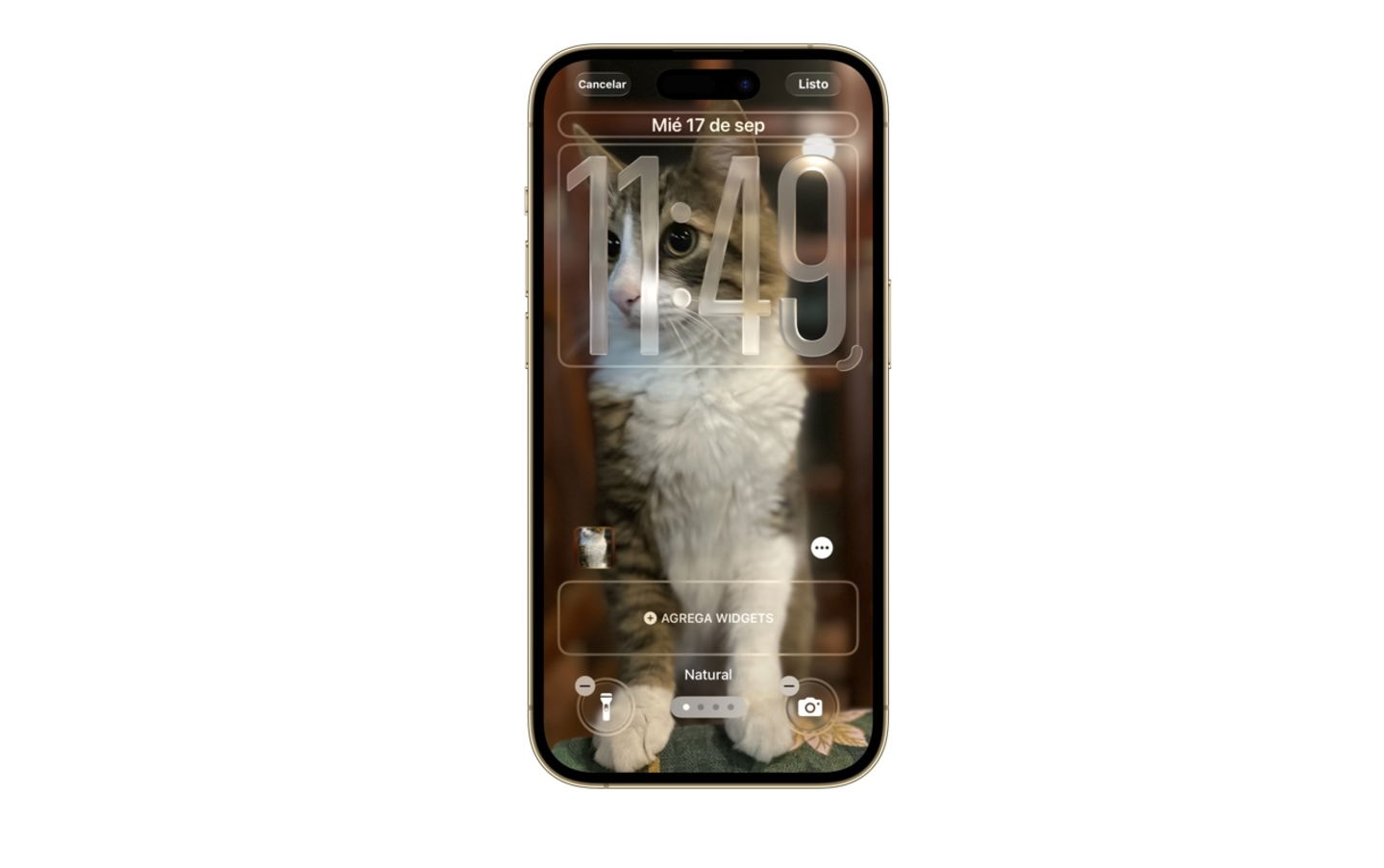
Rellotge en mida gran a la pantalla de bloqueig d'iOS 26
Assegura't de triar el millor fons de pantalla i selecciona el primer estil del rellotge per poder arrossegar la pestanya que hi ha a sota del mateix i engrandir-lo sense complicacions.
Converteix el teu fons de pantalla en 3D
Una altra particularitat interessant d'iOS 26 és la possibilitat de convertir els fons de pantalla en fotos espacials 3D. Pots provar-ho en obrir la teva app Fotos i triar un fons. Prem a Compartir i després a l'opció d'Utilitzar com a fons de pantalla. Toca la icona d'escena espacial i mou el teu iPhone per veure com es veu l'efecte. Lluirà millor amb aquelles fotografies amb mode retrat.
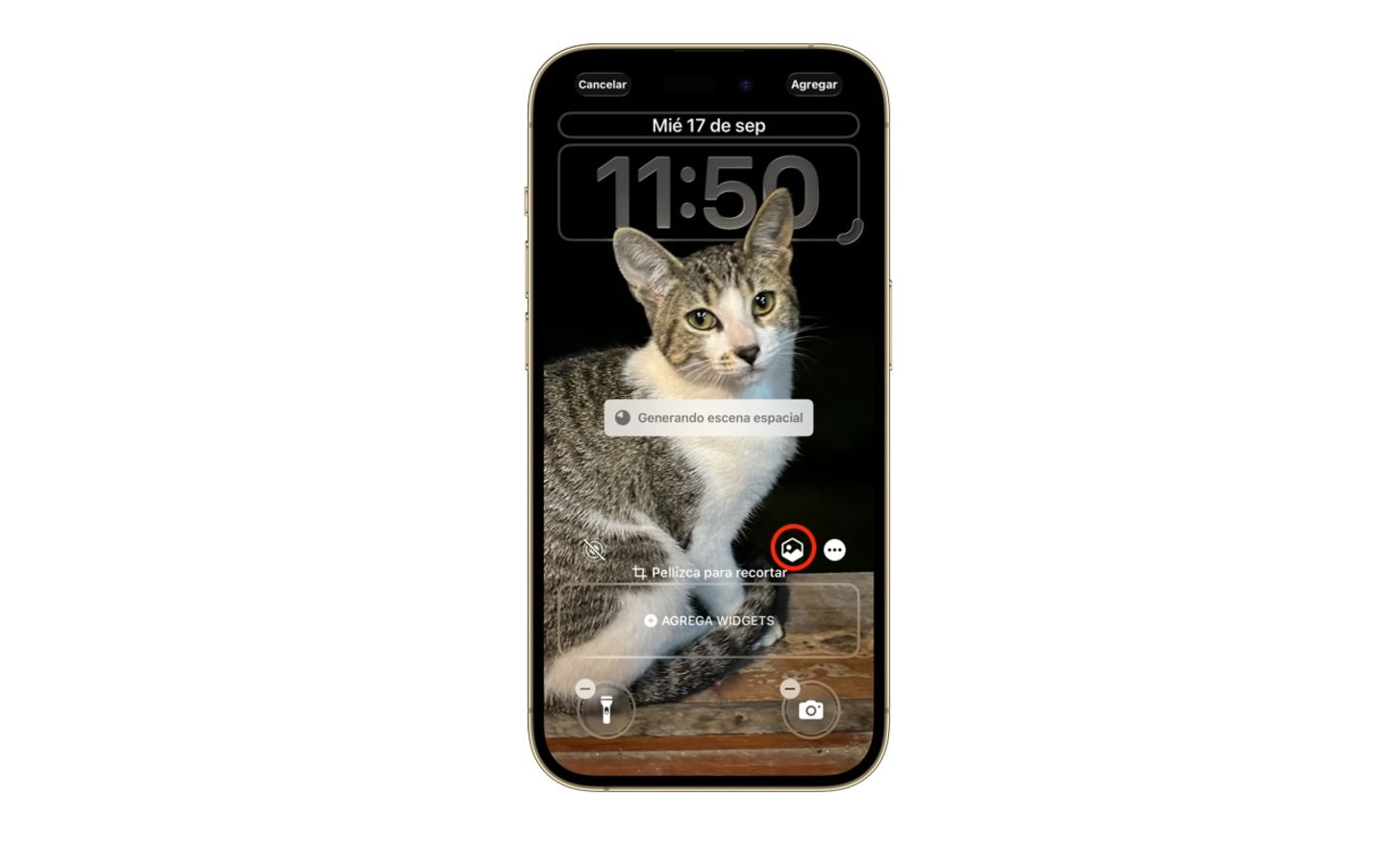
Generant escena espacial per a fons de pantalla
Icones a l'estil Liquid Glass
Si pensàvem que iOS 17 va començar a ser part de la transformació respecte a la personalització del sistema operatiu, no prevèiem el que estava a punt de passar amb Liquid Glass. En les icones és possible tenir aquest estil transparent per a totes les apps. S'eliminen els colors d'icones i ginys perquè siguin cristal·lins. És qüestió de mantenir premuda la pantalla d'inici i després triar l'opció Edita, després a Personalitza. Pots triar l'estil cristal·lí i després personalitzar-lo en mode clar, fosc o automàtic.
AutoMix a Apple Music per convertir-te en DJ
Apple Music va presentar AutoMix com una nova funció per gaudir de la música. Podràs passar d'una cançó a una altra d'una manera fantàstica, com si estiguessis barrejant les teves pròpies cançons. Prova-la en tenir una llista de reproducció, para atenció als segons finals d'una cançó i aprecia com es transforma de seguida.
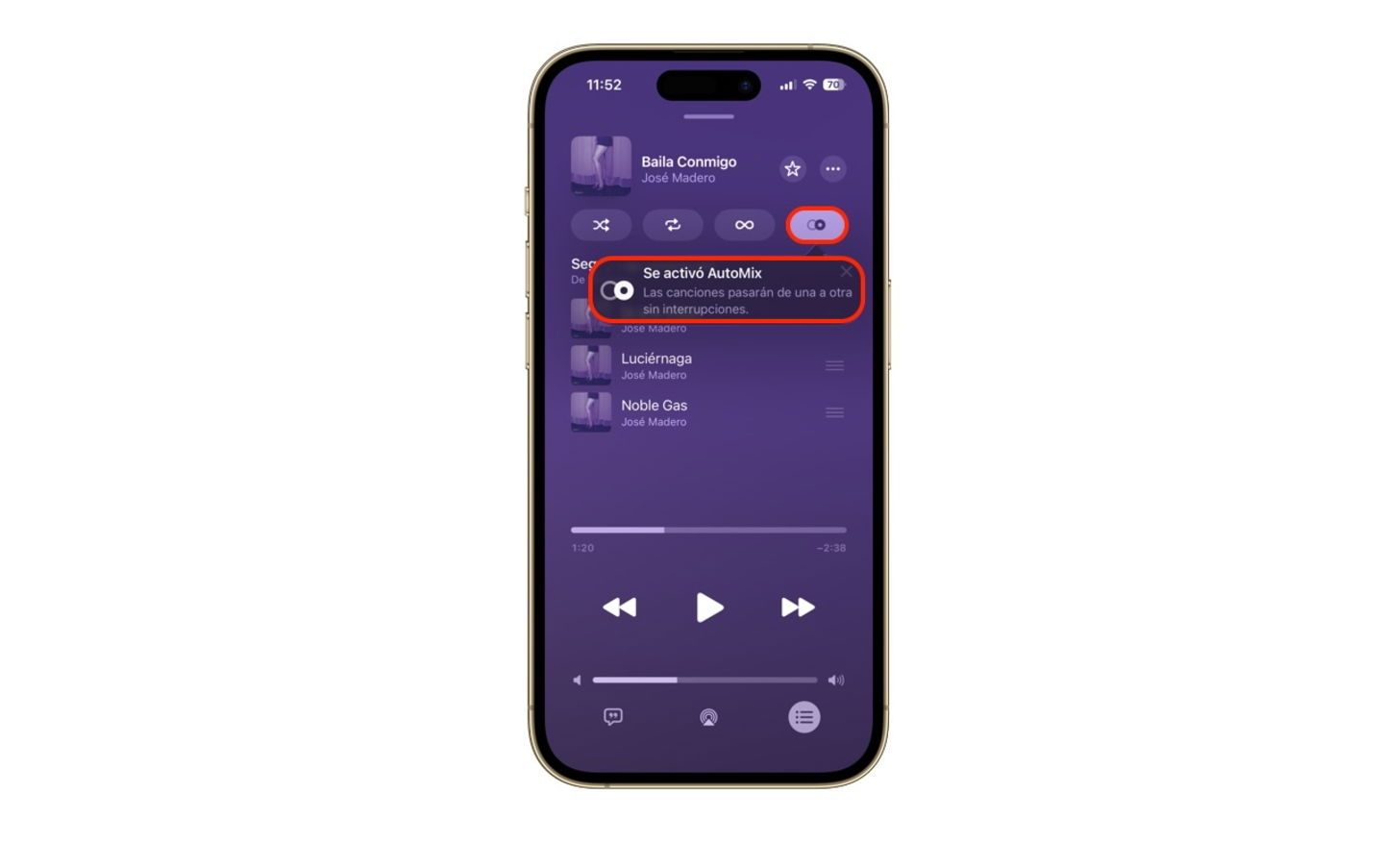
AutoMix a Apple Music
Activa el filtre de trucades desconegudes
Des de fa diverses versions d'iOS és possible filtrar les trucades desconegudes fins al punt que les rebutja de seguida. A iOS 26 se li dona un tractament especial fins al punt de contestar automàticament la trucada per sol·licitar informació, el nom i el motiu de la trucada. Al final tu tens l'elecció si decideixes contestar la trucada o ignorar-la. És una manera intel·ligent per saber si algú intenta extorquir-te o si és una trucada no desitjada.
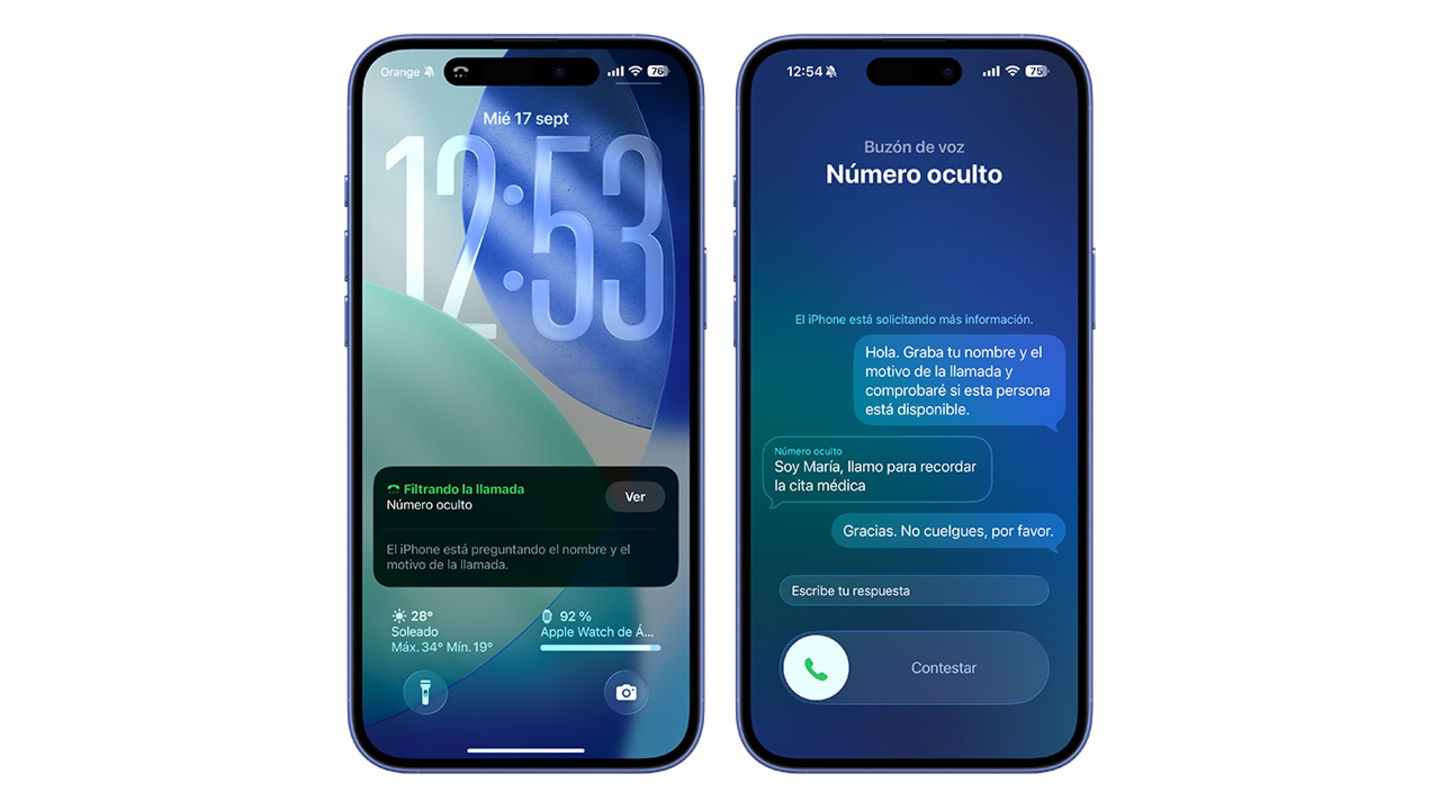
Aquesta funció d'iOS 26 acabarà amb les trucades de correu brossa
Activa aquesta nova modalitat a la configuració de l'app Telèfon. Selecciona l'opció "Preguntar motiu de la trucada" just a sota de Desactivar trucades desconegudes.
Recorda't de netejar les lents per a la càmera
Si has notat que les teves fotos han sortit borroses amb qualsevol de les càmeres del teu iPhone, iOS 26 pot recordar-te si has de netejar la lent per evitar aquest inconvenient. Activa Consells per netejar la lent als Ajustos de Càmera. Una cosa senzilla però útil que t'ajudarà a tenir les millors fotografies sense que estiguin brutes. El dolent és que només és compatible a partir dels iPhone 15 en endavant.
Afegeix un fons de xat per als teus missatges
S'han acabat els fons blancs o negres a Missatges, ara ja pots afegir un fons personalitzat als teus xats de l'aplicació nativa d'Apple. Toca el nom de la persona a Missatges i ves a la pestanya de Fons. Tria l'adequat per a cadascuna de les teves converses.
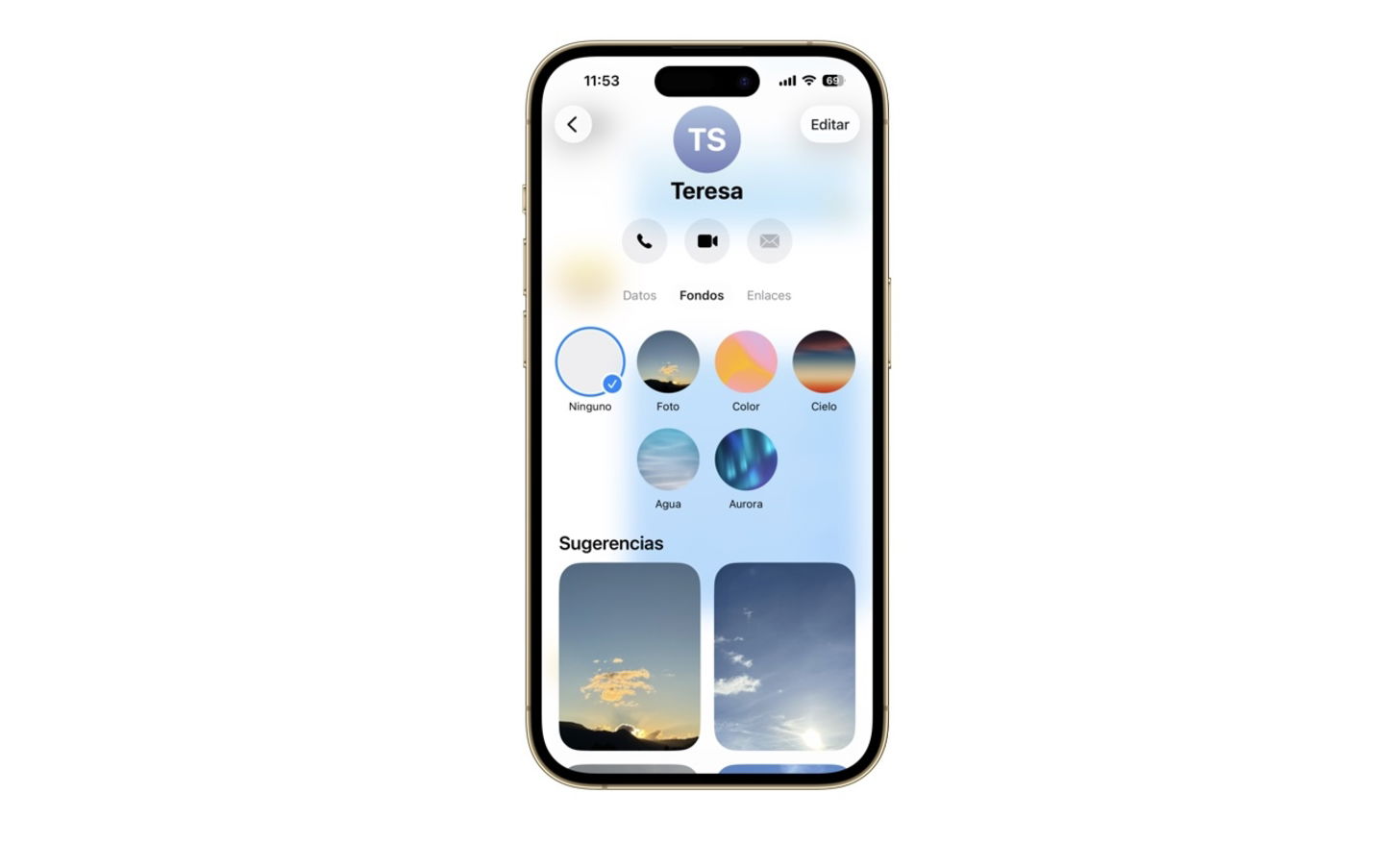
Afegeix fons a la conversa de Missatges
Estableix la durada de la repetició de les teves alarmes
Si els 9 minuts són massa per a la repetició de les teves alarmes, ara ja pots configurar-les des d'1 a 15 minuts. Això s'aconsegueix directament dins de la configuració d'una alarma si està activada la repetició.
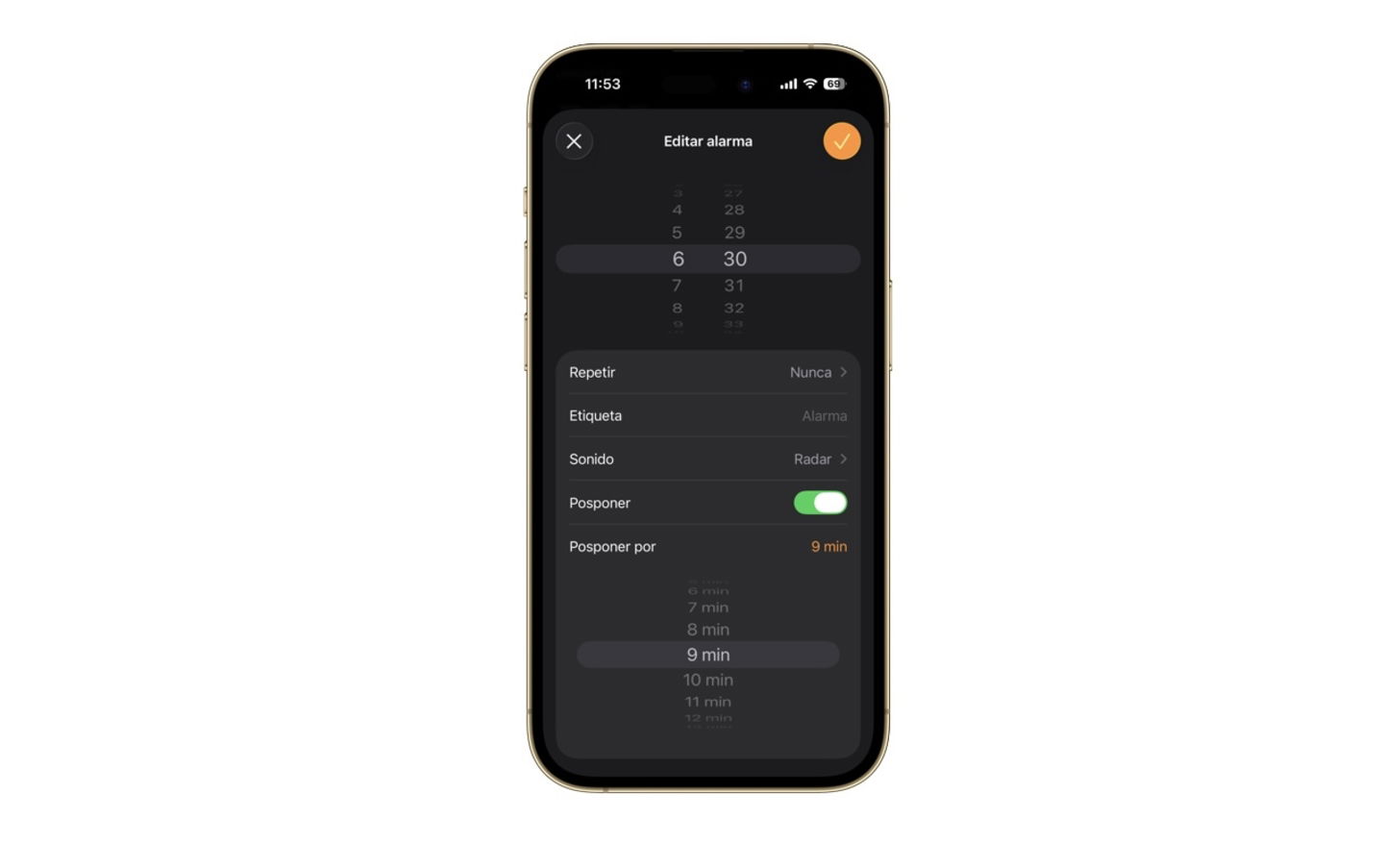
Repetició d'alarma en minuts
Visualitza les teves fotos en 3D
Si no estàs segur de com es veu un fons en 3D abans d'aplicar-lo a un fons o d'enviar-lo, hi ha un petit botó a la part superior dreta del mateix. Activa'l per veure l'escena espacial o la foto en 3D. En cas que estiguis segur d'usar-lo ja pots aplicar-lo com a fons o enviar-lo a alguna persona.
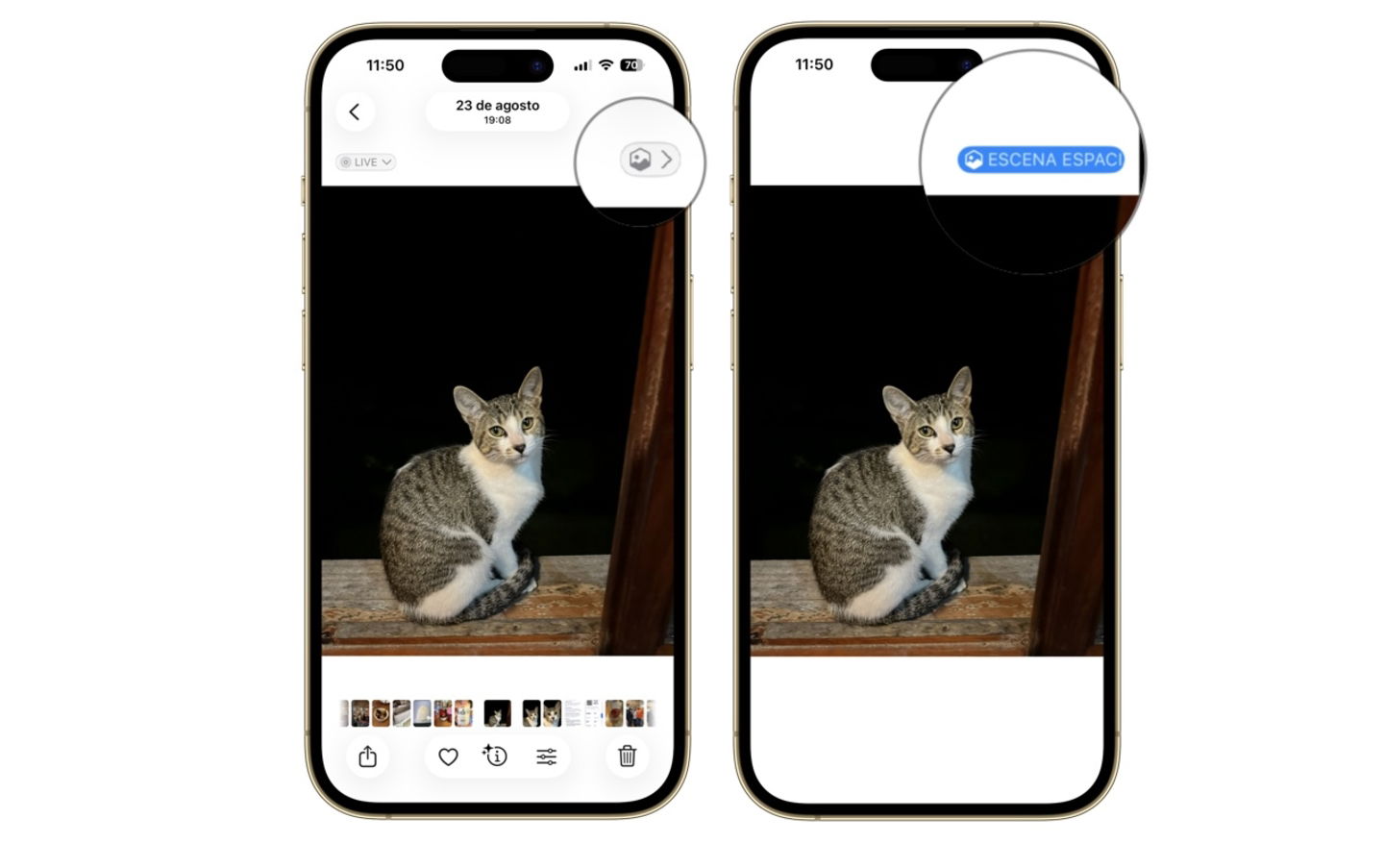
Converteix imatge a escena espacial
Si no estàs satisfet amb la previsualització de la captura de pantalla
Ara a iOS 26 es mostra la pantalla completa d'una captura per utilitzar les funcions de forma més ràpida o la intel·ligència visual en models compatibles. Si estàs fent moltes captures de pantalla alhora o simplement no vols tenir aquesta pantalla completa tot el temps pots desactivar-ho, així tornaràs a com estava configurat prèviament.
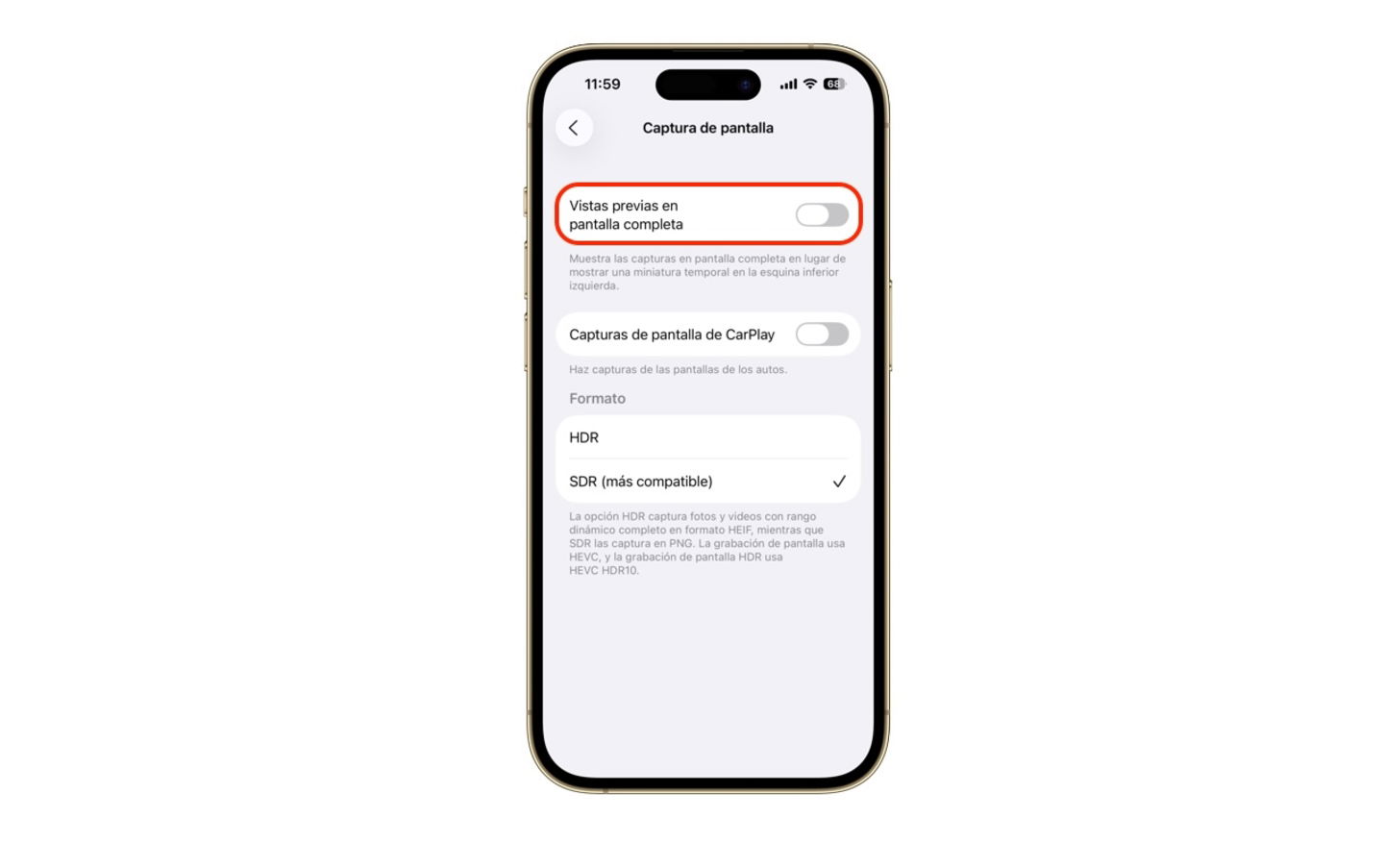
Desactiva les captures de pantalla en mida gran
Ves als Ajustos, a la secció General prem a Captura de pantalla i després a Desactivar les previsualitzacions en pantalla completa.
D'aquesta manera es millora l'experiència d'iOS 26 amb novetats crucials que poden canviar el teu entorn d'ús i que realment se sent com si tinguéssim un nou iPhone. Era cert el comentari que veure iOS 18 ara en tenir iOS 26 se sent com un iPhone antic. Ja vas actualitzar a iOS 26 o segueixes pensant aquesta decisió?