
Amb l'arribada d'iOS 8, els nois de Cupertino van introduir nombroses millores en les seves aplicacions. El gestor de correu electrònic que ve instal·lat de forma nativa en el sistema operatiu mòbil ofereix ara una experiència d'usuari molt més fàcil i intuïtiva, fins i tot per als nous usuaris. Avui et comptem 10 dreceres que faran que el flux de treball s'agilitzi i gestionis els teus correus de forma molt més ràpida a Mail.
En altres ocasions ja t'hem parlat de trucs per treure el màxim partit al teu iPhone o iPad amb iOS 8, entre els quals es parlava també de les millores introduïdes a Mail. No obstant això, avui ens centrarem únicament en dreceres per a aquesta aplicació perquè puguis gestionar el teu correu de forma més eficient.
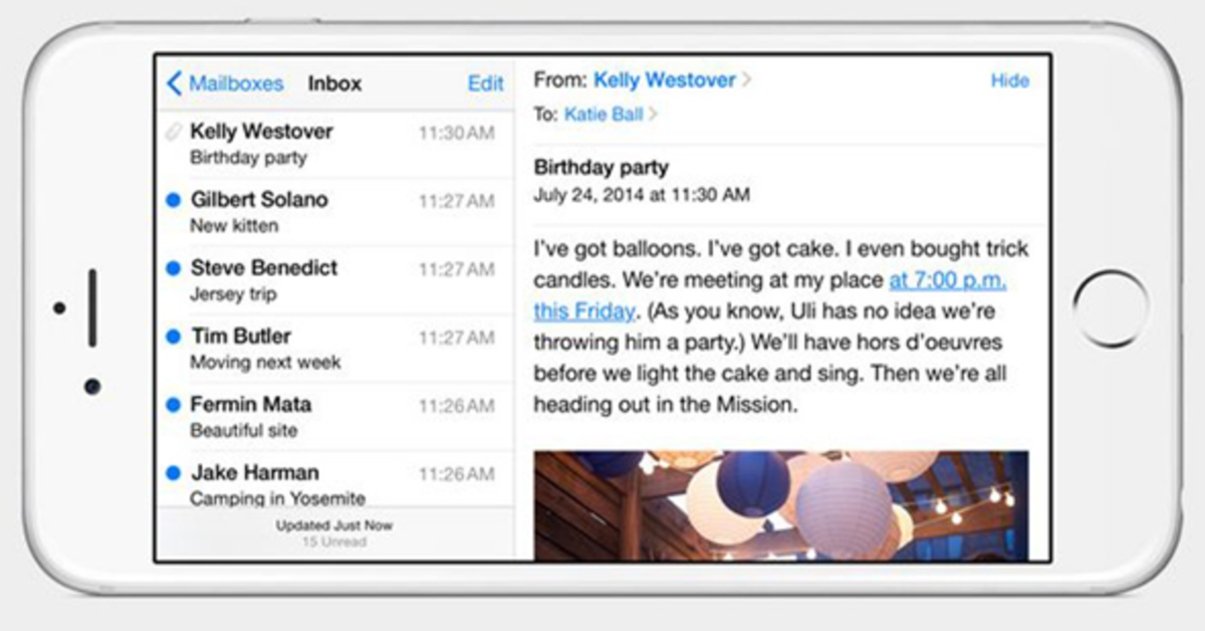
Gestos i dreceres de Mail a l'iPhone i l'iPad
Barra de cerca
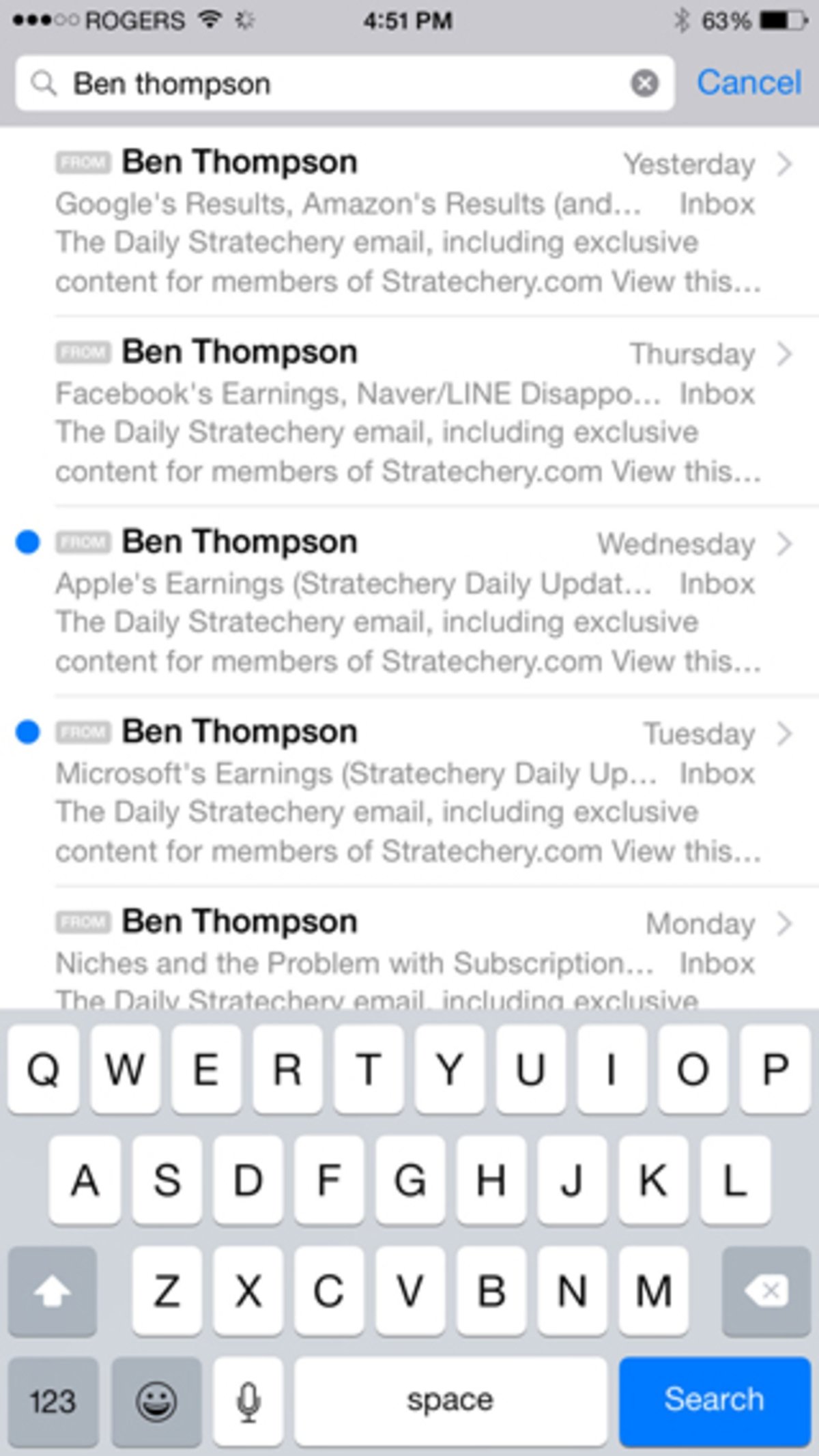
Igual que quan ets a la pantalla d'inici i estires la pantalla cap avall per obrir Spotlight, quan siguis a qualsevol bústia de Mail, si toques la pantalla i estires cap avall apareixerà una barra de cerca. D'aquesta manera, podràs trobar un correu ràpidament, ja que busca en tots aquells que coincideixin amb el que has escrit.
Tirar per actualitzar
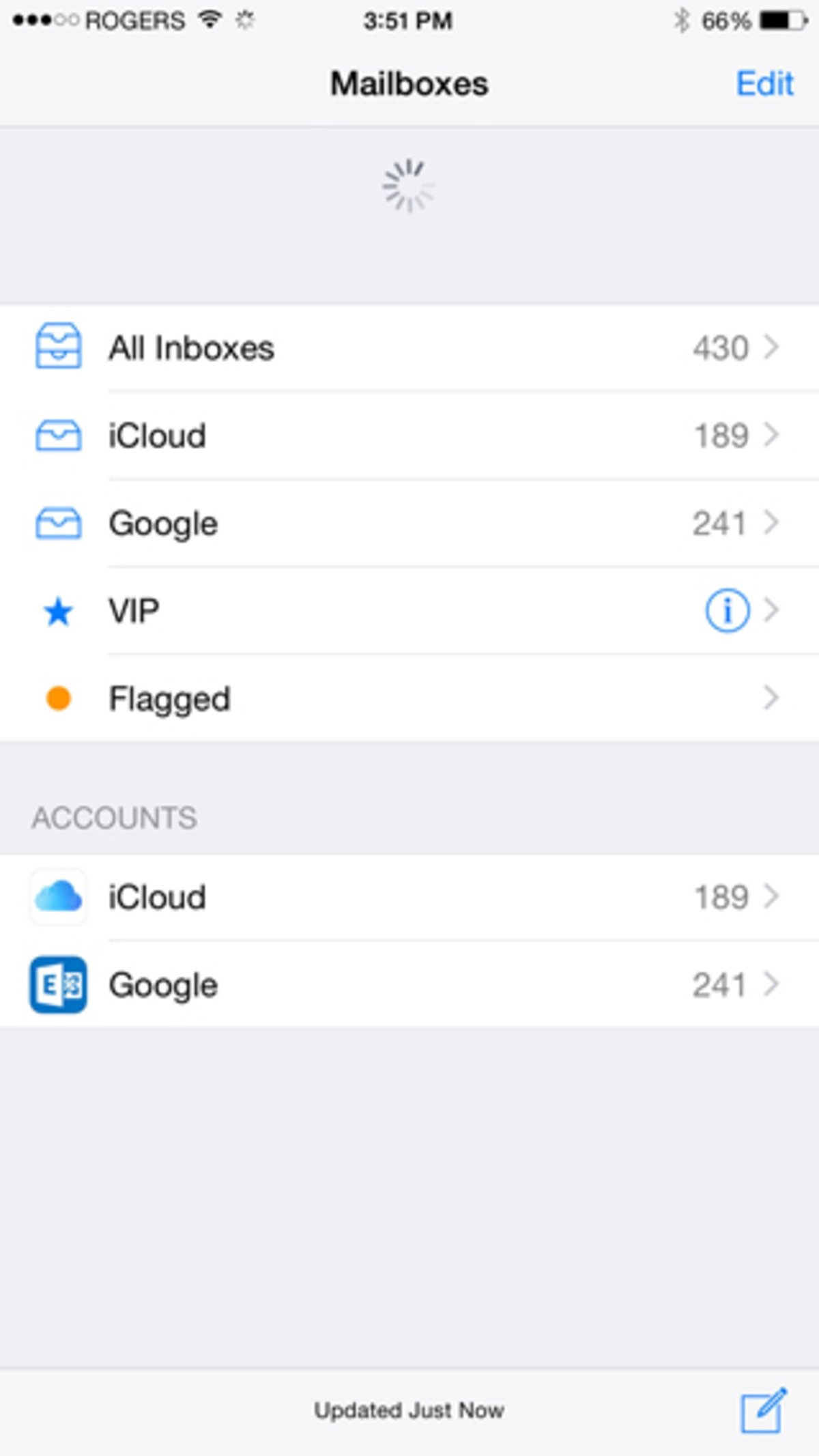
Aquest gest és força conegut i ja era present a iOS 7, com l'anterior. Si vols comprovar si t'han arribat missatges nous n'hi ha prou amb prémer la pantalla i tirar cap avall (una mica més que per obrir la barra de cerca) a la bústia d'entrada de Mail.
Tornar enrere
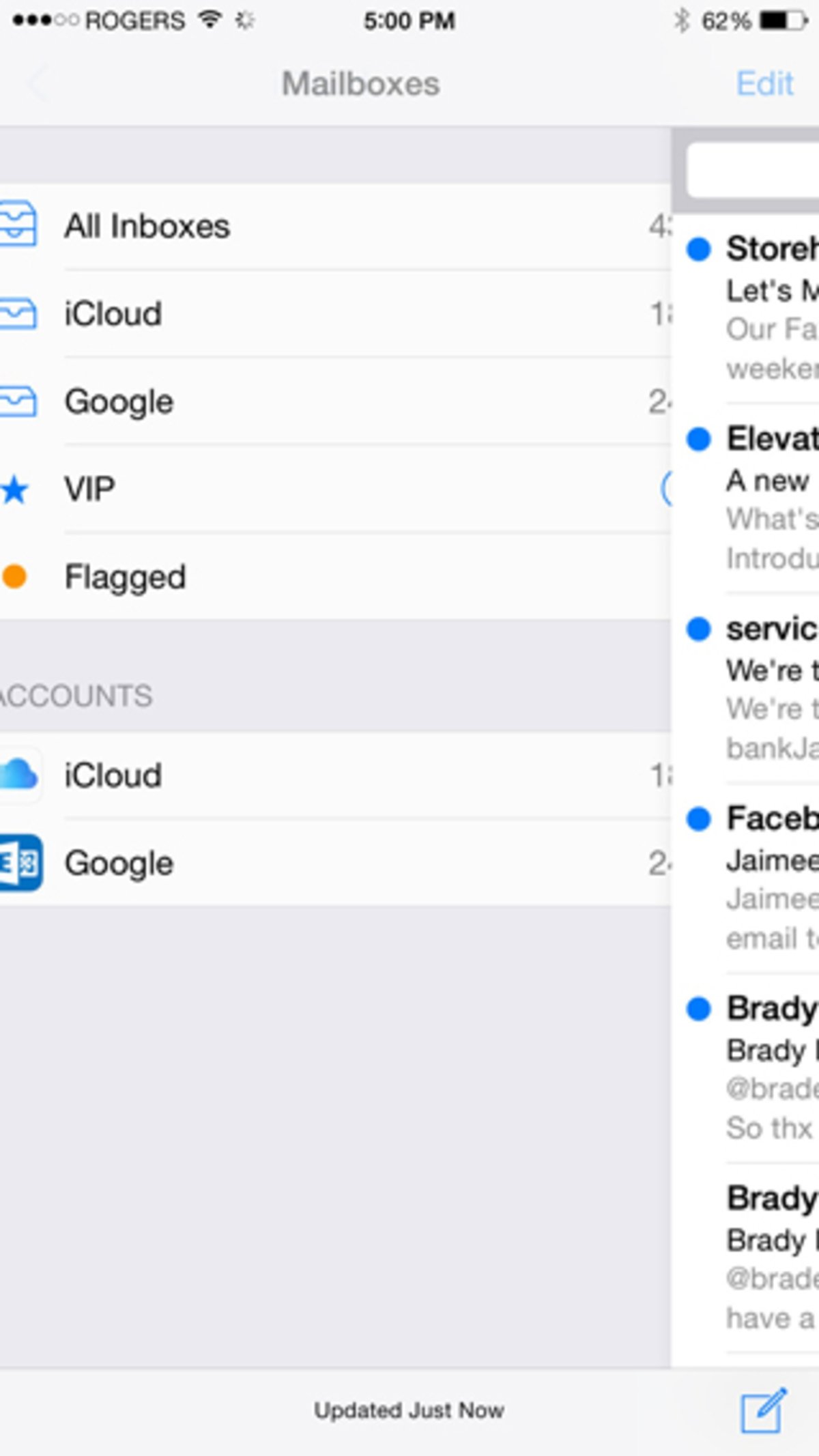
Cada vegada que et trobis en un missatge o en una bústia de Mail, si feu lliscar el dit d'esquerra a dreta tornareu a la pantalla anterior. Aquest gest és molt útil sobretot per als qui tenen dispositius amb pantalla gran com els iPad o els nous iPhone 6 i 6 Plus.
Marcar un missatge com a no llegit
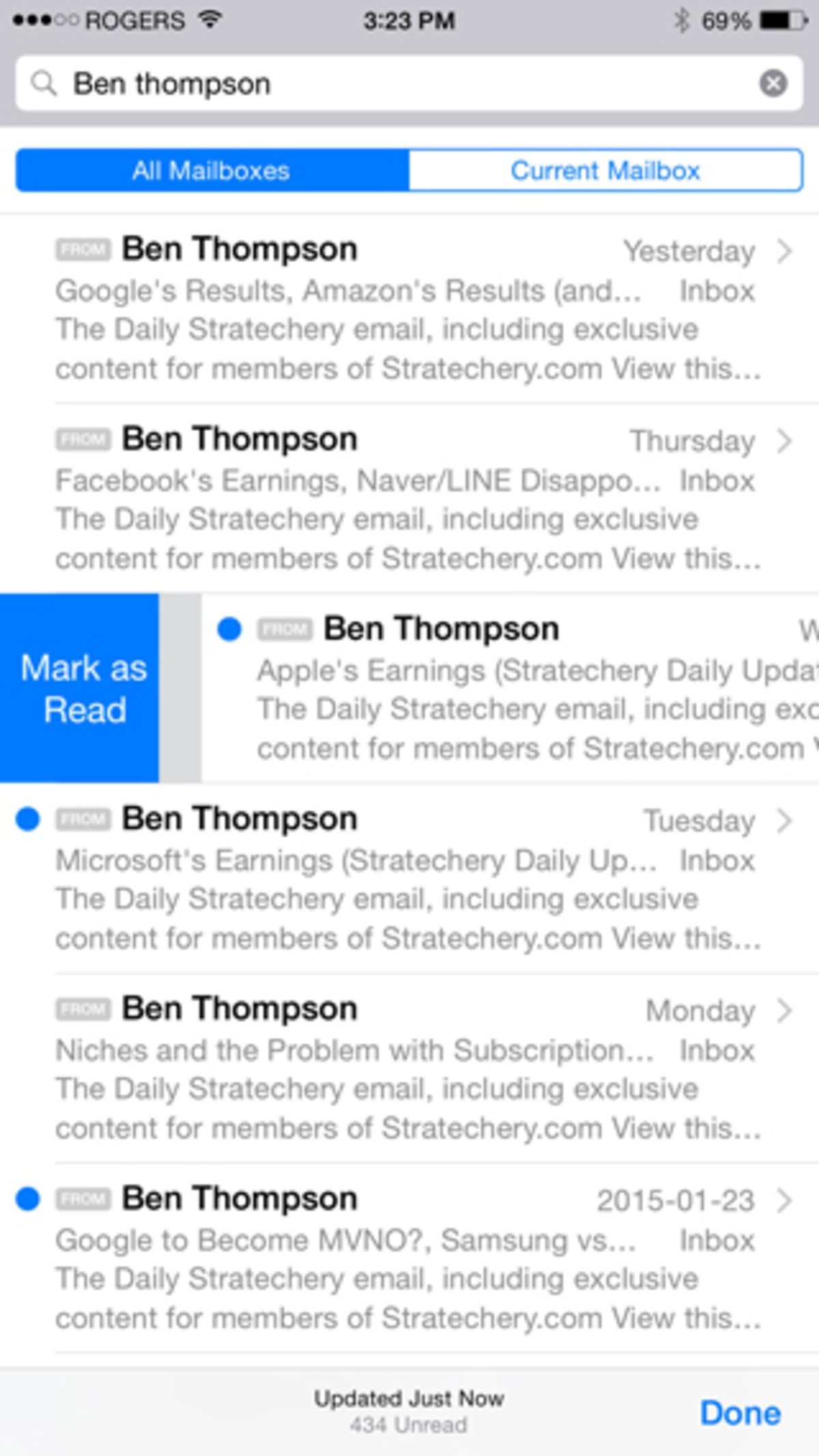
A Mail en iOS 8 pots marcar ràpidament un missatge com a llegit prement-hi a sobre a la safata d'entrada i fent lliscar lleugerament d'esquerra a dreta. Si vols tornar a marcar-lo com a no llegit només has de repetir el gest.
Marcar amb indicador i esborrar correus
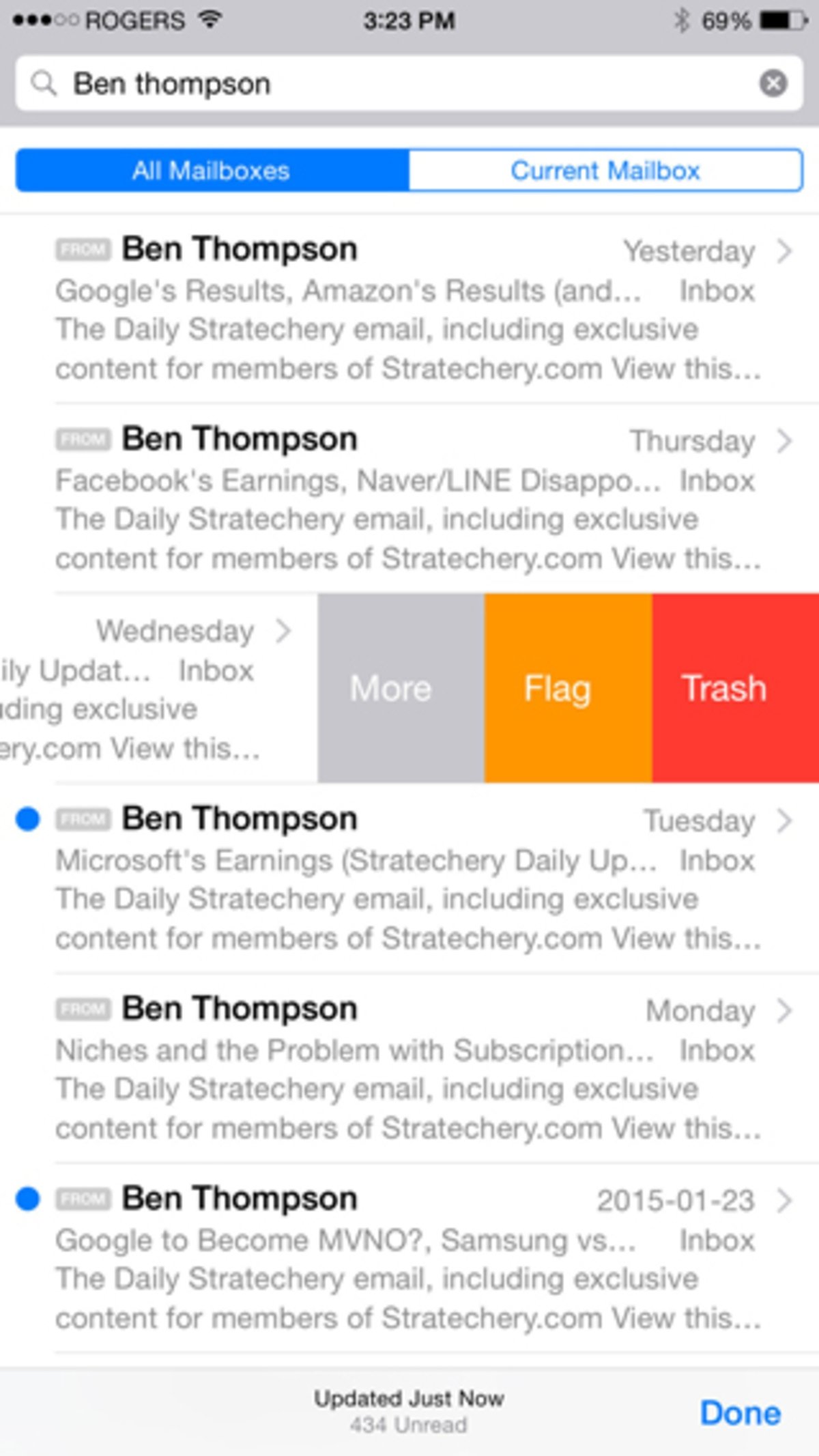
Els usuaris de Mail en iPhone i iPad també compten ara amb la possibilitat d'eliminar o marcar amb un indicador un correu en un obrir i tancar d'ulls. En aquesta ocasió, has de lliscar el dit de dreta a esquerra sobre el missatge que vulguis i triar si vols marcar-lo amb una bandera taronja o enviar-lo a la paperera.
També et pot interessar... 17 trucs i consells de l'iPhone que Apple no vol que sàpigues.
Més opcions
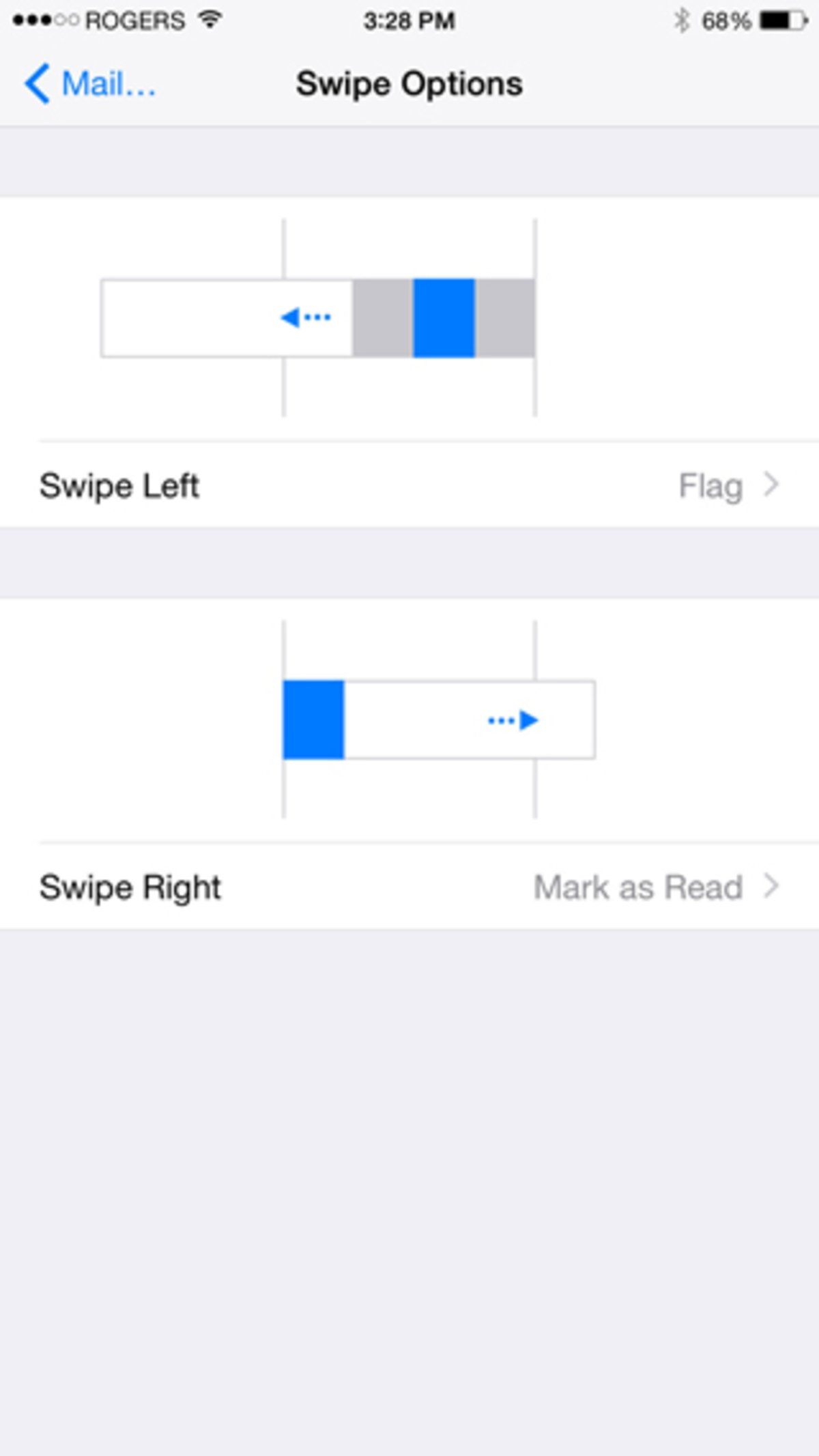
En tocar i lliscar el dit de dreta a esquerra en un missatge a Mail, a més de les dues opcions que t'acabem de contar en el punt anterior també pots afegir-ne d'altres addicionals. Si pulses en l'opció "Més" podràs triar entre diverses funcions, com ara: Respondre a tothom, marcar com a llegit, reenviar…
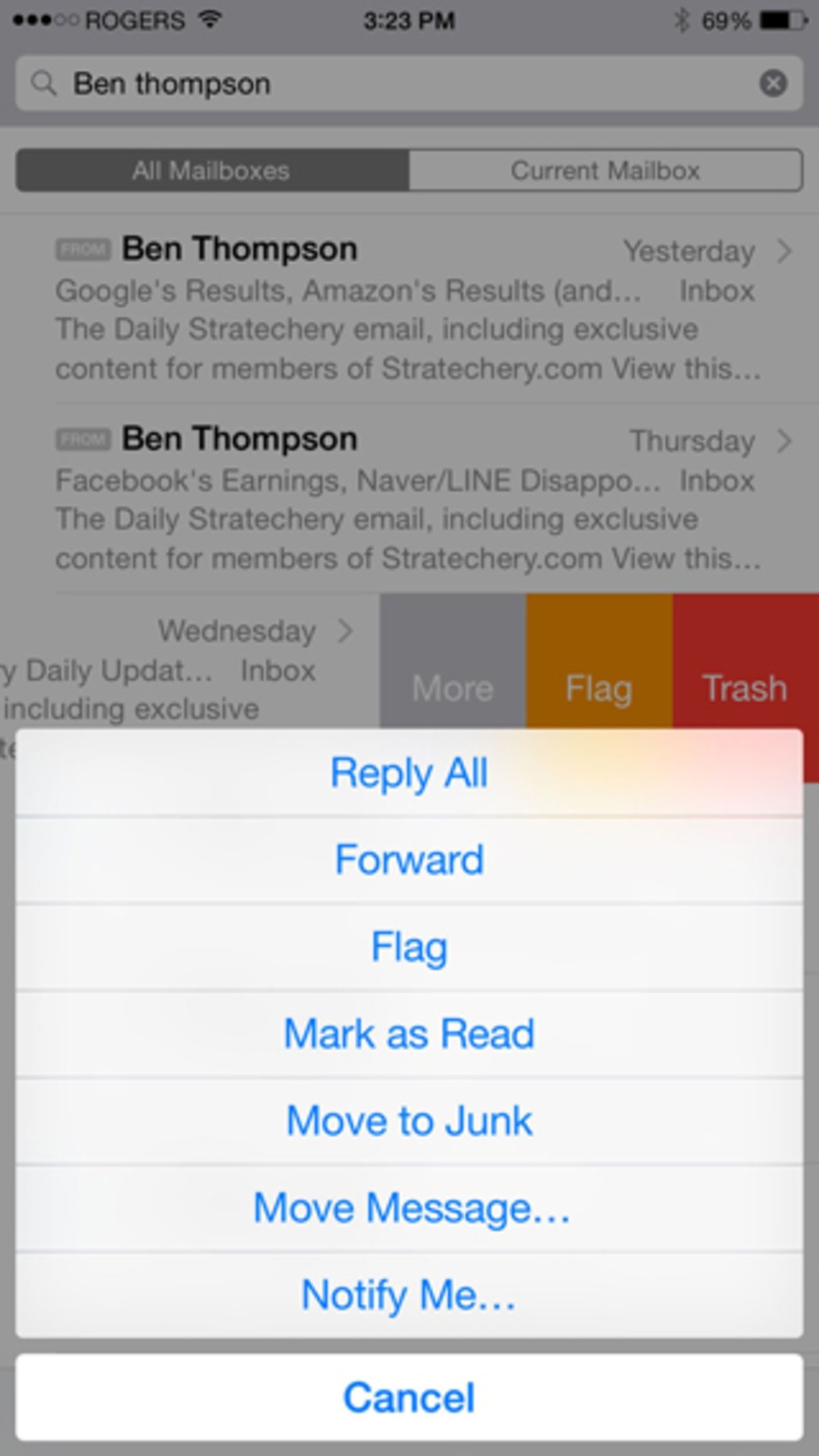
Per configurar-ho has d'anar a Ajustaments – Correu, Contactes, Calendari, triar "Opcions de lliscament" i canviar les accions predeterminades per les que millor et vinguin.
Oculta el teclat i el correu
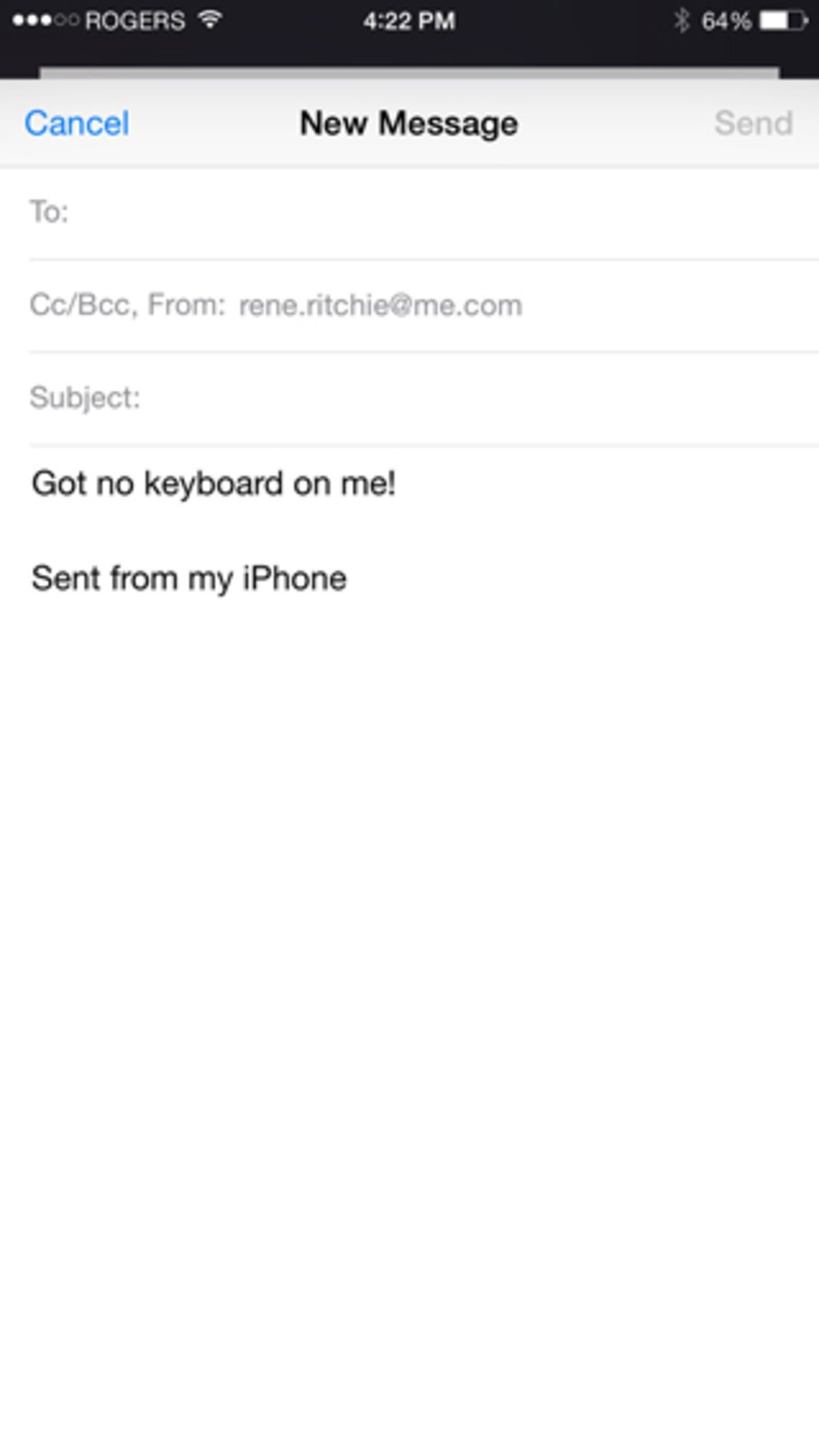
Si estàs escrivint un missatge a Mail a l'iPhone o a l'iPad i vols veure a pantalla completa el que estàs fent, pots prémer el missatge sobre el teclat i lliscar cap avall per ocultar-lo. D'altra banda, si vols consultar el correu al qual estàs responent, n'hi ha prou que facis el mateix gest però des de la part superior.
Guarda diversos esborranys
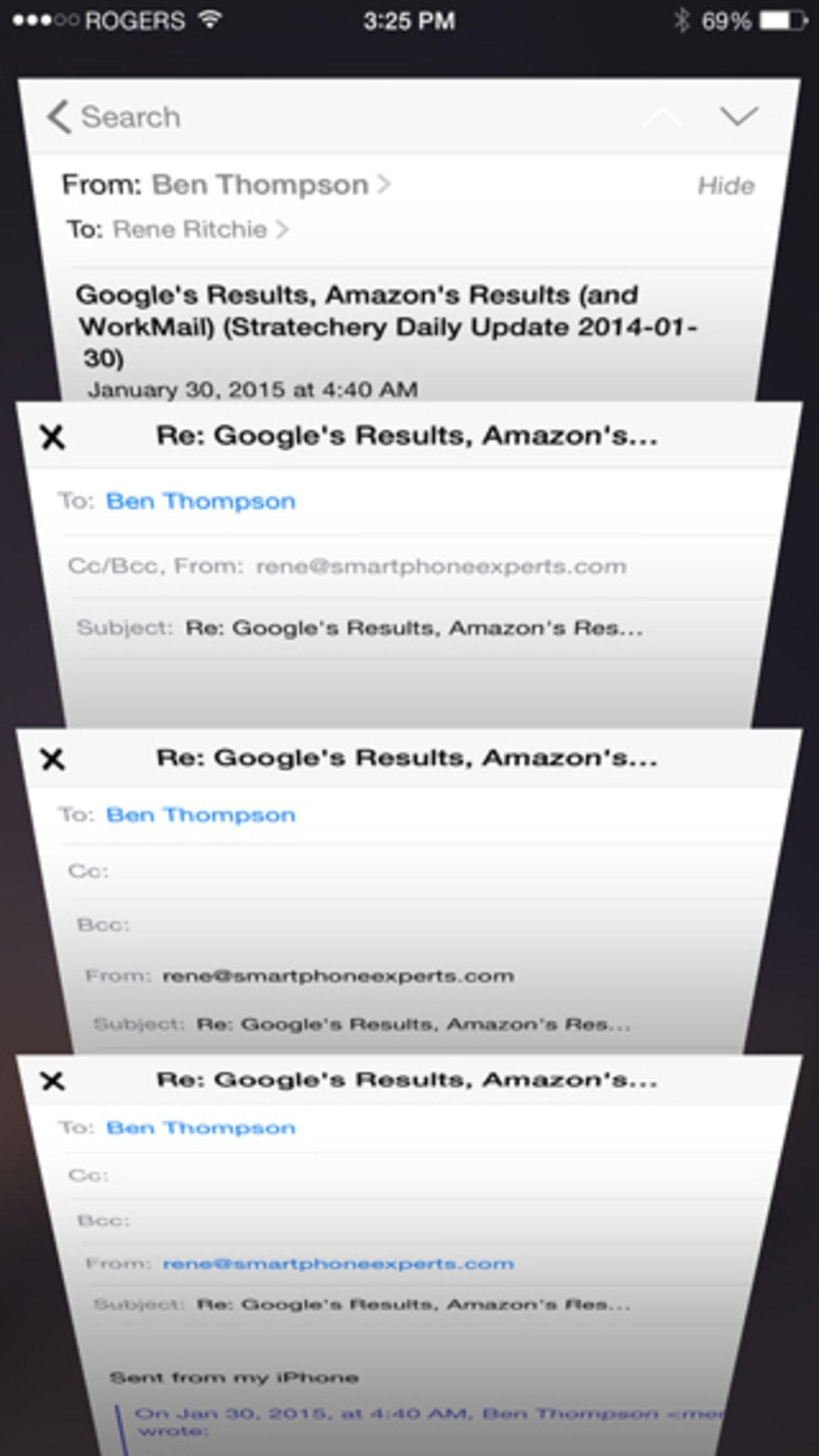
Quan redactis un correu, toca la barra de títol superior i llisca cap avall per emmagatzemar-lo de manera temporal com un esborrany. A més, Mail ofereix la possibilitat de desar diversos missatges alhora, els quals apareixen com les pestanyes de Safari, tal com veus a la imatge.
Tria un esborrany
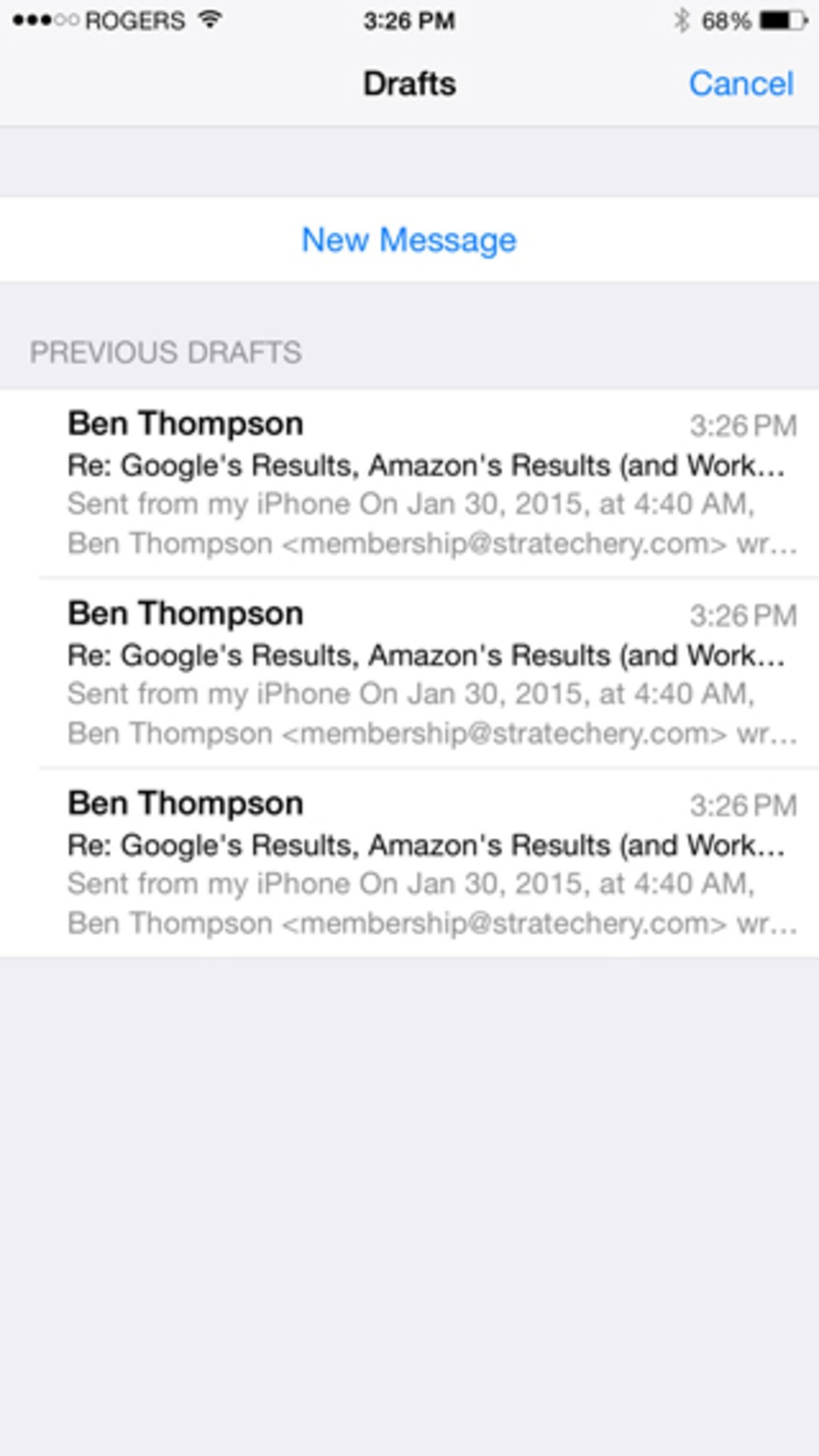
Si toques un cop el botó de redactar pots iniciar un nou missatge, però si el deixes premut es mostrarà una llista amb els diferents esborranys recents perquè puguis escollir el que vulguis continuar.
Mou una adreça
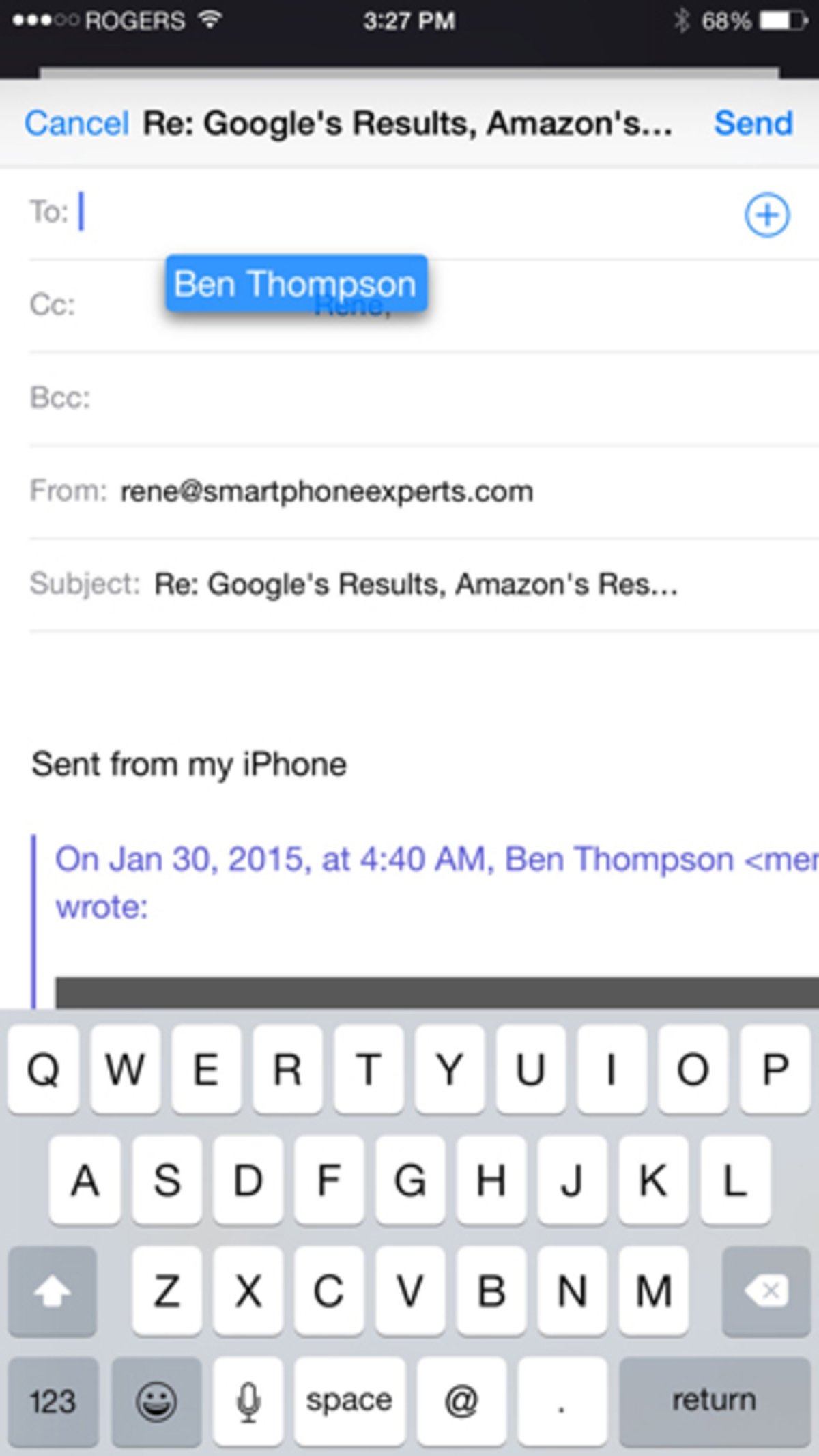
Si has escrit una adreça electrònica a "Per a:", però vols canviar-la a "CC" o a "CCO", pots fer-ho ràpidament sense haver d'esborrar-la i escriure-la de nou. Ara a Mail pots mantenir premut aquest contacte i moure'l al lloc on vulguis posar-lo.
Fins aquí arriba la selecció de gestos i dreceres de Mail a l'iPhone i iPad amb iOS 8 que han fet els nois de iMore. És possible que ja els coneguessis, però en el cas que no sigui així, esperem que et siguin d'utilitat i et serveixin per millorar la teva experiència d'ús.
Sols utilitzar Mail a l'iPhone o a l'iPad? Coneixies aquests gestos o dreceres?