

Després de l'alliberament oficial per part d'Apple d'iOS 14 per a l'iPhone arriba el moment de conèixer millor el nou entorn del sistema mòbil dels de Cupertino, i que millor per a això que descobrir 10 ajustos amagats d'iOS 14 que t'encantaran. Comencem?
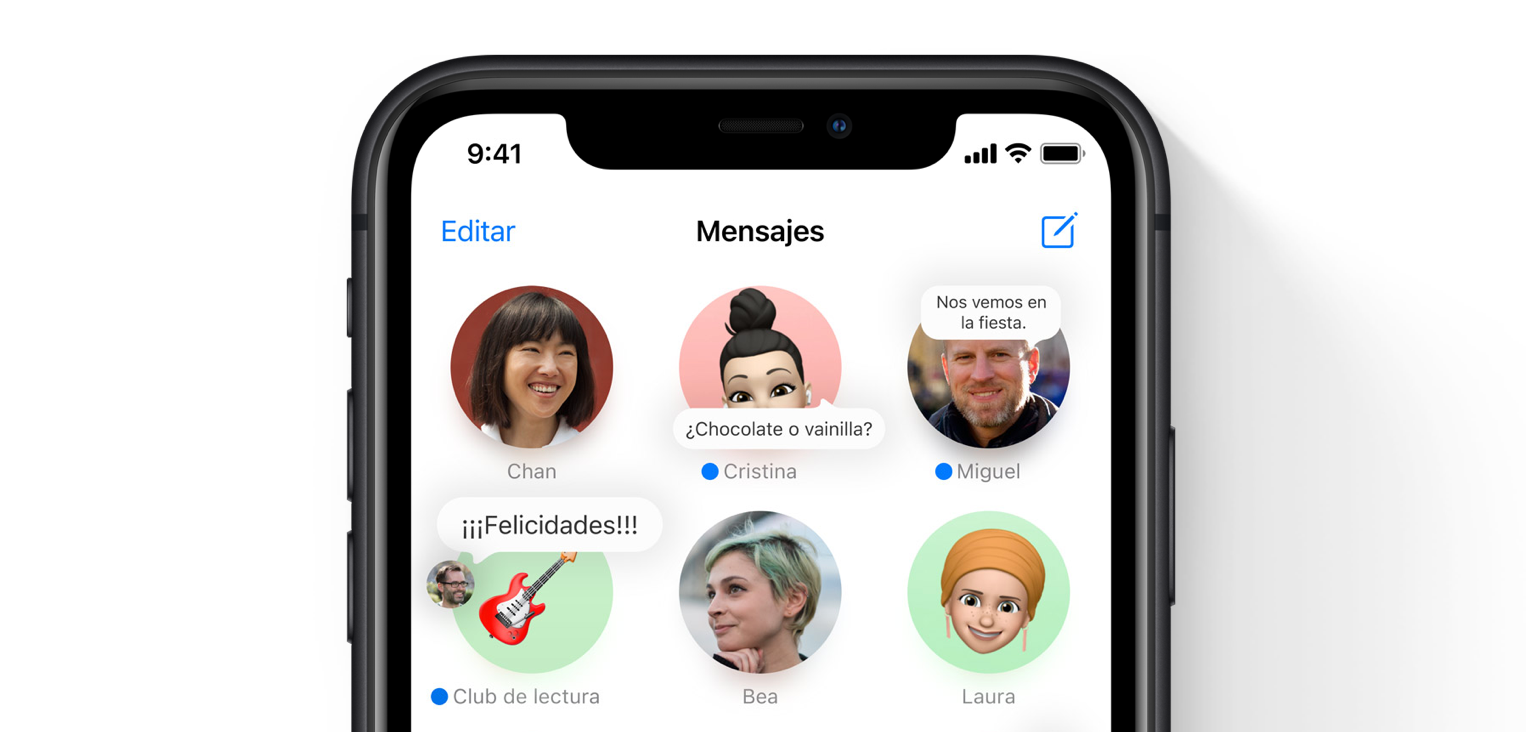
10- Ancorar els teus contactes preferits a Missatges
Si ets usuari habitual de Missatges, l'app de missatgeria pròpia d'Apple estàs de sort. iOS 14 permet ancorar els xats que fem servir més sovint a la part superior de l'app, podent així tenir-los sempre a mà. Aquesta característica ja feia temps que estava disponible en altres plataformes de missatgeria, i per fi ha arribat a Missatges. Per ancorar un xat simplement hem de lliscar sobre ell d'esquerra a dreta, i tot seguit prémer sobre la xinxeta blanca en fons groc que ens apareixerà.

9- Realitza esments als xats grupals de Missatges
Una altra prestació llargament esperada i que la competència també tenia des de fa temps són les mencions als xats. Ara podrem mencionar altres usuaris en un grup perquè el missatge vagi dirigit a ells expressament. El funcionament és el mateix que a la resta de plataformes, simplement havent d'escriure @ davant del nom d'usuari per mencionar-lo.

8- Canvia la resolució i els FPS d'un vídeo directament des de la càmera
Per fi es poden realitzar ajustaments a la resolució d'enregistrament i taxa de fotogrames per segon directament des de la càmera de l'iPhone sense haver d'accedir als Ajustos del terminal. Simplement prem a la cantonada superior dreta i canvia les teves preferències des de la mateixa interfície.
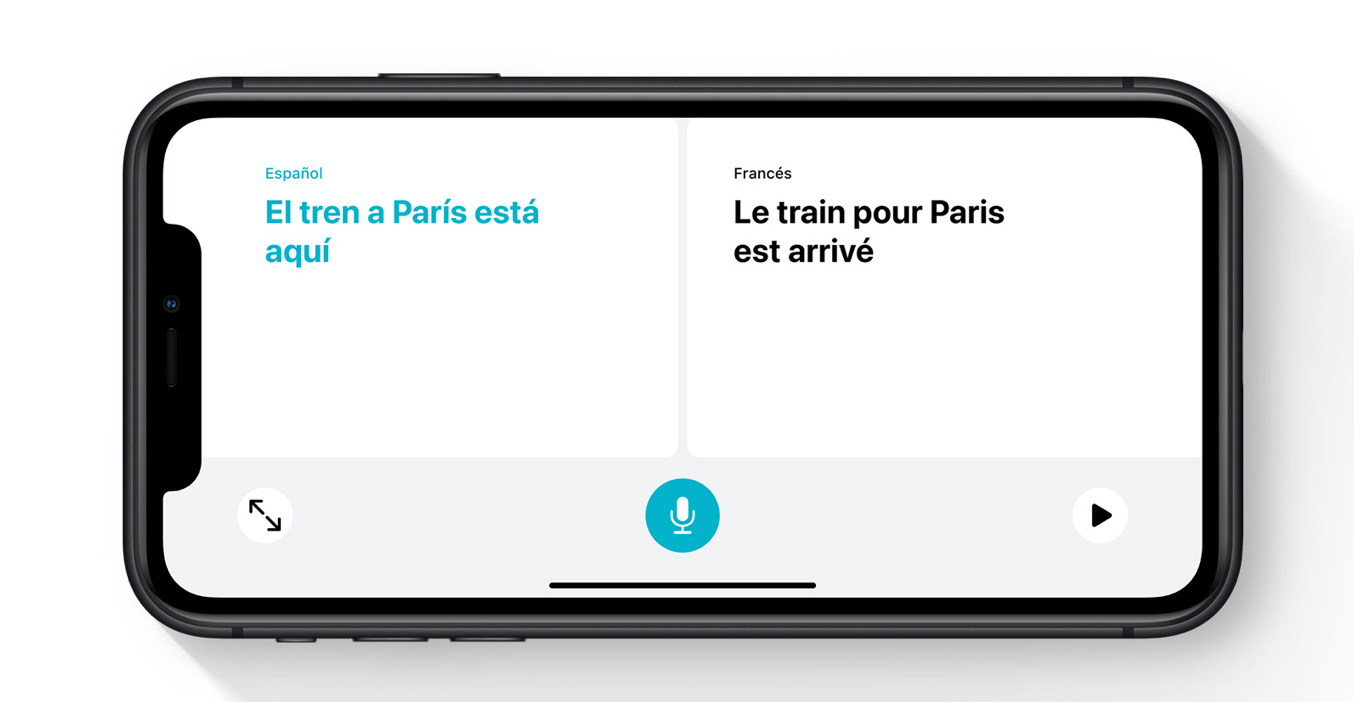
7- Traducció de veu
iOS 14 ha portat una nova app de Traducció nativa a l'iPhone d'allò més pràctica. D'ella cal destacar la seva capacitat de traduir una conversa sobre la marxa, servint d'interlocutor entre nosaltres i una altra persona amb la qual no compartim idioma. Amb una interfície clara i senzilla, Apple ha aconseguit que molts usuaris deixin de banda Google Translate per la seva pròpia app.
6- Posa el navegador o el client de correu electrònic de la teva elecció com a predefinit
iOS 14 també ens permet establir un servei diferent de Mail i Safari per als serveis de correu i navegació web. Per a això només hem de remetre'ns a Ajustos i dirigir-nos a l'app que vulguem establir per defecte. On ens pregunti per l'app per defecte per al navegador o correu (és l'última opció just després dels permisos d'ús de dades) podrem seleccionar quina app volem que cobreixi aquesta funció, la del sistema o la de la nostra elecció.
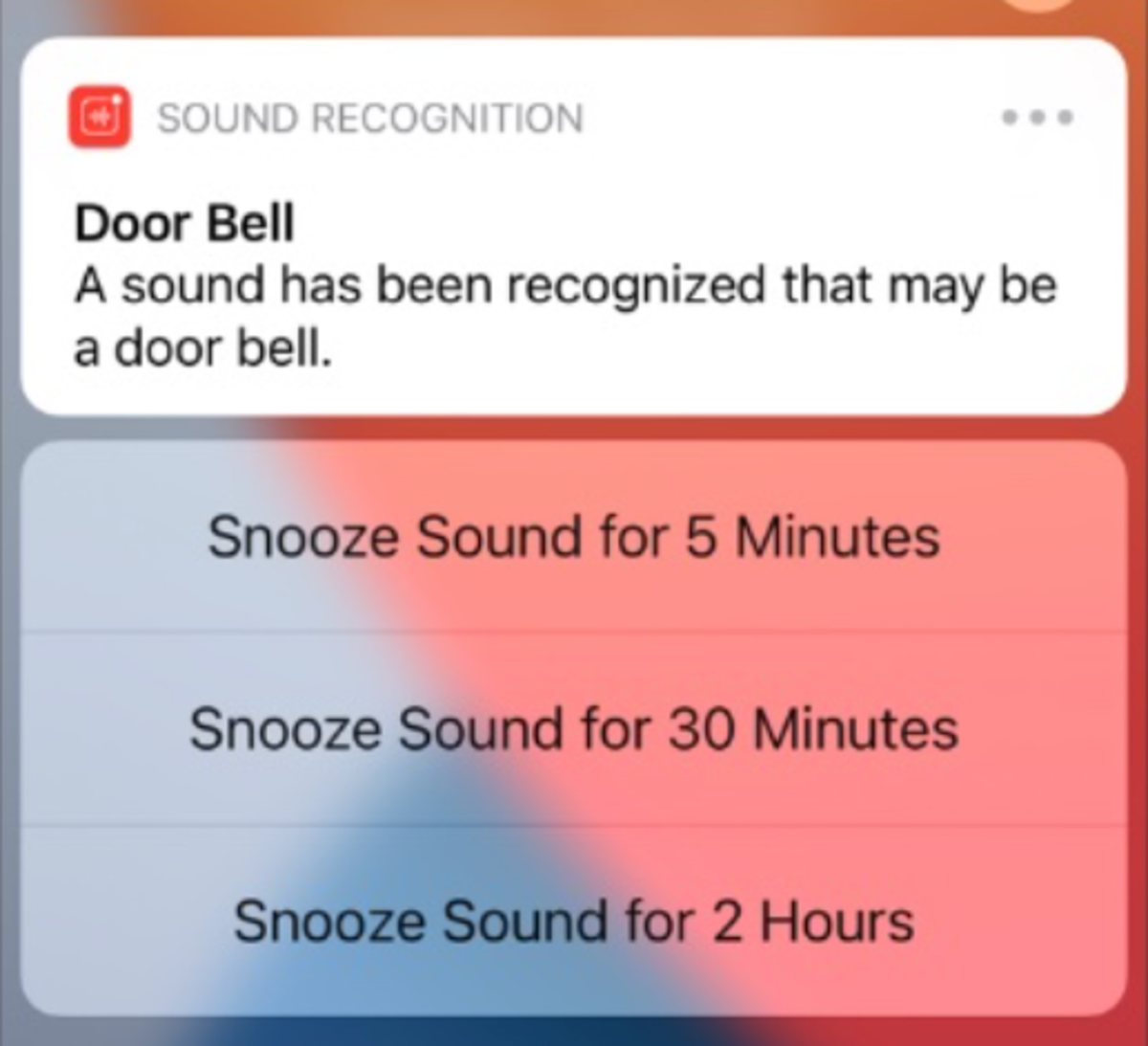
5- Activa el reconeixement de sons
Dins de les opcions d'accessibilitat d'iOS 14 ens trobem amb una nova prestació d'allò més interessant. El sistema mòbil d'Apple permet ara el reconeixement de senyals auditives tals com sirenes, timbres, lladrucs o nens plorant. Especialment dissenyada per a aquells usuaris amb problemes d'audició, pot també resultar una funció d'allò més pràctica per a aquells usuaris que acostumin a escoltar música amb auriculars per no perdre's res del seu entorn.
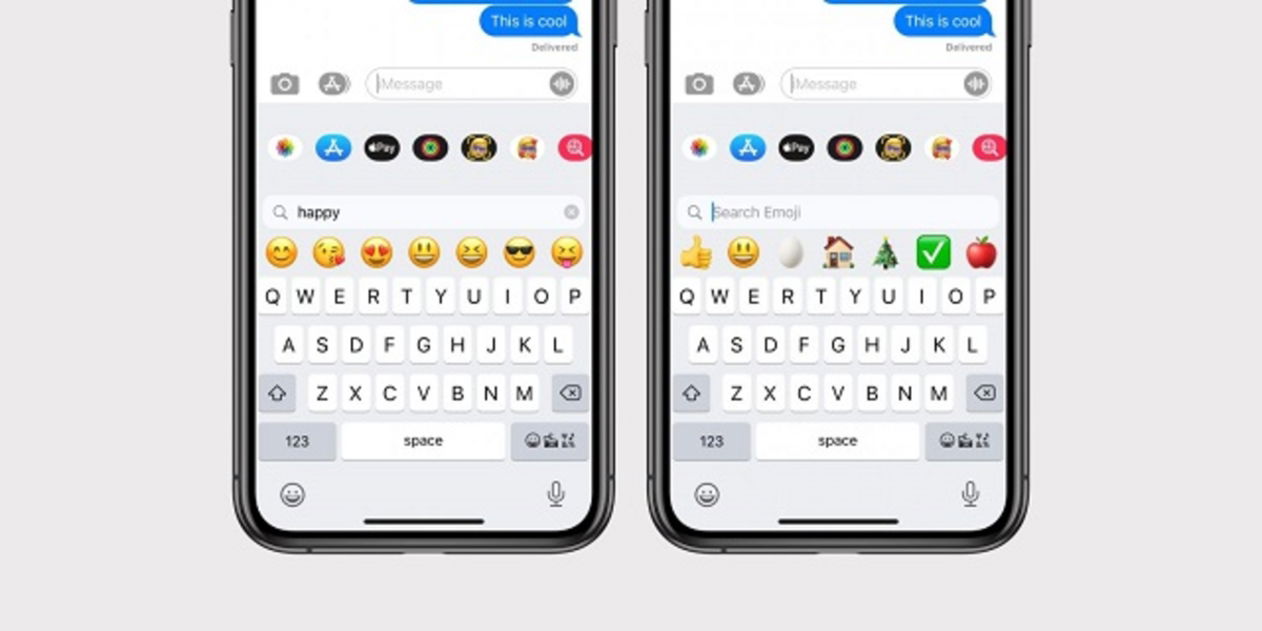
4- Busca l'emoji perfecte
Finalment podem cercar emojis al teclat de l'iPhone directament. Simplement escriu alguna característica de l'emoji i l'iPhone identificarà a quin et refereixes. Obre el teclat de l'iPhone, selecciona el teclat emoji i aprofita la nova barra de cerca per donar exactament l'expressivitat que vols a tots els teus missatges.
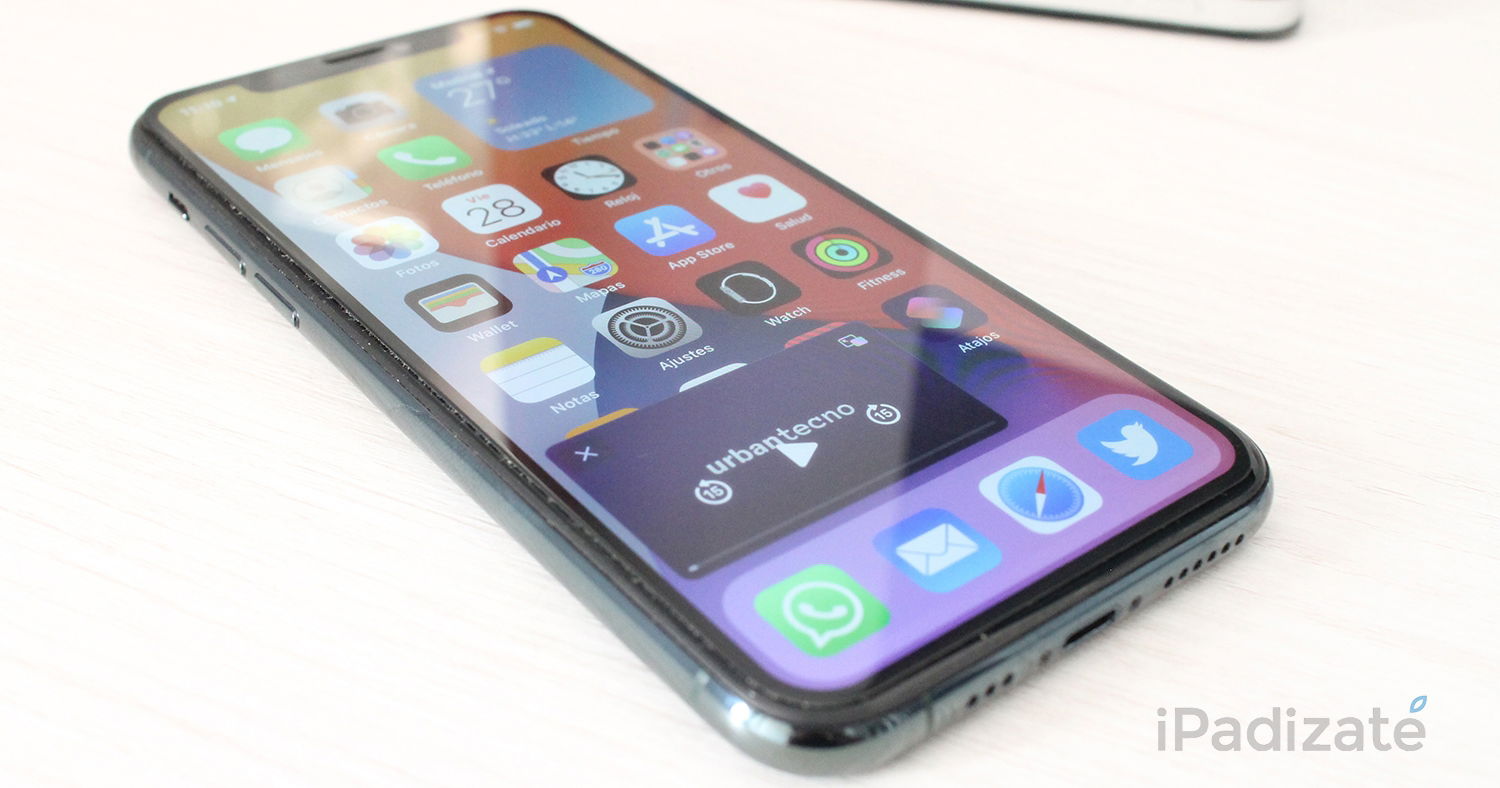
3- Aprofita el vídeo PiP
iOS 14 permet a totes les aplicacions de reproducció de vídeo compatibles que miniaturitzin els seus reproductors perquè es mostrin com una finestra flotant a la interfície de l'iPhone. Per a això només cal començar a reproduir un vídeo i quan vulguem miniaturitzar-lo a PiP prémer el botó Home en els iPhone amb TouchID o lliscar des de la barra inferior cap amunt en els iPhone amb FaceID.
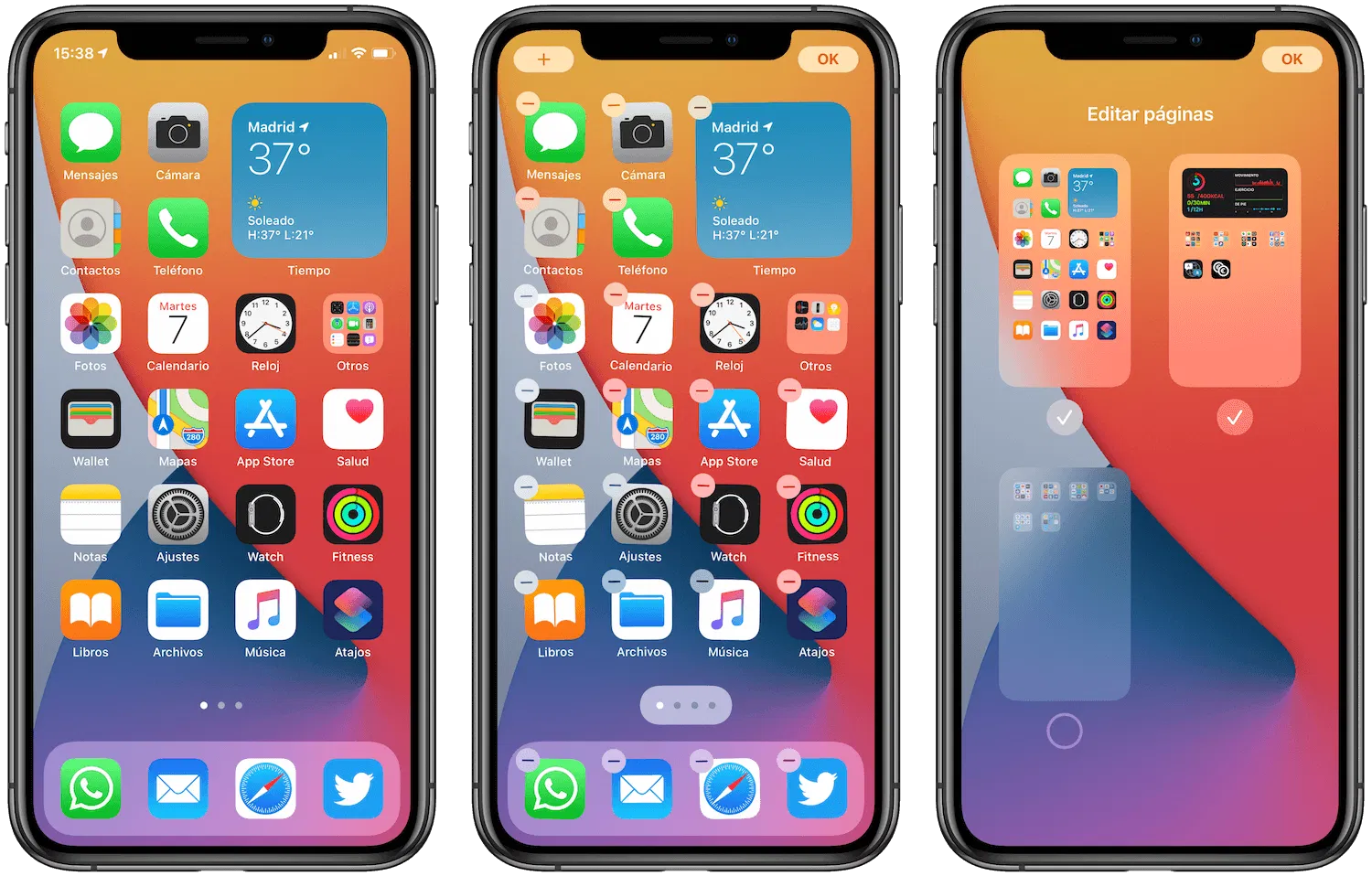
2- Desfés-te de les pantalles d'inici que no facis servir (o vulguis)
iOS 14 i la nova Biblioteca d'Apps ens permet fer desaparèixer totes les pantalles d'apps de l'iPhone que no vulguem fer servir. Per a això només has d'activar el mode edició mantenint la pulsació sobre una app i prement "Edita pantalla d'inici". Després d'això premrem en els punts ombrejats que representen el número de pantalles actives a la part inferior de la pantalla i deseleccionarem les que vulguem que romanguin amagades. Un cop acabem només hem de prémer el botó Home o lliscar de dalt a baix, segons el model d'iPhone que tinguem, per tornar a la pantalla principal.
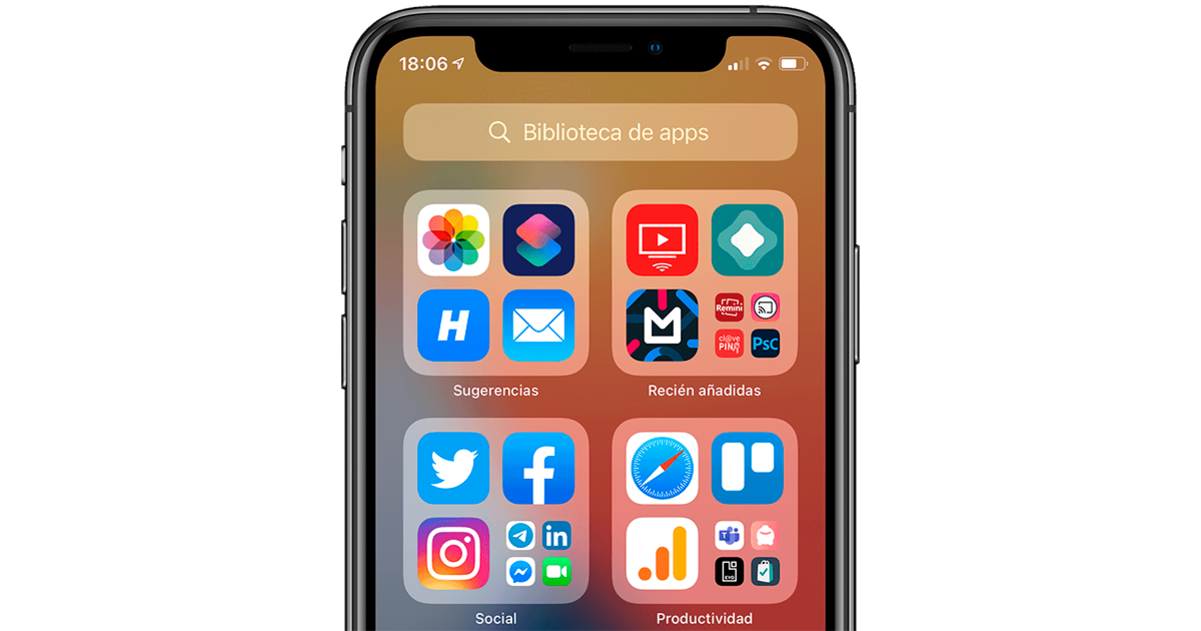
1- Desfés-te de les teves noves apps per defecte a la pantalla d’inici
Per tradició, quan descarreguem una nova app aquesta es col·loca en el primer espai disponible en una de les nostres pantalles d'inici. Ara que disposem de la Biblioteca d'Apps podem configurar iOS perquè les noves apps passin directament al calaix d'aplicacions en comptes de col·locar-se per defecte a la pantalla principal. Per a això hem d'acudir a Configuració-> Pantalla d'inici-> Apps descarregades recentment-> Només a la biblioteca d'apps. Així, totes les apps descarregues més recents podrem trobar-les en qualsevol cas a mà al calaix Noves.