
Encara que iOS és un sistema menys complex que Android, hi ha nombrosos ajustos amagats que la gran majoria d'usuaris desconeix. Hem escollit 10 ajustos interessants de l'iPhone que hauries de conèixer i activar, o en altres casos desactivar. No te'ls pots perdre.
1. Canvia la veu de Siri
Pocs saben que Siri té diferents veus, depenent de l'idioma escollit en tens fins a 4 diferents. En espanyol, tant en el d'Espanya com en el de Mèxic, tenim dues opcions de veu, una masculina i una altra femenina. així la pots canviar:
- Entra a Configuració.
- Toca a Siri i Cerca > Veu de Siri.
- Selecciona la veu que més t'agradi.
2. Desactiva Compartit amb tu
És una de les noves funcions de l'app Missatges d'iOS 15 i ens permet veure en altres apps com Safari, Fotos o Música el contingut que han compartit amb nosaltres. Tanmateix, aquest contingut es mostra durant massa temps en aquestes apps, i pot resultar molest si no fas servir iMessage massa. Així pots desactivar-ho:
- Adreça't a la Configuració i toca a Missatges.
- Toca a Compartit amb tu.
- Desmarca Compartir automàticament, o elimina algunes de les aplicacions.
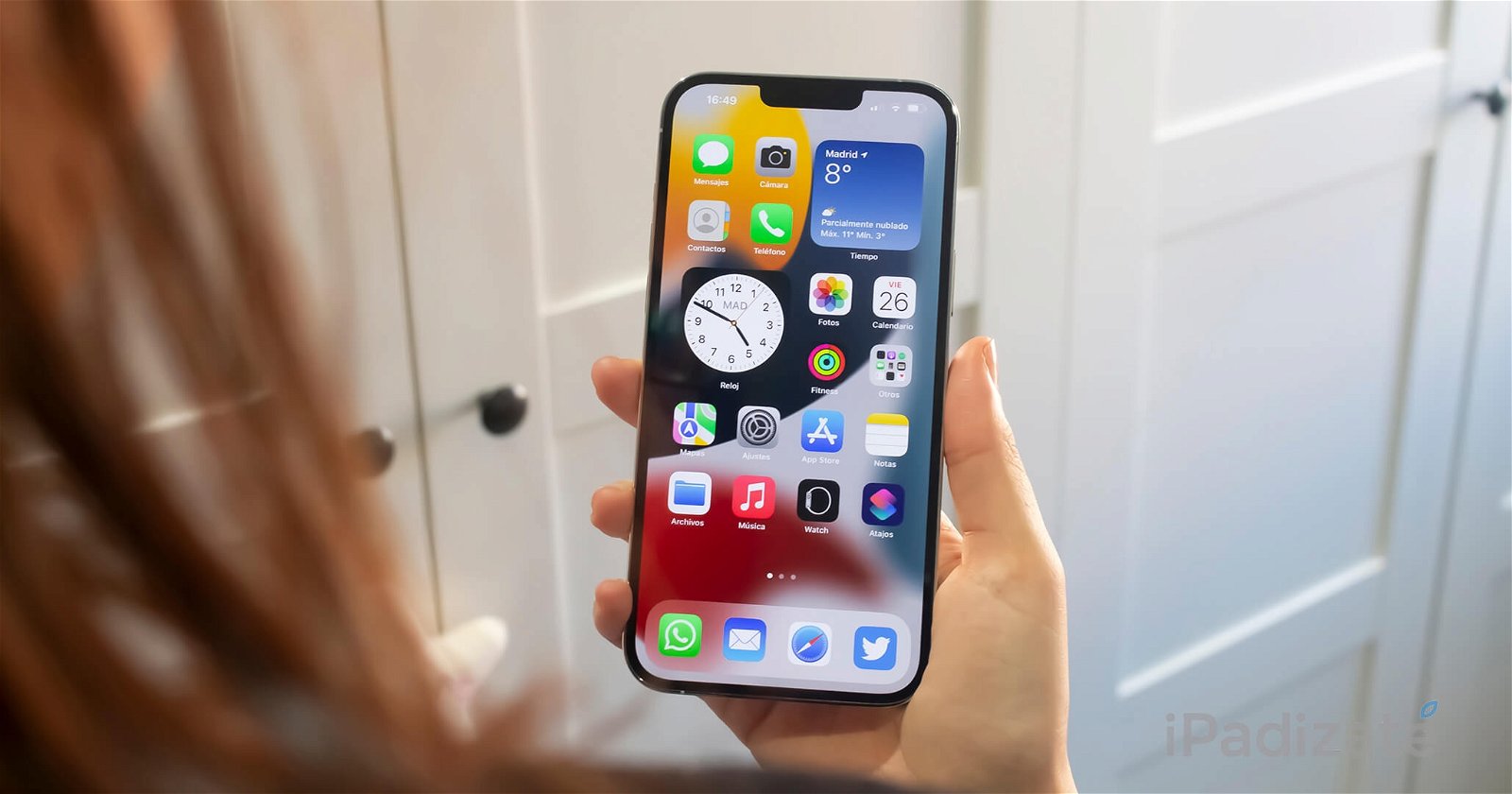
iPhone 13 Pro Max a la mà
3. Torna la barra de pestanyes al seu lloc
Un dels canvis més polèmics de Safari, que fins i tot Samsung ha copiat. Apple ha decidit traslladar la barra d'adreces i pestanyes a la zona inferior, i això és una cosa que a molts no ha agradat. Afortunadament pots revertir el canvi seguint aquests passos:
- Entra a Configuració.
- Baixa fins a Safari.
- A la secció Pestanyes, selecciona Una sola pestanya.
4. Canvia la carpeta en la qual es descarreguen els fitxers del Safari
Safari en l’iPhone és capaç de baixar qualsevol cosa que trobem a internet, i automàticament guarda aquestes baixades en una carpeta del nostre iPhone a la qual podem accedir des de l’app Arxius. És important tenir aquesta carpeta localitzada, o fins i tot escollir o crear-ne una que nosaltres vulguem:
- De nou entrem a Configuració > Safari.
- Ara entrem a Descàrregues.
- Podem seleccionar on desar les descàrregues, iCloud o en una carpeta de l'iPhone.
5. Canvia el cercador per defecte
Google és el cercador per defecte de Safari, però podem utilitzar-ne d'altres que siguin, diguem-ne, més curosos amb les nostres dades. Seguiràs trobant tot el que vols, i pots fins i tot contribuir a millorar el medi ambient utilitzant Ecosia:
- Toca a Configuració > Safari.
- Entra a Cercador.
- Selecciona un dels 5 cercadors que pots utilitzar a Safari.
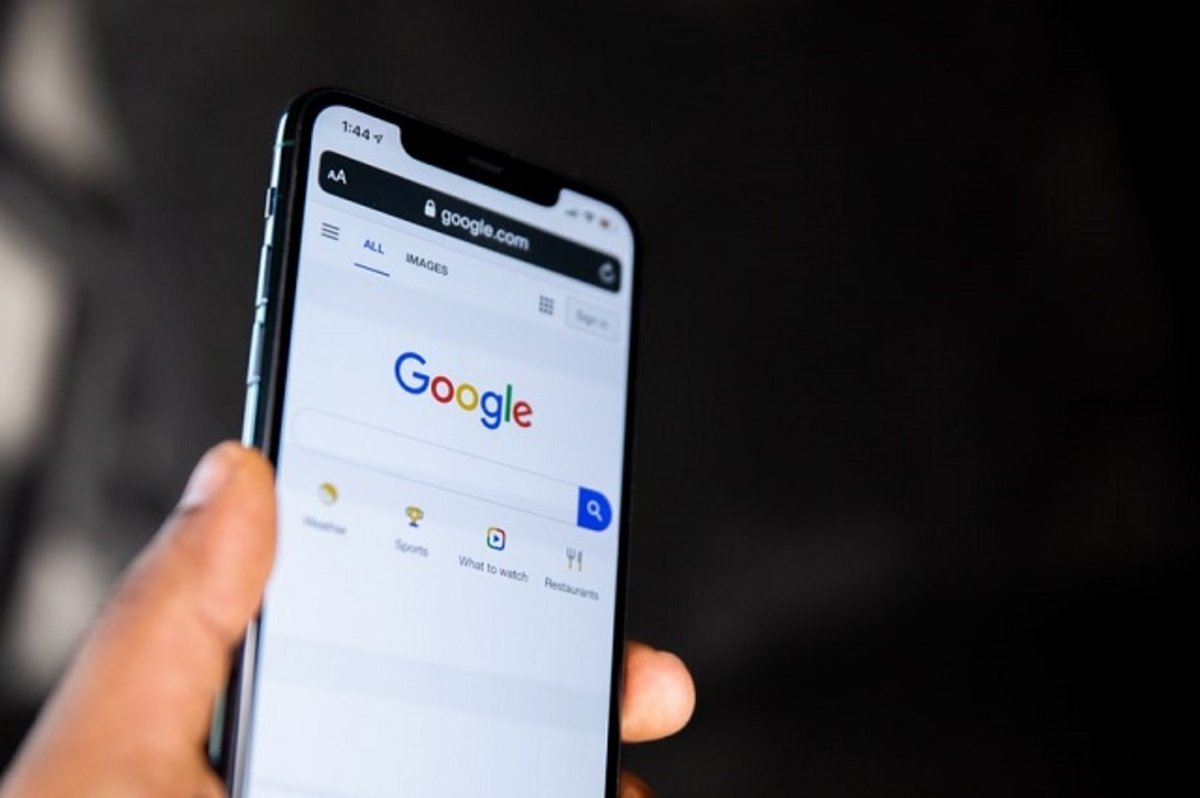
Google a l'iPhone
6. Activa el resum programat
Aquesta funció ens permet "alliberar-nos" de les notificacions durant un cert temps que podem fixar, de manera que l'iPhone només ens mostrarà les notificacions de forma intel·ligent, i fins i tot un resum amb totes les altres per mostrar-nos-les més tard. Un ajust molt interessant:
- Entra a la configuració i a la secció Notificacions.
- Toca a Resum programat.
- Activa l'interruptor i ajusta les opcions que apareixen.
7. Activa el carregament optimitzat
Una funció que permet millorar la càrrega de l'iPhone de forma intel·ligent. En tenir-la activada, l'iPhone es carrega només fins al 80%, i només carrega l'últim 20% quan ens anem a despertar.
- Adreça't fins a Configuració i entra a Bateria.
- Entra a la secció Salut de la bateria.
- Activa a baix la Càrrega optimitzada.
8. Canvia el navegador per defecte
Safari és el navegador per defecte de l'iPhone, però pots canviar-lo i utilitzar qualsevol altre com Chrome o Firefox. Això és una cosa especialment interessant si utilitzes aquests navegadors al teu ordinador.
- Com sempre, entra a Configuració.
- Fes lliscar fins a baix del tot, on surten les aplicacions.
- Selecciona un navegador, per exemple Chrome.
- Toca a Aplicació del navegador per omissió i escull aquest navegador.
9. Amaga l'àlbum de fotos ocult
Pocs saben que podem ocultar fotos del nostre iPhone amb una funció nativa, simplement prement a Compartir i Ocultar. Aquestes fotos desapareixen dels àlbums i es guarden en un nou coartada anomenat Ocult que surt a baix de tot en els àlbums de l'app Fotos. Però també podem ocultar aquest àlbum amb fotos ocultes.
- Toca a Ajustaments i entra a Fotos.
- Localitza Àlbum ocult i activa l'interruptor.
App Fotos de l'iPhone
10. Canvia la signatura dels teus correus electrònics enviats
El normal és que enviïs molts dels teus correus electrònics des de l'iPhone, i aquest per defecte té una signatura "Enviat des del meu iPhone" però pots canviar aquesta signatura o eliminar-la per complet perquè no aparegui de forma predeterminada.
- Entra a Configuració i a Mail.
- Fes lliscar fins a baix i toca a Signatura.
- Escriu la signatura que vols incloure.
Segur que has activat més d'un d'aquests ajustaments al teu iPhone, són extremadament útils i molt pocs usuaris els coneixen. Ara el teu iPhone és una miqueta millor.