
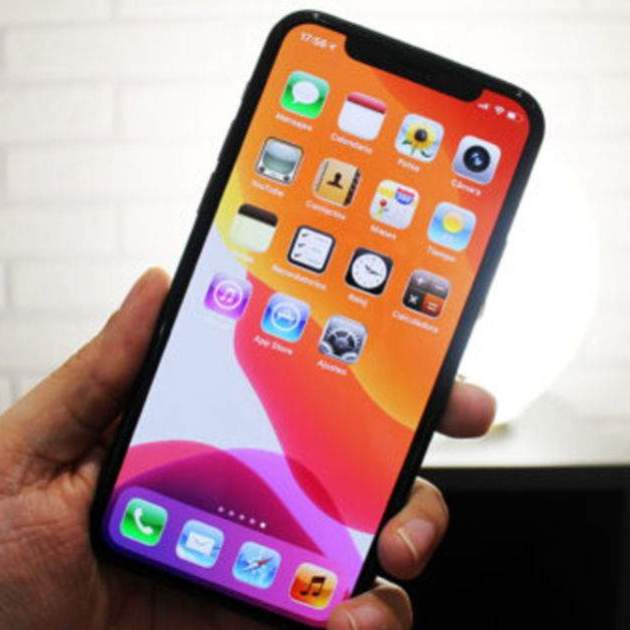
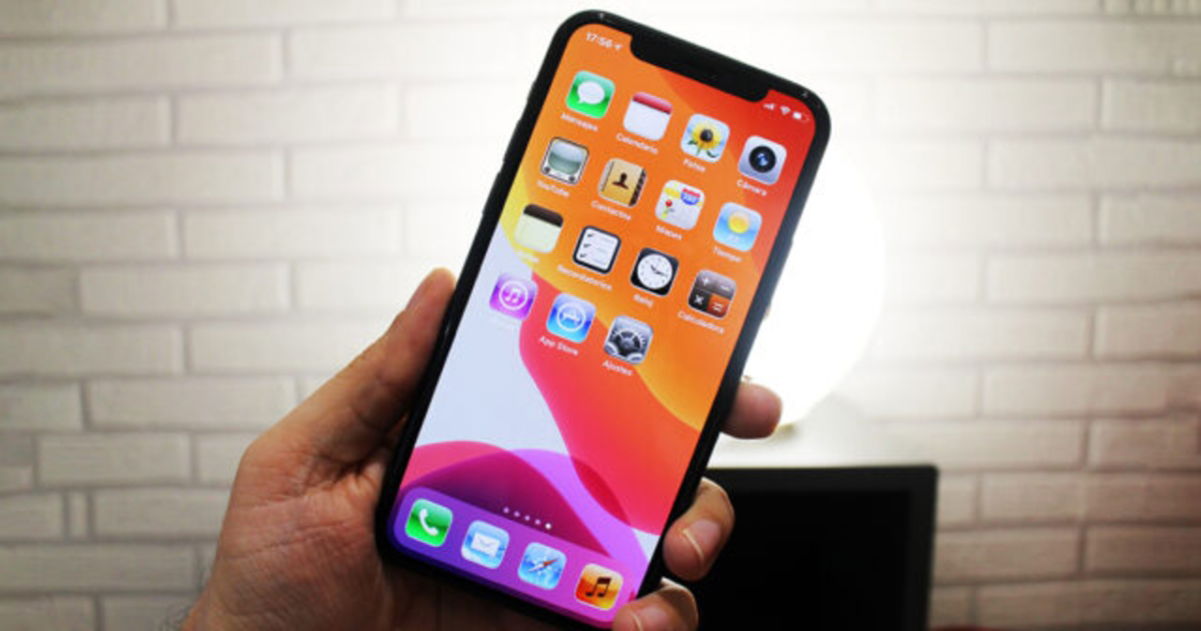
L'any 2013 Apple va introduir el canvi més important que iOS ha tingut en la seva història, un canvi que encara continua marcant les pautes de disseny del sistema operatiu mòbil d'Apple. Aquell any la companyia va llançar iOS 7, una rentada de cara completa, tant a nivell visual com a nivell d'interfície, del sistema operatiu de l'iPhone.
Fins a aquell moment, Apple havia utilitzat l'esqueomorfisme, una tècnica de disseny en què l'objecte representat gràficament manté l'estructura i la forma de l'objecte original. És a dir, l'app Notes s'assemblava a una nota de veritat, l'app de Calendari a una agenda de contactes i l'app de Llibres a una prestatgeria.
Amb iOS 7 tot va canviar cap a un disseny molt més pla i senzill, en què les aplicacions i els icones no havien de representar obligatòriament un objecte real. No obstant això, és possible que con el pas dels anys molts usuaris trobin a faltar aquest disseny més clàssic d'iOS, i ara hi ha una manera molt senzilla de tenir-lo al teu iPhone amb iOS 13 o iOS 14.
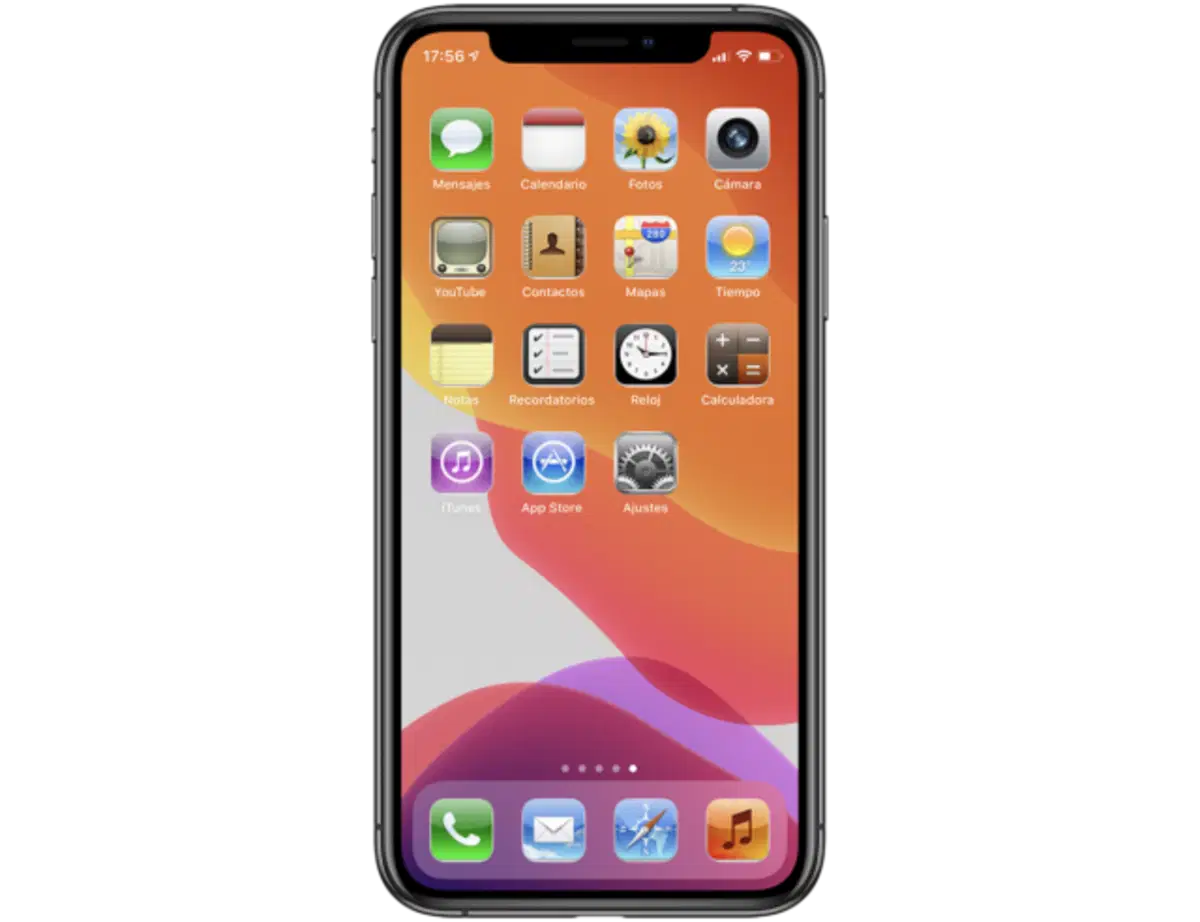
Com tenir els icones clàssics d'iOS al teu iPhone.
Per poder tenir aquestes icones clàssiques d'iOS al teu nou iPhone que siguin 100% funcionals haurem de tenir una mica de paciència, ja que cal crear-los un per un. Però el primer que has de fer és assegurar-te de tenir al teu iPhone instal·lada l'aplicació Dreceres.
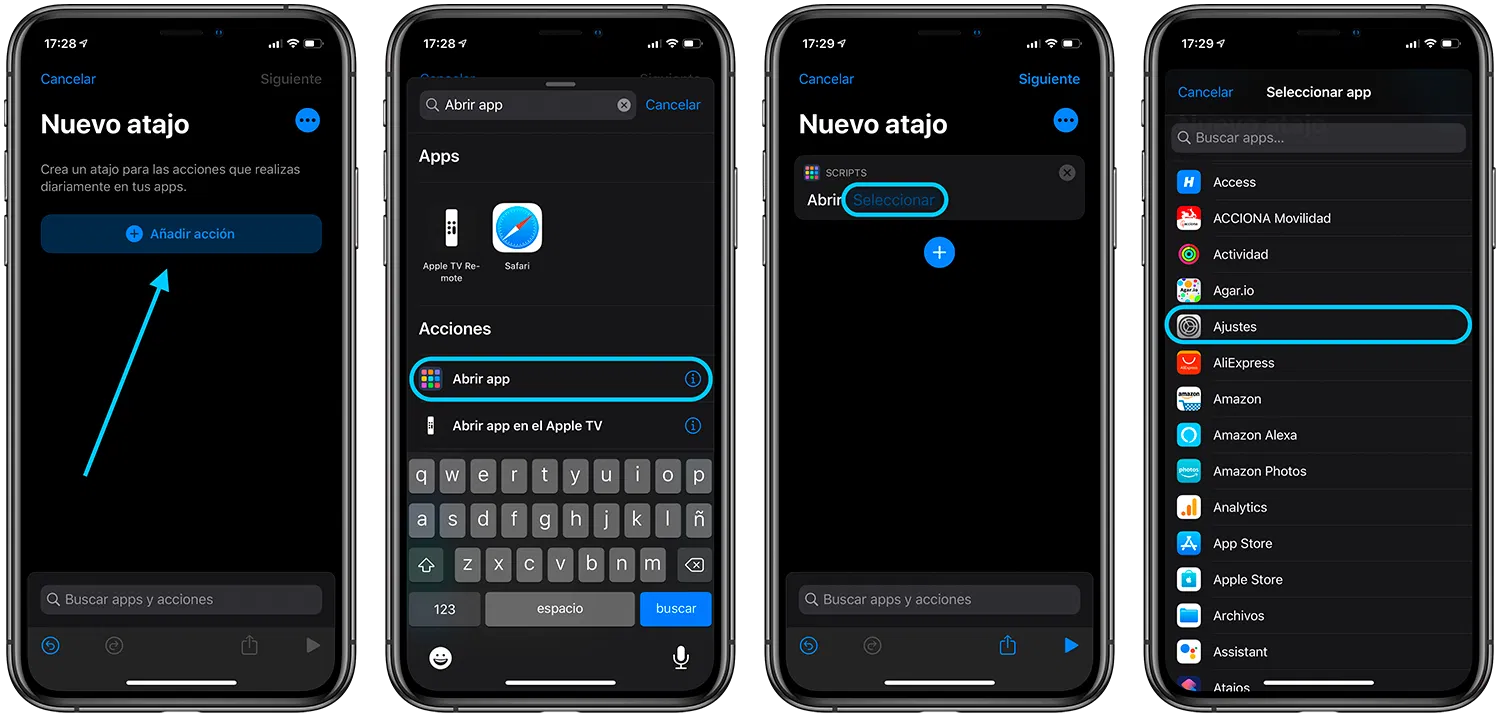
Ara tan sols haurem de crear una nova drecera que obri una aplicació, tan sols segueix aquests passos:
- Obre l'app Atalits i prem al "+" de dalt a la dreta.
- Prem a Afegeix acció.
- A la barra de cerca escriu "Obre app" i prem a aquesta acció.
- Ara prem a Selecciona i tria una de les apps del sistema, per exemple Configuració.
- Prem a Següent i posa com a nom el mateix que el de l'app.
Ara entra en aquest enllaç i descarrega les icones clàssiques d'iOS de les apps que vulguis substituir i guarda-les al teu iPhone. També pots descarregar-les des d'aquí si no funciona. Una vegada els tinguis guardats, segueix els següents passos:
- Obre de nou l'app Dreceres.
- Localitza la dreça que has creat abans i prem sobre els 3 punts.
- Un cop dins de la dreça prem de nou sobre els 3 punts de dalt a la dreta.
- Ara prem sobre Afegeix a pantalla d’inici.
- Prem sobre l'icona de baix i sobre Selecciona foto.
- Selecciona la imatge de l'icona que has descarregat.
- Prem sobre Afegeix.
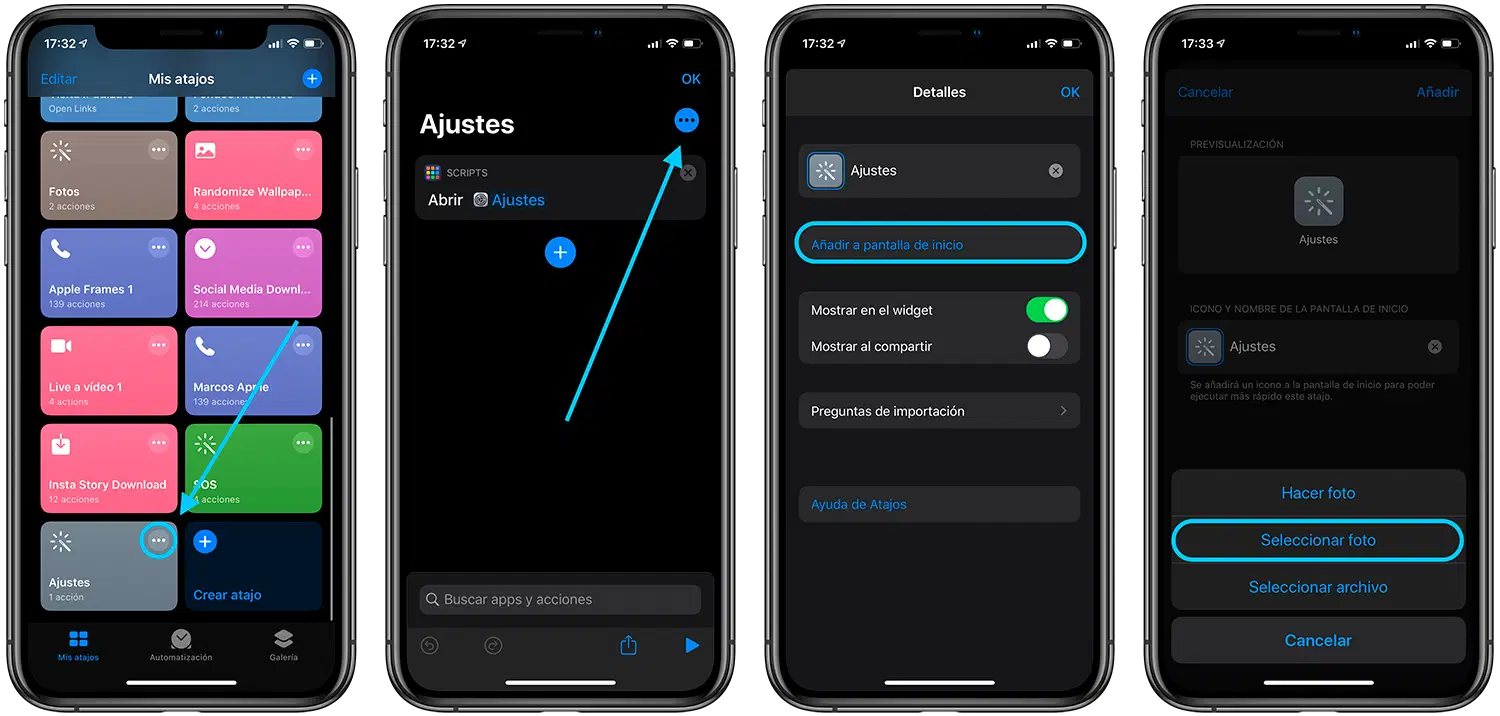
La icona ja estarà disponible a la pantalla d'inici del teu iPhone i serà 100% funcional, quan premeu sobre ella s'obrirà l'app que has triat. Pots crear tantes icones com vulguis, i les originals d'iOS pots guardar-les en una carpeta perquè no et molestin i així tenir les icones originals d'iOS al teu iPhone el 2020.